


Gerenciar um grande catálogo de produtos do WooCommerce pode se tornar avassalador rapidamente — especialmente quando você está lidando com atualizações frequentes, alterações em massa ou lançamentos de novos produtos.
É aí que entram as ferramentas nativas de importação e exportação do WooCommerce. Com o fluxo de trabalho correto, você pode economizar horas de trabalho manual e manter sua loja funcionando sem problemas à medida que ela cresce.
Na WPBeginner, usamos essas ferramentas para ajudar a lançar lojas de alto volume e otimizar o gerenciamento de produtos para clientes com milhares de SKUs. Com o tempo, refinamos o processo em um sistema simples e confiável que qualquer pessoa pode usar.
Neste guia, mostraremos como importar e exportar produtos no WooCommerce usando as ferramentas nativas e um plugin poderoso para flexibilidade adicional.
💡Principais Pontos: Importando e Exportando Produtos do WooCommerce
Se você está procurando o melhor método para suas necessidades específicas, aqui está um resumo rápido das opções que cobrimos abaixo:
- Ferramentas Integradas: Use o importador/exportador CSV nativo do WooCommerce. Isso é melhor para transferências simples de produtos e backups básicos de dados.
- Plugin de Importação e Exportação: Use o plugin Importação e Exportação de Produtos. Esta é a melhor opção para catálogos complexos que incluem avaliações de produtos, atributos personalizados específicos ou processamento em lote.
Por que Importar e Exportar Produtos do WooCommerce?
Muitos usuários precisam importar e exportar produtos do WooCommerce por uma variedade de razões. Aqui estão alguns cenários comuns:
- Você deseja mover produtos de uma loja WooCommerce para outra.
- Você está iniciando uma loja online em um novo site, mas quer manter os mesmos produtos do WooCommerce.
- Você está movendo seu site para um novo servidor e precisa de uma maneira melhor de transferir dados de produtos.
- Você deseja uma maneira mais rápida de adicionar seus produtos a várias lojas que você gerencia.
- Você precisa atualizar informações de produtos em massa, como preços, imagens ou descrições.
- Você precisa sincronizar sua loja online com sistemas de inventário externos.
- Você deseja exportar dados de produtos para servir como um mecanismo de backup em caso de perda de dados.
Normalmente, se você estiver movendo seu site para um novo servidor, pode duplicar todo o seu site e configurá-lo em seu novo host.
Temos um guia completo passo a passo para isso. Veja nosso guia sobre como mover facilmente o WordPress para um novo host ou servidor.
Por outro lado, se você deseja apenas mover produtos, este tutorial o ajudará a aprender como exportar e importar produtos do WooCommerce corretamente com imagens e outros dados do produto.
Mostraremos dois métodos; você pode escolher um que funcione melhor para você.
Método 1. Exportar e Importar Produtos do WooCommerce Sem um Plugin
WooCommerce vem com funcionalidade integrada para importar e exportar facilmente produtos com imagens sem usar plugins adicionais.
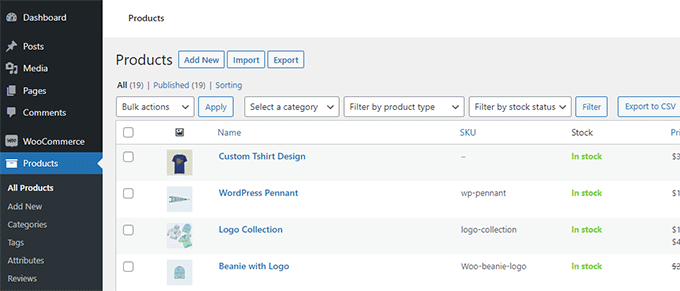
Primeiro, você precisa visitar a página Produtos » Todos os Produtos no seu painel do WordPress. Lá, você verá dois botões na parte superior para ‘Importar’ ou ‘Exportar’ produtos.
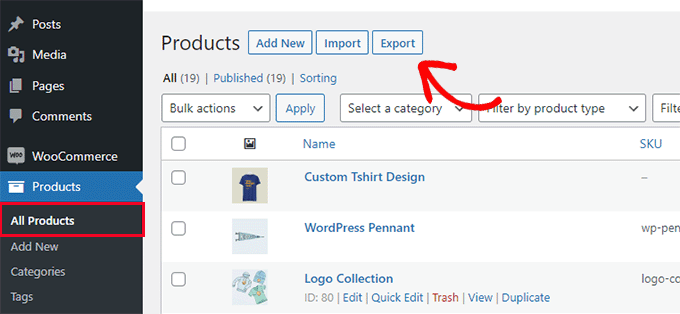
Vamos primeiro verificar como funciona o recurso de exportação.
Exportando Produtos do WooCommerce sem Usar um Plugin
Simplesmente clique no botão ‘Exportar’ na parte superior para continuar.
Na próxima tela, você verá várias opções para escolher quais dados deseja exportar.
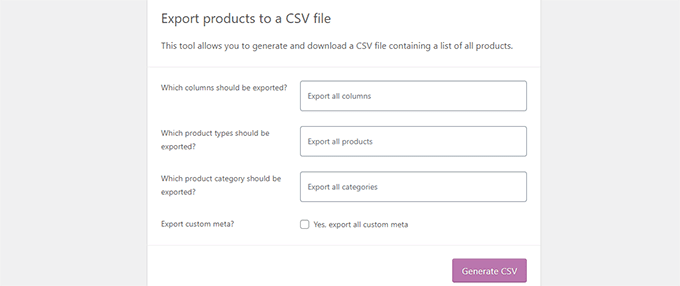
Por exemplo, você pode optar por exportar apenas colunas específicas dos dados do produto. Você também pode optar por exportar tipos de produto específicos ou produtos em categorias específicas.
Para exportar todos os produtos variáveis com imagens e todos os outros dados, você pode deixar essas opções desmarcadas.
Opcionalmente, você pode marcar a opção ‘Exportar meta personalizada’. Se você não tiver certeza, é melhor marcá-la para ter os dados.
Prossiga e clique no botão ‘Gerar CSV’ para continuar.
O WooCommerce agora preparará um arquivo CSV e o baixará para o seu computador.
O que é um arquivo CSV?
CSV é a sigla para Comma Separated Values (Valores Separados por Vírgula), e é um tipo de arquivo de texto simples que separa diferentes colunas ou campos de dados com uma vírgula. CSV significa Comma Separated Values.
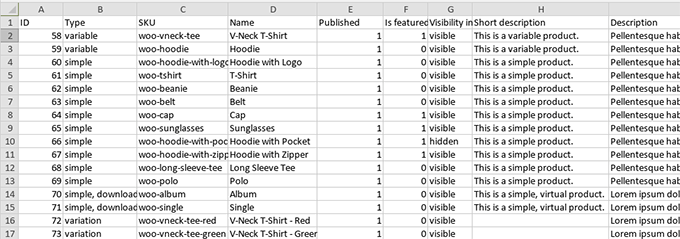
É um formato de arquivo simples que permite que diferentes aplicativos, como Microsoft Excel, Google Sheets e WooCommerce, leiam e entendam os mesmos dados. Veja como ficaria:
Importando Produtos do WooCommerce sem Usar um Plugin
Simplesmente vá para a página Produtos » Todos os Produtos.
Em seguida, clique no botão Importar na parte superior.
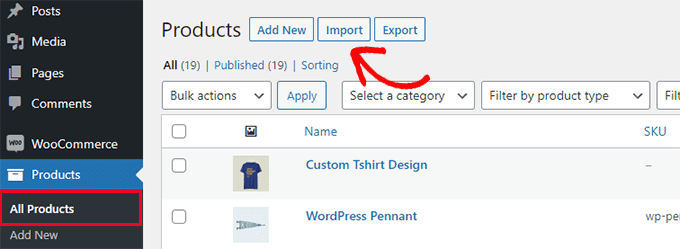
Se sua loja WooCommerce estiver vazia, você verá botões no centro da página em vez dos botões na parte superior.
Clique no botão ‘Iniciar Importação’ para começar a importação.
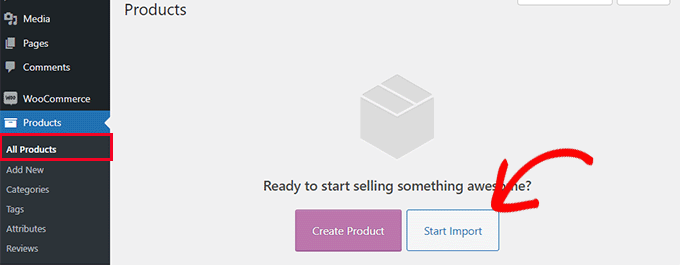
Isso abrirá o assistente de importação.
Primeiro, você precisa clicar no botão ‘Escolher Arquivo’ para selecionar o arquivo CSV de exportação do WooCommerce que você baixou anteriormente.
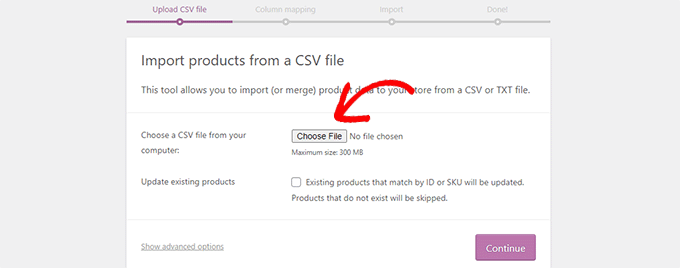
Clique no botão continuar para carregar o arquivo CSV.
O WooCommerce agora verificará se o seu arquivo CSV está em um formato compatível. Depois disso, ele pedirá para você mapear esses dados para os dados de produtos existentes do WooCommerce.
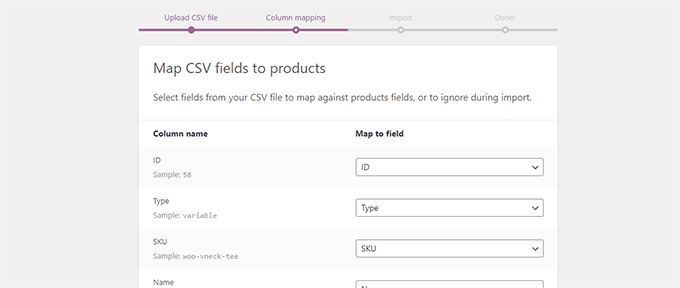
As configurações padrão aqui funcionarão para a maioria das lojas WooCommerce.
No entanto, você ainda precisa revisar se uma coluna está faltando, clicar no menu suspenso ao lado dela e selecionar um campo correspondente, se houver um disponível.
Particularmente, se você estiver usando atributos de variação para produtos, certifique-se de rolar para baixo até as colunas de atributos e combinar os campos.
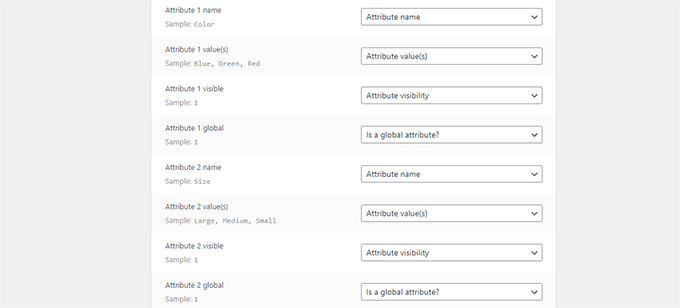
Isso permitirá que você garanta que os campos em seu arquivo CSV correspondam aos campos correspondentes do WooCommerce.
Clique no botão ‘Executar’ Importador para iniciar.
O WooCommerce agora começará a importar dados de arquivos CSV e a baixar quaisquer imagens de produtos anexadas aos seus itens.
📍Observação: Para que o WooCommerce importe imagens, os URLs das imagens no seu arquivo CSV devem ser publicamente acessíveis na internet.
Se as imagens estiverem armazenadas em um computador local ou em um site protegido por senha, o importador não conseguirá baixá-las.
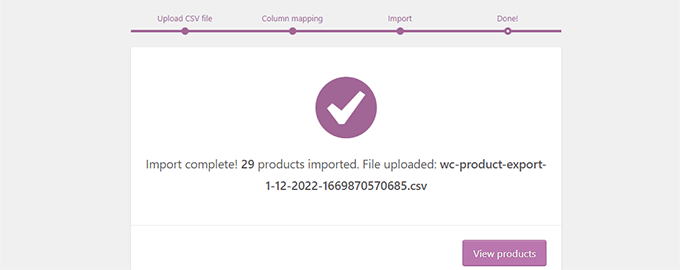
Assim que terminar, você pode visitar a página Produtos » Todos os Produtos para ver os produtos importados.
Certifique-se de visitar sua loja e as páginas de produtos para verificar se tudo está funcionando como esperado.
Método 2. Exportar e Importar Produtos do WooCommerce com um Plugin
Para este método, usaremos um plugin para importar e exportar produtos do WooCommerce.
A vantagem deste método é que ele oferece opções mais flexíveis e também permite exportar / importar avaliações de produtos.
Além disso, ele permite importar/exportar produtos do WooCommerce em lotes, o que é útil se você tiver uma loja grande com muitos produtos e imagens.
Exportando Produtos WooCommerce com um Plugin
Primeiro, você precisa instalar e ativar o plugin Importação e Exportação de Produtos para WooCommerce. Para mais detalhes, veja nosso guia passo a passo sobre como instalar um plugin do WordPress.
O plugin vem como três add-ons separados. Você precisará baixar e instalar todos eles.
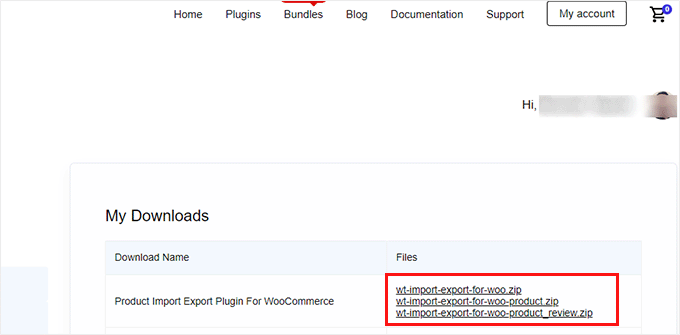
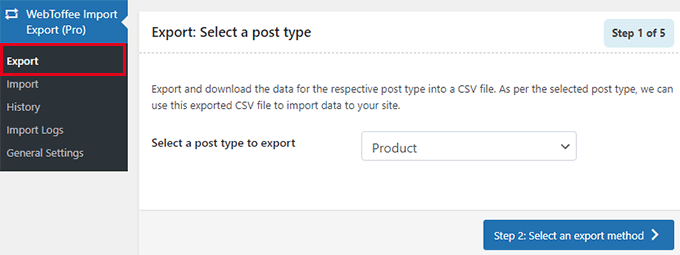
Após a ativação, você precisa visitar a página WebToffee Import Export (Pro) » Export.
Em seguida, selecione 'Produto' como o tipo de postagem que você deseja exportar.
Na próxima tela, você precisa selecionar um método de exportação.
O método padrão Quick Export seleciona automaticamente todos os seus produtos para exportação.
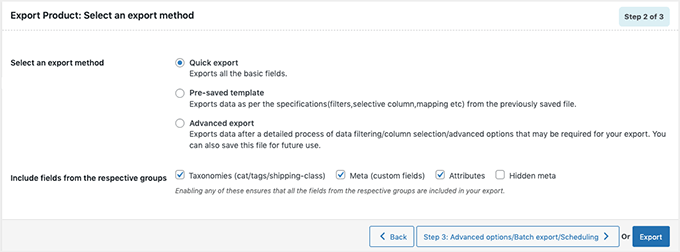
Opcionalmente, você também pode escolher 'Advanced Export', que permite filtrar produtos por categoria, tag e status.
Você também pode excluir produtos individuais manualmente.
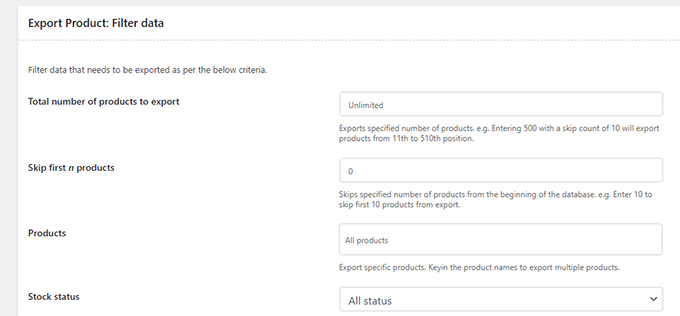
Se desejar, você pode filtrar os dados e selecionar quais produtos deseja exportar. Por exemplo, 'Total number of products to export' informa o número real de produtos que você deseja exportar.
'Skip first n products' é onde você pode especificar o número de produtos a serem pulados.
Por exemplo, insira 10 para pular os primeiros 10 produtos da exportação. A categoria Products permite filtrar pelos nomes específicos dos produtos que você deseja exportar, e o 'Stock Status' permite escolher com base no status do inventário.
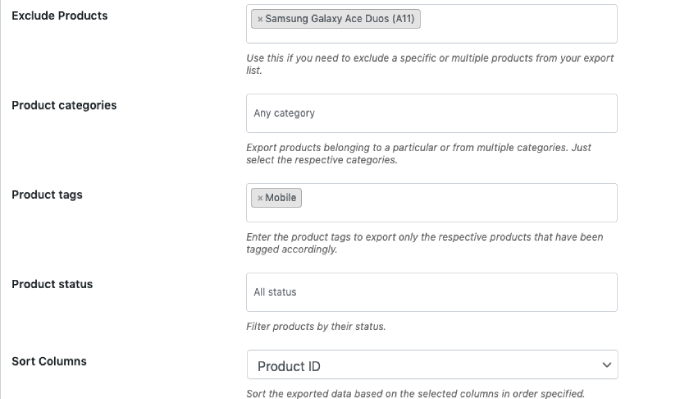
Se você rolar a página para baixo, terá outras opções, como:
- Os produtos que você deseja excluir
- Produtos em certas categorias
- Produtos com tags específicas
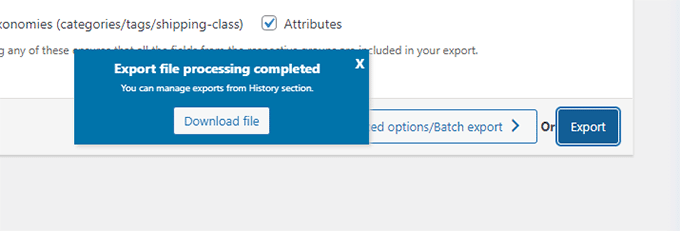
Clique no botão 'Export' para continuar, e o plugin começará a preparar seus dados de produto.
Assim que terminar, você será solicitado a baixar o arquivo de exportação para o seu computador.
Importando Produtos WooCommerce com um Plugin
Agora que você tem seu arquivo de exportação pronto, pode importar produtos de outra loja WooCommerce.
Instale e ative o plugin Importação e Exportação de Produtos para WooCommerce na loja onde você precisa importar os produtos.
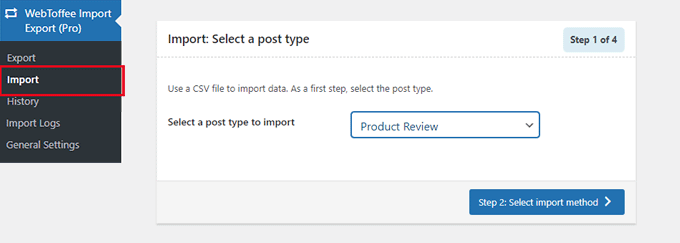
Depois disso, vá para a página WebToffee Import Export (Pro) » Import e selecione 'Product' como o tipo de postagem que você deseja importar.
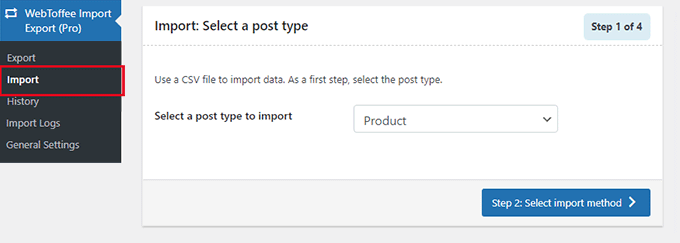
Clique no botão 'Step 2: Select import method' para continuar.
Em seguida, você precisa selecionar um método de importação e fazer o upload do arquivo exportado que você baixou anteriormente para o seu computador.
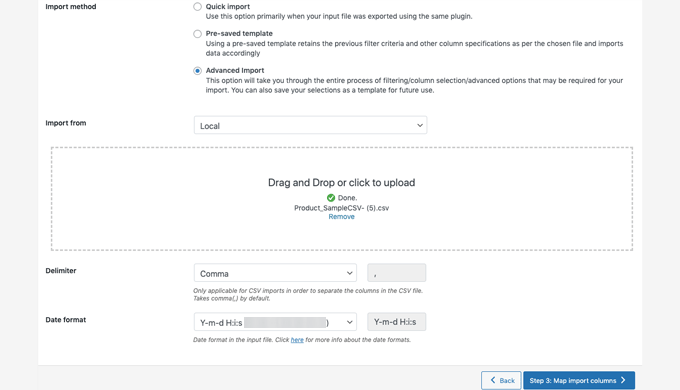
Clique no botão ‘Passo 3: Mapear e Importar Colunas’ para continuar.
Na próxima tela, você verá uma lista de campos e os campos correspondentes do seu arquivo de importação. Se você vir um campo vazio, pode escolher um campo correspondente para ele na próxima coluna.
Se você estiver usando variações de produtos como tamanhos e cores, certifique-se de clicar na aba Atributos para corresponder aos campos de atributos.
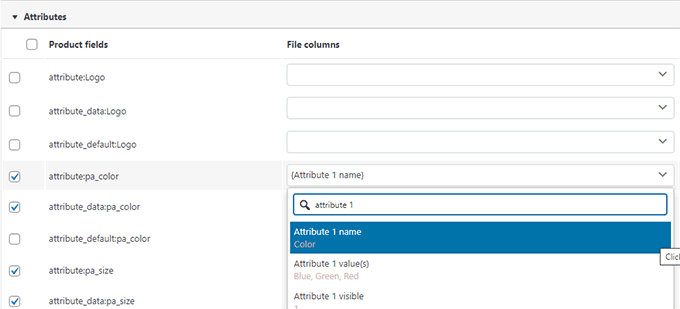
No entanto, se você não estiver usando nenhum produto com variações ou atributos personalizados, poderá usar as configurações padrão.
Clique no botão ‘Passo 4: Opções Avançadas / Importação em Lote’ para continuar.
Na tela final, você verá opções avançadas. Por exemplo, você pode optar por corresponder produtos por ID ou SKU, escolher o que fazer se um produto já existir e muito mais.
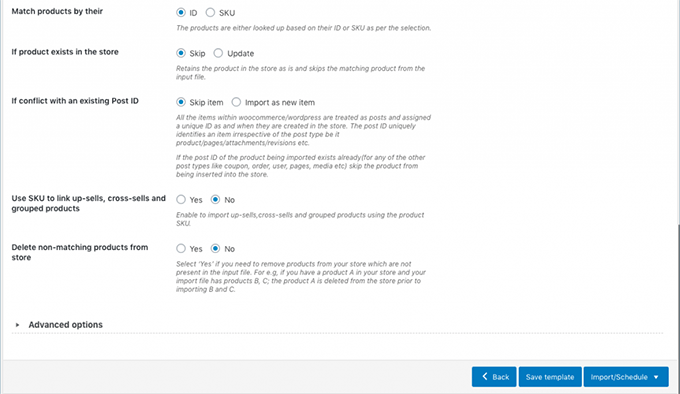
Se você estiver importando produtos para uma loja WooCommerce vazia, poderá usar as configurações padrão.
Finalmente, clique no botão ‘Importar’ para executar o processo de importação de produtos.
Você verá o progresso da importação na tela. Assim que terminar, você pode clicar em ‘Ver Produtos’ para verificar se tudo foi importado corretamente.
O plugin também permite importar e exportar Avaliações de Produtos.
Se você também quiser importar ou exportar as avaliações de produtos, escolha o tipo de postagem 'Avaliações de Produtos' na página de importação ou exportação.
Relacionado: Para saber mais sobre este plugin, veja nossa avaliação detalhada do Importação e Exportação de Produtos para WooCommerce.
Melhore Sua Loja WooCommerce com Automações
Se você se encontrar fazendo muito trabalho manual em sua loja de comércio eletrônico e quiser economizar tempo, recomendamos o uso do Uncanny Automator para automação de fluxo de trabalho.
Ele ajuda você a conectar mais de 185 plugins e aplicativos com um construtor visual simples e sem código. Você pode usá-lo para criar fluxos de trabalho automatizados para coisas que você normalmente faz sem escrever nenhum código.

Testamos completamente esta ferramenta e achamos que ela é amigável para iniciantes e confiável. Para saber mais sobre nossa experiência, veja nossa avaliação do Uncanny Automator.
Além da automação de fluxo de trabalho, se você estiver procurando uma ferramenta de automação de marketing para WooCommerce, recomendamos o uso do FunnelKit Automations. Ele ajudará você a aumentar suas vendas e melhorar as conversões sem altos custos.
Para instruções detalhadas, veja as melhores automações do WooCommerce para aumentar as vendas.
Perguntas Frequentes Sobre Importação/Exportação de Produtos do WooCommerce
Aqui estão algumas perguntas que nossos leitores fizeram com frequência sobre importar e exportar produtos do WooCommerce no WordPress:
Como fazer upload em massa de produtos no WooCommerce?
Para fazer upload em massa de produtos, use o Importador de Produtos integrado do WooCommerce, encontrado em Produtos » Todos os Produtos. Clique no botão 'Importar' para fazer o upload de um arquivo CSV contendo os dados dos seus produtos, e a ferramenta os adicionará à sua loja automaticamente.
Como exportar categorias de produtos do WooCommerce?
Você pode exportar categorias de produtos garantindo que a coluna 'Categorias' esteja incluída ao executar uma exportação de produtos padrão. Se precisar exportar categorias separadamente sem os produtos, você precisará de um plugin de terceiros como o Importação e Exportação de Produtos para WooCommerce.
Como migrar produtos do WooCommerce com imagens?
A melhor maneira de migrar produtos com imagens é usando um arquivo CSV com o importador nativo do WooCommerce. Para que isso funcione, os URLs das imagens dentro do seu arquivo CSV devem ser publicamente acessíveis na web para que o novo site possa baixá-los.
Como exporto produtos do WooCommerce para CSV?
Para exportar produtos para CSV, vá para Produtos » Todos os Produtos no seu painel do WordPress e clique no botão ‘Exportar’. Você pode escolher exportar todas as colunas ou filtrar por dados específicos antes de clicar em ‘Gerar CSV’ para salvar o arquivo.
Qual é o plugin para exportar produtos no WooCommerce?
Recomendamos o plugin Product Import Export for WooCommerce da WebToffee para necessidades avançadas. Ele permite exportar dados complexos como avaliações de produtos, tags e atributos personalizados que a ferramenta padrão pode não suportar.
Como exporto produtos específicos do WooCommerce?
Você pode exportar produtos específicos usando os filtros disponíveis na tela de Exportação padrão. Antes de gerar seu CSV, basta selecionar a categoria de produto específica ou o tipo de produto que você deseja incluir no arquivo.
Esperamos que este artigo tenha ajudado você a aprender como importar e exportar facilmente produtos do WooCommerce com imagens no WordPress. Você também pode conferir nossa seleção dos plugins essenciais do WooCommerce ou ver estas dicas práticas sobre recuperar vendas de carrinhos abandonados no WooCommerce.
Se você gostou deste artigo, por favor, inscreva-se em nosso Canal do YouTube para tutoriais em vídeo do WordPress. Você também pode nos encontrar no Twitter e no Facebook.


kzain
Este é um guia super útil para gerenciar produtos na minha loja WooCommerce!
Entender como importar e exportar produtos com imagens é incrivelmente valioso. A descrição do processo usando as ferramentas integradas do WooCommerce é clara e fácil de seguir.
vocês são DEMAIS!