


Você deseja importar e exportar menus de navegação no WordPress?
O recurso padrão de importação/exportação do WordPress permite mover menus de um site para outro como parte de uma transferência completa do site. No entanto, ele não permite importar e exportar menus isoladamente.
Neste artigo, mostraremos como importar e exportar facilmente menus de navegação no WordPress sem fazer uma transferência completa do site.
Por que Importar e Exportar Menus de Navegação no WordPress?
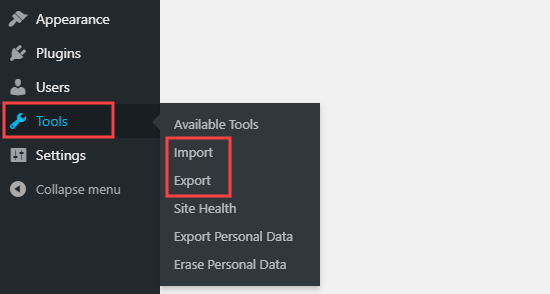
Todo site WordPress possui recursos de importação e exportação integrados. Você pode encontrá-los acessando Ferramentas » Importar e Ferramentas » Exportar no seu painel do WordPress.
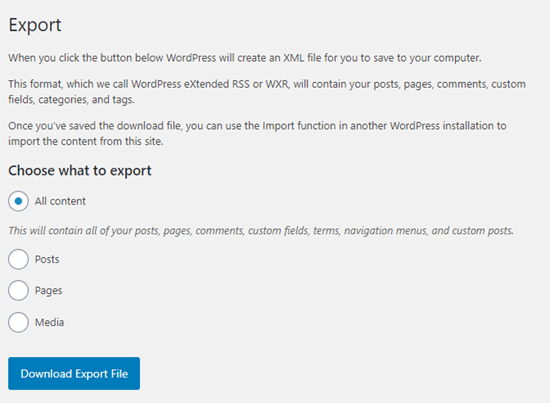
Aqui, você pode escolher exportar todo o conteúdo ou exportar apenas suas postagens, páginas ou mídia.
Se você selecionar 'Todo o conteúdo', o WordPress exportará todas as suas páginas e postagens, além de seus comentários, campos personalizados, termos, tipos de postagem personalizados e menus de navegação.
No entanto, às vezes, você pode querer exportar apenas o menu de navegação. Por exemplo, você pode estar criando um site complementar para um novo produto e deseja manter o mesmo layout e design do menu.
Com isso em mente, vamos ver como você pode copiar um menu de navegação para um novo blog WordPress sem exportar o restante do seu conteúdo.
Como Exportar e Importar Menus de Navegação no WordPress
Antes de prosseguir, certifique-se de que você está satisfeito com o menu que planeja exportar. Por exemplo, você pode alterar a estilização do menu, destacar itens importantes do menu, ou fazer outras alterações.
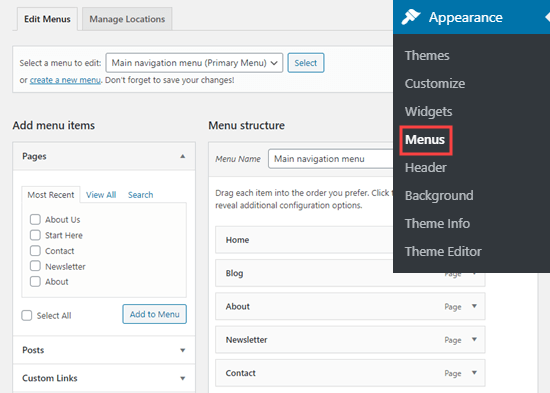
Você pode encontrar o menu do seu site indo em Aparência » Menus no painel do WordPress.
Para mais informações sobre como alterar o menu, por favor, veja nosso guia detalhado sobre como adicionar um menu de navegação no WordPress.
Em seguida, você precisa instalar e ativar o plugin WPS Menu Exporter. Para mais detalhes, veja nosso guia passo a passo sobre como instalar um plugin do WordPress.
Após a ativação, você precisa ir em Ferramentas » Exportar no seu painel de administração do WordPress.
Você verá uma nova opção para exportar itens do menu de navegação. Isso incluirá o próprio menu e todo o conteúdo a ele vinculado. O plugin também exportará quaisquer comentários deixados nas postagens vinculadas.

Para exportar este conteúdo, basta selecionar o botão de rádio ‘Itens do Menu de Navegação’ e, em seguida, clicar no botão ‘Baixar Arquivo de Exportação’.
Isso baixa o menu de navegação, além de todas as suas páginas e comentários vinculados.
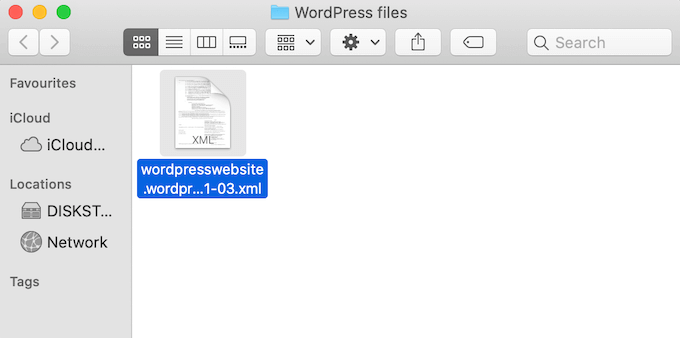
Todo este conteúdo é armazenado em um arquivo .xml com o nome site.wordpress.aaaa-mm-dd, onde “site” é o nome do seu site e “aaaa-mm-dd” é a data em que você criou o download.
Importando seu Menu do WordPress para seu Novo Site
Agora, você pode importar o arquivo .xml usando o recurso de Importação padrão do WordPress.
Antes de começar, verifique se o site de destino não possui páginas com o mesmo nome do novo menu, incluindo quaisquer páginas na lixeira. Se você pular esta etapa, o WordPress pode não importar essas páginas corretamente.
Depois disso, faça login no site onde você deseja importar o menu de navegação. Em seguida, vá para Ferramentas » Importar.
Se você ainda não o fez, talvez precise instalar a ferramenta de importação do WordPress. Nesse caso, encontre o título ‘WordPress’ e clique em ‘Instalar Agora’.
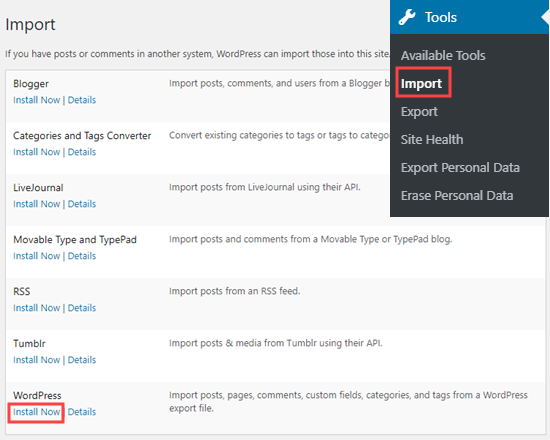
Após instalar o importador do WordPress, você deverá ver um novo link ‘Executar Importador’.
Você pode prosseguir e clicar neste link.

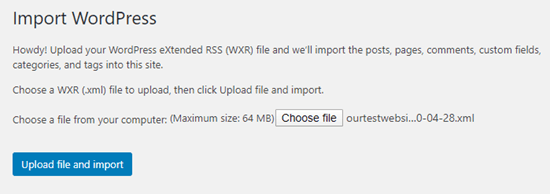
Na tela Importar WordPress, clique no botão ‘Escolher arquivo’ e selecione o arquivo .xml que você baixou anteriormente.
Depois disso, prossiga e clique no botão ‘Enviar arquivo e importar’.
Na próxima tela, o WordPress pedirá que você atribua o conteúdo importado a um autor.
Se você gerencia um blog WordPress com vários autores, então você pode abrir o menu suspenso ‘atribuir posts a um usuário existente’ e escolher um nome de usuário na lista.
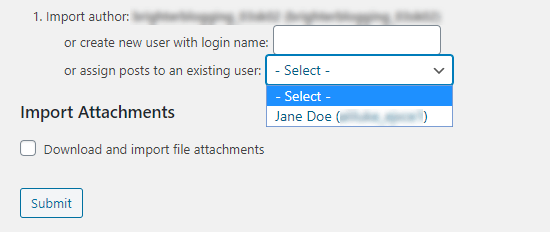
Outra opção é adicionar um novo usuário ou autor para este conteúdo, digitando um nome de login no campo ‘criar novo usuário…’.
Se você estiver importando páginas junto com o menu, então você também vai querer marcar a caixa ‘Baixar e importar anexos de arquivo’ para garantir que quaisquer imagens sejam incluídas na importação.
Quando você estiver satisfeito com a configuração da importação, clique no botão ‘Enviar’.
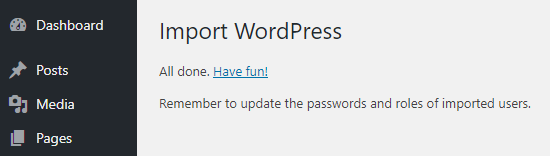
Após alguns momentos, você deverá ver uma mensagem dizendo que a importação foi um sucesso.
Visualizando Seu Menu e Páginas Importados
Para dar uma olhada no menu importado, basta ir em Aparência » Menus. Aqui, você pode garantir que tudo está configurado corretamente.
Você também pode querer fazer algumas alterações no menu importado, como adicionar uma barra de pesquisa ou ícones de mídia social.
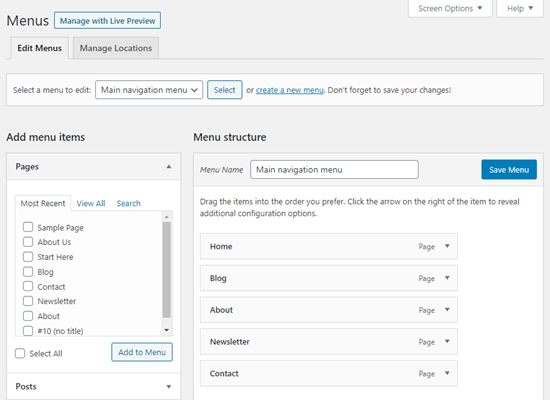
Você também pode clicar na aba Páginas no seu painel do WordPress para verificar se quaisquer páginas vinculadas, comentários e imagens foram importados junto com o menu.
Esperamos que este artigo tenha ajudado você a aprender como importar e exportar menus de navegação no WordPress. Você também pode gostar de ver nosso guia sobre como adicionar tópicos em menus de navegação, ou ver nossa seleção de especialistas dos melhores tutoriais para dominar menus de navegação do WordPress.
Se você gostou deste artigo, por favor, inscreva-se em nosso Canal do YouTube para tutoriais em vídeo do WordPress. Você também pode nos encontrar no Twitter e no Facebook.


kzain
É exatamente o que eu estava procurando!
Tentando migrar meus menus para um novo site, e o plugin WPS Menu Exporter parece uma virada de jogo. Muito mais fácil do que uma exportação completa.
Obrigado pelo aviso sobre a ferramenta integrada também. Bom saber para backups futuros!
Dennis Muthomi
Tenho um site que usa mega menus, e estava me perguntando se também é possível exportar e importar mega menus.
Ou existem limitações quando se trata de mega menus?
WPBeginner Support
Dependeria muito de qual ferramenta é usada para criar o mega menu.
Admin
Dayo Olobayo
Este é um ótimo recurso, mas estou curioso... é possível importar e exportar menus de navegação que também tenham submenus? Ou este processo funciona apenas para menus básicos?
Comentários WPBeginner
Normalmente sim, submenus básicos também devem ser transferidos.
Jiří Vaněk
A exportação pode ser útil, mas posso perguntar se existe a opção de duplicar um menu?
WPBeginner Support
No momento não, mas você poderia importar o menu no mesmo site para um método de alcançar isso.
Admin
Val Archer
Olá – você esqueceu a última etapa. Após importar, você deve ir em Aparência / Menus, então selecionar cada menu individualmente e marcar a caixa em “Configurações do Menu” à qual ele se aplica, então Salvar Menu — e só então os menus serão exibidos corretamente no novo site.
Tilak Conrad
Olá
Isso seria uma ferramenta para migrar um site inteiro de um domínio e host para outro domínio em um host diferente?
WPBeginner Support
Para isso, você vai querer dar uma olhada em nosso artigo abaixo:
https://www.wpbeginner.com/wp-tutorials/how-to-move-wordpress-to-a-new-host-or-server-with-no-downtime/
Admin