


A seção de comentários é onde sua comunidade ganha vida. É um espaço importante para conexão, conversa e engajamento do leitor.
Como autor, suas respostas são uma parte fundamental dessa interação. Você quer garantir que sua voz seja fácil de encontrar pelos leitores para incentivar ainda mais discussão.
Destacar seus comentários dá a eles a atenção que merecem. Este toque simples torna toda a sua área de discussão mais profissional, organizada e envolvente.
Acreditamos que pequenas escolhas de design podem ter um grande impacto na experiência do usuário. E esta é uma das mudanças mais fáceis e eficazes que você pode fazer.
Neste artigo, mostraremos como destacar facilmente os comentários do autor no WordPress.

Por que destacar os comentários do autor no WordPress?
Comentários são uma ótima maneira de aumentar o engajamento dos usuários em seu site. Se você deseja receber mais comentários em seus artigos, pode incentivar isso participando ativamente das discussões.
Para um novo blog WordPress, você pode facilmente responder a comentários e participar de discussões com seus leitores. Se você administra um blog com vários autores, pode incentivar os autores a ajudar na moderação de comentários também.
No entanto, a maioria dos temas WordPress não diferencia os comentários, e eles são listados com o mesmo estilo.
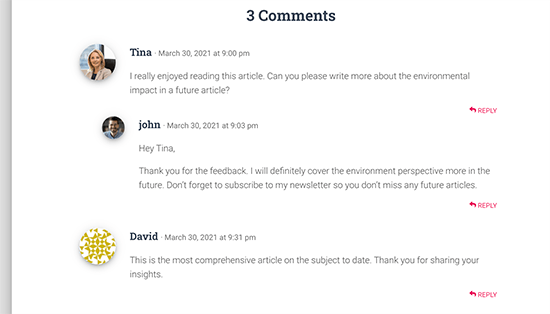
Um leitor casual pode percorrer os comentários, sem perceber o conteúdo adicional contribuído pelo autor na discussão.
Destacar os comentários do autor ajuda você a remediar isso e faz com que os comentários do autor se destaquem e sejam mais notáveis.
O objetivo final aqui é incentivar novos usuários a participarem dos comentários e, finalmente, assinarem sua newsletter ou se tornarem clientes.
Dito isso, vamos dar uma olhada em como destacar facilmente os comentários do autor no WordPress.
Destacando o Autor do Comentário no WordPress
A maneira mais fácil de destacar comentários do autor do post é adicionando CSS personalizado ao seu tema WordPress. Isso permite que você adicione facilmente o código necessário e veja uma prévia ao vivo de como ficaria em seu site sem salvá-lo.
Primeiro, você precisa visitar Aparência » Personalizar na área de administração do WordPress. Isso iniciará a interface do personalizador de temas do WordPress. Você notará um monte de opções em uma coluna à sua esquerda e uma prévia ao vivo do seu site.

A partir daqui, você precisa clicar na aba 'CSS Adicional'.
Isso abrirá uma área de texto onde você adicionará o CSS personalizado.
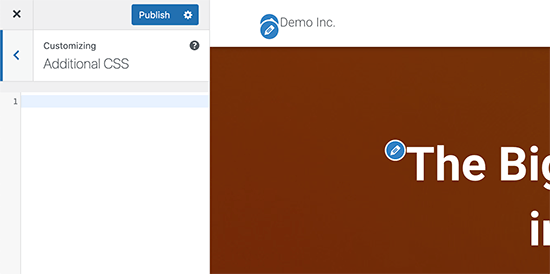
No entanto, você vai querer ver como o CSS personalizado ficará quando aplicado.
Para fazer isso, você precisa navegar até uma postagem de blog que contenha comentários de um autor da postagem.
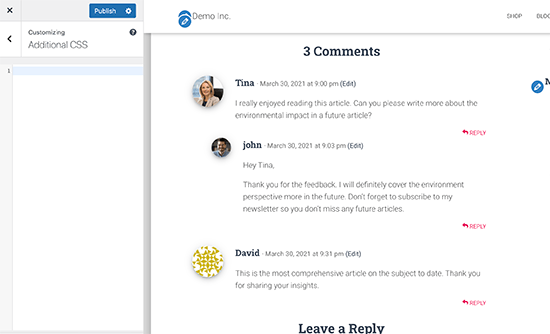
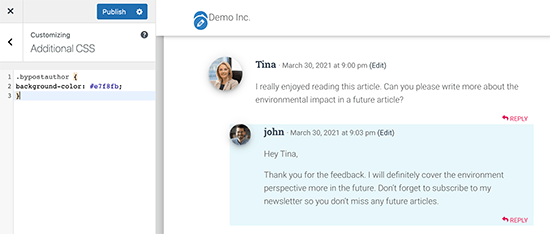
Role para baixo até a seção de comentários e, em seguida, adicione o seguinte CSS personalizado na caixa CSS Personalizado à esquerda.
.bypostauthor {
background-color: #e7f8fb;
}
Você notará imediatamente que o comentário do autor muda, correspondendo ao CSS personalizado que você inseriu.
Então, como tudo isso funciona?
Veja bem, o WordPress adiciona algumas classes CSS padrão a diferentes áreas do seu site. Essas classes CSS existem independentemente de qual tema WordPress você esteja usando.
Neste código de exemplo, usamos a classe CSS .bypostauthor, que é adicionada a todos os comentários feitos por um autor da postagem.
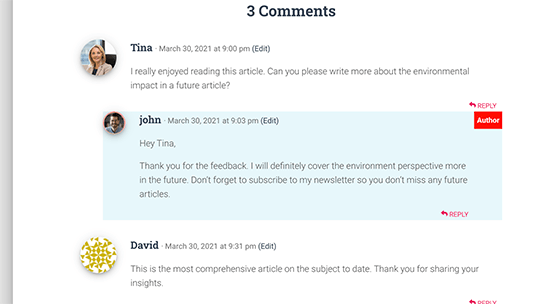
Vamos adicionar mais alguns estilos CSS para torná-lo ainda mais proeminente. Aqui está um código de exemplo que adiciona um pequeno rótulo 'Autor' aos comentários do autor do post e uma borda ao redor da imagem do avatar do autor.
.bypostauthor:before {
content:"Author";
float:right;
background-color:#FF1100;
padding:5px;
font-size:small;
font-weight:bold;
color:#FFFFFF;
}
.bypostauthor .avatar {
border:1px dotted #FF1100;
}
É assim que ficou em nosso site de teste.
Destacando Comentários por Função de Usuário no WordPress
Agora, muitos blogs WordPress têm membros da equipe responsáveis por responder comentários. Sites populares podem ter o autor do post, administrador e moderadores respondendo a comentários para aumentar o engajamento do usuário.
Como você destaca um comentário adicionado por um membro da equipe que não é o autor real da postagem?
Existe um truque fácil para conseguir isso. No entanto, ele exige que você adicione código personalizado ao seu site WordPress. Se você nunca fez isso antes, consulte nosso artigo sobre como colar trechos da web no WordPress.
Primeiro, você precisa adicionar o seguinte código ao arquivo functions.php do seu tema ou a um plugin de snippets de código:
if ( ! class_exists( 'WPB_Comment_Author_Role_Label' ) ) :
class WPB_Comment_Author_Role_Label {
public function __construct() {
add_filter( 'get_comment_author', array( $this, 'wpb_get_comment_author_role' ), 10, 3 );
add_filter( 'get_comment_author_link', array( $this, 'wpb_comment_author_role' ) );
}

// Get comment author role
function wpb_get_comment_author_role($author, $comment_id, $comment) {
$authoremail = get_comment_author_email( $comment);
// Check if user is registered
if (email_exists($authoremail)) {
$commet_user_role = get_user_by( 'email', $authoremail );
$comment_user_role = $commet_user_role->roles[0];
// HTML output to add next to comment author name
$this->comment_user_role = ' <span class="comment-author-label comment-author-label-'.$comment_user_role.'">' . ucfirst($comment_user_role) . '</span>';
} else {
$this->comment_user_role = '';
}
return $author;
}

// Display comment author
function wpb_comment_author_role($author) {
return $author .= $this->comment_user_role;
}
}
new WPB_Comment_Author_Role_Label;
endif;
Em vez de editar o arquivo functions.php do seu tema, recomendamos adicionar este código com o WPCode.
Este plugin de trechos de código torna seguro e fácil adicionar código personalizado no WordPress.

Para começar, você precisa instalar e ativar o plugin gratuito WPCode. Se precisar de ajuda, veja nosso guia sobre como instalar um plugin do WordPress.
Assim que o plugin for ativado, vá para Code Snippets » Add Snippet no painel do seu WordPress.
Em seguida, passe o mouse sobre a opção ‘Add Your Custom Code (New Snippet)’ e clique no botão ‘Add Custom Snippet’.

Em seguida, selecione ‘PHP Snippet’ como o tipo de código nas opções que aparecem na tela.

Agora, você pode adicionar um título para o seu snippet e colar o código acima na caixa ‘Code Preview’.
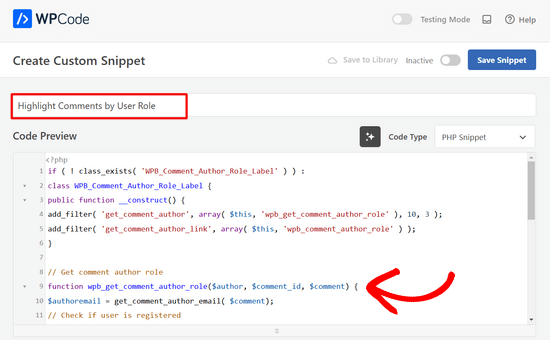
Depois disso, basta alternar o interruptor de ‘Inativo’ para ‘Ativo’ e clicar no botão ‘Salvar Trecho’ na parte superior da página.

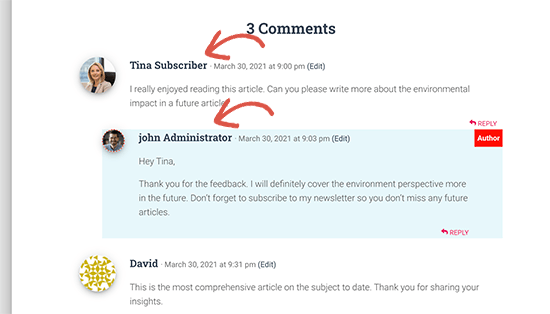
Este código simplesmente adiciona o rótulo da função do usuário ao lado do nome do autor do comentário. É assim que ficaria sem nenhum estilo personalizado.
Vamos deixá-lo um pouco mais bonito adicionando um CSS personalizado. Vá para a página Appearance » Customize e mude para a aba Additional CSS.
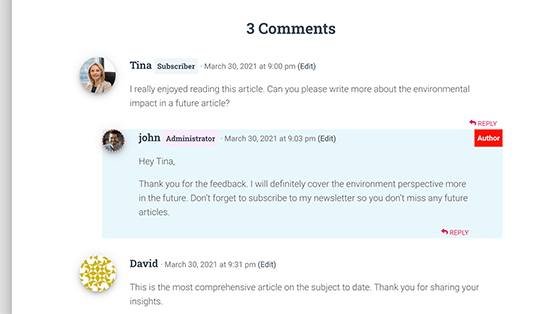
Você pode usar o seguinte CSS para estilizar o rótulo da função do usuário nos comentários.
.comment-author-label {
    padding: 5px;
    font-size: 14px;
    border-radius: 3px;
}

.comment-author-label-editor {
background-color:#efefef;
}
.comment-author-label-author {
background-color:#faeeee;
}

.comment-author-label-contributor {
background-color:#f0faee;
}
.comment-author-label-subscriber {
background-color:#eef5fa;
}

.comment-author-label-administrator {
background-color:#fde9ff;
}
É assim que ficou em nosso site de teste. Sinta-se à vontade para modificar o código para combinar com as cores e o estilo do seu tema.
Para mais detalhes, você pode querer ler nosso artigo sobre como adicionar rótulos de função de usuário aos comentários do WordPress.
Esperamos que este artigo tenha ajudado você a aprender como destacar comentários de autores no WordPress. Você também pode querer ver nosso tutorial sobre como destacar novas postagens para visitantes recorrentes no WordPress e nossas melhores escolhas de especialistas dos melhores plugins de caixa de bio de autor para WordPress.
Se você gostou deste artigo, por favor, inscreva-se em nosso Canal do YouTube para tutoriais em vídeo do WordPress. Você também pode nos encontrar no Twitter e no Facebook.


Jiří Vaněk
Acho bastante importante separar visualmente os comentários dos usuários dos comentários do autor. Faz sentido para mim, especialmente porque mostra claramente que o autor do artigo está respondendo, e eles provavelmente são os mais conhecedores sobre o assunto. Se a implementação for tão direta, isso é absolutamente ótimo!
Dennis Muthomi
Tenho uma DÚVIDA sobre Comentários – como os comentários são conteúdo gerado pelo usuário, existe alguma forma de fazê-los serem indexados pelos motores de busca?
Eu sei que posts de fóruns e comunidades costumam aparecer nos resultados de busca, então estou curioso se algo semelhante funciona para comentários do WordPress.
WPBeginner Support
Normally if you check with your SEO plugin they may have a tool or setting to add markup for your comments
Admin
Rafael
Not work for me
Eu uso um tema personalizado com comments.php do twenty Twenty Thirteen.
Onde posso adicionar mais classes CSS?
WPBeginner Support
Olá Rafael,
Veja nosso guia sobre como adicionar CSS personalizado no WordPress.
Admin
Irfan Ali
Muito obrigado.
Haina
Olá! Sempre que alguém deixa um comentário no meu site, o nome do autor aparece em cinza. Como posso mudar isso para preto? Além disso, a palavra “permalink” está sempre abaixo da data e hora do comentário. Como posso me livrar disso? Qualquer ajuda será muito apreciada. Obrigado.
WPBeginner Support
Olá Haina,
Por favor, dê uma olhada em nosso guia sobre como estilizar comentários do WordPress.
Admin
Haina
Obrigado pela resposta rápida. No entanto, meu entendimento de CSS é menor que “justo”. Se você pudesse me dar instruções diretas sobre como colocar o nome do autor do comentário em preto, seria ótimo. Se não, eu também entendo. Obrigado.
Martin
Como é possível excluir quaisquer respostas ao comentário do autor da estilização?
Peter Huan
Eu tentei, mas não consegui. Fui adicionado à minha opção de tema por mim mesmo.
Talvez eu tenha mudado o “div”…
Obrigado pelo tópico.
Fahad
Há um problema ao mudar o fundo se o autor for o criador do comentário e outra pessoa respondeu, pois a resposta aninhada também terá o mesmo fundo destacado!
deven
Bom post… mas existe algum plugin para fazer o mesmo (existem alguns, mas com 2-3 anos) procurando um novo com mais opções de personalização.
char
Existe uma maneira de dar a cada autor (os principais) comentários de cores diferentes?
Equipe Editorial
Sim, é possível atribuir comentários de cores diferentes para usuários registrados. A classe seria algo como .comment-author-username. Substitua username pelo nome de usuário do autor.
Admin
Ahmad Raza
Segui o caminho que você descreveu, mas não encontrei o template <li id=”comment-“> no meu comments.php
Alguma solução?
Equipe Editorial
Acabei de atualizar o artigo, para que esteja mais atualizado.
Admin
Gretchen Louise
I’d love to see this tutorial updated to apply to Genesis and multi-author blogs!
Keith Davis
Dica útil.
Quando leio comentários de posts, tendo a ler os comentários do autor com a suposição de que o que ele diz carrega mais autoridade.
Eu estou bem com o CSS, mas nunca tenho certeza sobre o php.
Você pode ter me tentado a começar a mexer com o php!
joyoge bookmark
ótimo tutorial, obrigado
janghuan
Na minha versão do WordPress, eu só preciso adicionar uma classe existente que o WordPress gera. É "comment-author-admin". Talvez a classe "bypostauthor" que o WordPress gera também funcione.
Blake Imeson
Este método falharia para blogs com vários autores, certo?
Equipe Editorial
Você provavelmente pode adicionar uma vírgula e mais IDs de usuário, mas ele mostrará o comentário de todos os editores em destaque, então sim, falhará se você olhar por esse lado.
Admin