


Você administra um negócio com um ciclo de vendas mais longo?
Então você sabe que é raro conseguir uma venda imediata de um visitante de primeira viagem.
Claro, seus potenciais clientes precisam de tempo para pesquisar, comparar opções e construir confiança antes de fazer um investimento significativo. É aí que a geração de leads por afiliados se torna sua arma secreta.
Ao executar um programa de afiliados focado em geração de leads, você pode construir um funil de leads qualificados a um custo menor. E, eventualmente, convertê-los em clientes.
Neste artigo, mostraremos como estruturar seu programa de afiliados para geração de leads.

Você pode considerar este o seu guia completo para marketing de afiliados gerador de leads. Cobriremos muitos tópicos neste artigo, então sinta-se à vontade para pular diretamente para o assunto sobre o qual deseja aprender primeiro:
- Por que Gerar Leads em Vez de Vendas?
- Como Criar um Programa de Afiliados
- Como Gerar Leads Através de Marketing de Afiliados no WordPress (2 Maneiras)
- Método 1. Coletar Leads Usando Formulários de Contato (Rápido e Fácil)
- Método 2: Usando Ímãs de Leads (Melhor Para Maximizar Leads)
- Dicas para Gerar Leads Através de Marketing de Afiliados
Por que Gerar Leads em Vez de Vendas?
Quando você pensa em fazer marketing de afiliados para o seu negócio, é provável que imagine alguém clicando em um link de afiliado, chegando ao seu site e fazendo uma compra. No entanto, às vezes faz mais sentido coletar leads em vez de vendas.
Em resumo, um lead é alguém que está interessado no seu negócio, mas ainda não se tornou um cliente pagante.
Aqui estão algumas situações comuns em que você pode querer coletar um lead em vez de uma venda:
- Você vende itens de alto valor. Quando os custos são altos, é improvável que um visitante clique em um link e compre um produto imediatamente.
- Você vende para empresas (B2B). Com esse tipo de transação comercial, as decisões de compra são frequentemente impulsionadas pela confiança e pelo valor a longo prazo. Isso significa que os visitantes provavelmente não comprarão seu produto apenas porque um profissional de marketing de afiliados o recomendou.
- Você vende produtos especializados. Você vende produtos muito complexos ou técnicos? Ou itens que têm um grande impacto na vida do cliente, como equipamentos médicos? Quando os riscos são altos, os clientes vão querer ter certeza de que estão tomando a decisão de compra correta.
- Você vende serviços contínuos. Às vezes, os serviços representam um compromisso de longo prazo, onde o cliente interage com o provedor de serviços regularmente. Clientes em potencial vão querer conhecê-lo antes de mergulhar em um relacionamento de longo prazo.
Resumindo, você normalmente vai querer coletar leads quando for difícil fazer vendas diretas imediatamente. Ao ter afiliados enviando leads para você, você pode nutrir esses prospects ao longo do tempo e, eventualmente, fazer a venda você mesmo.
Como Criar um Programa de Afiliados
A maneira mais fácil de criar um programa de indicação é usando o AffiliateWP. Ao contrário de algumas outras ferramentas de rastreamento e gerenciamento de afiliados, o AffiliateWP permite que você hospede seu programa de indicação dentro do WordPress, tornando-o muito fácil de configurar e gerenciar.
Como tudo acontece no seu site, você não precisará se preocupar com cobranças extras à medida que seu programa cresce. Além disso, você pode manter a propriedade total dos seus dados.
Ele também permite que você crie um painel de afiliados com sua marca, pague todos os seus afiliados com um único clique usando Stripe ou PayPal, e possui uma tonelada de ferramentas de marketing integradas para que você possa expandir seu novo programa rapidamente.
Além disso, ele funciona perfeitamente com todas as outras ferramentas do WordPress que usaremos neste post, então tudo se conectará suavemente.
Somos grandes fãs do AffiliateWP. Na verdade, nós o usamos para gerenciar programas de afiliados para muitas de nossas principais marcas parceiras.
Se você quiser saber mais sobre este plugin antes de continuar, confira nossa análise aprofundada do AffiliateWP.
Pronto para começar com o AffiliateWP? Basta consultar nosso guia sobre como criar um programa de indicação para um tutorial detalhado, passo a passo.
Como Gerar Leads Através de Marketing de Afiliados no WordPress (2 Maneiras)
Então, você configurou um programa de afiliados usando o AffiliateWP e agora está se perguntando: como posso usá-lo para gerar leads em vez de vendas? Existem várias maneiras, e o melhor método variará dependendo do seu site, público e necessidades.
Quer uma maneira rápida e fácil de começar a capturar endereços de e-mail imediatamente? Ou você prefere investir mais tempo e esforço na criação de campanhas que realmente impulsionarão essas conversões?
Nesta seção, vamos explorar duas maneiras populares e eficazes de gerar leads usando o AffiliateWP.
Método 1. Coletar Leads Usando Formulários de Contato (Rápido e Fácil)
Às vezes, você só precisa de uma maneira direta de obter informações de contato de visitantes que chegam ao seu site.
Isso é especialmente útil quando seus parceiros afiliados estão enviando tráfego de alta qualidade para você. Essas pessoas já estão interessadas em sua marca, então por que perder tempo com campanhas e ferramentas complicadas?
Você pode simplesmente adicionar um formulário de coleta de leads ao seu site e obter os mesmos resultados. Veja como!
Etapa 1. Instale o WPForms
Para começar, você precisará de um formulário que colete o nome, endereço de e-mail e outras informações importantes de cada visitante.
Usaremos o WPForms para criar nosso formulário porque é o nosso construtor de formulários online favorito.
Seja um formulário de contato, um formulário de migração de site ou formulários para coletar envios para nosso Centro de Soluções, se ele nos ajuda a gerar leads, então é provável que seja alimentado pelo WPForms.
Mas, mais importante, o WPForms é a escolha perfeita para gerar leads por meio de marketing de afiliados porque ele detecta automaticamente o AffiliateWP. Isso significa que as ferramentas funcionam juntas em pouco tempo. Leva apenas dois cliques, literalmente.

Quer saber mais sobre o WPForms? Criamos uma análise detalhada do WPForms onde cobrimos todos os seus principais recursos, o que amamos no plugin e como usamos o WPForms no WPBeginner.
Para este tutorial, usaremos o WPForms Lite, pois ele tem tudo o que você precisa para criar um formulário de captura de leads de alta conversão.
Para instalar e ativar o WPForms, basta seguir nosso guia sobre como instalar um plugin do WordPress. É simples assim!
Passo 2. Ative a Integração WPForms
Como já mencionamos, o AffiliateWP funciona bem com o WPForms, então vamos ativar esta integração.
No painel do WordPress, vá para AffiliateWP » Configurações » Integrações. Em seguida, marque a caixa rotulada 'WPForms'.
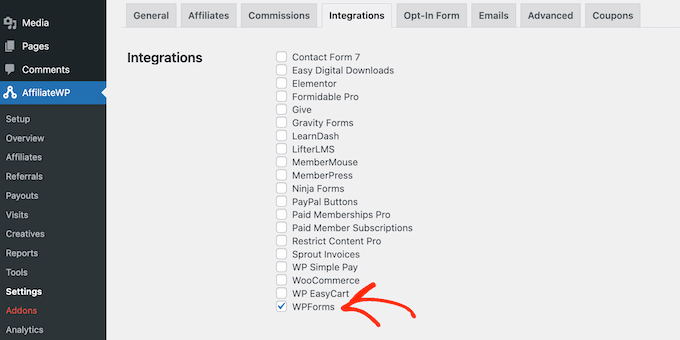
Não se esqueça de rolar até o final da tela e clicar no botão 'Salvar Alterações'.
Passo 3. Crie um Formulário de Leads
Agora, é hora de ir ao WPForms e criar seu formulário de geração de leads.
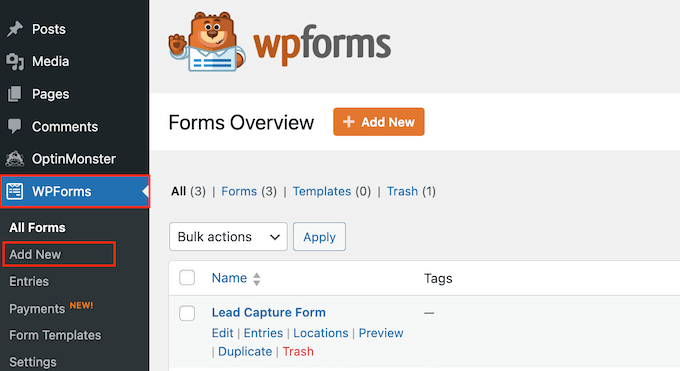
Para começar, vá para WPForms » Adicionar Novo no seu painel do WordPress.
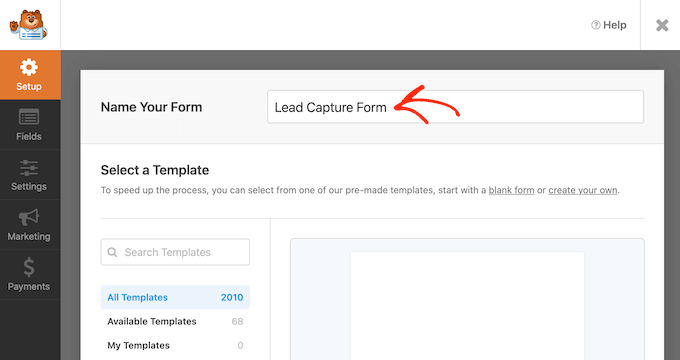
Na parte superior da tela, você precisa digitar um título para o seu formulário.
Isso representará o formulário de geração de leads no seu painel do WordPress, então é uma boa ideia usar algo descritivo.
Agora, você pode escolher o modelo que deseja usar.
O WPForms Lite tem mais de 2.000 modelos de formulários gratuitos, e todos eles são totalmente personalizáveis. Você pode adicionar e remover campos e alterar elementos como rótulos de campos.
Ele vem até com um construtor de formulários com IA que permite que você digite o tipo de formulário que deseja e ele o gera instantaneamente.
Você também pode economizar tempo escolhendo um modelo pré-existente que corresponda de perto ao formulário que você deseja criar.
Para ajudá-lo a tomar essa decisão, você pode passar o mouse sobre qualquer modelo e, em seguida, clicar em seu botão ‘Ver demonstração’ para ver uma prévia.
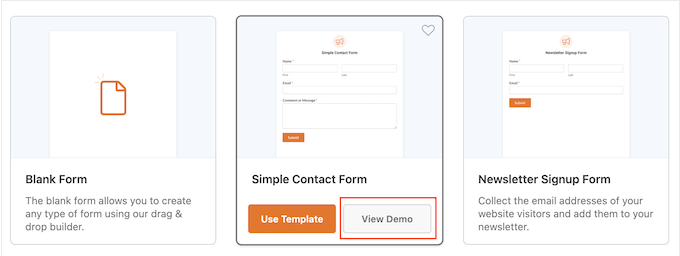
Há também um modelo ‘Em branco’ se você preferir começar com um formulário completamente vazio. Esta é uma boa opção se você tiver um design muito específico em mente e nenhum dos modelos for uma boa correspondência.
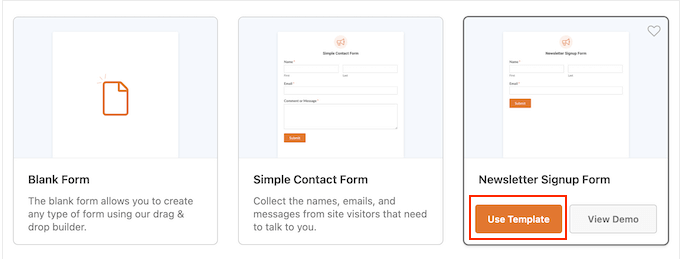
Quando encontrar um modelo de que goste, passe o mouse sobre ele e clique no botão ‘Usar modelo’.
Usaremos o modelo ‘Formulário de Inscrição para Newsletter’ porque ele já possui campos que coletam o nome e o endereço de e-mail do visitante, mas você pode usar qualquer modelo que desejar.
Etapa 4. Personalize seu formulário de geração de leads
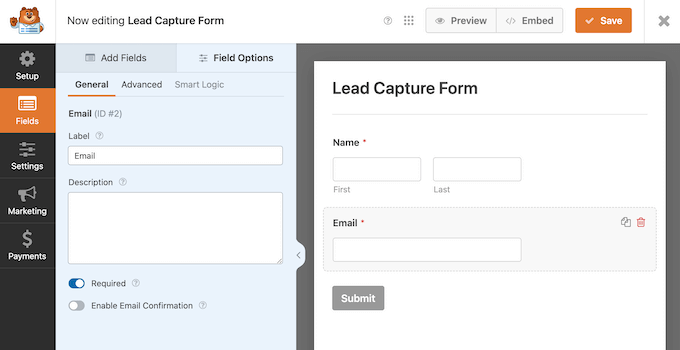
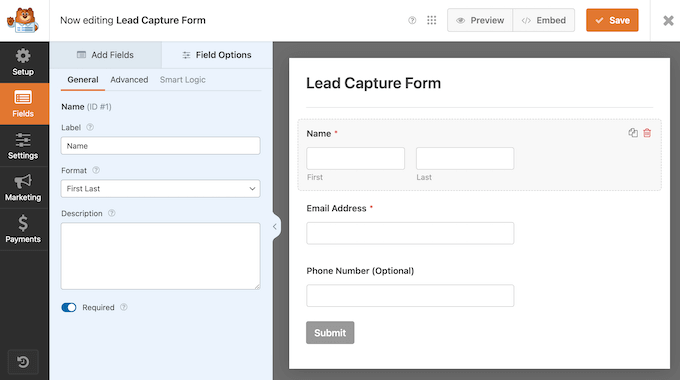
Assim que você selecionar seu modelo, o WPForms abrirá o design em seu editor de arrastar e soltar. Ele está pronto para você personalizar!
Para editar um campo integrado, basta clicar para selecioná-lo na visualização ao vivo.
O menu do lado esquerdo exibirá todas as configurações que você pode usar para editar esse campo, como alterar o rótulo, adicionar uma descrição e marcar o campo como ‘obrigatório’.
Quer excluir um campo em vez disso?
Em seguida, basta passar o mouse sobre ele na visualização ao vivo e clicar no ícone da lixeira quando ele aparecer.
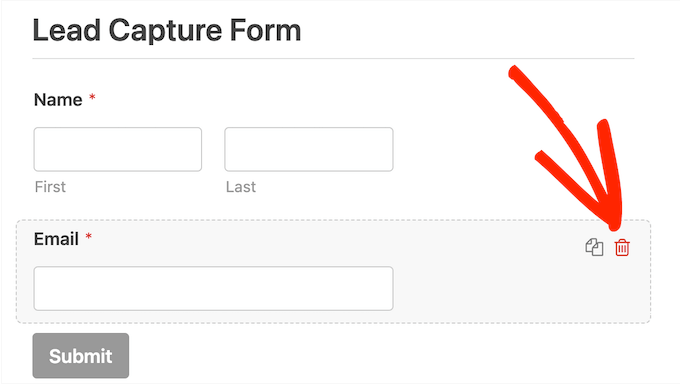
Quando o WPForms perguntar se você deseja excluir permanentemente esse campo, prossiga e clique no botão ‘OK’.
Você pode já ter notado que o menu do lado esquerdo contém mais campos que você pode adicionar ao seu formulário.
Quando encontrar um campo que deseja usar, basta arrastá-lo do menu do lado esquerdo e soltá-lo na visualização ao vivo.
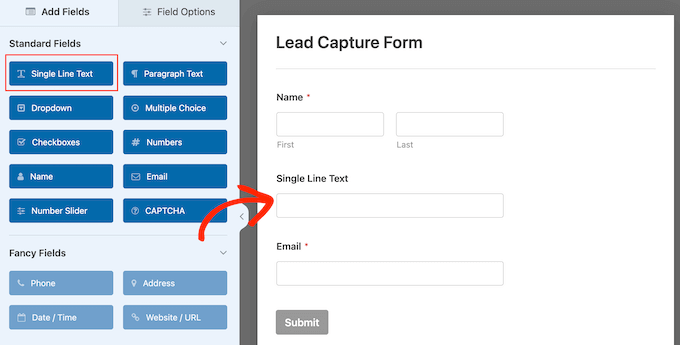
Em seguida, você pode clicar para selecionar este campo na visualização ao vivo e configurá-lo usando as configurações no menu do lado esquerdo.
Simplesmente continue repetindo essas etapas até ficar satisfeito com a configuração do formulário.
Etapa 5. Habilite o rastreamento de referências do WPForms
O próximo passo é ativar o rastreamento de indicações para que você possa ver de onde vêm seus novos leads.
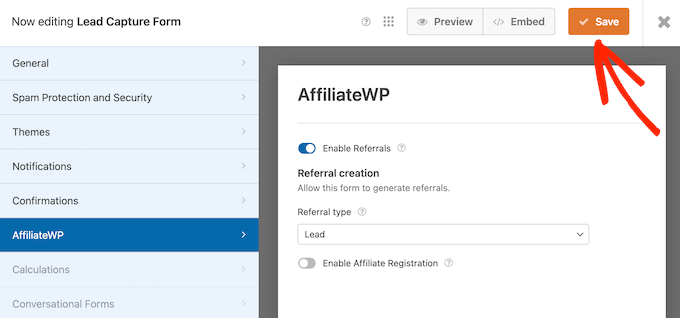
Para fazer isso, clique em ‘Configurações’ no menu do lado esquerdo e, em seguida, selecione ‘AffiliateWP’.
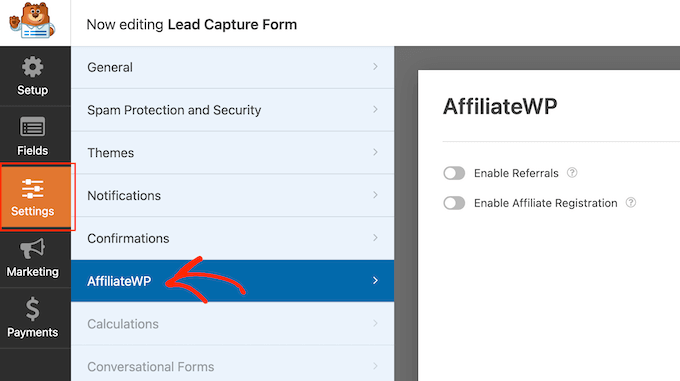
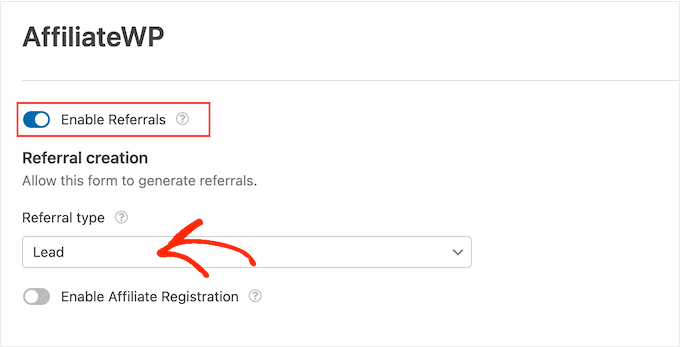
Agora, clique no interruptor ‘Habilitar Referências’ para que ele fique azul.
Com isso feito, abra o novo menu suspenso ‘Tipo de referência’ e selecione ‘Lead’.
É isso!
Agora você pode clicar no botão ‘Salvar’ na barra de ferramentas para armazenar suas alterações.
Etapa 6. Publique seu formulário
Com isso feito, você está pronto para adicionar o formulário de geração de leads ao seu site WordPress. Você pode incorporá-lo em uma página existente, criar uma nova página ou incorporar seu formulário usando o bloco WPForms.
Como é a primeira coisa que os potenciais novos leads verão, você pode querer colocar o formulário em sua própria página. Por exemplo, você pode criar uma página de destino dedicada usando um plugin como o SeedProd.
Para adicionar o formulário a uma página existente, selecione o botão 'Incorporar' na barra de ferramentas e, em seguida, clique em 'Selecionar Página Existente'.
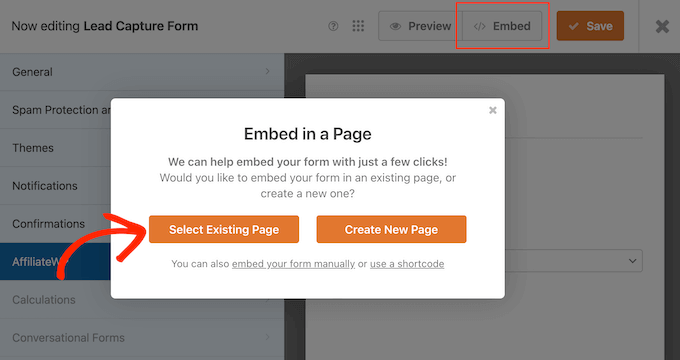
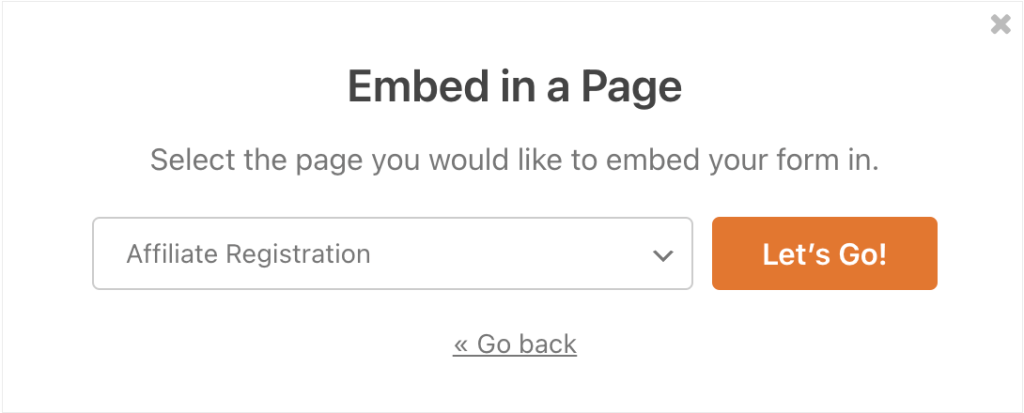
Na janela pop-up que aparece, abra o menu suspenso e escolha a página que você deseja usar.
Em seguida, clique em 'Vamos Lá!'
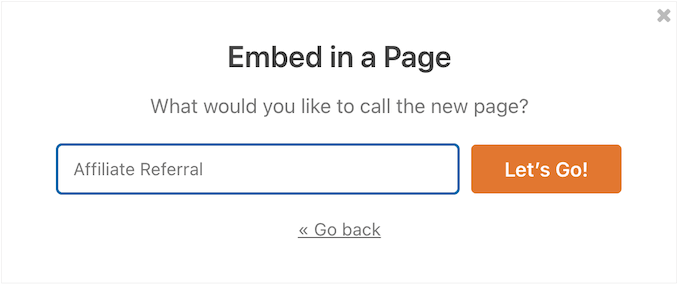
Você quer criar uma nova página em vez disso? Mais uma vez, clique no botão 'Incorporar'.
Mas desta vez, selecione 'Criar Nova Página'.
No pop-up que aparece, digite um nome para esta nova página e, em seguida, clique em 'Vamos Lá!'
Isso o levará ao editor de conteúdo do WordPress com o formulário já incorporado.
Agora você pode adicionar outro conteúdo a esta página, ajustar o design e fazer quaisquer outras alterações normalmente. Quando estiver pronto, publique ou atualize a página para torná-la ativa em seu site.
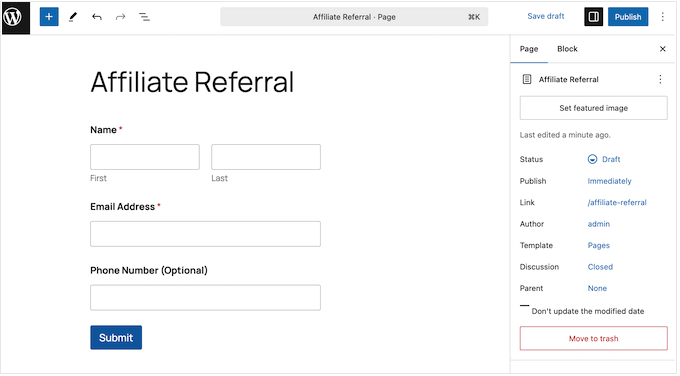
Outra opção é incorporar o formulário usando o bloco WPForms. Esta é uma boa opção se você quiser controlar exatamente onde o formulário aparece na página, como no meio de uma postagem de blog ou logo abaixo de um cabeçalho agradável.
Simplesmente abra a página ou postagem onde você deseja exibir o formulário. Em seguida, clique no ícone de mais '+'.
No pop-up que aparece, digite 'WPForms' para encontrar o bloco correto. Quando ele aparecer, clique no bloco para adicioná-lo à sua página.

Agora, clique no bloco WPForms para abrir o menu suspenso.
O WPForms agora exibirá todos os seus formulários. Simplesmente selecione o formulário de geração de leads que você acabou de criar.
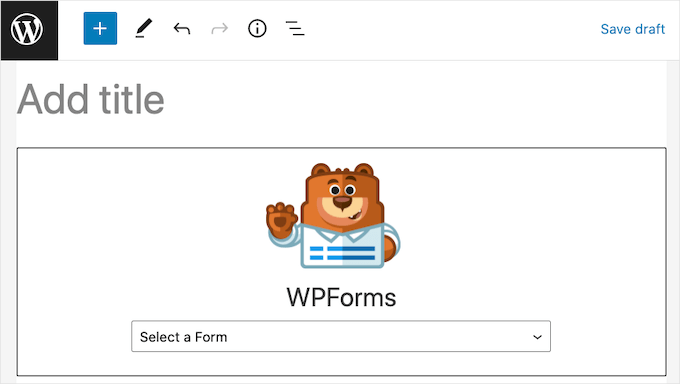
O WordPress agora mostrará uma prévia de como o formulário ficará.
Quando você estiver satisfeito com a configuração, simplesmente publique ou atualize a página normalmente.
Etapa 7. Revise seus Leads
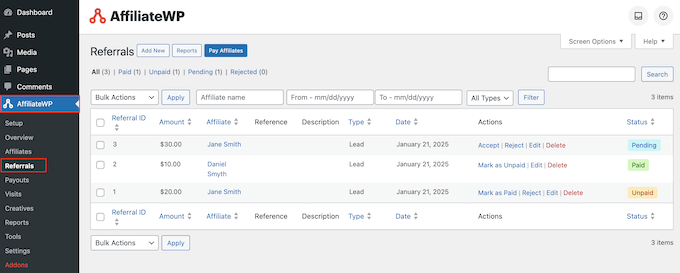
É isso! O WPForms coletará leads e o AffiliateWP exibirá todas as informações de referência diretamente no seu painel.
Para ver isso em ação, acesse AffiliateWP » Referrals para ver o progresso de todos os leads gerados pelo AffiliateWP e WPForms.
Método 2: Usando Ímãs de Leads (Melhor Para Maximizar Leads)
Quer obter o máximo de leads possível? Então, você precisa dar aos visitantes um motivo extra para compartilhar suas informações de contato.
É aqui que os ímãs de leads se destacam.
Um ímã de leads (lead magnet) é um brinde valioso que seus visitantes recebem simplesmente por compartilhar seus endereços de e-mail. Pode ser um eBook gratuito, um modelo, um guia de recursos ou qualquer outra coisa que atraia seu público-alvo.
💡 Novo em ímãs de leads? Não se preocupe; nós cuidamos de você! Confira nosso guia para iniciantes sobre os diferentes tipos de ímãs de leads para ter muitas inspirações.
Em seguida, siga nosso tutorial fácil, passo a passo, sobre como criar um ímã de leads que converte para dar vida à sua visão.
Criar um lead magnet é apenas o primeiro passo. Você também precisará de uma maneira confiável de coletar endereços de e-mail e distribuir seu recurso gratuito. Neste guia, mostraremos como fazer exatamente isso usando o Easy Digital Downloads (EDD).
Este popular plugin de eCommerce tem um add-on de Downloads Gratuitos que permite aos visitantes baixar seu lead magnet gratuitamente, simplesmente inserindo seu endereço de e-mail.

O Easy Digital Downloads também se integra perfeitamente com o AffiliateWP, portanto, ele criará automaticamente registros de referência toda vez que um cliente visitar seu site através de um link de afiliado.
Quer saber mais sobre o EDD antes de prosseguir? Confira nossa análise completa do Easy Digital Downloads para mais informações.
Passo 1. Configurar o Easy Digital Downloads
O Easy Digital Downloads é fantástico para vender produtos digitais, e a versão gratuita vem com muitos recursos essenciais. Dito isso, neste guia, estamos usando a versão pro, pois ela lhe dá acesso ao add-on Free Downloads.
Este add-on permite que você crie um botão de call-to-action personalizado e um pop-up que os visitantes podem usar para compartilhar suas informações de contato e obter seu lead magnet.
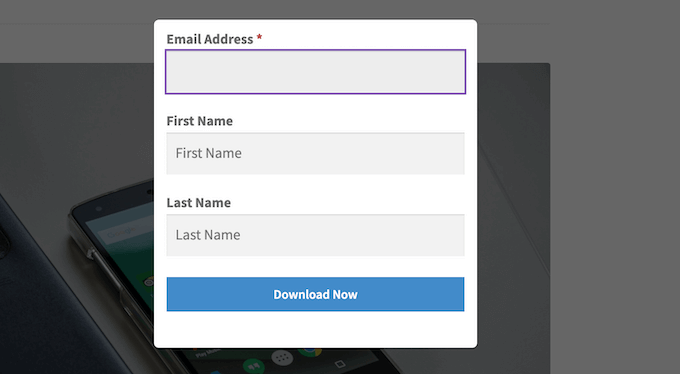
Melhor ainda, este pop-up ignora completamente o processo padrão de carrinho e checkout. Isso significa menos etapas para seus visitantes e uma experiência muito mais tranquila. Ao facilitar para os visitantes obterem seu brinde, você poderá gerar mais leads.
Para começar com o Easy Digital Downloads, consulte nosso guia passo a passo sobre como instalar um plugin do WordPress.
Depois de instalar o Easy Digital Downloads, você vai querer configurá-lo para atender às suas necessidades. Você pode até configurar uma loja se estiver planejando vender produtos digitais junto com seu lead magnet.
Para um guia detalhado, consulte nosso guia sobre como vender downloads digitais no WordPress. Ele cobre todas as configurações essenciais para você começar a usar o EDD.
Passo 2. Configure a Integração
Antes de prosseguir, certifique-se de habilitar a integração do AffiliateWP. Uma vez ativado, o AffiliateWP criará automaticamente um registro de referência para cada lead que chegar através de um link de afiliado.
Para fazer isso, vá para AffiliateWP » Configurações » Integrações. Em seguida, marque a caixa rotulada Easy Digital Downloads.
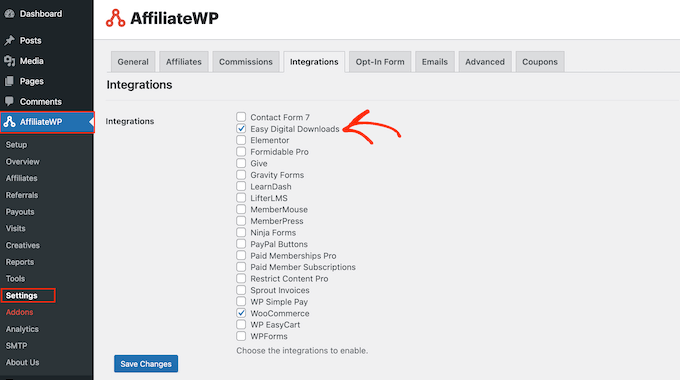
Finalmente, role até o final da tela e clique no botão ‘Salvar Alterações’.
Passo 3. Instale o Add-on de Downloads Gratuitos
Agora, você está pronto para instalar a extensão Free Downloads indo para Downloads » Extensões.
Aqui, encontre o add-on ‘Free Downloads’ e clique em seu botão ‘Instalar’.
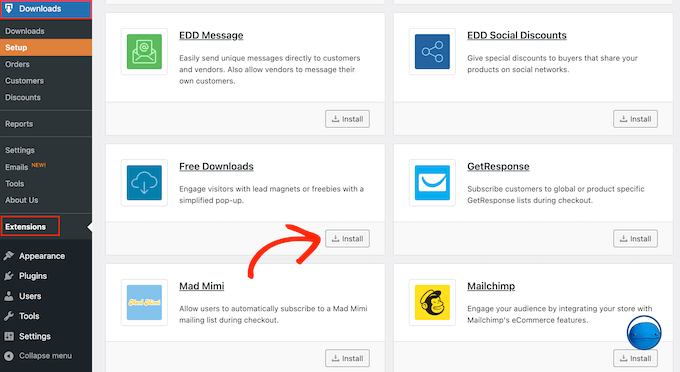
O Easy Digital Downloads agora irá instalar a extensão.
Com isso feito, vá para Downloads » Configurações » Marketing.
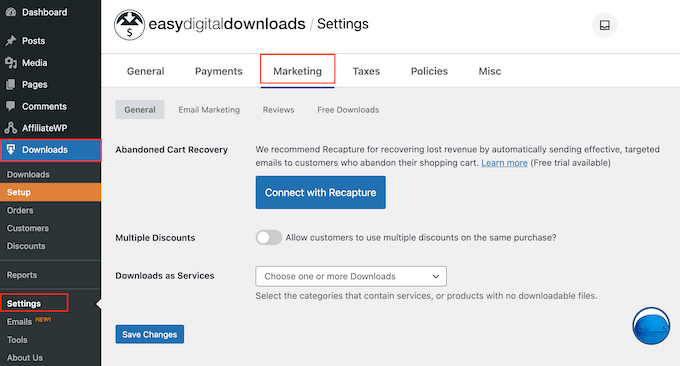
Aqui, você precisa clicar na aba ‘Free Downloads’.
Agora você verá todas as configurações para o add-on Free Downloads.
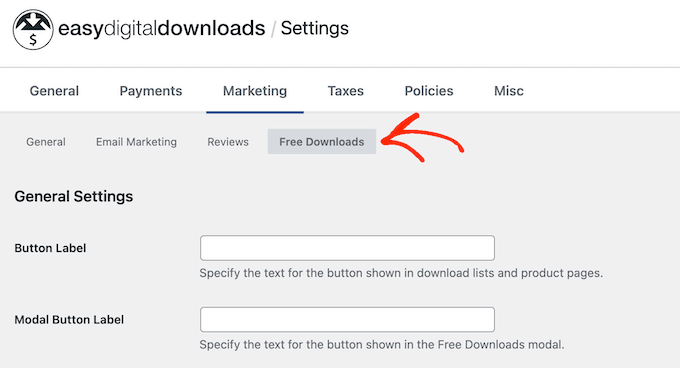
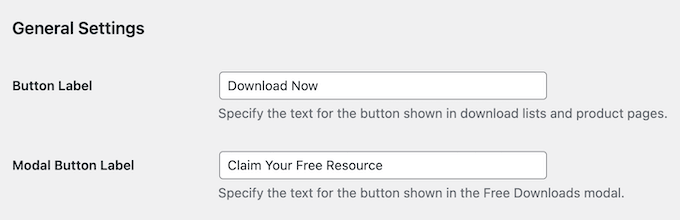
Recomendamos explorar todas essas configurações. Mas para começar, você vai querer digitar um ‘Rótulo do Botão’.
Este é o botão de call-to-action que aparecerá em seu site WordPress. Quando o visitante clicar neste botão, ele abrirá o popup.
Depois disso, você pode digitar um ‘Rótulo do Botão Modal’. Este é o botão que aparecerá dentro da janela popup e acionará o download.
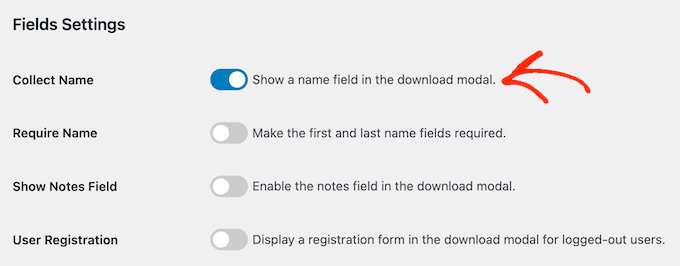
Como você está gerando leads, você normalmente vai querer capturar o primeiro e o último nome da pessoa e não apenas o endereço de e-mail dela.
Nesse caso, clique para ativar o controle deslizante ‘Coletar Nome’.
Ao gerar leads por meio de marketing de afiliados, você precisa garantir que esses leads sejam reais. Afinal, você não quer pagar comissão por endereços de e-mail falsos ou de spam.
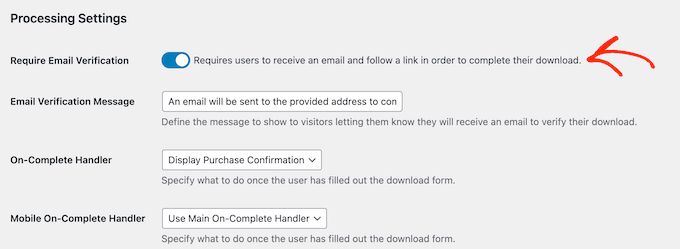
A boa notícia é que o Easy Digital Downloads tem uma configuração de 'Exigir Verificação de E-mail' que pode protegê-lo contra fraudes de marketing de afiliados.
Basta clicar para ativar este controle deslizante, e o EDD enviará um e-mail para cada novo lead. Eles precisarão seguir este link para baixar seu lead magnet.
Existem mais configurações para explorar, mas isso é tudo que você precisa para criar um pop-up básico de lead magnet. É muito fácil!
Etapa 4. Publique seu Lead Magnet
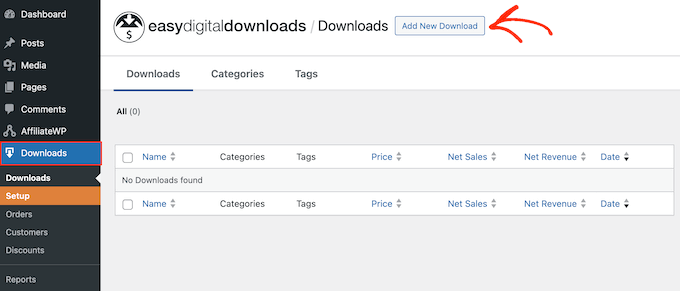
Agora, é hora de fazer o upload do seu lead magnet. Basta ir em ‘Downloads’ e depois clicar no botão ‘Adicionar Novo Download’.
Você pode fazer isso da mesma forma que criaria qualquer produto digital no EDD.
Apenas certifique-se de selecionar a aba ‘Preços’ e definir o ‘Campo de Preço’ para 0,00.
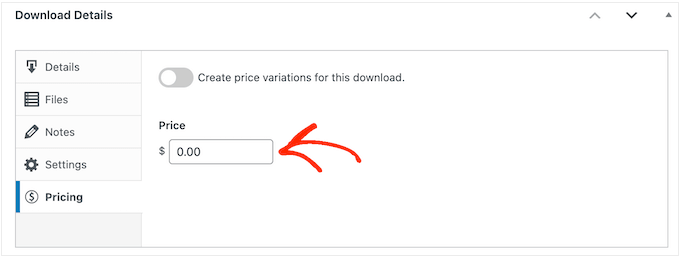
☝ Precisa de um lembrete de como fazer isso? Confira nosso guia sobre como vender produtos digitais no WordPress.
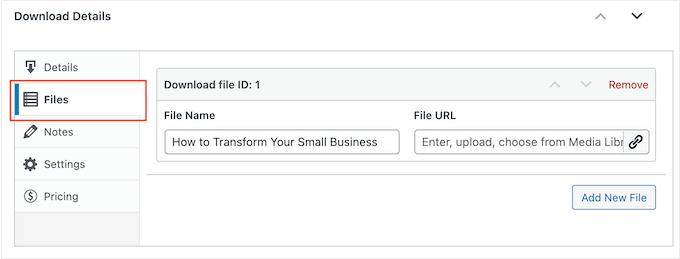
Com isso feito, clique na aba ‘Arquivos’.
Agora você pode prosseguir e digitar um nome para o seu lead magnet.
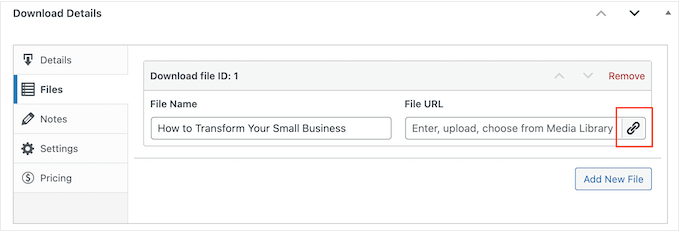
Em ‘URL do Arquivo’, clique no botão ‘Fazer Upload de um Arquivo’.
Em seguida, selecione o arquivo que você deseja usar como seu lead magnet.
Quando você estiver satisfeito com a configuração, clique no botão ‘Publicar’. Seu lead magnet está no ar!
Quer ver como tudo funciona da perspectiva de um lead em potencial? Basta clicar no botão ‘Ver Download’.
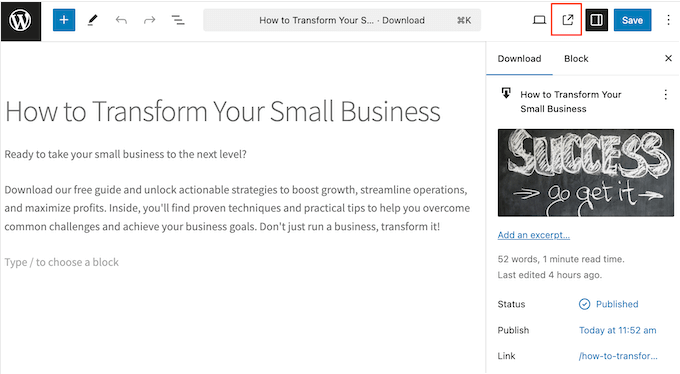
Isso mostra uma prévia da página de download, embora a aparência varie dependendo do seu tema do WordPress.
Passo 5. Monitore Seus Leads
Toda vez que um visitante baixar seu lead magnet, o Easy Digital Downloads criará um novo registro de cliente.
Para ver todos esses novos leads, basta ir para Downloads » Clientes.
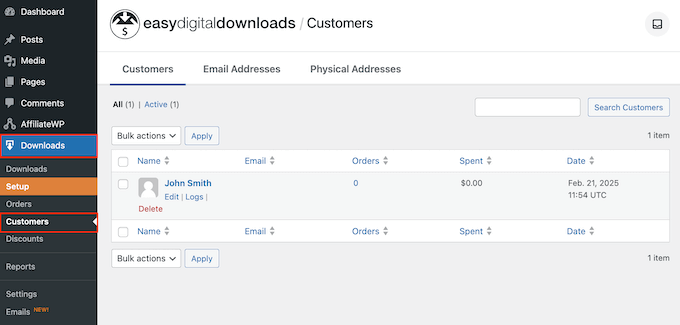
O AffiliateWP também criará um registro de referência toda vez que um cliente baixar seu lead magnet. Se você for para AffiliateWP » Referências, a coluna ‘Referência’ mostrará o ID do pagamento do Easy Digital Downloads.
Esta coluna fornece um link direto entre a referência do afiliado e o pedido real no Easy Digital Downloads.
Basta clicar no número na coluna ‘Referência’, e o AffiliateWP o levará ao registro correspondente no Easy Digital Downloads.
Isso permite que você rastreie facilmente leads entre o Easy Digital Downloads e o AffiliateWP.
Dicas para Gerar Leads Através de Marketing de Afiliados
Parabéns, seu sistema de captura de leads está configurado e pronto para usar!
Mas essa é apenas metade da batalha. Agora, é hora de garantir que seus parceiros afiliados enviem um fluxo de leads de qualidade que estejam ansiosos para compartilhar suas informações de contato.
Aqui estão nossas principais dicas sobre como fazer isso acontecer:
- Priorize parceiros de conteúdo. Esses afiliados são sua arma secreta para atrair leads informados. É por isso que você deve procurar pessoas que possam produzir conteúdo valioso e informativo, como posts de blog, eBooks, guias de recursos e vídeos que eduquem seu público-alvo. Isso significa que as pessoas chegarão ao seu site com algum conhecimento prévio, para que você não precise explicar tudo desde o início.
- Organize sorteios com influenciadores. Se você fez parceria com um influenciador online, é uma boa ideia realizar um sorteio ou concurso que exija cadastros por e-mail ou outros métodos de captura de leads. Sorteios podem gerar muitos leads e são muito fáceis de configurar usando um plugin como o RafflePress.
- Ofereça testes gratuitos ou demonstrações. Semelhante a recursos como planilhas e checklists para download, testes gratuitos e demonstrações dão aos visitantes mais um motivo para compartilhar seus detalhes de contato. Também lhes dá a chance de experimentar seu produto sem pagar, então funciona bem se você estiver vendendo itens muito técnicos ou caros.
- Crie landing pages focadas em leads. Não envie as pessoas apenas para sua página de produto normal. Você pode causar uma primeira impressão melhor em leads potenciais criando uma landing page bonita usando um plugin como o SeedProd.
- Ofereça conteúdo ou recursos exclusivos. Se ainda não o fez, dê aos potenciais leads um motivo para compartilhar suas informações de contato na forma de um ímã de leads, como um eBook, checklist ou guia de recursos. Para mais detalhes, consulte nosso guia sobre as melhores ferramentas de ímã de leads.
- Acompanhe e analise o desempenho da geração de leads. Você precisa ficar de olho em quão bem sua campanha de geração de leads está funcionando. É por isso que recomendamos monitorar seus cliques, leads e conversões usando um plugin como o MonsterInsights. Você pode então usar essas informações para melhorar suas campanhas e gerar ainda mais leads.
Esperamos que este artigo tenha ajudado você a aprender como gerar leads por meio de marketing de afiliados no WordPress. Você também pode querer ver nosso guia sobre como aumentar os leads em 50% ou conferir nossas principais dicas para usar IA para impulsionar suas campanhas de geração de leads.
Se você gostou deste artigo, por favor, inscreva-se em nosso Canal do YouTube para tutoriais em vídeo do WordPress. Você também pode nos encontrar no Twitter e no Facebook.


Tem alguma pergunta ou sugestão? Por favor, deixe um comentário para iniciar a discussão.