


Ver um erro 404 no seu sitemap XML é incrivelmente frustrante. Isso impede que os motores de busca encontrem suas novas páginas, o que prejudica o tráfego do seu site.
Usamos o Yoast SEO em nossos primeiros dias e lidamos com essa dor de cabeça exata. Depois de testar várias correções e, finalmente, mudar nosso site para o All in One SEO, sabemos exatamente o que causa esse bug.
A boa notícia é que você pode resolver isso sem nenhuma habilidade técnica. Vamos guiá-lo pelos passos exatos para fazer seu sitemap funcionar novamente em minutos.
O Que Está Causando o Erro 404 do Sitemap do Yoast SEO no WordPress?
O sitemap do Yoast SEO ajuda os mecanismos de busca a encontrar todo o conteúdo do seu site que você deseja que eles encontrem e indexem.
Corrigir o erro garante que os motores de busca possam acessar seu sitemap e descobrir todas as páginas e conteúdos do seu site. Isso pode levar a uma melhor visibilidade e classificação nos motores de busca, e também ajudará a classificar seu conteúdo mais rapidamente do que sem um sitemap.
O WordPress tem um sitemap XML padrão que você pode enviar para o Google Search Console e outros motores de busca.
Enquanto o sitemap nativo do WordPress está localizado em /wp-sitemap.xml, a maioria dos plugins de SEO redirecionará automaticamente o endereço padrão /sitemap.xml para seus próprios sitemaps personalizados.
No entanto, este sitemap padrão gerado pelo WordPress é muito básico. Para corrigir isso, todos os principais plugins de SEO para WordPress, como Yoast SEO e o plugin All in One SEO, criam seus próprios sitemaps XML com mais recursos.
Quando você usa o sitemap XML gerado pelo seu plugin de SEO para WordPress, o plugin reescreve o atalho padrão do sitemap XML do WordPress.
Isso significa que o URL do sitemap mencionado acima enviará os usuários para os sitemaps gerados pelo seu plugin de SEO para WordPress.
Infelizmente, isso pode causar um erro 404 em alguns sites devido a conflitos de plugins ou configurações incorretas do WordPress.
Nas seções a seguir, mostraremos como corrigir facilmente o erro 404 do sitemap do WordPress no plugin Yoast SEO. Aqui está uma visão geral rápida de todos os métodos que abordaremos:
Pronto? Vamos começar.
1. Atualizar a Estrutura de Permalink do WordPress
O WordPress vem com uma estrutura de URL amigável para SEO, chamada permalinks. Essa estrutura de URL usa um sistema de redirecionamento para informar ao seu servidor de hospedagem qual página carregar quando um usuário digita uma URL em seu navegador.
Normalmente, essas configurações de permalinks são atualizadas automaticamente quando você faz alterações no seu site.
A má notícia é que, às vezes, o WordPress não consegue atualizar a estrutura de permalinks, o que pode causar o aparecimento do erro 404 no sitemap do Yoast SEO.
Dito isso, isso pode ser facilmente corrigido indo para a página Configurações » Links Permanentes na área de administração do WordPress e simplesmente clicando no botão ‘Salvar Alterações’.
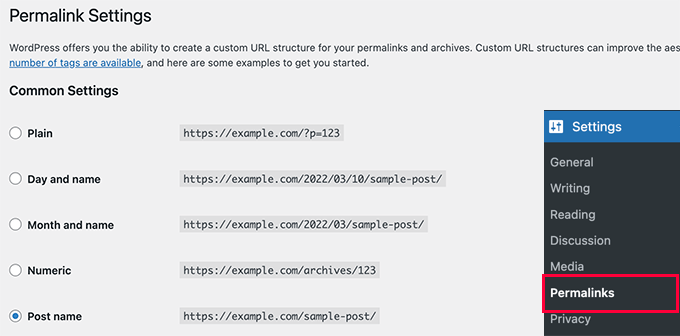
Fazer isso atualizará as configurações de permalink do WordPress, forçando seu site a atualizar seu livro de endereços interno (conhecido como regras de reescrita). Na maioria dos casos, isso reconecta instantaneamente a URL quebrada do sitemap. Agora você pode visitar sua página de sitemap XML para ver se isso corrigiu seu problema.
Se não resolveu o problema, você pode continuar lendo.
2. Atualizar Permalinks Manualmente
Se a atualização da estrutura de permalinks do seu WordPress não resolver o erro 404, você pode informar manualmente ao seu servidor web para redirecionar os usuários para a página de sitemap do Yoast SEO.
Importante: Este método funciona para sites hospedados em um servidor Apache. O arquivo .htaccess é um arquivo de configuração que o Apache usa para lidar com redirecionamentos e estruturas de URL.
Se o seu site estiver em um host que usa um servidor Nginx, este arquivo não será usado. Nesse caso, recomendamos pular para o próximo método ou entrar em contato com seu provedor de hospedagem para obter ajuda com redirecionamentos no nível do servidor.
Para fazer isso, você precisará adicionar cuidadosamente o seguinte código ao seu arquivo .htaccess. Certifique-se de colar este código no topo do seu arquivo, antes de quaisquer outras regras.
# Yoast SEO - XML Sitemap Rewrite Fix
RewriteEngine On
RewriteBase /
RewriteRule ^sitemap_index.xml$ /index.php?sitemap=1 [L]
RewriteRule ^locations.kml$ /index.php?sitemap=wpseo_local_kml [L]
RewriteRule ^geo_sitemap.xml$ /index.php?sitemap=geo [L]
RewriteRule ^([^/]+?)-sitemap([0-9]+)?.xml$ /index.php?sitemap=$1&sitemap_n=$2 [L]
RewriteRule ^([a-z]+)?-?sitemap.xsl$ /index.php?yoast-sitemap-xsl=$1 [L]
# END Yoast SEO - XML Sitemap Rewrite Fix
Importante: Editar este arquivo pode quebrar seu site se um erro for cometido. Antes de fazer qualquer alteração, use um cliente FTP ou o Gerenciador de Arquivos do seu provedor de hospedagem para baixar uma cópia do seu arquivo .htaccess para o seu computador como backup. Certifique-se de colar este código no topo do seu arquivo, antes de quaisquer outras regras.
Se o seu site WordPress estiver instalado em um subdiretório ou pasta (como https://example.com/mywebsite/), não use o código acima. Em vez disso, você precisará usar o seguinte código alternativo:
# Yoast SEO - XML Sitemap Rewrite Fix
RewriteEngine On
RewriteBase /mywebsite/
RewriteRule ^sitemap_index.xml$ /index.php?sitemap=1 [L]
RewriteRule ^locations.kml$ /index.php?sitemap=wpseo_local_kml [L]
RewriteRule ^geo_sitemap.xml$ /index.php?sitemap=geo [L]
RewriteRule ^([^/]+?)-sitemap([0-9]+)?.xml$ /index.php?sitemap=$1&sitemap_n=$2 [L]
RewriteRule ^([a-z]+)?-?sitemap.xsl$ /index.php?yoast-sitemap-xsl=$1 [L]
# END Yoast SEO - XML Sitemap Rewrite Fix
Não se esqueça de substituir /meusite/ pelo nome do seu subdiretório.
Este código simplesmente informa ao seu servidor web quais páginas exibir quando os usuários acessarem os sitemaps XML do Yoast SEO.
Agora você pode tentar visualizar seu sitemap XML para ver se isso resolve seu problema.
3. Mudar para um Plugin de Sitemaps XML
Se os métodos acima não resolveram o erro 404, uma alternativa fácil é usar um plugin dedicado apenas para criar seu sitemap. Para isso, recomendamos o popular e confiável plugin Google XML Sitemaps. Isso permitirá que você desative o recurso de sitemap do Yoast e use esta ferramenta especializada em vez disso.
A desvantagem dessa abordagem é que você terá que depender de um plugin separado para gerar sitemaps XML e do Yoast SEO para outros recursos de SEO.
Primeiro, você precisa instalar e ativar o plugin. Para mais detalhes, você pode ver nosso guia passo a passo sobre como instalar um plugin do WordPress.
Como você está usando o Yoast SEO, receberá automaticamente uma notificação para desativar o plugin Google XML Sitemaps ou a funcionalidade de sitemap do Yoast SEO.
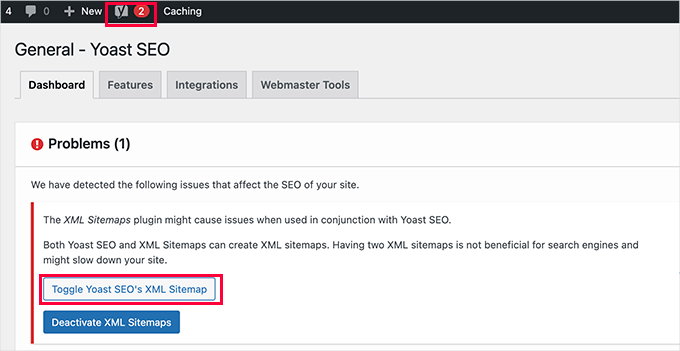
Em seguida, você pode clicar no botão ‘Alternar Sitemap XML do Yoast SEO’ para continuar.
Isso o levará para a área de configurações. Você precisará navegar até Yoast SEO » Configurações » Recursos do site, rolar para baixo até a opção 'Sitemaps XML' e desativá-la.
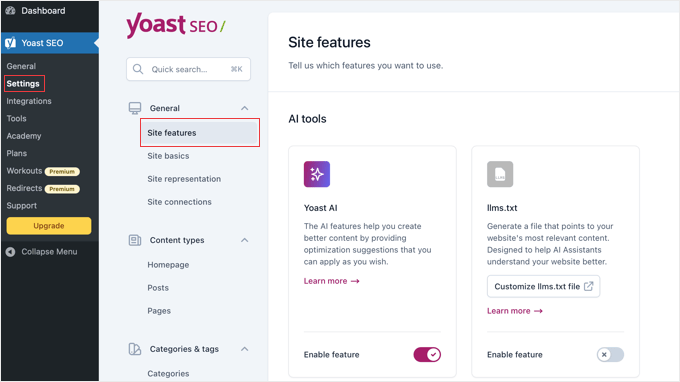
Não se esqueça de clicar no botão 'Salvar Alterações' para armazenar suas configurações.
Agora você pode verificar se seu sitemap está ativo em Yoast SEO » Configurações » Recursos do site.
Embora as configurações padrão funcionem para a maioria dos sites, você pode personalizar ainda mais qual conteúdo aparece em seus sitemaps visitando as seções individuais de Tipos de Conteúdo ou Taxonomias dentro do menu de Configurações do Yoast.
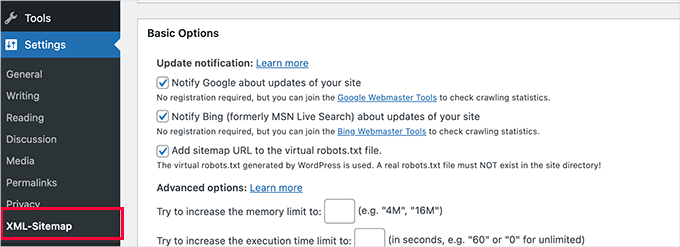
Mas você sempre pode configurar as configurações com base em suas necessidades.
Agora você pode enviar a URL do sitemap XML para o Google Search Console e outros motores de busca.
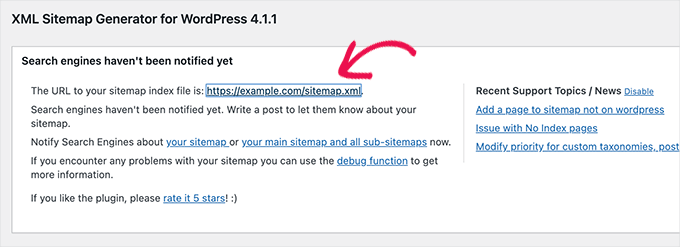
4. Mude para o All in One SEO para WordPress
Se você ainda estiver com problemas ou se preferir uma solução de sitemap mais poderosa e moderna, este é o momento perfeito para mudar para o All in One SEO for WordPress. É o melhor plugin de SEO para WordPress do mercado e uma alternativa muito melhor ao Yoast SEO.
Você pode conferir nossa comparação Yoast vs All in One SEO para mais detalhes sobre as diferenças.
O All in One SEO (AIOSEO) vem com sitemaps XML avançados e opções fáceis de gerenciar que lhe dão controle total sobre o que incluir ou excluir deles.
Melhor ainda, os sitemaps do AIOSEO se integram dinamicamente à API de reescrita nativa do WordPress, o que praticamente elimina os erros 404 causados por conflitos de arquivos estáticos.
Primeiro, vamos instalar e ativar o plugin All in One SEO for WordPress. Para mais detalhes, veja nosso guia passo a passo sobre como instalar um plugin do WordPress.
Observação: Existe também uma versão gratuita do All in One SEO for WordPress, que inclui a maioria dos recursos de sitemap XML, exceto os de vídeo e notícias.
Após a ativação, o plugin o guiará por um assistente de configuração. Se precisar de ajuda durante a configuração, siga nosso guia sobre como configurar corretamente o plugin All in One SEO para WordPress.

O All in One SEO também permitirá que você importe dados de SEO do Yoast SEO.
Isso garante que todas as suas tags de meta e títulos de SEO anteriores permaneçam inalterados.
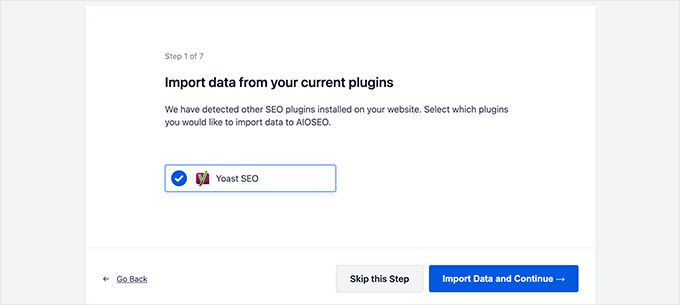
Após a configuração inicial, você pode ir para a página All in One SEO » Sitemaps para configurar as definições do sitemap XML.
Você pode clicar no botão ‘Abrir Sitemap’ para ver se ele corrigiu o erro 404 do sitemap no WordPress.
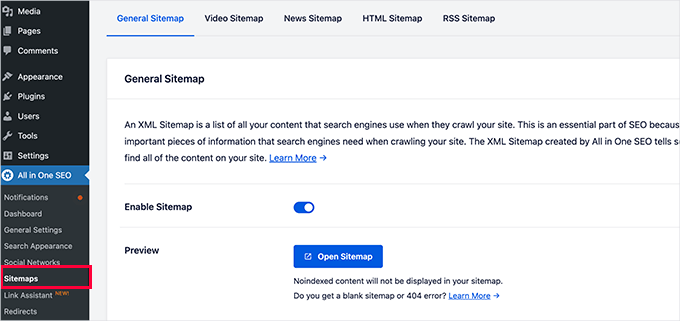
Depois disso, você configura as definições do sitemap, se necessário.
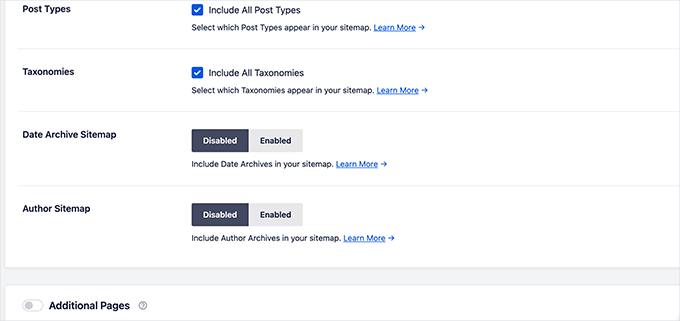
Por exemplo, o All in One SEO permite que você escolha o que incluir em seus sitemaps. Você pode adicionar ou remover tipos de postagem, taxonomias, postagens individuais e páginas.
O All in One SEO também permite criar sitemaps de vídeo, notícias, sitemap RSS e sitemap HTML para o seu site.
Simplesmente explore suas abas para ver se você deseja configurar mais definições.
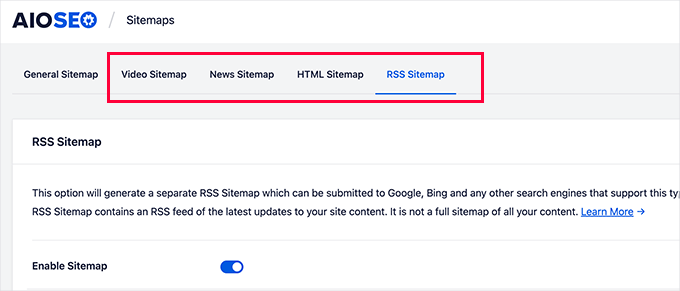
Esses sitemaps também podem ser enviados ao Google Search Console e outros mecanismos de busca. Isso ajuda os mecanismos de busca a encontrarem rapidamente o conteúdo mais recente em seu site.
Perguntas Frequentes Sobre Erros de Sitemap
Aqui estão as respostas para algumas das perguntas mais comuns que recebemos sobre como corrigir erros de sitemap do WordPress.
1. O que é um sitemap XML e por que ele é importante?
Um sitemap XML é como um mapa do seu site para os mecanismos de busca. Ele lista todas as suas páginas, posts e outros conteúdos importantes, facilitando para os robôs dos mecanismos de busca encontrarem e indexarem tudo o que você deseja que seja exibido nos resultados de pesquisa.
Um sitemap funcional ajuda a garantir que seu conteúdo seja descoberto rapidamente, o que é uma parte fundamental de um bom SEO.
2. Por que o sitemap do Yoast SEO mostra um erro 404?
A causa mais comum é um conflito com o sistema de permalinks ou 'rewrite' do WordPress. Ao salvar suas configurações de permalink, o WordPress cria regras em um arquivo chamado .htaccess. Às vezes, essas regras não são atualizadas corretamente, levando ao erro 404 para o URL do sitemap.
Outras causas podem incluir um conflito com outro plugin ou um problema específico de configuração do servidor.
3. Perderei minhas configurações de SEO se mudar do Yoast para o All in One SEO?
Não, você não perderá nenhum dos seus dados importantes de SEO. O All in One SEO inclui um assistente de configuração que detecta automaticamente o Yoast SEO e permite importar todas as suas configurações com um único clique.
Isso inclui seus títulos de SEO, meta descrições e outras configurações, garantindo uma transição suave sem prejudicar seus rankings.
4. Com que frequência devo enviar meu sitemap para o Google?
Você só precisa enviar o URL do seu sitemap principal (como sitemap_index.xml) ao Google Search Console uma vez. Plugins de SEO modernos, incluindo o All in One SEO, atualizarão automaticamente o sitemap e notificarão os mecanismos de busca sempre que você publicar novo conteúdo ou fizer alterações em seu site.
Recursos Adicionais
Esperamos que este guia tenha ajudado você a corrigir o erro do sitemap. Para mais dicas sobre como melhorar o SEO e o desempenho do seu site, confira estes artigos úteis:
- Guia Definitivo de SEO para WordPress para Iniciantes
- Como Adicionar Seu Site WordPress ao Google Search Console
- Erros Comuns do WordPress e Como Corrigi-los
- Como Escolher o Melhor Plugin de SEO para WordPress
- O que é um Sitemap XML? Como Criar um Sitemap no WordPress?
- Como Rastrear Páginas 404 e Redirecioná-las no WordPress
Se você gostou deste artigo, por favor, inscreva-se em nosso Canal do YouTube para tutoriais em vídeo do WordPress. Você também pode nos encontrar no Twitter e no Facebook.





Reyhan Emilia
Obrigado porque o Yoast me levou a um ponto impossível. Sempre lerei seus blogs. Você é perfeito.
WPBeginner Support
De nada, fico feliz que pudemos ajudar!
Admin
Scott Baranek
Muito obrigado por este artigo!!! Tenho falado com várias pessoas e equipes de suporte e sempre soube que era algo fácil. O artigo foi dividido para fácil compreensão também. Obrigado!!!
Mark the martian
Muito obrigado pela explicação. Estava arrancando os cabelos com isso.
WPBeginner Support
Glad our guide was helpful
Admin
ahmed
tente excluir os caches após a primeira solução e funcionará
WPBeginner Support
Thanks for sharing your recommendation
Admin
Deepak kumar
Devido a este tutorial. Meu problema foi resolvido, muito obrigado………..
WPBeginner Support
You’re welcome, glad our guide could be helpful
Admin
Adam
Eu estava recebendo o mesmo erro 404 e a primeira solução resolveu o problema para mim.
Muito obrigado!
WPBeginner Support
You’re welcome, glad our guide was helpful
Admin
Binod Raj Joshi
Olá, wpbeginner, eu estava com problemas no sitemap há alguns dias, agora foi resolvido. Aprendendo muito com vocês sobre a correção de erros de wp, obrigado!
WPBeginner Support
You’re welcome, glad our guide could help
Admin
saurab
Olá
Após migrar de http para https, o endereço do Sitemap está exibindo erro 404. É possível saber a solução para isso?
Ashish Sharma
Bom plugin, mas quando estou criando o sitemap usando o Yoast e o enviando para o webmaster, ele está mostrando erro 404 para vários URLs. Pesquisei no meu site e esses URLs não existem em lugar nenhum. Mas por que eles estão aparecendo no sitemap, eu não entendo. Algum especialista para me ajudar?
RAJEEV KUMAR
Senhor, no meu blog do WordPress, o erro de código de resposta 410 está aparecendo no recurso do Console de Pesquisa do Yoast SEO. Como eu conserto isso?
seerity
Obrigado, isso corrigiu o meu.
Tracy Pope
Tentei baixar o plugin Yoast SEO e recebi esta mensagem de erro:
Erro fatal: Chamada para função indefinida apply_filters_deprecated() em /websites/websitename/wp-content/plugins/wordpress-seo/admin/menu/class-admin-menu.php na linha 246
Agora não consigo mais acessar o back-end do site, só recebo este erro? O que posso fazer??
WPBeginner Support
Olá Tracy,
Você precisa se conectar ao seu site usando FTP ou o aplicativo Gerenciador de Arquivos em sua conta cPanel. Vá para wp-content/plugins/ e exclua a pasta wordpress-seo. Depois disso, você poderá fazer login na sua área de administração do WordPress e reinstalar o plugin.
Admin
Amit
Olá,
Para editar o arquivo .htaccess, precisamos remover o código existente e adicionar o seu código?
ou
manter o código existente e adicionar o seu código também?
Preciso de ajuda.
WPBeginner Support
Olá Amit,
Mantenha o código existente e cole o novo código abaixo dele.
Admin
Keitai
hmm,
Tentei todas as sugestões, mas ainda obtive um 404. De alguma forma não consigo redirecionar extensões de arquivo xml html htm php.
quando eu tento
RewriteRule ^sitemap_index.xl$ /site/index.php?sitemap=1 [L] e não
RewriteRule ^sitemap_index.xml$ /site/index.php?sitemap=1 [L]
Portanto, removi o "m", e o redirecionamento funciona, mas o sitemap_index.xml não.
Mais alguma dica?
Carol
Fiz a primeira opção e agora tenho um erro interno do servidor!
Tony
Obrigado por ouvir. Consegui a solução, valeu
WPBeginner Support
Olá Tony,
Glad to hear that you found a solution. Good luck
Admin
Tony
@wpbeginner suporte. Já obtive o sitemap, o problema é que quando o submeto ao Google para teste, ele apresenta um erro http 404. Li seu post sobre como editar o arquivo .ht access e o wp seo. Também marquei e desmarquei o plugin yoast. Mas isso não resolveu o http 404. Por favor, ajude
Tony
Acabei de abrir um novo site Wordpress. Tentei de tudo e o site app gerado pelo yoast seo ainda está mostrando erro http 404. O que eu faço. O site é . por favor, note que editei meu arquivo .htaccess, editei wp-content/Wordpress. Pap, desmarquei e marquei as configurações do site map para seo, salvei os permalinks. Eu até usei um gerador de sitemap gratuito e fiz o upload do arquivo via meu Cpanel, mas ainda estou recebendo o mesmo erro
WPBeginner Support
Olá Tony,
Se você não conseguir encontrar o arquivo de sitemap gerado pelo Yoast SEO, ele estará localizado em http://example.com/sitemap_index.xml
Substitua example.com pelo nome do seu próprio domínio.
Admin
nageswarao
oi mano meu site Google XML Sitemaps não mostra há 5 meses (sitemap-pt-post-2016-06.xml fim depois não mostra) e também sitemap-tax-post_tag.xml não mostra como resolver meu problema
Brandon Still
Isso funcionou para mim, obrigado!!!
Nik
Obrigado! Tive muita dificuldade para fazer funcionar e a primeira seção com o código .htaccess resolveu!
Andy Johnston
Funcionou para mim. Obrigado!
Kunal Sarkar
Olá a todos,
Eu estava enfrentando o mesmo problema quando me deparei com este post do blog. Mas acho que encontrei uma solução melhor para pessoas não técnicas.
Você pode simplesmente instalar o JetPack do Wordpress e ativar sua funcionalidade de Sitemap e desativar o Sitemap do Yoast. Além disso, o Jetpack tem muitos recursos essenciais que acho que todo administrador WP deveria ter.
Obrigado,
Kunal Sarkar
Shivam
Para mim há um problema diferente. Está apenas mostrando texto simples em vez de links. Alguém pode ajudar, por favor?
Naman Kumar
Ei, estou usando o mesmo código para corrigir o sitemap XML do Yoast, mas o que fazer para o Google Analytics do Yoast?
Mohammed Jhosawa
Olá pessoal,
Por favor, siga estes passos se você estiver enfrentando um problema de erro 404 com o Yoast XML Sitemap:
1. Vá para > Plugin Yoast SEO.
2. Plugin Yoast SEO > Sitemap XML.
3. Desmarque a funcionalidade de Sitemap XML do usuário > Salvar Alterações.
4. Marque novamente a funcionalidade de Sitemap XML > Salvar Alterações.
5. Clique em Sitemap XML e você verá seu sitemap_index.xml bem ali.
Espero que esta informação seja útil para você.
Obrigado.
Alx Diesel
@Mohammed Sua sugestão funcionou. Muito obrigado.
Amar
Valeu mano, isso funcionou para mim.
Mr. Dif
Isso também funcionou para mim, embora eu tenha implementado a alteração do .htacess também.
Mohammed
Sua ideia foi boa e muito obrigado
Faisal Sofi
Funcionou… Obrigado
Felix
Aqui está uma maneira fácil de consertar e deve funcionar bem para todos!
Vá para configurações no wordpress
Selecione permalinks
Não mude nada
Apenas pressione salvar alterações na parte inferior da página
Agora clique no seu botão XML Site Map novamente no Yoast
O erro 404 não deve mais aparecer
De nada, galera
Pankaj
Sim, isso foi corrigido! Muito obrigado!
Christian
Valeu cara, isso funcionou.
Grant
Responder para dizer que este método funcionou para mim. Basta ir para a página de links permanentes nas configurações e clicar em salvar.
Raf
Incrível!! Funcionou.
Sergey
Valeu! Resolvido para mim
Deborah
Muito obrigado! Funcionou como um encanto para reduzir o número de 1000 para 100.
Tim
Simplesmente desmarque “Marque esta caixa para habilitar a funcionalidade do sitemap XML.” no plugin de SEO e Salve as Alterações, depois reabilite novamente. Problema resolvido.
Arshad
Obrigado Joshua
Tive o mesmo problema. Mudar as linhas de 1000 para 100 resolveu para mim.
Klick
Valeu, eu também mudei de 1000 para 100, agora funciona, valeu
Ridfay
Agora funciona com essas dicas, valeu
Miro
Após adicionar o primeiro código ao seu arquivo htaccess, desabilite a funcionalidade de sitemap, limpe seu cache (se você usar alguma ferramenta de cache como w3 total cache) e então habilite a funcionalidade novamente.
Funcionou para mim dessa forma.
Obrigado pelo tutorial! Ajudou!
aaron
Parece que estou recebendo isso para meus posts. Suspeito que o Yoast esteja excluindo meu arquivo .htaccess.
Jeremy Vandermeer
Desmarcar e marcar novamente a opção do XML Sitemap também funcionou para mim. Obrigado!
Esteban
Obrigado!
Joe
Olá pessoal. Eu consertei! Desativei essa opção de sitemap neste plugin impecável e usei um plugin diferente. Foi tão fácil. Provavelmente foi o meu tema ruim, porém. Provavelmente.
Atanas Tanev
Ok pessoal. Eu estava lutando com esse problema por um dia ou mais e finalmente encontrei a solução!
Pule os plugins mencionados e os códigos que podem prejudicar seu site. Eu tentei de tudo!
Simplesmente desmarque a opção “remover strip” do plugin yoast e, em vez dessa opção, apenas baixe e instale o plugin: “Remove Category URL” da seção de plugins do wordpress.
O plugin suporta WPML e sitemaps e o erro 404 foi corrigido!
Agora você pode me comprar uma cerveja por ter salvado todas as suas dores de cabeça!
Saudações!
Atanas Tanev
Nirav Dave
Ei ATANAS!
De jeito nenhum, cara! Essa solução funcionou para mim, amigo. Muito obrigado por compartilhar isso.
Nirav
Bas
coloquei o código no meu arquivo .htaccess e salvei. Agora toda página dá um erro interno do servidor 500!!!
O que posso fazer?
Jay
O mesmo comigo!!!? Você conseguiu consertar isso?
Miles O'Brien
O que eu fiz foi ir para a página de sitemap xml em plugins de SEO e em sitemap de usuário, desmarquei desativar sitemap de usuário. então quando eu coloquei o sitemap nos webmasters funcionou com sucesso. Não posso te ajudar com seu erro interno 500, mas se você fizer isso do zero, deve funcionar em vez de usar o código.
Rafael
BAS: Remova o código que você inseriu no seu arquivo .htaccess, salve-o novamente no servidor e recarregue o site.
Henry
Se alguém estiver usando o plugin iThemes security e o configurou para proteger o arquivo .htaccess, desative-o e crie seu sitemap, depois reative.
Rami Alloush
Desmarcar e marcar novamente realmente resolveu isso para mim.
Obrigado
Chris
LOL Isso funcionou para mim também. Olhei 25 páginas antes de ver seu comentário.
Nikos Kavvadas
Eu adiciono o código no .htaccess e então desmarco a opção de sitemap no plugin Yoast SEO e salvo as configurações. Depois disso, eu marco novamente a opção de sitemap e o erro é resolvido!
Obrigado!
Henk Valk
Obrigado Joshua
Tive o mesmo problema. Mudar as linhas de 1000 para 100 resolveu para mim.
Morteza
Muito obrigado, mas não funcionou para mim. Eu faço tudo isso e marco/salvo/desmarco/salvo/processo o Sitemap XML depois de um e ambos... mas ERRO 404!
Tentarei outros plugins para isso.
obrigado pelo seu ótimo site..
Gaurav k
sim, esta é uma ótima descoberta, muito obrigado
TimValDen
Funcionou para mim também… Eu tive o problema da página 404 ao carregar o sitemap gerado pelo Yoast SEO.
Joshua Largent
This is what worked for me – Go to the yoast XML sitemap on your dashboard. Change the Max Entries per sitemap from 1000 to 100. Worked like a charm for me.
Tony
Easy faz de novo, mudar de 1000 para 100 fez o trabalho, sem alterar o código. Obrigado!
onarto
Parece que a edição do htaccess desapareceu desde ontem… nada mais no menu…
Adrienne McCue
Apenas marcar e desmarcar resolve o problema. Vou conferir este plugin agora! Fiz tanto SEO antes, mas gosto de tantos recursos aqui!
David Bell
Encontrei a mesma coisa que Jane abaixo. Obrigado!
smaug
adicionar o seguinte código ao meu .htaccess corrigiu o sitemap para mim:
https://gist.github.com/jdevalk/5345872
(observe que este código é para se a sua instalação do wordpress estiver em um subdiretório chamado wordpress, se a sua estiver em uma pasta diferente, altere o nome do diretório no código)
Awais
eu tenho um site de fotografia. Devo desmarcar a opção excluir mídia ou está tudo bem?