


A mensagem ‘O site está passando por dificuldades técnicas’ é um dos erros mais comuns do WordPress que você pode ver em seu site. Ela é exibida quando seu site está quebrado devido a um problema sério com o código PHP em algum lugar.
Infelizmente, esse erro pode tanto impedir o acesso ao seu painel do WordPress quanto impedir que os visitantes vejam seu conteúdo. É por isso que é tão importante corrigi-lo o mais rápido possível.
Passamos muito tempo ajudando nossos leitores a solucionar e corrigir erros do WordPress. E no guia de hoje, mostraremos como rastrear o código problemático e corrigir a mensagem de erro ‘O site está passando por dificuldades técnicas’.
O que é o Erro de Dificuldades Técnicas no WordPress?
Seu site WordPress é construído usando a linguagem de programação PHP. Qualquer problema com esse código pode quebrar seu site.
No passado, um erro fatal de PHP levava à Tela Branca da Morte.
Um recurso útil introduzido no WordPress 5.2 melhorou a proteção contra erros fatais, então agora uma mensagem de erro é exibida em vez de uma tela em branco: ‘O site está passando por dificuldades técnicas.’

Se você tentar fazer login no seu site, verá uma mensagem ligeiramente diferente.
‘O site está passando por dificuldades técnicas. Por favor, verifique a caixa de entrada de e-mail do administrador do seu site para obter instruções.’

Ou você pode ver esta mensagem de erro em vez disso: ‘Ocorreu um erro crítico neste site.’
O PHP é usado no núcleo, temas e plugins do WordPress, então essas são fontes possíveis do problema. Por exemplo, você pode ter recentemente copiado e colado trechos de código em seu site, ou pode haver um conflito de plugin com outro plugin, um tema ou algum código personalizado.
Seu trabalho será rastrear a origem do erro do WordPress e, em seguida, corrigi-lo.
Dito isso, vamos dar uma olhada em como corrigir o erro ‘Este site está passando por dificuldades técnicas’ no WordPress. Abordaremos diferentes métodos, e o primeiro é o mais simples, desde que você tenha recebido um e-mail sobre o erro:
Método 1: Corrigindo o Erro de Dificuldades Técnicas Usando o Modo de Recuperação
A mensagem de erro de dificuldades técnicas não é muito útil. Felizmente, o WordPress envia um e-mail com detalhes sobre a causa do erro para o endereço de e-mail administrativo do seu site.
Se você estiver na Bluehost ou usou um instalador automático do WordPress, seu endereço de e-mail de administrador provavelmente será o mesmo endereço que você usou para sua conta de hospedagem WordPress.
Muitos sites WordPress têm problemas para enviar e-mails, então se você não recebeu o e-mail, ainda poderá seguir o Método 2 para corrigir o erro.
Na sua caixa de entrada, você deve ver um e-mail com a linha de assunto ‘Seu site está enfrentando um problema técnico’. Ele conterá informações úteis sobre o que causou o erro em seu site.
Por exemplo, na captura de tela a seguir, o e-mail explica que o erro foi causado pelo tema Porto. Ele também inclui um link especial que permitirá que você faça login no painel do seu site no modo de recuperação para investigar e corrigir o problema.

Agora, você só precisa clicar no link para o modo de recuperação do WordPress, que o levará à sua área de administração do WordPress.
Primeiro, você será solicitado a fazer login no WordPress.
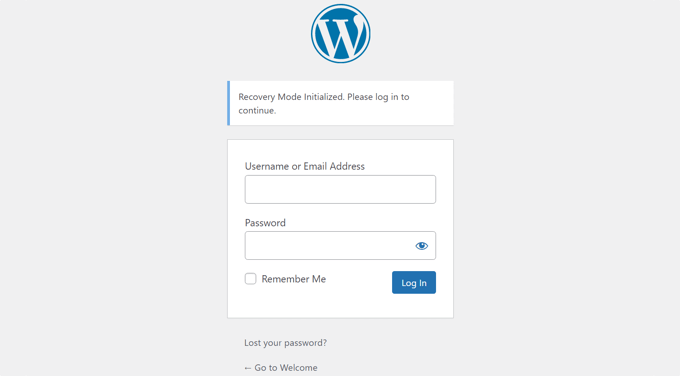
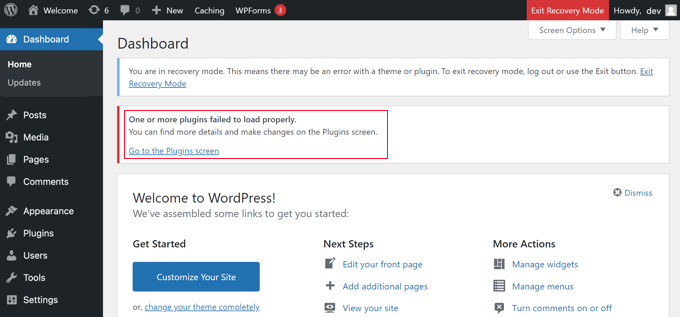
Assim que fizer login, você verá uma notificação explicando que está no modo de recuperação. Você também verá um link para onde pode ir para corrigir o problema.
Por exemplo, na captura de tela a seguir, a mensagem nos diz que um ou mais plugins falharam ao carregar corretamente e fornece um link para a página de plugins.
Assim que você clicar no link, verá o plugin problemático. Você também verá exatamente qual linha de código causou o erro.
Você pode desativar o plugin por enquanto.
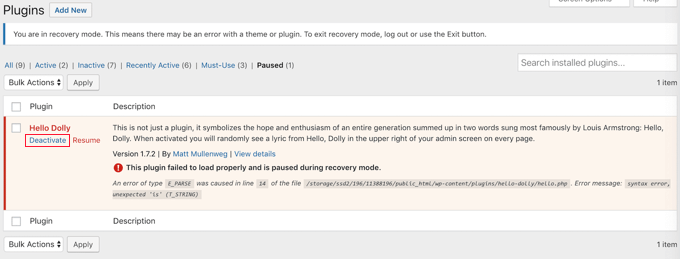
Em seguida, você pode simplesmente procurar um plugin alternativo do WordPress ou ver se consegue obter suporte dos desenvolvedores do plugin. Certifique-se de compartilhar a descrição do erro com eles.
Da mesma forma, se o problema for com o seu tema, você verá um link para a página de temas. Na parte inferior da página, você pode ver o tema que está causando o problema.

Você pode simplesmente alterar seu tema do WordPress ou excluir o tema com defeito e reinstalar uma cópia nova dele da fonte oficial para ver se isso resolve o problema.
Depois de resolver o problema, você pode simplesmente clicar no botão 'Sair do Modo de Recuperação' no topo.
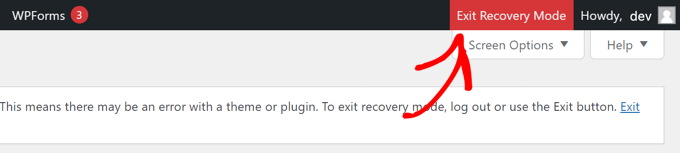
Na maioria dos casos, seu site WordPress agora estará funcionando normalmente.
No entanto, se você ainda estiver vendo o erro de dificuldades técnicas no WordPress, pode tentar as etapas de solução de problemas na próxima etapa.
Método 2: Corrigindo o Erro de Dificuldades Técnicas Manualmente
Se você não recebeu o e-mail de notificação do WordPress sobre o erro de dificuldades técnicas, pode solucionar e corrigi-lo usando este método.
Se o erro foi causado por uma ação recente que você tomou, você pode simplesmente desfazer essa ação para corrigir o problema.
Por exemplo, se você instalou um novo plugin e ativá-lo causou dificuldades técnicas, você precisa desativá-lo. Na primeira etapa abaixo, mostraremos como fazer isso.
Por outro lado, se você não tem certeza, pode simplesmente seguir estas etapas.
Desativar Todos os Plugins do WordPress
O erro de dificuldades técnicas pode ser causado por arquivos de plugin defeituosos ou conflitantes. Desativar o plugin é a maneira mais fácil de remover o problema.
No entanto, você tem dois problemas. Você não tem acesso ao painel do WordPress e não sabe qual plugin desativar.
Portanto, você precisará desativar todos os plugins do WordPress. Não se preocupe; você pode reativá-los facilmente assim que tiver acesso à sua área de administração do WordPress.
Simplesmente conecte-se ao seu site WordPress usando um cliente FTP como FileZilla ou o aplicativo gerenciador de arquivos no painel de controle de sua hospedagem WordPress (como cPanel). Uma vez conectado, você precisa navegar até a pasta /wp-content/.

Dentro da pasta wp-content, você verá uma pasta chamada plugins. Você precisa clicar com o botão direito nesta pasta e, em seguida, selecionar 'Renomear' no menu.
Em seguida, altere o nome da pasta de plugins para o que você desejar. Em nosso exemplo, chamaremos de plugins-desativados.
Ao fazer isso, todos os seus plugins serão desativados, e você poderá visitar seu site para ver se a mensagem de dificuldades técnicas desapareceu.
Se a mensagem de erro ainda for exibida em seu site, então ela não foi causada por um plugin. Você deve renomear a pasta de volta para plugins e seguir para a próxima etapa abaixo.
No entanto, se a mensagem de erro não for mais exibida, você precisará descobrir qual foi a origem do problema. Comece renomeando a pasta de volta para plugins.
Agora você pode fazer login na sua área de administração do WordPress e navegar até a página Plugins » Plugins Instalados. Você precisa reativar os plugins um por um para identificar qual causou o erro.
Você pode então excluir esse plugin do seu site usando FTP ou pedir suporte ao autor do plugin.
Mudar para o Tema Padrão
Se o problema não foi causado por um plugin, então você deve verificar se um conflito de tema está causando o erro. Para fazer isso, você precisa substituir seu tema atual por um tema padrão.
Primeiro, conecte-se ao seu site usando um cliente FTP e vá para a pasta /wp-content/themes/. Ela contém todos os temas instalados no seu site.
Em seguida, você precisa clicar com o botão direito no seu tema atual do WordPress e baixá-lo para o seu computador como backup.

Depois disso, você pode excluir com segurança seu tema atual do seu site. Você precisará clicar com o botão direito na pasta do seu tema e selecionar 'Excluir'.
Seu cliente FTP agora excluirá o tema do seu site.

Se você tiver um tema padrão do WordPress, como o Twenty Twenty-Two, instalado em seu site, o WordPress começará a usá-lo automaticamente como tema padrão. No entanto, se você não tiver um tema padrão instalado, precisará instalá-lo manualmente usando FTP.
Se o erro de dificuldades técnicas não for mais exibido ao visitar seu site, então seu tema é a causa do problema.
Outra maneira possível de corrigir o erro é verificar o arquivo functions.php do seu tema. Se houver espaços extras no final do arquivo, você precisará removê-los. Às vezes, isso resolve o problema.
Caso contrário, você deve considerar reinstalar uma cópia nova do seu tema. Para mais detalhes, consulte nosso guia para iniciantes sobre como instalar um tema do WordPress.
Reinstalar o WordPress
Se o seu site não estiver enfrentando dificuldades técnicas devido a um plugin ou tema com defeito, o problema pode ser um arquivo principal corrompido do WordPress, ou pode haver malware em seu site.
Simplesmente acesse WordPress.org e baixe uma cópia limpa do WordPress para o seu computador.
Após baixar o arquivo, você precisará descompactá-lo no seu computador. Isso criará uma pasta chamada wordpress, que contém todos os arquivos que você precisa para a reinstalação.
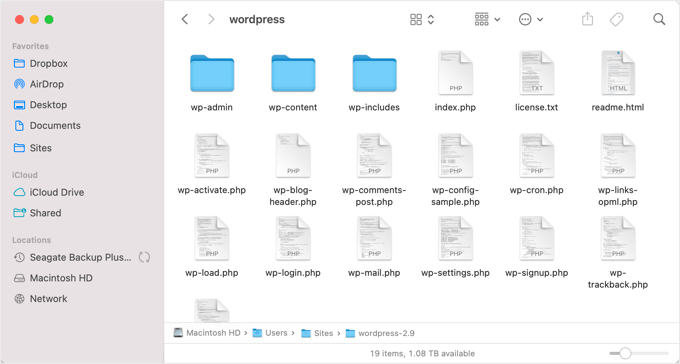
Em seguida, você precisará se conectar ao seu site WordPress usando um cliente FTP ou o aplicativo gerenciador de arquivos no painel de controle da sua hospedagem.
Uma vez conectado, você precisará navegar no painel direito até a pasta raiz do seu site. A pasta raiz é aquela que contém as pastas wp-admin, wp-content, wp-includes e wp-admin.
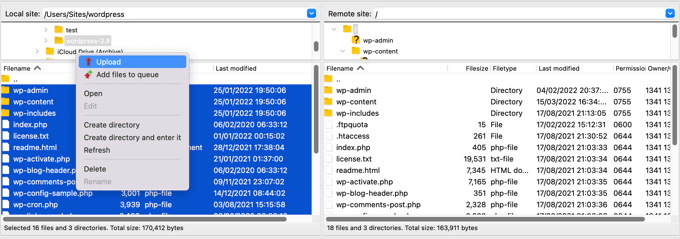
Agora, navegue no painel esquerdo até a pasta wordpress limpa que você acabou de criar. Você precisará selecionar os arquivos dentro desta pasta e enviá-los para o seu site.
Seu cliente FTP perguntará se você deseja sobrescrever esses arquivos ou ignorá-los. Você precisará selecionar 'Sobrescrever' e marcar a caixa ao lado da opção 'Sempre usar esta ação'.
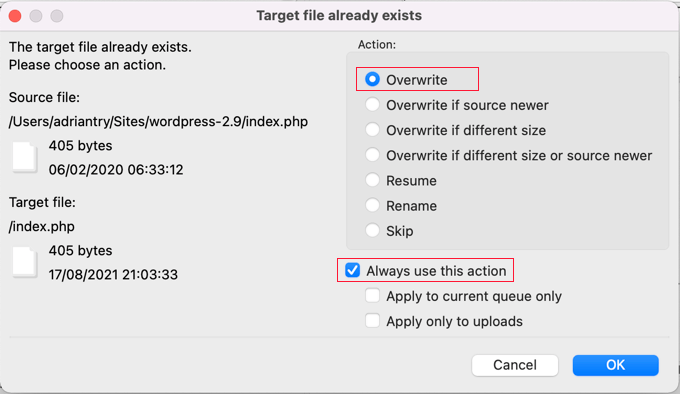
Agora, você pode clicar no botão 'OK' para continuar. Seu cliente FTP substituirá todos os seus arquivos principais do WordPress por cópias limpas do seu computador.
Ao terminar, você pode tentar visitar seu site para ver se a nova instalação do WordPress resolveu o erro.
Se a dificuldade técnica foi causada por um arquivo principal corrompido do WordPress ou malware, a mensagem de erro não deverá mais aparecer.
Atualize sua versão do PHP
Às vezes, uma versão desatualizada do PHP pode acionar o erro ‘O site está passando por dificuldades técnicas’ no WordPress.
Felizmente, você pode corrigir isso atualizando para a versão mais recente do PHP, sobre a qual você pode aprender em nosso guia passo a passo sobre como atualizar sua versão do PHP no WordPress.
Contate seu provedor de hospedagem
Se você tentou todos os passos acima e ainda está vendo a mensagem ‘O site está passando por dificuldades técnicas’, então você pode pedir ajuda.
Você deve entrar em contato com seu provedor de hospedagem WordPress para ver se há algo que eles possam fazer. Muitos provedores oferecem excelente suporte técnico e podem ser capazes de resolver seu problema.
Por exemplo, eles podem ser capazes de verificar os logs de erro do servidor ou restaurar um backup do seu site WordPress. Eles informarão como podem ajudar e o que você deve fazer a seguir.
Para obter os melhores resultados, certifique-se de consultar nosso guia sobre como pedir suporte do WordPress adequadamente e obtê-lo.
Esperamos que este tutorial tenha ajudado você a aprender como corrigir o erro ‘O site está enfrentando dificuldades técnicas’ no WordPress. Você também pode querer ver nosso guia completo de solução de problemas do WordPress ou aprender como entrar em contato com o suporte do WordPress.
Se você gostou deste artigo, por favor, inscreva-se em nosso Canal do YouTube para tutoriais em vídeo do WordPress. Você também pode nos encontrar no Twitter e no Facebook.



Jiří Vaněk
Recentemente tive um conflito de plugin em um dos meus sites, e o WordPress me ofereceu a opção de resolver o problema usando o modo de recuperação. Eu não tinha experiência com isso, mas o Google me trouxe seu artigo nos resultados da pesquisa, então pude investigar o que esperar. Foi muito útil, e consegui resolver o problema desativando o plugin e substituindo-o. Muito obrigado!
Eu só queria perguntar. Funciona da mesma forma agora na versão 6.6, onde o recurso de rollback para plugins já deve estar ativo se um problema ocorrer?
WPBeginner Support
Deve funcionar de forma relativamente semelhante, mas o rollback deve impedir que o erro apareça em um grande número de casos.
Admin
Jiří Vaněk
Entendo, e obrigado pela resposta. É realmente bom saber os procedimentos manuais caso o recurso automático do WordPress falhe, o que pode acontecer. É sempre sábio ter um plano de backup para tais situações. Muito obrigado pela explicação.