


Imagine a seguinte situação: você está atualizando seu site WordPress com novas imagens e, de repente, se depara com um obstáculo. O temido erro 'Falha no pós-processamento da imagem' aparece e seu upload para completamente.
Lembro-me de quando isso aconteceu pela primeira vez no meu site. Eu estava tentando fazer upload de imagens para um novo post de blog e essa mensagem de erro continuava aparecendo. O pior era não saber o que a causava ou como corrigi-la.
Esse erro irritante geralmente acontece quando você está usando o uploader de mídia integrado do WordPress. Ele pode surgir nos piores momentos, impedindo que você adicione imagens às suas postagens ou páginas.
Felizmente, aprendi como corrigi-lo, e é mais fácil do que você imagina. Na maioria das vezes, ele é causado por configurações do servidor ou problemas de permissão de arquivo que podem ser resolvidos em poucos minutos.
Neste artigo, mostrarei como corrigir o erro de upload 'Falha no pós-processamento da imagem' no WordPress. Isso o ajudará a voltar a fazer upload de imagens incríveis em pouco tempo.
O que Causa o Erro 'Falha no Pós-processamento da Imagem'?
Quando você adiciona uma imagem a uma postagem ou à biblioteca de mídia em seu site WordPress, várias coisas acontecem. O arquivo de imagem é carregado no servidor de hospedagem WordPress, uma página de anexo é criada para a imagem e um módulo de edição de imagem PHP realiza algum pós-processamento.
Infelizmente, às vezes, durante o processo de upload da imagem, você pode ver uma mensagem de erro do WordPress como esta:
‘Post-processing of the image likely failed because the server is busy or does not have enough resources. Uploading a smaller image may help. Suggested maximum size is 2500 pixels.’
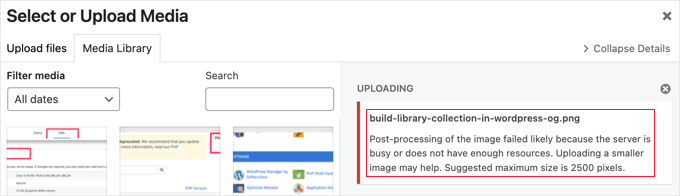
Felizmente, esta mensagem de erro do WordPress fornece muitos detalhes. Ela informa que o problema ocorreu durante o pós-processamento da imagem no WordPress e sugere que pode haver um problema com seu servidor web.
A mensagem de erro também sugere uma possível solução. Ela recomenda que você faça o upload de uma imagem menor, que não seja maior que 2500 pixels em sua dimensão mais longa.
Dito isso, vamos ver como corrigir o erro 'Falha no pós-processamento da imagem' no WordPress.
1. Certifique-se de que o Erro HTTP Não é Temporário
Primeiro, você deve verificar se não há caracteres especiais no nome do arquivo, como um apóstrofo. Se houver, você deve renomear o arquivo da imagem.
Em seguida, você deve esperar alguns minutos e tentar fazer o upload do seu arquivo de imagem novamente. Se o seu servidor estava simplesmente ocupado, como a mensagem sugere, isso pode ter sido causado por tráfego incomum ou poucos recursos do servidor.
Problemas como esses são corrigidos automaticamente na maioria dos servidores de hospedagem WordPress.
Se você ainda estiver tendo problemas para carregar imagens depois de esperar um tempo, pode tentar carregar um arquivo diferente. Você também pode tentar limpar o cache do seu navegador ou usar um navegador diferente.
Se você ainda vir o erro 'Falha no pós-processamento da imagem' após tentar estas etapas, o problema não é uma falha temporária e você deve continuar lendo para solucionar o problema.
2. Aumentar o Limite de Memória do WordPress
A mensagem de erro sugere que seu servidor pode não ter recursos suficientes. Vamos aumentar a quantidade de memória disponível para o WordPress.
Você precisará aumentar a quantidade de memória que o PHP pode usar em seu servidor. Você pode fazer isso adicionando o seguinte código ao seu arquivo wp-config.php.
define( 'WP_MEMORY_LIMIT', '256M' );
Este código aumenta o limite de memória do WordPress para 256MB, o que deve ser suficiente para corrigir quaisquer problemas de limite de memória.
Você também pode verificar se o arquivo é maior do que o limite de upload do seu site. Para fazer isso, consulte nosso guia sobre como aumentar o tamanho máximo de upload de arquivos no WordPress.

Se sua empresa de hospedagem WordPress não permitir que você aumente o limite de memória, talvez seja necessário mudar para um provedor de hospedagem WordPress gerenciada como SiteGround ou WPEngine.
3. Otimize a Imagem para Torná-la Menor
A mensagem de erro diz que o upload de uma imagem menor pode ajudar. Ela recomenda que a borda mais longa da sua imagem não deve ter mais de 2500 pixels.
Ao iniciar um novo blog, muitos iniciantes simplesmente carregam imagens sem otimizá-las para a web. Isso não só pode causar uma mensagem de erro como esta, mas esses arquivos de imagem grandes também deixarão seu site mais lento.
Ter um site lento prejudicará suas classificações de SEO gerais.
Para otimizar a imagem, você precisará usar um software de edição de imagem para salvar no formato de arquivo ideal (como JPEG, PNG ou GIF), redimensionar as dimensões da imagem para um tamanho menor e comprimir a imagem para reduzir o tamanho do arquivo novamente.
Para instruções passo a passo, consulte nosso guia sobre como otimizar imagens para desempenho web sem perder qualidade. Isso abrange como otimizar suas imagens, bem como as melhores ferramentas e práticas a serem usadas para otimização de imagens.
É importante notar que, às vezes, essa mensagem de erro pode ser vista mesmo ao enviar imagens menores. Se você vir o erro mesmo ao enviar imagens otimizadas, precisará passar para a próxima etapa de solução de problemas.
4. Altere a Biblioteca de Editor de Imagem Usada pelo WordPress
O WordPress pós-processa imagens usando dois módulos PHP, ImageMagick e GD Library. O WordPress pode usar um ou outro, dependendo de qual está disponível.
No entanto, o ImageMagick pode encontrar problemas de memória que podem causar erros durante o upload de imagens. Para corrigir isso, você pode tornar a GD Library seu editor de imagem padrão.
Você pode fazer isso simplesmente adicionando este código ao arquivo functions.php do seu tema, em um plugin específico do site ou usando um plugin de snippet de código.
function wpb_image_editor_default_to_gd( $editors ) {
    $gd_editor = 'WP_Image_Editor_GD';
    $editors = array_diff( $editors, array( $gd_editor ) );
    array_unshift( $editors, $gd_editor );
    return $editors;
}
add_filter( 'wp_image_editors', 'wpb_image_editor_default_to_gd' );
A maneira mais fácil e segura de adicionar este código no WordPress é usando WPCode, o melhor plugin de snippets de código com mais de 2 milhões de usuários.

O WPCode permite adicionar código personalizado sem editar o arquivo functions.php do seu tema, então você não precisa se preocupar em quebrar seu site WordPress.
Se você quiser saber mais sobre como usamos o WPCode no WPBeginner, confira nossa análise detalhada do WPCode.
Para começar, você precisa instalar e ativar o plugin gratuito WPCode. Se precisar de ajuda, consulte este guia sobre como instalar um plugin do WordPress.
Uma vez que o plugin for ativado, vá para a página Trechos de Código » + Adicionar Trecho no seu painel do WordPress.
A partir daqui, encontre a opção ‘Adicionar seu código personalizado (Novo Snippet)’ e clique no botão ‘+ Adicionar Snippet Personalizado’ abaixo dela.

Em seguida, você precisa escolher um tipo de código na lista de opções que aparecem na tela.
Para este tutorial, selecione ‘Snippet PHP’.

Em seguida, você precisa adicionar um título para o seu snippet, que é apenas para sua referência e pode ser qualquer coisa para ajudá-lo a lembrar para que serve o código.
Com isso feito, simplesmente cole o código acima na caixa ‘Pré-visualização do Código’.
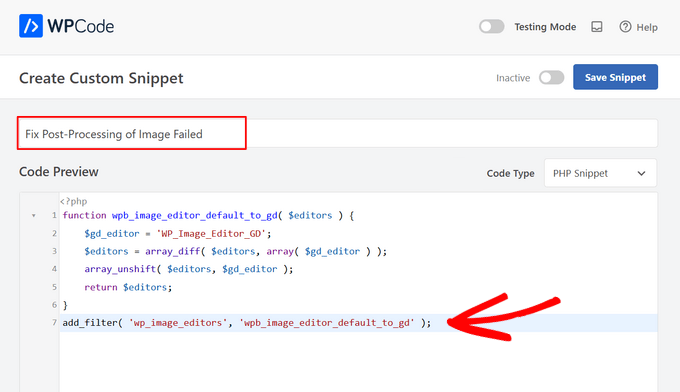
Agora, mude o interruptor de ‘Inativo’ para ‘Ativo’ e clique no botão ‘Salvar Snippet’ no topo da página.

Após adicionar este código, você deve tentar enviar a imagem novamente.
Espero que este tutorial tenha ajudado você a aprender como corrigir o erro ‘Falha no pós-processamento da imagem’ no WordPress. Você também pode querer ver nosso tutorial detalhado sobre como corrigir o erro de upload de imagem HTTP no WordPress e nossas escolhas de especialistas dos melhores plugins do WordPress para gerenciar imagens.
Se você gostou deste artigo, por favor, inscreva-se em nosso Canal do YouTube para tutoriais em vídeo do WordPress. Você também pode nos encontrar no Twitter e no Facebook.


Mariyan Hristov
Obrigado!
Forçar o servidor a usar a biblioteca GD definitivamente resolveu o problema!
WPBeginner Support
Glad to hear that worked for you and solved the issue!
Admin
Dennis Muthomi
Thanks for this super helpful guide! It’s exactly what I needed to fix that annoying “Post-Processing of Image Failed” error. I followed the clear troubleshooting steps and used the web optimization tips for images (this helped speed up my site too!)
thanks again
Muhammad Dilawar
Obrigado pelo snippet, corrigi com sucesso o problema da imagem no meu site. Balkhi, você é um grande contribuidor para a comunidade WP.
Md.Sumon Reja
Olá,
Obrigado pelo seu código de upload de imagens, está funcionando corretamente
WPBeginner Support
Glad to hear the code is working for you!
Admin
Tamara
Obrigado!
Limpar o cache e reiniciar o navegador funcionou para mim. Bom artigo.
WPBeginner Support
Ficamos felizes que nossa recomendação pôde ajudar!
Admin
Alain Guillot
Quando isso acontece comigo, eu clico em "Salvar rascunho" na postagem ou página em que estou trabalhando, fecho o WordPress e o abro novamente. Eu tento fazer o upload da imagem mais uma vez e funciona o tempo todo.
Obrigado pelo artigo.
WPBeginner Support
Obrigado por compartilhar esta solução alternativa para quem procura opções!
Admin