


Campos personalizados permitem adicionar detalhes extras às suas postagens e páginas do WordPress. Eles abrem novas possibilidades, permitindo armazenar e exibir informações adicionais sem a necessidade de plugins complexos.
Muitos usuários do WordPress, especialmente aqueles que exploram personalizações, se perguntam por que não conseguem encontrar a opção 'Campos Personalizados' em sua área de administração. A solução é, na verdade, bem simples.
O WordPress oculta a caixa de metadados de campos personalizados por padrão, mas você pode trazê-la de volta com apenas alguns cliques. Não são necessárias codificações ou habilidades técnicas.
Neste guia, mostraremos passo a passo como tornar os campos personalizados visíveis novamente, para que você possa começar a usá-los imediatamente.
Resposta Rápida: Como Corrigir Campos Personalizados Não Exibidos no WordPress
Abra qualquer postagem no editor de blocos, clique no menu de três pontos no canto superior direito, depois clique em Preferências, depois em Painéis e ative "Campos Personalizados". Clique em "Ativar e Recarregar", e a caixa de metadados de campos personalizados aparecerá na parte inferior do editor.
Como corrigir campos personalizados que não aparecem no WordPress
Campos personalizados permitem adicionar detalhes extras a posts e páginas do WordPress. Pense neles como notas ocultas que armazenam informações importantes nos bastidores. Eles são frequentemente usados para configurações especiais, metadados extras ou até mesmo layouts personalizados.
Se você tem acompanhado tutoriais do WordPress, pode ter visto menções a campos personalizados. Mas quando você vai ao seu site, eles não estão em lugar nenhum. Isso pode ser confuso, especialmente se você acabou de começar a usar o WordPress.
Os campos personalizados costumavam ficar bem ali na tela de edição de postagens. Mas agora, o WordPress oculta a caixa de metadados de campos personalizados por padrão para novos usuários.
A boa notícia? Você não precisa de nenhum código ou truque técnico para trazê-los de volta. O WordPress tem uma maneira integrada de ativá-los com apenas alguns cliques.
Etapa 1: Abra uma Postagem e Acesse as Preferências
Primeiro, abra qualquer postagem ou página no editor. Em seguida, clique no menu de três pontos no canto superior direito.
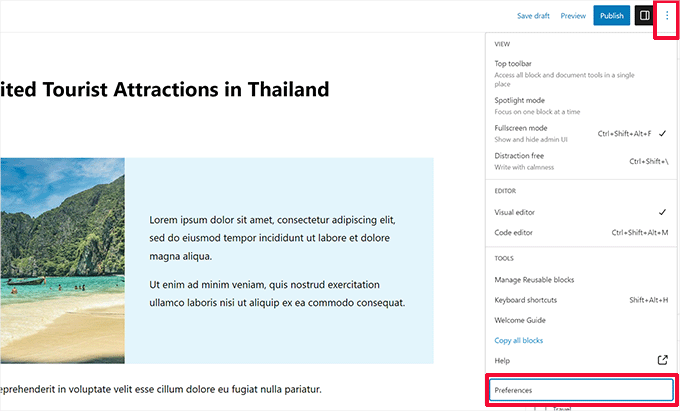
Role para baixo e clique em ‘Preferências’. Isso abre um painel de configurações para o editor.
Etapa 2: Ative os Campos Personalizados na Aba Painéis
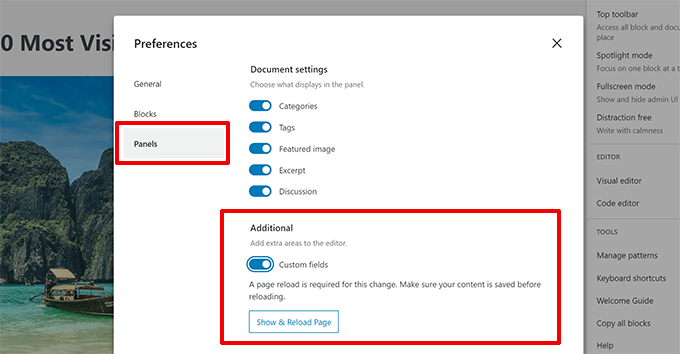
Agora, mude para a aba ‘Painéis’. Aqui, você encontrará um alternador para ‘Campos Personalizados’. Ative-o.
Observação: Se você não vir essa opção, não se preocupe. Cobrimos as etapas de solução de problemas abaixo.
Etapa 3: Recarregue a Página e Comece a Usar os Campos Personalizados
Assim que você ativar os campos personalizados, o WordPress pedirá para recarregar a página. Clique em ‘Ativar e Recarregar’.
Após a página recarregar, role até o final do editor. Você verá a caixa de metadados 'Campos Personalizados' esperando por você.
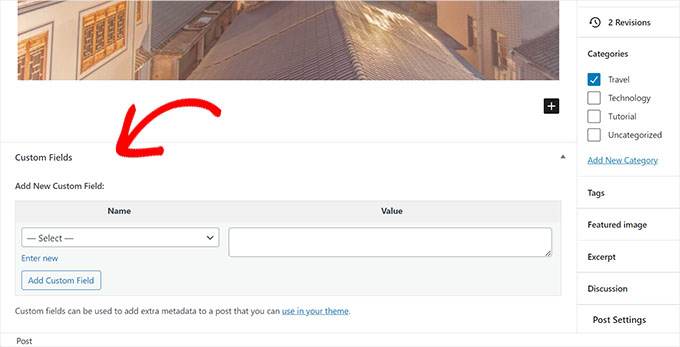
A melhor parte? O WordPress se lembra dessa configuração. A caixa de metadados de campos personalizados permanecerá visível toda vez que você editar uma postagem ou página.
Agora, você pode começar a adicionar, editar e gerenciar campos personalizados com facilidade.
Por Que Usar Campos Personalizados no WordPress?
Campos personalizados permitem armazenar metadados de post extras além do seu conteúdo regular de post — como avaliações, preços ou configurações especiais.
- Estenda seu conteúdo — exiba dados extras sem editar arquivos de tema ou escrever código complexo
- Potencialize plugins — muitos plugins como o All in One SEO usam campos personalizados para armazenar configurações para cada post
Se você está curioso sobre o que pode fazer com eles, confira nosso guia para iniciantes sobre campos personalizados do WordPress. Ele é repleto de exemplos, dicas e ideias.
Usamos campos personalizados em diferentes áreas do WPBeginner. Por exemplo, você pode vê-los em ação em nosso centro de soluções WordPress, onde os usamos para armazenar dados adicionais sobre cada análise de produto.
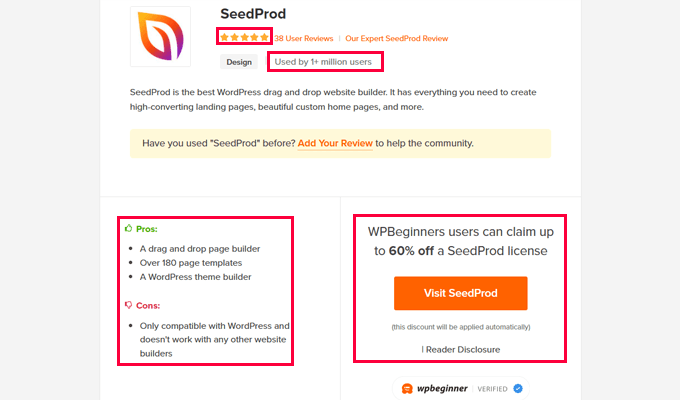
Campos personalizados também são amplamente utilizados por muitos plugins WordPress de ponta. Isso permite que os plugins armazenem metadados usando a estrutura existente do banco de dados do WordPress em vez de criar suas próprias tabelas de banco de dados.
Por exemplo, o plugin All in One SEO armazena suas configurações de SEO para posts individuais usando campos personalizados.
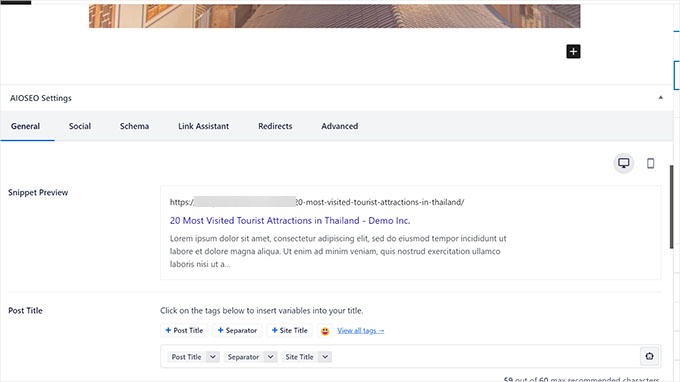
Você também notará que, em vez de usar a caixa de metadados de campos personalizados padrão, muitos plugins criam caixas de metadados personalizadas. Elas fornecem uma maneira mais limpa para os usuários inserirem informações.
Quer criar sua própria caixa de metadados personalizada? Confira nosso guia passo a passo sobre como adicionar caixas de metadados personalizadas no WordPress.
Solução de problemas de campos personalizados no WordPress
Recentemente, um de nossos leitores encontrou um problema em que a opção Campos Personalizados estava faltando nas preferências do editor de blocos. Após alguma investigação, descobrimos a causa do problema.
Se o seu site WordPress não tem a opção Campos Personalizados no menu 'Preferências', você precisa verificar se tem o plugin Advanced Custom Fields (ACF) instalado e ativado.
ACF é um plugin popular do WordPress que os desenvolvedores usam para criar caixas de metadados personalizadas.
A versão 5.5.13 do ACF adicionou uma configuração para remover a caixa de meta de campos personalizados padrão do WordPress. Isso acelera os tempos de carregamento na página de edição de posts. A ideia é que você não precise da caixa de meta padrão, já que está usando o ACF.
No entanto, se você quiser habilitar a caixa de metadados de campos personalizados padrão do WordPress, precisará adicionar o seguinte código ao seu tema WordPress usando o arquivo functions.php ou WPCode:
add_filter('acf/settings/remove_wp_meta_box', '__return_false');
Para mais detalhes, consulte nosso guia sobre como adicionar facilmente código personalizado no WordPress.
Perguntas Frequentes
Por que os campos personalizados não estão aparecendo no meu editor de blocos do WordPress?
O WordPress oculta a caixa de metadados de campos personalizados por padrão. Para habilitá-la, clique no menu de três pontos no editor de blocos, depois clique em Preferências, mude para a aba Painéis e ative "Campos Personalizados".
Posso usar campos personalizados com o Editor Clássico?
Sim. No Editor Clássico, clique em "Opções de Tela" na parte superior da tela de edição de postagem. Em seguida, marque a caixa "Campos Personalizados" para tornar a caixa de metadados visível abaixo do seu conteúdo.
Por que os campos personalizados desapareceram após a instalação do Advanced Custom Fields (ACF)?
O ACF oculta a caixa de metadados de campos personalizados padrão do WordPress para melhorar a velocidade de carregamento da página. Para trazê-la de volta, adicione add_filter('acf/settings/remove_wp_meta_box', '__return_false'); ao seu functions.php.
Campos personalizados são a mesma coisa que metadados de postagem?
Sim, campos personalizados são uma maneira amigável de visualizar e editar dados de metadados de postagem. Nos bastidores, o WordPress armazena os valores dos campos personalizados na tabela do banco de dados postmeta como pares chave-valor.
Campos personalizados deixam meu site WordPress lento?
Não, os campos personalizados em si não deixam seu site lento. No entanto, carregar muitos campos personalizados na tela de edição de postagem pode aumentar ligeiramente o tempo de carregamento do editor, é por isso que o ACF oculta a caixa de metadados padrão.
Dicas Bônus sobre o Uso de Campos Personalizados no WordPress
Usar campos personalizados pode parecer um pouco complicado e avançado. No entanto, com um pouco de ajuda, até mesmo usuários iniciantes podem usá-los facilmente.
Abaixo estão alguns recursos adicionais que você pode usar para explorar maneiras criativas de usar campos personalizados em seu site WordPress.
- Como Tornar Campos Personalizados Pesquisáveis no WordPress (Maneira Fácil)
- Como Adicionar Campos Personalizados Automaticamente ao Publicar Posts no WordPress
- Como Adicionar Campos Personalizados ao Formulário de Comentários no WordPress
- Como Reescrever o Nome do Autor Convidado com Campos Personalizados no WordPress
- Como Exibir um Post do WordPress Apenas se Ele Tiver um Campo Personalizado Específico
Esperamos que este artigo tenha ajudado você a localizar a opção de campos personalizados ausente em seu site WordPress. Você também pode querer ver nosso guia sobre como corrigir erros comuns do WordPress ou aprender como configurar logs de erros no WordPress.
Se você gostou deste artigo, por favor, inscreva-se em nosso Canal do YouTube para tutoriais em vídeo do WordPress. Você também pode nos encontrar no Twitter e no Facebook.


Graeme Coles-Andrew
Da mesma forma, meus campos personalizados configurados com ACF haviam desaparecido, no entanto, o método de solução de problemas acima envolvendo o functions.php foi insatisfatório. Ele falhou em restaurar todos os campos que eu havia criado, como listas de opções, e de qualquer forma eu queria que o ACF funcionasse corretamente.
No fórum do ACF, o usuário optryc postou uma solução que irei expandir: em resumo, atualize a regra de localização do ACF que determina onde os campos personalizados são exibidos.
Vá para ACF / Grupos de Campos e Edite o grupo de campos que está faltando. Na página de edição, em Configurações / Regras de Localização, altere a regra para 'mostrar este grupo de campos se' selecionando um tipo de post diferente. Salve as Alterações, depois coloque de volta no tipo de post original e Salve as Alterações novamente.
No meu caso, a regra completa era “Mostrar este grupo de campos se o tipo de post for igual a XYZ.”
Todos os campos ACF agora são exibidos normalmente na minha tela de edição do tipo de postagem ‘XYZ’. Esta solução parece redefinir a associação de um grupo de campos ACF com um tipo de postagem personalizado. Espero que ajude algumas pessoas. Obrigado novamente a optryc.
Amirhosein Taheri
A parte de solução de problemas foi útil. Obrigado
WPBeginner Support
You’re welcome, glad our guide was helpful
Admin
Ralph
Se isso estiver em uma seção adicional, realmente vale a pena colocar informações lá? Isso beneficia o SEO de alguma forma importante? Ou é mais para nós? Eu realmente não entendo o benefício aqui.
WPBeginner Support
Dependeria de quais campos personalizados não estavam aparecendo para você. Às vezes, a seção de um plugin desaparecia e seguir este guia faria com que a seção reaparecesse para você.
Admin
Keith Stanfield
Campos personalizados não estão aparecendo em dados do produto com este plugin, adicionei o código da função e habilitei a caixa de seleção de campos personalizados, mas nada aparece.
WPBeginner Support
If you are using the block editor, we would recommend checking under preferences to ensure the custom fields are not hidden based on those settings.
Admin
GD
Você salvou minha vida! Achei que era um bug, mas só precisei modificar as opções de tela
WPBeginner Support
Fico feliz que nosso guia tenha sido útil!
Admin
Dalia Sued
Campos personalizados desaparecem do WordPress 6.1, desde a nova atualização do WordPress, todos os plugins que possuem campos personalizados desapareceram de todos os tipos de post, incluindo posts e páginas.
WPBeginner Support
Campos personalizados ainda estão disponíveis, você pode tê-los desabilitado em seu editor. Se você for ao canto superior direito e clicar nos três pontos, depois em preferências, você deve encontrar a opção para habilitar campos personalizados.
Admin
Litbea
Ótimo!! Obrigado pela função, era o ACF mesmo no meu caso…
WPBeginner Support
Glad our guide could help
Admin
Diego
Muito obrigado!
Este artigo resolveu meu problema!
Atenciosamente!
WPBeginner Support
Glad our article could solve your problem
Admin
will
Tenho ACFs que não aparecem na minha página inicial. Sei que o plugin ACF pro precisa ser atualizado. Isso resultaria no motivo pelo qual meus campos não estão aparecendo na minha página inicial?
WPBeginner Support
Isso pode ser parte do problema. Se você entrar em contato com o suporte do plugin, eles devem ser capazes de ajudar.
Admin
Alfredo
Oi!
ótimo artigo. Estou ficando louco. Encontrei as Soluções!:)
Obrigado.
WPBeginner Support
Glad our article was helpful
Admin
Ushir Shah
Obrigado! Adicionar o filtro ao arquivo de funções por causa do ACF foi o meu problema, que grande ajuda!
WPBeginner Support
Glad our recommendation could help
Admin
Cedric Shaw
Então, temos o ACF rodando e a "correção" em nosso arquivo functions.php. O problema que estamos tendo é que o campo de seleção está mostrando apenas 148 entradas e não exibe todos os campos personalizados. Há algo impedindo que todos os campos personalizados não sejam exibidos?
WPBeginner Support
Para isso, você deve entrar em contato com o suporte do ACF para ver possíveis razões para este problema.
Admin
Poul
Passei algumas horas para resolver este problema (descobrir por que não vejo essa opção no menu "Opções de Tela").
Thanks!
WPBeginner Support
Glad our guide could help
Admin
Luke
Olá,
Obrigado pela sua dica.
Eu instalei o ACF, mas ainda não vejo a caixa de seleção de campo personalizado.
Quando tentei colar o código, recebi a seguinte mensagem de erro: erro de sintaxe, inesperado 'add_filter' (T_STRING)
Você poderia me aconselhar, por favor?
Muito obrigado!
WPBeginner Support
Se você entrar em contato com o ACF, eles podem ter uma solução alternativa mais recente que você pode usar.
Admin
SK
Olá. Restaurei os campos personalizados. Posso adicionar novos, mas os campos originais não estão aparecendo no back-end (ainda exibidos no site), então não consigo editar meu conteúdo. Alguma ideia? Obrigado.
WPBeginner Support
Dependeria de como os campos foram adicionados; se eles estavam visíveis no editor clássico, você poderia reverter temporariamente para esse editor usando: https://www.wpbeginner.com/plugins/how-to-disable-gutenberg-and-keep-the-classic-editor-in-wordpress/
Admin
Ali Rashidy
Muito obrigado! Você me salvou!
WPBeginner Support
You’re welcome, glad our guide could help
Admin
Matthew Warner
Obrigado!
WPBeginner Support
You’re welcome
Admin
Serge
Super. Estávamos procurando a configuração que escondia os campos personalizados. Sabíamos que era uma configuração, mas não conseguíamos encontrar onde. Obrigado também pelo trecho de código, pode ser útil eventualmente.
merci,
Serge.
WPBeginner Support
Glad our article could help
Admin
Dave Combs
Infelizmente, o código add_filter para o arquivo functions.php não funcionou, então estou procurando para tentar resolver o problema.
WPBeginner Support
Obrigado por nos informar, certamente ficaremos de olho em outras soluções para recomendar.
Admin
David
I lost a day of work trying to figure out why my custom metabox wasn’t showing. Then I checked the source code and it was there with the ‘hide’ class suffix. Thanks a lot ACF
Thank you for the fix
WPBeginner Support
Thanks for sharing your solution, glad our article could help
Admin
Robbie
Só queria agradecer pela dica do add_filter() na seção de solução de problemas. Um novo cliente precisou que eu corrigisse algo em um site que eu nunca tinha visto e isso foi o que eu finalmente precisei.
Eric
Muito obrigado! Não é muito bom para o ACF ter esses campos personalizados ocultos.
Kash
Obrigado!
A ACF deveria adicionar isso como uma opção nas configurações! Nada legal!
ALU
obrigado pelo código. Mudança estúpida no ACF...
Pace
Obrigado! Que mudança boba do ACF!
Kai Dickas
Olá,
obrigado pelo código. É isso que eu estava procurando por horas. Me ajudou muito.
Julia Moss
Muito obrigado – este problema estava me deixando louco! Seu código para o arquivo functions funcionou.