


Você está vendo o erro cURL 28: Connection timed out no seu site WordPress?
O erro cURL 28 é um problema comum da API REST do WordPress que pode prejudicar o desempenho do seu site e causar um comportamento imprevisível.
Neste artigo, mostraremos como corrigir facilmente o problema 'erro cURL 28: Connection timed out' no seu site WordPress.
Aqui está uma visão geral rápida dos tópicos que abordaremos neste tutorial:
- O que é cURL no WordPress?
- Quais são as causas do erro cURL 28 no WordPress?
- Desativar Temporariamente o Firewall do WordPress
- Desativar Todos os Plugins do WordPress
- Garanta que o Servidor de Hospedagem Esteja Usando o Software Mais Recente
- Corrigir Problemas de Conteúdo Inseguro SSL
- Busque Ajuda do Seu Provedor de Hospedagem
O que é cURL no WordPress?
O cURL é uma utilidade de software usada pelo WordPress e por muitos outros aplicativos web para enviar e receber solicitações de dados usando URLs.
O WordPress usa cURL para lidar com várias solicitações de API. Ele está disponível como uma extensão da linguagem de programação PHP, e sua empresa de hospedagem WordPress cuida disso.
A biblioteca cURL desempenha um papel importante em como o WordPress funciona nos bastidores. Se não estiver configurada corretamente, seu site WordPress não funcionará adequadamente.
Quais são as causas do erro cURL 28 no WordPress?
A falha em responder às solicitações de dados do servidor em tempo hábil causa o erro cURL 28 no WordPress.
O WordPress usa a API REST (uma técnica de programação) para enviar e receber solicitações de dados. Se essas solicitações expirarem, você verá um problema crítico no relatório de Integridade do Site com o título 'A API REST encontrou um erro'.
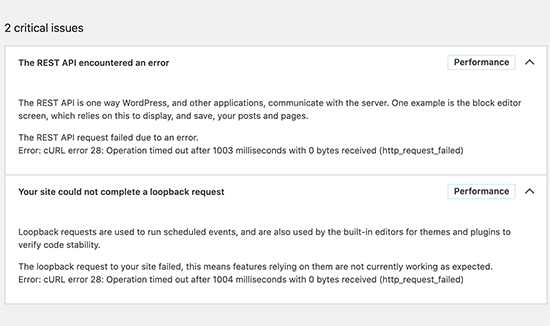
Expandir o erro mostrará mais detalhes, incluindo a mensagem de erro:
'Erro: erro cURL 28: Operação expirou após x milissegundos com x bytes recebidos (http_request_failed)'
Você também pode ver outro problema relacionado com o título 'Seu site não conseguiu completar uma solicitação de loopback'. Ele terá uma mensagem de erro semelhante com a seguinte descrição.
'A solicitação de loopback para o seu site falhou, isso significa que os recursos que dependem dela não estão funcionando como esperado no momento.'
O que pode causar o tempo limite do cURL?
Vários cenários podem causar o tempo limite do cURL no WordPress.
Por exemplo, um plugin de firewall do WordPress como o Cloudflare pode bloquear uma solicitação da API REST porque a considera uma atividade suspeita.
Se o seu servidor DNS não estiver funcionando corretamente, isso também pode falhar em solicitações HTTP e causar o erro de tempo limite do cURL no WordPress.
Um servidor de hospedagem WordPress mal configurado pode simplesmente ter um limite de tempo limite de conexão muito baixo que impede que certos processos do WordPress sejam executados corretamente.
Dito isso, vamos ver como solucionar e resolver o 'erro cURL 28: Connection timed out' no WordPress.
1. Desative temporariamente o Firewall do WordPress
Se você estiver usando um firewall do WordPress ou um plugin de segurança, prossiga e desative-o temporariamente.
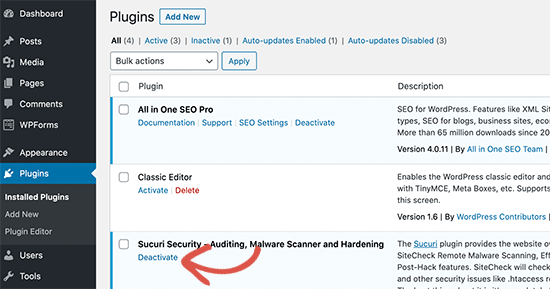
Depois disso, você pode visitar a página de relatório de Saúde do Site do WordPress para ver se o seu problema foi resolvido.
Se foi, então simplesmente verifique os logs do seu firewall do WordPress para ver quais requisições de API foram bloqueadas.
Isso identificaria a origem do problema, ou você pode ajustar as configurações do firewall para não bloquear solicitações legítimas da API.
2. Desativar Todos os Plugins do WordPress
Plugins e temas do WordPress fazem suas próprias solicitações de API para enviar e receber dados. Se essas chamadas forem muito frequentes ou demorarem muito para serem concluídas, elas podem causar o erro cURL em seu relatório de Saúde do Site.
A maneira mais fácil de determinar se seus plugins do WordPress estão causando problemas é desativando-os. Simplesmente vá para a página Plugins » Plugins Instalados e selecione todos os plugins.
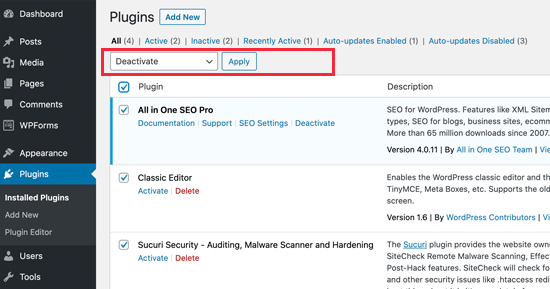
Depois disso, clique no menu suspenso Ações em Massa para selecionar 'Desativar' e, em seguida, clique no botão 'Aplicar'.
Agora você pode visitar o relatório de Saúde do Site para ver se o problema desapareceu. Se isso resolveu o problema, você pode começar a ativar seus plugins e verificar se algum deles faz com que a mensagem de erro reapareça.
Isso ajudará você a encontrar o plugin que pode estar causando o problema, e você poderá então pedir suporte ao autor do plugin.
3. Certifique-se de que seu servidor de hospedagem esteja usando o software mais recente
O próximo passo é garantir que seu servidor de hospedagem web esteja usando as versões mais recentes de PHP, biblioteca cURL e OpenSSL.
Você pode verificar isso olhando na aba de informações do sistema na página Ferramentas » Saúde do Site.
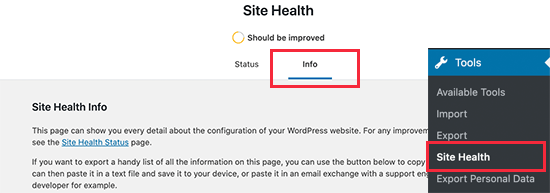
Simplesmente mude para a aba 'Info' e expanda a seção 'Servidor'.
A partir daqui, você pode obter informações sobre o software instalado em seu servidor de hospedagem WordPress.
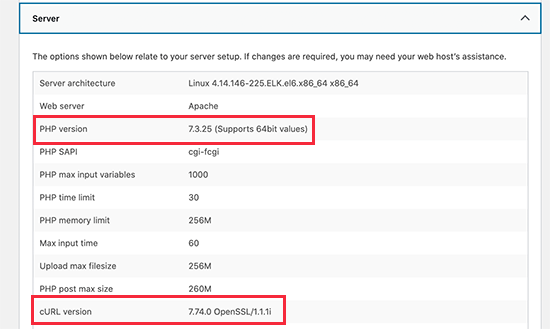
Idealmente, seu servidor deve estar usando PHP 7.4.13 ou superior, versão cURL 7.74.0 ou superior e OpenSSL 1.1.1 ou superior.
Se não estiver, você precisará entrar em contato com sua empresa de hospedagem WordPress e pedir que eles atualizem seu WordPress para as versões de software mais recentes para sua conta de hospedagem.
4. Corrigir problemas de conteúdo inseguro SSL
Se o seu site WordPress está usando HTTPS/SSL, mas não está configurado corretamente, seu servidor web também pode bloquear requisições cURL inseguras.
Da mesma forma, se o seu site WordPress não usa HTTPS/SS, mas fez uma chamada de API usando um URL HTTPS, essas requisições também falharão, e você poderá ver o seguinte erro cURL em vez disso:
‘Erro: erro cURL 7: Falha ao conectar ao localhost porta 443: Conexão recusada (http_request_failed)’
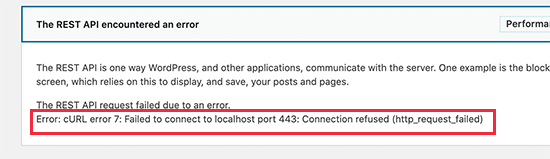
Para corrigir isso, você pode pedir ao seu provedor de hospedagem para reinstalar o certificado SSL para o seu site. Se o problema persistir, siga nosso guia sobre como corrigir problemas comuns de SSL para configurar corretamente o SSL no seu site WordPress.
5. Busque Ajuda do Seu Provedor de Hospedagem
Se as etapas acima não resolverem o erro cURL 28 no seu site WordPress, o problema provavelmente será uma questão do ambiente de hospedagem.
Existem muitos fatores que só podem ser controlados e corrigidos pela sua empresa de hospedagem. Por exemplo, se os servidores DNS deles não conseguirem resolver requisições em tempo hábil, isso fará com que as requisições cURL expirem.
Outro cenário pode ser conectividade mais lenta ou problemas de rede com o seu servidor de hospedagem.
Se o problema ainda existir, entre em contato com a equipe de suporte de hospedagem com uma solicitação de suporte contendo os detalhes do erro. Em seguida, a equipe técnica deles poderá solucionar e aplicar uma correção para resolvê-lo.
Se o seu provedor não for muito prestativo, pode ser hora de mudar para um provedor de hospedagem WordPress gerenciada como a SiteGround. Com a SiteGround, você terá acesso a suporte técnico especializado 24 horas por dia, 7 dias por semana, além de servidores ultrarrápidos e segurança premium para WordPress.
Esperamos que este artigo tenha ajudado você a aprender como corrigir o erro cURL 28 no WordPress. Você também pode querer ver nosso guia completo de solução de problemas do WordPress e nosso manual definitivo sobre como corrigir erros comuns do WordPress.
Se você gostou deste artigo, por favor, inscreva-se em nosso Canal do YouTube para tutoriais em vídeo do WordPress. Você também pode nos encontrar no Twitter e no Facebook.





Jiří Vaněk
Obrigado pelas ótimas dicas. Pessoalmente, só consegui resolver o problema após consultar o administrador do servidor e atualizar o PHP. Não cheguei a nenhuma razão específica direta, mas sua sugestão de focar no software atualmente em uso ajudou. O site problemático estava rodando no antigo PHP 7.1, e a versão mais recente 8.2 resolveu o problema.
Miguel
O problema consiste em qual PHP você está usando, se o plugin ou tema ainda não foi testado e não funciona em PHP acima de 7.4, você receberá esses erros.
WPBeginner Support
Obrigado por compartilhar isso para aqueles que procuram outras razões possíveis!
Admin