


Se você gerencia um site WordPress com vários autores, pode querer saber quais de seus autores escrevem os posts mais populares. Essas informações podem ajudá-lo a aumentar o tráfego e o crescimento do seu site.
Ao longo dos anos, ajudamos muitos usuários a configurar o rastreamento de sites e recomendamos diferentes ferramentas analíticas. Com base em nossa experiência, o Google Analytics e o MonsterInsights facilitam a visualização de qual autor está atraindo mais visitantes. Você pode rastrear autores populares sem editar código.
Neste artigo, compartilharemos como habilitar o rastreamento de autores no WordPress.
Por que Habilitar o Rastreamento de Autores no WordPress?
Se você administra um blog com vários autores, precisa ativar o rastreamento de autores no WordPress. Isso permite coletar dados sobre o desempenho das postagens de cada autor em seu site WordPress.
Você pode então promover autores de alto desempenho e oferecer ajuda extra àqueles que estão com dificuldades.
É também uma ótima maneira de descobrir quais postagens geram mais tráfego e quais artigos estão engajando os leitores.
Por exemplo, você pode ter um autor que é ótimo em escrever posts que atraem muitos visitantes. No entanto, esses visitantes podem não permanecer em seu site. Isso pode resultar em uma alta taxa de rejeição, menos visualizações de página e menos tempo gasto no site.
Após coletar esses dados, você pode tomar decisões informadas melhorando seu fluxo de trabalho editorial e oferecendo mais dicas e ajuda a escritores com dificuldades. Você pode encontrar uma maneira de direcionar usuários das postagens do primeiro autor para os escritores que você deseja que recebam mais atenção.
Dito isso, vamos ver como você pode habilitar o rastreamento de autores no seu site.
Configurando o Rastreamento de Autores no WordPress
A maneira mais fácil de rastrear os autores mais populares no WordPress é usando o MonsterInsights. É o melhor plugin de Analytics para WordPress e ajuda você a configurar o Google Analytics sem editar código.

O MonsterInsights oferece um complemento de Dimensões que permite configurar dimensões personalizadas no Google Analytics.
Ele ajuda você a rastrear informações adicionais no Google Analytics que não estão disponíveis por padrão. Isso inclui rastreamento de autores, tipos de postagem mais populares, categorias, tags e muito mais.
Observe que você precisará de pelo menos o plano MonsterInsights Pro, pois ele inclui o recurso de dimensões personalizadas. Existe também uma versão MonsterInsights Lite que você pode usar gratuitamente.
Para mais informações, você pode ver nossa análise completa do MonsterInsights.
Primeiro, você precisa instalar e ativar o plugin MonsterInsights. Para mais detalhes, consulte nosso guia passo a passo sobre como instalar um plugin do WordPress.
Após a ativação, você verá a tela de boas-vindas. Prossiga e clique no botão 'Iniciar o Assistente'.

Em seguida, você pode seguir as instruções no assistente de configuração para conectar o Google Analytics ao seu site. Para mais detalhes, consulte nosso guia sobre como instalar o Google Analytics no WordPress.
Uma vez conectado, o Google Analytics começará a rastrear todo o tráfego do seu site.
Configurando Dimensões Personalizadas de Autor para Rastreamento Preciso
Agora que tudo está funcionando, vamos instruir o Google Analytics a começar a rastrear autores adicionando uma dimensão personalizada.
Você precisa começar visitando a página Insights » Addons. A partir daqui, você precisa ir para o addon ‘Dimensions’ e clicar no botão ‘Install’.
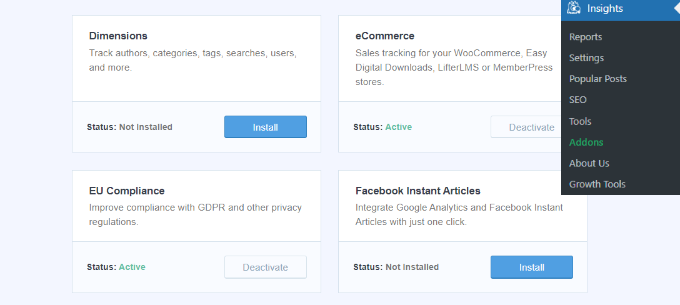
O addon agora será instalado e ativado automaticamente.
Em seguida, você pode ir para a página Insights » Settings e mudar para a aba ‘Conversions’.

A partir daqui, basta rolar um pouco para baixo e você verá a caixa ‘Custom Dimensions’.
É aqui que você pode adicionar uma nova dimensão personalizada. Clique no botão ‘Add New Custom Dimension’.
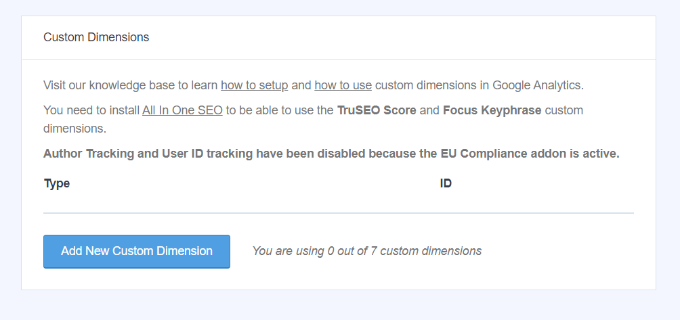
Em seguida, você precisará selecionar a dimensão ‘Author’ no menu suspenso.
Além disso, você também precisará adicionar o ID que será preenchido para você.
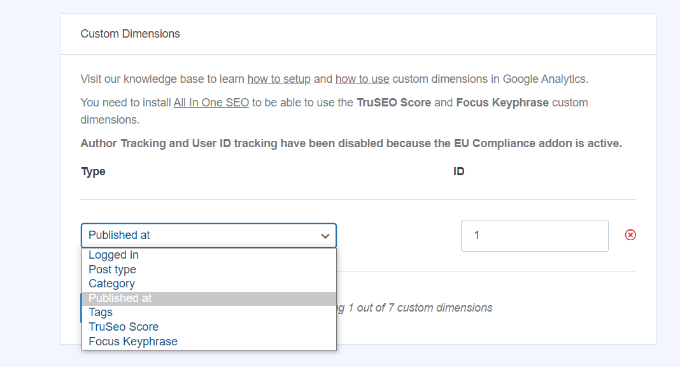
Não se esqueça de salvar suas alterações para armazenar suas configurações.
Agora que você configurou dimensões personalizadas no MonsterInsights, o próximo passo é fazer o mesmo no Google Analytics.
Adicionar Dimensão Personalizada no Google Analytics
Primeiro, você precisará ir à sua propriedade do Google Analytics 4.
Uma vez logado, vá para a aba ‘Configure’ à esquerda.
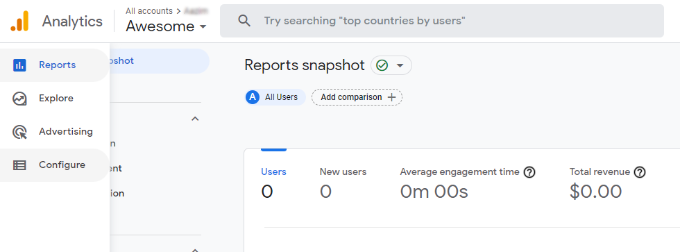
Em seguida, você pode clicar na opção ‘Custom definitions’ no menu que aparece.
Depois disso, clique no botão ‘Create custom dimensions’.
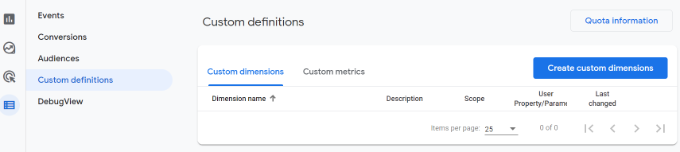
Uma janela deslizará da direita, onde você precisará inserir os detalhes de suas dimensões personalizadas.
Para começar, insira um nome para sua dimensão. Há também uma opção para adicionar uma descrição.
A partir daqui, você pode manter o Escopo definido como ‘Event’ e, em seguida, inserir um parâmetro de evento como ‘author_tracking.’ O parâmetro de evento é o que o Google Analytics 4 usará para mostrar sua dimensão nos relatórios.
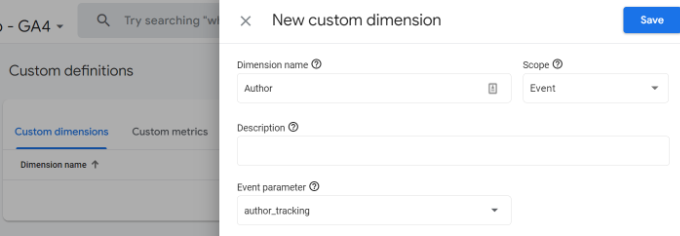
Após inserir esses detalhes, não se esqueça de clicar no botão ‘Save’.
Você configurou com sucesso o rastreamento de autores em seu site WordPress. Agora, vamos à parte divertida de visualizar os relatórios e descobrir como seus autores estão se saindo.
Visualizando Seus Relatórios de Rastreamento de Autores
Após seu site coletar dados de tráfego, você pode visualizar seus principais autores no painel do WordPress.
Simplesmente vá para a página Insights » Relatórios e mude para a aba ‘Dimensões’.
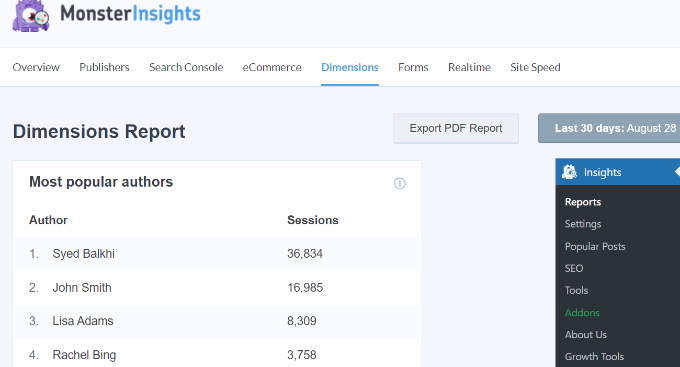
A partir daqui, você pode ver os principais autores que geram mais tráfego em seu site.
Agora você pode usar esses dados para melhorar seu fluxo de trabalho editorial e promover o conteúdo de autores de alto desempenho. Por exemplo, você pode exibir o conteúdo deles como posts populares e obter mais visualizações de página.
Além disso, as informações o ajudarão a ver quais escritores estão com dificuldades para que você possa trabalhar com eles e aumentar o tráfego para os posts do blog deles.
Esperamos que este artigo tenha ajudado você a aprender como ativar o rastreamento de autores no WordPress. Você também pode consultar nosso guia sobre como obter anotações e notas de site GA4 no WordPress e os melhores plugins de posts populares para WordPress.
Se você gostou deste artigo, por favor, inscreva-se em nosso Canal do YouTube para tutoriais em vídeo do WordPress. Você também pode nos encontrar no Twitter e no Facebook.



Jiří Vaněk
Atualmente estou trabalhando em um site comunitário com vários autores usando o MemberPress, e tenho pensado se é possível ter uma ferramenta que avalie qual autor tem o maior alcance. Isso é crucial para mim, especialmente para recompensar autores com base no desempenho de seus artigos. Como também estou usando o plugin MonsterInsights, este artigo tem sido muito útil para identificar o autor com melhor desempenho. Obrigado!
WPBeginner Support
De nada!
Admin