


Se você não consegue acessar sua área de administração do WordPress, isso pode ser super estressante. Especialmente se você precisar ativar um plugin importante para restaurar a funcionalidade do seu site.
Felizmente, existe uma maneira de ativar plugins do WordPress diretamente do banco de dados, mesmo quando você está bloqueado fora da área de administração.
Como proprietários de sites, enfrentamos nossa parcela justa de problemas com o WordPress e aprendemos que ativar plugins através do banco de dados é uma maneira rápida e eficaz de colocar as coisas de volta nos trilhos. Este método ajuda a evitar longos períodos de inatividade, permitindo-nos resolver problemas e restaurar a funcionalidade sem muita interrupção.
Neste artigo, mostraremos como ativar facilmente seus plugins do WordPress usando o banco de dados.
Quando você deve ativar plugins do WordPress usando o banco de dados?
Vários erros comuns do WordPress podem impedir que o proprietário de um site acesse a área de administração do WordPress. Em muitas situações, o usuário deseja desativar plugins do WordPress sem acesso de administrador.
No entanto, em algumas situações, um proprietário de site pode precisar ativar certos plugins para restaurar o acesso ao seu site WordPress.
Por exemplo, vamos supor que um erro esteja impedindo você de acessar seu painel do WordPress e você encontrou um plugin que pode corrigir esse erro.
Felizmente, o WordPress armazena as informações de plugins ativos em seu banco de dados. Isso significa que você pode inserir manualmente essas informações diretamente no banco de dados e instruir o WordPress a ativar um plugin.
A única condição é que o plugin deve estar instalado em seu site WordPress, o que significa que ele deve estar presente na pasta de plugins do seu site WordPress.
Dito isso, vamos ver como você pode facilmente habilitar/ativar um plugin usando o banco de dados, passo a passo:
Passo 1: Encontre o Nome do Seu Banco de Dados Usando o Painel de Controle de Hospedagem
Para ativar seus plugins do WordPress usando o phpMyAdmin, primeiro, você precisa descobrir o nome do banco de dados do seu WordPress.
Para fazer isso, faça login no painel de controle da sua hospedagem. Usaremos o Bluehost neste tutorial.
Se você estiver usando uma empresa de hospedagem diferente, o painel de hospedagem do seu WordPress pode parecer um pouco diferente.
Na aba ‘Websites’, mude para a aba ‘Advanced’ e clique no botão ‘Manage’ ao lado da opção ‘File Manager’.
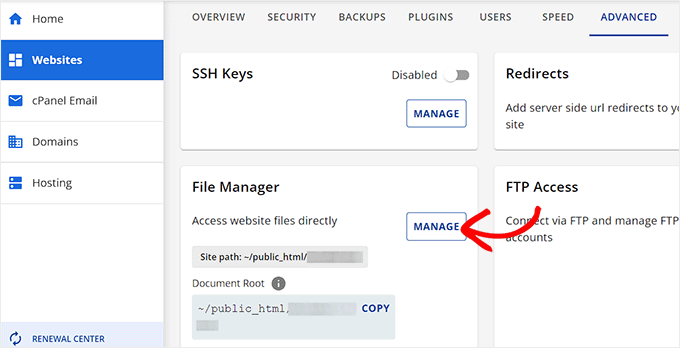
Isso abrirá o Gerenciador de Arquivos em uma nova janela. Aqui, simplesmente localize e clique na pasta public_html na coluna da esquerda.
Todos os arquivos armazenados na pasta public_html serão exibidos na tela.
A partir daqui, você precisa localizar e clicar na pasta com o nome do seu site na coluna ‘Name’.
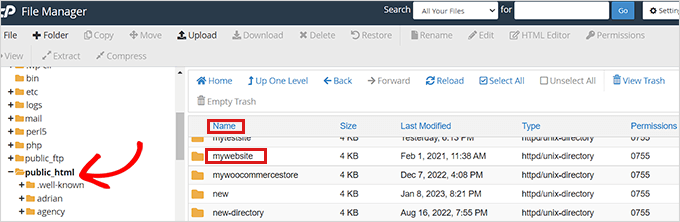
Alguns usuários podem, em vez disso, ver seus arquivos e pastas do WordPress instalados dentro da pasta public_html.
Depois de abrir o arquivo do seu site WordPress, localize o arquivo wp-config.php na seção ‘Nome’ e clique com o botão direito sobre ele.
Isso abrirá um menu onde você deve selecionar a opção ‘Visualizar’.
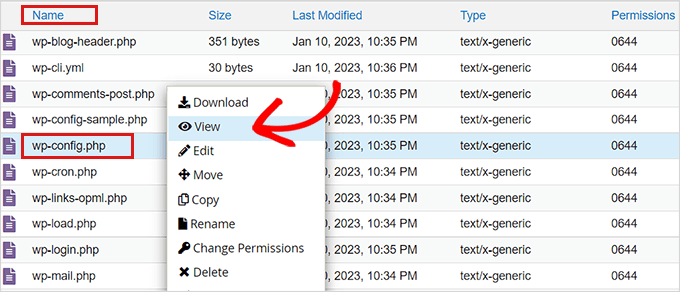
Isso abrirá o arquivo wp-config.php em uma nova janela onde você poderá localizar os detalhes do seu banco de dados.
Recomendamos que você copie e cole os detalhes do seu banco de dados, incluindo o nome de usuário e a senha, em um aplicativo de bloco de notas no seu computador.
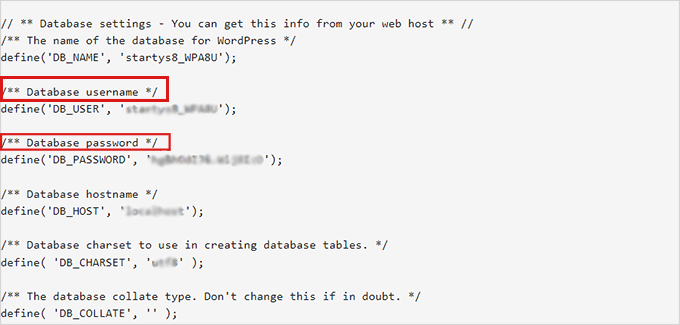
Agora que você encontrou com sucesso o nome do seu banco de dados, vamos para o próximo passo.
Passo 2: Localize a Opção de Plugins Ativos via phpMyAdmin
Depois de descobrir o nome do seu banco de dados, volte ao painel de controle da sua hospedagem WordPress.
Uma vez lá, mude para a aba ‘Avançado’ novamente e role para baixo até a opção ‘phpMyAdmin’. Depois disso, clique no botão ‘Gerenciar’ ao lado dela.
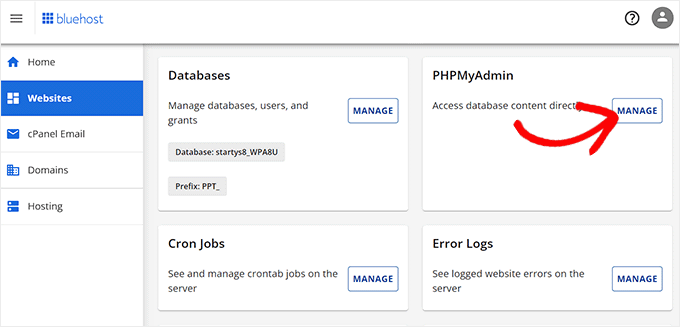
Isso iniciará o aplicativo phpMyAdmin em uma nova aba do navegador.
Observação: Antes de fazer qualquer tipo de alteração, certifique-se de criar um backup completo do seu banco de dados. Ele será útil se algo der errado durante o processo.
Em seguida, clique na aba ‘Banco de Dados’ no menu de navegação na parte superior da página.
Depois de fazer isso, localize seu banco de dados do WordPress e clique no botão de navegação para expandi-lo.

Isso carregará todas as suas tabelas de banco de dados do WordPress na tela.
Aqui, você precisa encontrar a tabela wp_options e clicar em navegar ao lado dela.
Observação: Por padrão, o WordPress usa wp_ como prefixo para nomes de tabelas. Sua tabela de banco de dados do WordPress pode ter um prefixo de tabela diferente.

Dentro da tabela wp_options, você precisará encontrar a linha onde option_name está definida como active_plugins.
Depois disso, clique no link ‘Editar’ ao lado dela.

Isso abrirá uma caixa onde você pode inserir detalhes manualmente para ativar um plugin.
Passo 3: Ative um Plugin Usando o phpMyAdmin
O WordPress armazena as informações do plugin ativo em um formato especial para que ele possa ser acessado programaticamente pelo software. Para informar ao WordPress quais plugins ativar, precisaremos usar o mesmo formato.
Primeiro, começaremos inserindo option_value como a:1: e, em seguida, abrindo a chave ({).
Estamos inserindo este valor como 1 porque queremos ativar apenas um plugin. Você pode alterar o valor para o número de plugins que planeja ativar.

Em seguida, inseriremos i:0; após a chave. Aqui, estamos essencialmente atribuindo um número de série ao nosso plugin.
Lembre-se de sempre atribuir números começando de 0 em vez de 1.

Em seguida, inseriremos o número de caracteres presentes no nome do plugin e no nome do arquivo PHP do plugin que estamos prestes a ativar.
Para isso, digitaremos s:24: na caixa. Lembre-se que o número de caracteres diferirá para cada plugin, com base nos caracteres no diretório e nome do arquivo do plugin.
Por exemplo, estamos ativando o WPForms neste tutorial, que tem 24 caracteres em seu nome, incluindo o nome do arquivo do plugin, conforme armazenado em nosso gerenciador de arquivos.

Em seguida, você só precisa digitar o nome do diretório do plugin. Você pode encontrá-lo visitando a pasta /wp-content/plugins/ usando o aplicativo Gerenciador de Arquivos.
Não se esqueça de adicionar aspas antes de digitar o nome do diretório do plugin.

Após a /, você deve inserir o nome do arquivo do plugin.
Para encontrar o nome do arquivo, visite o Gerenciador de Arquivos novamente e abra a pasta do plugin que você planeja ativar.
A partir daqui, localize o arquivo PHP do plugin. Este será o nome do arquivo do plugin que você terá que adicionar.
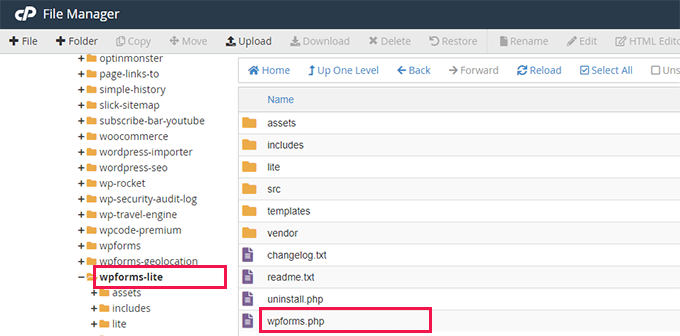
Agora, volte ao phpMyAdmin para digitar o nome do plugin e, em seguida, feche as aspas.
Depois disso, simplesmente adicione um ponto e vírgula (;) e feche as chaves (}). O valor final neste exemplo ficará assim:
a:1:{i:0;s:24:"wpforms-lite/wpforms.php";}
É assim que ficará quando você terminar.
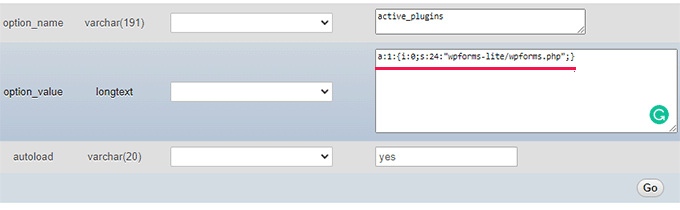
Em seguida, basta clicar no botão 'Ir' para executar o comando.
Agora visite seu painel do WordPress e vá para a página Plugins » Plugins Instalados.
Seu plugin foi ativado com sucesso.
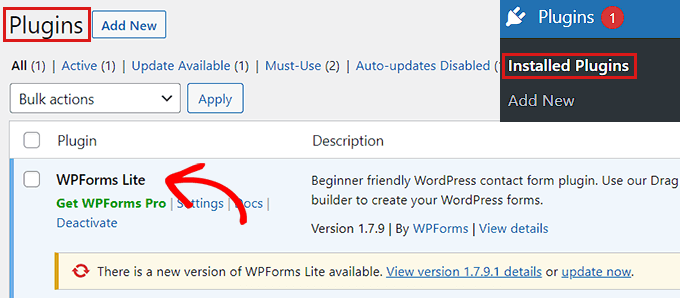
Agora, digamos que você queira ativar mais dois plugins.
Primeiro, você precisará alterar o número de plugins. Depois disso, você ajustará cada entrada para o plugin que deseja ativar.
Aqui está um exemplo:
a:3:{
i:0;s:47:"all-in-one-seo-pack-pro/all_in_one_seo_pack.php";
i:1;s:35:"insert-headers-and-footers/ihaf.php";
i:2;s:24:"wpforms-lite/wpforms.php";
}
Observação: Adicionamos quebras de linha aqui para tornar o código mais legível. Você precisa garantir que não haja quebras de linha ou espaços em seu código. Caso contrário, ele não funcionará.
Bônus: Desative Plugins do WordPress a Partir do Banco de Dados
Além de ativar, você também pode desativar ou excluir um plugin do WordPress do seu banco de dados se não conseguir acessar sua área de administração. Isso pode ser útil se você estiver solucionando um erro ou se um plugin causou um problema de compatibilidade em seu site.
Para fazer isso, você precisa abrir o cPanel do painel de controle da sua hospedagem. Estamos usando o Bluehost neste tutorial. Uma vez lá, role para baixo até a seção ‘Bancos de dados’ e clique na opção ‘phpMyAdmin’.

Isso abrirá outra aba em sua tela onde você deve selecionar seu banco de dados do WordPress.
Depois disso, você poderá ver as tabelas do banco de dados do WordPress. Aqui, você deve localizar e escolher a tabela wp_options .
Isso abrirá outra linha de pastas. Você precisa localizar a opção ‘active_plugins’ e, em seguida, clicar no link ‘Edit’ ao lado dela.
Assim que o prompt abrir, basta alterar o campo option_value para a:0:{}. Em seguida, clique no botão ‘Go’ para salvar suas alterações.

Para mais detalhes, veja nosso tutorial sobre como desativar todos os plugins quando não for possível acessar a área de administração do WordPress.
Esperamos que você tenha aprendido como ativar um plugin usando o banco de dados. Você também pode querer ver nosso guia para iniciantes sobre como impedir que clientes desativem plugins do WordPress e nossas principais escolhas para os melhores plugins de painel de administração do WordPress.
Se você gostou deste artigo, por favor, inscreva-se em nosso Canal do YouTube para tutoriais em vídeo do WordPress. Você também pode nos encontrar no Twitter e no Facebook.




Ariful
Muito obrigado pelo seu post. É realmente útil.
WPBeginner Support
Glad our post was helpful!
Admin
Mrteesurez
Uau, fiquei genuinamente surpreso quando descobri pela primeira vez que você poderia habilitar ou ativar plugins do WordPress diretamente do banco de dados! É uma daquelas coisas que você não pensaria ser possível até realmente mergulhar no backend do WordPress.
Embora eu sempre tenha preferido usar o painel do WordPress para gerenciar plugins, houve uma vez em que fiquei bloqueado na área de administração devido a um conflito de plugins. Não conseguia acessar o painel e estava um pouco em pânico. Foi quando descobri que você poderia habilitar ou desativar plugins diretamente do banco de dados usando o phpMyAdmin.
Jiří Vaněk
Até agora, eu só conseguia desativar plugins via FTP. Este é outro conhecimento muito útil. Obrigado pelo guia sobre como a mesma coisa pode ser feita usando o banco de dados MySQL.
WPBeginner Support
Glad our guide was helpful
Admin
Vincent
Obrigado! Usei isso para ativar um plugin que precisava ser atualizado para ser ativado e estava atrás de uma barreira de licença no meu site de staging. Me poupou muito trabalho de mover licenças.
WPBeginner Support
Que bom saber que nosso guia foi útil!
Admin
Charlie Sasser
Suponha que você precise desativar temporariamente um plugin como o Wordfence que está impedindo você de fazer login no painel. Por que não apenas mudar o nome do diretório do Wordfence para algo como wordfence_tmp até que você possa resolver o problema? Isso parece muito mais fácil e menos propenso a causar problemas do que modificar o banco de dados e os dados serializados. Eu gosto de manter as coisas simples.
WPBeginner Support
Essa é uma opção que também pode ser usada, esta é uma alternativa caso o acesso aos arquivos do site não esteja disponível ou se este método for preferido.
Admin