


Já encontramos nossa cota de erros no WordPress — telas brancas, páginas ausentes e conflitos de plugins que parecem surgir do nada.
Às vezes, o WordPress não mostra o que está dando errado por padrão. Você apenas vê uma página em branco ou uma mensagem vaga que não ajuda muito.
É aí que entra o modo de depuração. Ele oferece uma visão dos bastidores do que está causando o problema para que você possa corrigi-lo mais rapidamente.
Neste guia, mostraremos como ativar o modo de depuração do WordPress com segurança — usando código ou um plugin — e como ler o log de erros se algo der errado em seu site.
O que é o Modo de Depuração no WordPress?
O modo de depuração é uma ferramenta integrada no WordPress que ajuda você a ver o que está acontecendo nos bastidores quando algo dá errado em seu site.
Por padr ilde{a}o, o WordPress oculta mensagens de erro t ilde{e}cnico de visitantes e at ilde{e} de voc ilde{e}. O modo de depura ext{ extordfeminine} ext{ extordmasculine} ext{ extordfeminine}o ativa essas mensagens novamente para que voc ilde{e} possa ver o que est ilde{a} causando o problema.
É como acender uma lanterna em um quarto escuro. De repente, os erros que estavam ocultos se tornam visíveis e você pode identificar de onde o problema está vindo.
Seja um conflito de plugin, um erro de digitação no código ou um problema de tema, o modo de depuração ajuda você (ou seu desenvolvedor) a obter os detalhes necessários para corrigi-lo.
Por que ativar o Modo de Depuração do WordPress?
ilde{A}s vezes, um plugin do WordPress, tema ou c ext{ extordmasculine}digo personalizado como PHP ou JavaScript pode causar conflitos em seu site.
Isso pode levar a diferentes erros, e você pode notar que seu site não está funcionando corretamente.
Agora, voc ilde{e} sempre pode desativar todos os plugins para ver qual est ilde{a} causando o erro. Da mesma forma, voc ilde{e} pode mudar para um tema do WordPress diferente ou remover o c ext{ extordmasculine}digo personalizado para encontrar a causa raiz do erro.
No entanto, tudo isso leva muito tempo, pois você terá que descartar cada possibilidade uma por uma.
Felizmente, o WordPress vem com um modo de depuração integrado. No entanto, ele está desativado por padrão e você precisará ativá-lo manualmente.
Uma vez ativado, o modo de depuração mostra um registro de todos os erros e avisos em seu site.
Dessa forma, você pode identificar problemas em seu site WordPress e corrigi-los rapidamente. Ele até descobre erros que podem não ser visíveis de outra forma.
Usamos as ferramentas de depuração integradas do WordPress para solucionar problemas em todos os sites. Frequentemente, essas ferramentas fornecem pistas rápidas que nos ajudam a corrigir facilmente os problemas que estamos tendo.
Vamos ver como ativar o modo de depuração do WordPress. Mostraremos dois métodos. Você pode usar um plugin do WordPress ou visualizar manualmente o modo de depuração:
Método 1: Ativar o Modo de Depuração do WordPress Usando um Plugin
Uma maneira f ext{ extordfeminine}cil de ativar o modo de depura ext{ extordfeminine} ext{ extordmasculine} ext{ extordfeminine}o ilde{e} usar o plugin WP Debugging. Este m ext{ extordmasculine}todo ilde{e} recomendado para iniciantes e para aqueles que n ext{ extordmasculine}o se sentem confort ext{ extordmasculine}veis trabalhando com arquivos do site.
WP Debugging é um plugin gratuito do WordPress que funciona imediatamente. Ao usar este plugin, você não precisará editar os arquivos do seu site manualmente.
Primeiro, voc ilde{e} precisar ext{ extordmasculine} ilde{a} instalar e ativar o plugin WP Debugging. Para mais detalhes, consulte nosso guia sobre como instalar um plugin do WordPress.
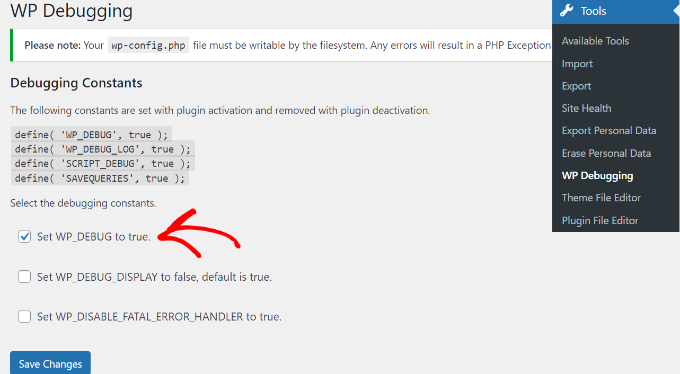
Após a ativação, você pode ir para Ferramentas » WP Debugging no seu painel do WordPress. Em seguida, certifique-se de que a opção 'Definir WP_DEBUG como true' esteja ativada.
Depois, você verá uma opção ‘Debug Quick Look’ adicionada à sua barra de administração no topo.
Vá em frente, passe o mouse sobre ela e clique na opção ‘View File’.
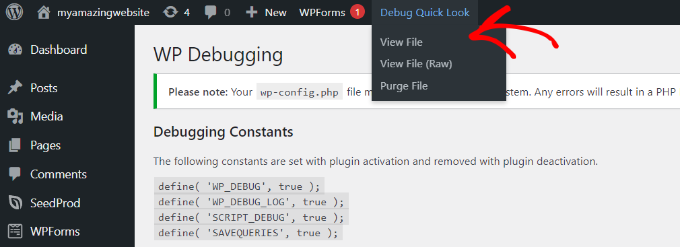
Isso abrirá o arquivo de log com todos os erros em seu site. Você poderá então descobrir o que está causando problemas em seu site e corrigi-los rapidamente.
Quando terminar de depurar seu site, não se esqueça de desativar o plugin.
Método 2: Ativar Manualmente o Modo de Depuração do WordPress
O segundo método para habilitar o modo de depuração do WordPress é editar os arquivos wp-config.php. Este método é mais avançado e adequado para usuários que se sentem confortáveis editando arquivos de sites.
Recomendamos criar um backup do seu site antes de editar arquivos. Dessa forma, voc ilde{e} pode restaurar facilmente seu site se algo der errado.
Voc ilde{e} precisar ext{ extordmasculine} ilde{a} de um cliente FTP para Mac ou Windows para acessar os arquivos do site.
Para este tutorial, usaremos o cliente FTP FileZilla. Se precisar de ajuda, consulte nosso guia sobre o que ilde{e} FTP e como us ext{ extordmasculine} ilde{a>-lo.
Depois de fazer o login, vá para a pasta public_html. O arquivo ‘wp-config.php’ est ilde{a} localizado aqui.
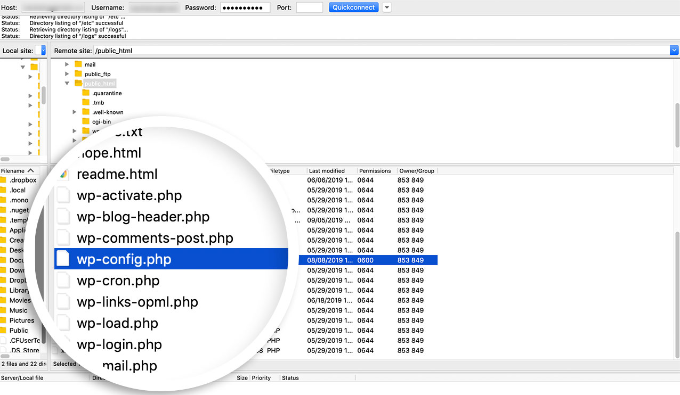
Alternativamente, muitos servi ext{ extordmasculine}os de hospedagem WordPress tamb ext{ extordmasculine} ilde{e}m permitem gerenciar os arquivos do seu site usando o cPanel.
Por exemplo, no Bluehost, fa ext{ extordmasculine} ext{ extordmasculine}a login na sua conta de hospedagem e clique no bot ext{ extordmasculine} ext{ extordmasculine} ext{ extordmasculine} ext{ extordmasculine}o ‘Configura ext{ extordmasculine} ext{ extordmasculine} ext{ extordmasculine}es’ abaixo do seu site.

Isso abrirá a página de configurações do seu site.
Role um pouco para baixo e clique no botão ‘Gerenciador de Arquivos’.

Isso abrirá o aplicativo Gerenciador de Arquivos em uma nova aba do navegador.
A partir daqui, simplesmente acesse a pasta public_html no painel à sua esquerda.
Depois disso, role para baixo até o arquivo ‘wp-config.php’.
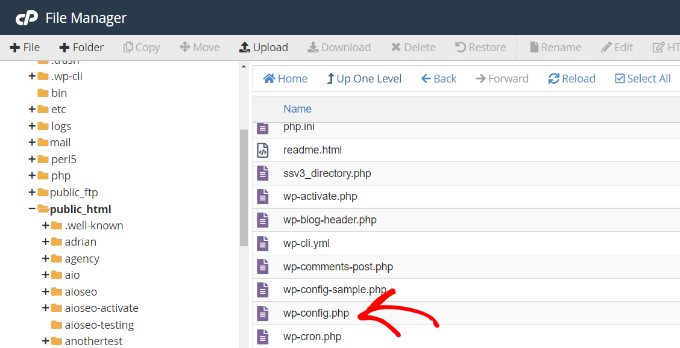
Em seguida, você pode clicar com o botão direito no arquivo e baixá-lo para o seu computador. É inteligente fazer uma cópia do arquivo como backup, caso algo dê errado.
Depois disso, abra o arquivo usando qualquer software ou ferramenta como o Bloco de Notas ou o Sublime Text.
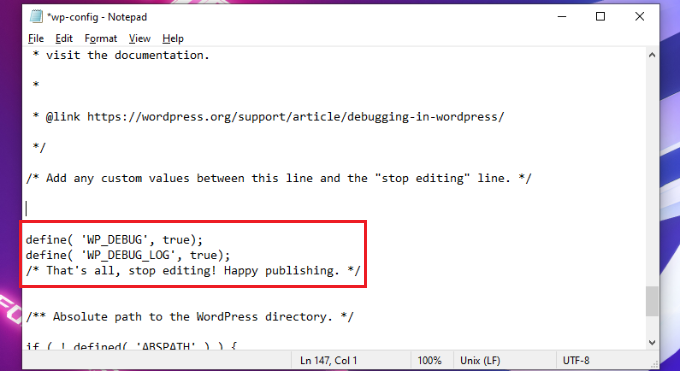
Uma vez que o arquivo estiver aberto, role para baixo até a linha ‘That's all, stop editing! Happy publishing‘ e adicione o seguinte código antes dela:
define( 'WP_DEBUG', true);
define( 'WP_DEBUG_LOG', true);
Não se esqueça de salvar o arquivo antes de fechá-lo.
Em seguida, você precisará fazer o upload do arquivo wp-config.php de volta para o servidor do seu site usando o cliente FTP.
Para mais detalhes, consulte nosso guia sobre como usar FTP para enviar arquivos para o WordPress.
Para visualizar os logs de erro do seu site, você precisará visualizar os arquivos do seu site e navegar até o caminho public_html/wp-content/debug.log. Simplesmente baixe o arquivo e visualize-o usando o software Bloco de Notas/TextEdit para ver os problemas no seu site.
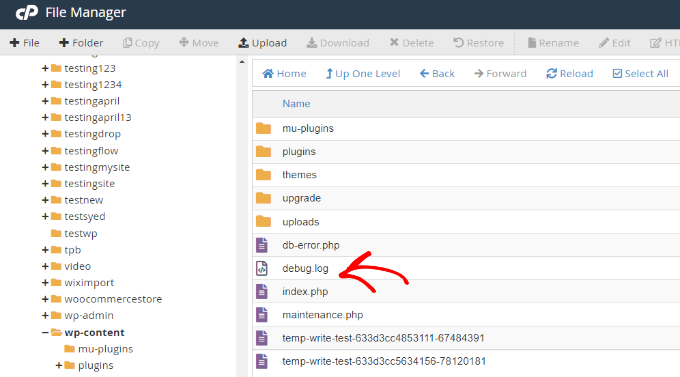
Assim que terminar de depurar seu site, você poderá desativar o modo de depuração.
Para desativar o modo de depuração no WordPress, repita estas etapas e, em seguida, remova o código que você adicionou ao arquivo wp-config.php ou edite o seguinte código para ter um valor falso:
define( 'WP_DEBUG', false);
🔧 Recursos Bônus: Aprofunde Suas Habilidades de Depuração do WordPress
Agora que você aprendeu como ativar o modo de depuração no WordPress, pode se interessar em aprimorar ainda mais seu kit de ferramentas de solução de problemas. Aqui estão alguns guias para iniciantes para ajudá-lo a navegar por problemas comuns e otimizar o desempenho do seu site:
- Guia para Iniciantes para Solu ext{ extordmasculine} ext{ extordmasculine} ext{ extordmasculine}o de Erros no WordPress: Uma abordagem passo a passo para identificar e resolver problemas comuns do WordPress.
- Como Corrigir o Erro Cr ext{ extordmasculine} ext{ extordmasculine} ext{ extordmasculine}tico no WordPress: Aprenda a lidar com um dos erros mais alarmantes do WordPress de forma eficaz.
- Como Corrigir a Tela Branca da Morte do WordPress: Descubra solu ext{ extordmasculine} ext{ extordmasculine} ext{ extordmasculine}es para recuperar seu site de um problema de tela em branco.
- No ext{ extordmasculine} ext{ extordmasculine} ext{ extordmasculine}es de Elemento de Inspe ext{ extordmasculine} ext{ extordmasculine} ext{ extordmasculine} ext{ extordmasculine} ext{ extordmasculine}o: Personalizando o WordPress para Usu ext{ extordmasculine} ext{ extordmasculine} ext{ extordmasculine} ext{ extordmasculine} ext{ extordmasculine}rios DIY: Utilize ferramentas do navegador para depurar e personalizar seu site sem afetar o conte ext{ extordmasculine} ext{ extordmasculine} ext{ extordmasculine} ext{ extordmasculine} ext{ extordmasculine}do ativo.
- Como Monitorar Atividade do Usu ext{ extordmasculine} ext{ extordmasculine} ext{ extordmasculine} ext{ extordmasculine} ext{ extordmasculine}rio no WordPress com Logs de Auditoria de Seguran ext{ extordmasculine} ext{ extordmasculine} ext{ extordmasculine} ext{ extordmasculine} ext{ extordmasculine}a: Acompanhe as altera ext{ extordmasculine} ext{ extordmasculine} ext{ extordmasculine} ext{ extordmasculine} ext{ extordmasculine}es e atividades em seu site para identificar poss ext{ extordmasculine} ext{ extordmasculine} ext{ extordmasculine} ext{ extordmasculine} ext{ extordmasculine}veis problemas precocemente.
Esperamos que este artigo tenha ajudado voc ilde{e} a aprender como ativar o modo de depura ext{ extordfeminine} ext{ extordmasculine} ext{ extordfeminine}o do WordPress para corrigir erros no site. Voc ilde{e} tamb ext{ extordmasculine} ext{ extordmasculine}m pode querer ver nossos guias sobre como corrigir erros comuns do WordPress ou como adicionar avisos personalizados no admin do WordPress.
Se você gostou deste artigo, por favor, inscreva-se em nosso Canal do YouTube para tutoriais em vídeo do WordPress. Você também pode nos encontrar no Twitter e no Facebook.




Dennis Muthomi
Para mim, descobri que usar o método manual com edições no wp-config.php me dá mais controle, especialmente ao lidar com problemas complexos.
Uma coisa adicional que eu sugeriria é usar a constante WP_DEBUG_DISPLAY definida como false em ambientes de produção, o que impede que erros sejam exibidos aos visitantes do site, mas ainda assim os registra. Essa abordagem me ajudou a manter uma aparência profissional para os sites ativos dos clientes, enquanto ainda capturo informações valiosas de depuração.
WPBeginner Support
Para isso, você vai querer garantir que WP_DEBUG_LOG esteja definido como true, caso contrário, os erros não serão registrados.
Admin
Jiří Vaněk
O modo de depuração, juntamente com o log de depuração, me ajudou muitas vezes a salvar problemas aparentemente intratáveis. Qualquer pessoa que trabalhe com WordPress deve conhecer este artigo, pois os logs às vezes podem economizar horas de solução de problemas.
WPBeginner Support
Glad to hear the debug mode has been helpful to you
Admin