


Quando o WordPress 5.5 introduziu seu próprio sitemap XML, pensamos que era um recurso útil. Percebemos rapidamente que isso poderia criar confusão para sites como o nosso, que já usam um plugin de SEO.
Ter dois sitemaps diferentes pode enviar sinais mistos aos mecanismos de busca e prejudicar o SEO do seu site. É um problema frustrante que vimos causar estresse desnecessário para muitos proprietários de sites.
É por isso que criamos este guia simples para mostrar como desativar o sitemap padrão do WordPress. Vamos guiá-lo por alguns métodos fáceis, um com um plugin e outro com um trecho de código.
As boas notícias? Se você já usa um plugin de SEO abrangente como o All in One SEO, esse problema geralmente é corrigido automaticamente para você. Neste guia, mostraremos como confirmar isso e como desativá-lo manualmente, se necessário.
Isso deixará seu site com um único sitemap otimizado que ajuda os mecanismos de busca a encontrar seu conteúdo. Primeiro, vamos explorar por que isso é tão importante para o seu site.
Por que desativar o Sitemap do WordPress
Um sitemap XML é um arquivo que lista todo o conteúdo do seu site em formato XML, o que facilita para os motores de busca descobrirem e indexarem seu conteúdo.
Os sitemaps são muito benéficos para o seu site, pois trazem mais tráfego e melhoram as classificações de SEO do seu site.
No entanto, vários plugins de SEO para WordPress como All in One SEO, Yoast SEO, e XML Sitemaps já implementam sitemaps em seu site, o que resulta em páginas do WordPress tendo dois conjuntos de sitemaps.
Ter sitemaps duplicados pode enviar sinais confusos para os mecanismos de pesquisa. Isso não é ideal para SEO, pois pode levar a uma rastreamento ineficiente ou atrasos na indexação de seu novo conteúdo.
Se você não estiver usando um plugin de otimização para motores de busca para o seu sitemap, então você está perdendo recursos avançados. Por exemplo, muitos plugins populares de SEO para WordPress oferecem recursos como um Sitemap de Vídeo, Sitemap de Notícias e Sitemap RSS para ajudá-lo a superar seus concorrentes em SEO.
Dito isso, vamos ver como você pode desativar facilmente o sitemap padrão do WordPress:
Método 1: Desativar Sitemap do WordPress Usando Plugin de SEO para WordPress
Se você estiver usando qualquer um dos plugins populares de SEO para WordPress, ele desativará automaticamente o recurso de sitemap padrão do WordPress e o substituirá por uma solução mais poderosa.
Para fins deste tutorial, demonstraremos o plugin AIOSEO porque é o plugin que usamos no WPBeginner.
All in One SEO é o melhor plugin de SEO para WordPress que permite otimizar facilmente seu site WordPress para mecanismos de busca e plataformas de mídia social. Mais de 3 milhões de sites usam o AIOSEO, incluindo o nosso.
Quando você ativa o All in One SEO, seu recurso de sitemap é habilitado por padrão. Isso desabilita automaticamente o sitemap principal do WordPress para evitar conflitos e cria seu próprio sitemap, mais poderoso, para o seu site.
A primeira coisa que você precisa fazer é instalar e ativar o plugin gratuito AIOSEO. Para mais detalhes, consulte nosso guia sobre como instalar um plugin do WordPress.
Após ativado, você precisará configurar o plugin AIOSEO. Se precisar de ajuda, você pode seguir nosso guia passo a passo sobre como configurar o All in One SEO no WordPress corretamente.
Depois disso, vá para a página All in One SEO » Sitemaps no painel de administração do WordPress para revisar as configurações do seu sitemap.
Em seguida, clique na aba ‘General Sitemap’. Ao garantir que o alternador ‘Enable Sitemap’ esteja ativo, você está dizendo ao AIOSEO para gerenciar seus sitemaps. Esta ação desabilita automaticamente o sitemap padrão do WordPress para você.
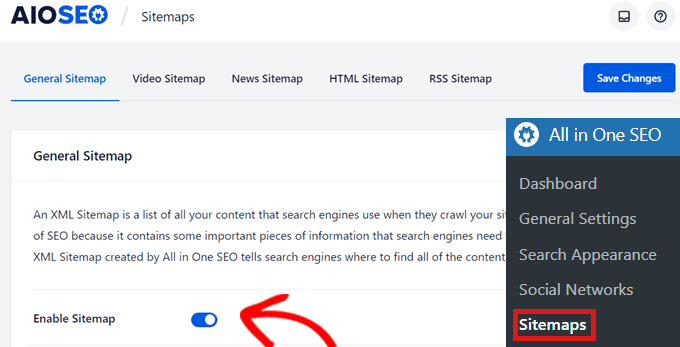
Além do Sitemap Geral, recomendamos que você ative o sitemap de vídeo, o sitemap de notícias e o sitemap RSS em seu site para maximizar suas classificações de SEO.
Normalmente, você pode visualizar seu novo sitemap AIOSEO acessando seusite.com/sitemap.xml. Este é o URL que você desejará enviar ao Google Search Console.
Método 2: Desativar Sitemap do WordPress Usando Snippet de Código
Você também pode desativar facilmente o sitemap XML padrão do WordPress usando código. Você pode adicionar o trecho de código ao arquivo functions.php do seu tema.
No entanto, o maior problema em adicionar código ao seu arquivo functions.php é que até mesmo um pequeno erro pode quebrar seu site WordPress.
É por isso que recomendamos o uso do WPCode para adicionar código personalizado ao WordPress. Este plugin gratuito facilita a adição de trechos de código no WordPress sem ter que editar o arquivo functions.php do seu tema.
Primeiro, você precisa instalar e ativar o Plugin Gratuito WPCode. Para mais instruções, confira nosso guia sobre como instalar um plugin do WordPress.
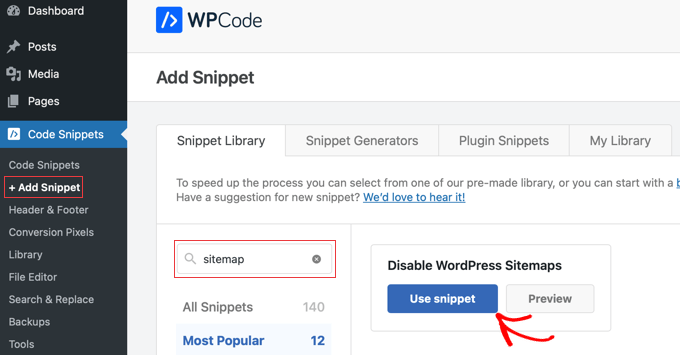
Em seguida, vá para Snippets de Código » + Adicionar Snippet no menu do lado esquerdo do seu painel do WordPress. O WPCode o levará para a página ‘Adicionar Snippet’.
Agora você precisa procurar pelo snippet integrado do WPCode para desativar os sitemaps do WordPress. Assim que encontrá-lo, passe o mouse sobre a entrada e clique no botão ‘Usar snippet’.
Você será direcionado para a página ‘Editar Snippet’, onde poderá ver que o código e outros detalhes do snippet já foram preenchidos para você.
Tudo o que você precisa fazer é alternar o interruptor de ‘Inativo’ para ‘Ativo’ no canto superior direito e, em seguida, clicar no botão ‘Salvar Snippet’.
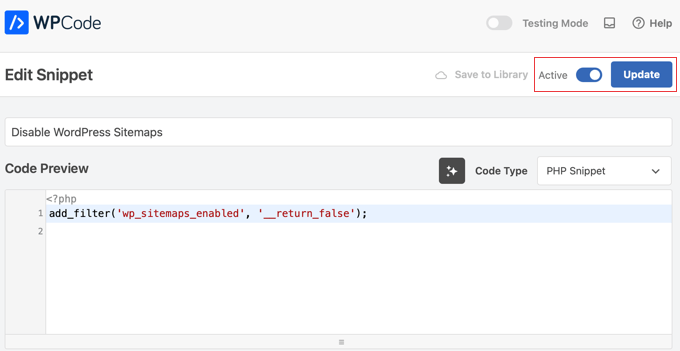
Depois de salvar e ativar o snippet de código, ele estará ativo e o sitemap padrão do WordPress será desativado.
Perguntas Frequentes sobre Desativação de Sitemaps do WordPress
Aqui estão algumas das perguntas mais comuns que recebemos sobre o gerenciamento do sitemap padrão do WordPress e como ele afeta o SEO do seu site.
1. Qual é o propósito do sitemap XML padrão do WordPress?
O WordPress adicionou um recurso básico de sitemap XML na versão 5.5 para ajudar os mecanismos de busca a encontrar e indexar seu conteúdo. É um recurso principal projetado para garantir que até mesmo sites recém-criados tenham um sitemap sem a necessidade de um plugin.
2. É ruim ter dois sitemaps XML em um site?
Sim, ter dois ou mais sitemaps pode ser um problema. Isso pode confundir os rastreadores dos mecanismos de busca, o que pode levar a atrasos na indexação ou outros problemas inesperados de SEO.
3. Eu ainda preciso do sitemap padrão se usar um plugin de SEO como o All in One SEO?
Não, você não precisa. Plugins de SEO como o All in One SEO desativam automaticamente o sitemap padrão. Eles o substituem por seu próprio sitemap avançado que oferece muito mais controle e recursos.
4. Desativar o sitemap padrão prejudicará meu SEO?
Desativar o sitemap padrão não prejudicará seu SEO, desde que você tenha outro ativo de um plugin de SEO. O objetivo é ter um único sitemap de alta qualidade, o que na verdade melhora o SEO do seu site.
Recursos Adicionais para Gerenciar Seu Sitemap e SEO
Se você achou este guia útil, talvez queira conferir estes outros artigos sobre sitemaps e SEO para WordPress. Eles ajudarão você a melhorar ainda mais o ranking do seu site nos motores de busca.
- O que é um Sitemap XML? Como Criar um Sitemap no WordPress? – Um mergulho profundo sobre o que são sitemaps e por que eles são tão importantes para o seu site.
- Como Enviar Seu Site para os Motores de Busca – Aprenda como enviar corretamente seu novo sitemap para Google e Bing para indexação mais rápida.
- Guia Definitivo de SEO para WordPress para Iniciantes – Nosso guia abrangente que cobre todos os passos essenciais para otimizar todo o seu site para os motores de busca.
- Melhores Plugins e Ferramentas de SEO para WordPress que Você Deveria Usar – Veja nossas escolhas especializadas para as melhores ferramentas para ajudar você a gerenciar o SEO do seu site, incluindo sitemaps, palavras-chave e muito mais.
Se você gostou deste artigo, por favor, inscreva-se em nosso Canal do YouTube para tutoriais em vídeo do WordPress. Você também pode nos encontrar no Twitter e no Facebook.


Tem alguma pergunta ou sugestão? Por favor, deixe um comentário para iniciar a discussão.