


Lembro-me de passar horas escolhendo a imagem destacada perfeita para um post antigo do blog. Mas quando publiquei, os visitantes não conseguiam dizer que a foto era da minha caminhada ao nascer do sol no Parque Nacional de Jasper.
Sem uma legenda, uma foto de capa deslumbrante perde seu significado e história. É frustrante descobrir que a maioria dos temas do WordPress oculta as legendas das imagens destacadas por padrão.
Felizmente, usei um plugin gratuito simples nos meus próprios blogs para corrigir exatamente esse problema. É incrivelmente fácil de configurar e funciona perfeitamente com qualquer design do WordPress.
Aqui está a maneira mais fácil de exibir legendas em suas imagens destacadas.

Por que Adicionar Legendas às Suas Imagens em Destaque?
Legendas tornam suas imagens em destaque do WordPress mais acessíveis e fornecem contexto instantâneo para os leitores.
Pense em uma imagem em destaque como a capa do seu artigo. É a primeira coisa que as pessoas veem, mas sem uma legenda, ela não pode contar a história completa. Descobri que adicionar uma legenda simples é uma das maneiras mais fáceis de tornar meu conteúdo mais envolvente e profissional.
Por exemplo, no meu site de viagens, adicionar uma legenda como 'Vista do pôr do sol do Rio Logan em Queensland, Austrália' fornece imediatamente contexto e atrai o leitor para a aventura.
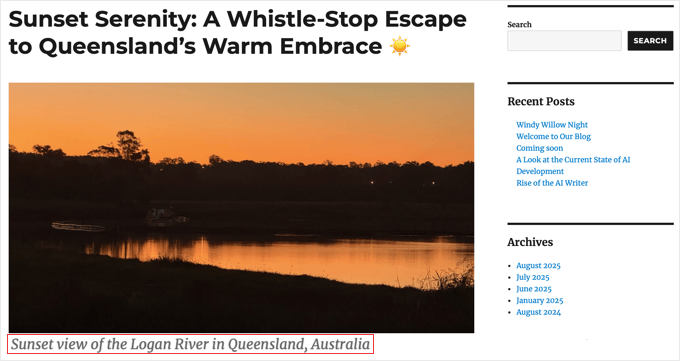
Se você estiver administrando um portfólio, poderá usar uma legenda para creditar um fotógrafo ou datar uma foto de 'antes e depois', o que adiciona uma camada de profissionalismo.
As legendas também desempenham um papel importante em tornar seu site acessível a todos. Leitores de tela dependem de texto alternativo oculto para descrever uma imagem, mas eles também leem legendas visíveis em voz alta.
Isso permite que você forneça contexto adicional para todos os seus visitantes. Apenas certifique-se de que sua legenda não corresponda perfeitamente ao seu texto alternativo, ou os leitores de tela lerão a mesma frase duas vezes!
Isso segue as melhores práticas para acessibilidade na web e também é essencial para dar o devido crédito se você estiver usando uma imagem que não é sua.
Muitas publicações e blogs populares nunca postam uma imagem sem uma linha de crédito, e é uma prática recomendada que eu recomendo fortemente.
O problema é que, embora o WordPress permita adicionar uma legenda a qualquer imagem, a maioria dos temas simplesmente não exibe a legenda para imagens em destaque.
Isso ocorre porque o código de um tema controla como as imagens em destaque aparecem, e os desenvolvedores de temas muitas vezes deixam esse recurso de fora por padrão. Vamos corrigir isso.
Como Adicionar Legendas a Imagens em Destaque com um Plugin do WordPress
Para a maioria das pessoas, a maneira mais fácil de exibir legendas de imagens em destaque é com um plugin. Recomendo um plugin gratuito chamado FSM Custom Featured Image Caption. É uma ferramenta leve projetada para fazer uma coisa: tornar suas legendas de imagens em destaque visíveis.
Recomendo essa abordagem porque funciona com qualquer tema do WordPress. O plugin é popular e confiável, com milhares de instalações ativas no WordPress.org. O melhor de tudo é que ele funciona imediatamente, sem configurações complicadas.
Primeiro, você precisa instalar e ativar o plugin FSM Custom Featured Image Caption. Se precisar de ajuda, você pode consultar nosso guia sobre como instalar um plugin do WordPress.
Uma vez ativado, este plugin oferece duas maneiras fáceis de gerenciar as legendas de suas imagens destacadas: diretamente no editor de posts para posts específicos, ou na Biblioteca de Mídia para consistência.
Primeiro, abra qualquer post ou página para edição. No painel de configurações à direita, certifique-se de estar na aba 'Post' e procure pela seção Imagem Destacada.
Agora você verá um novo campo rotulado 'Legenda da Imagem Destacada' logo abaixo da miniatura da sua imagem destacada.
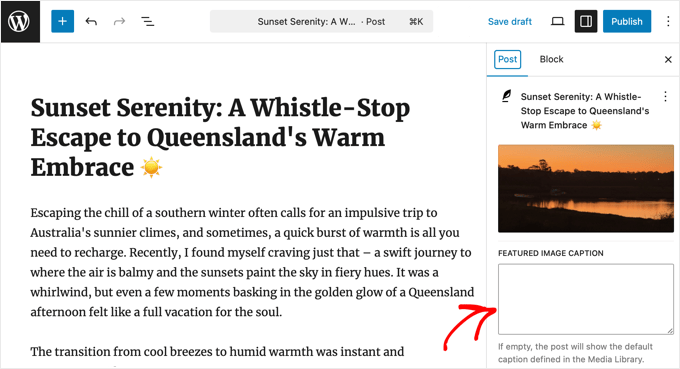
Simplesmente digite o texto que você deseja usar para sua legenda diretamente nesta caixa. Este é o método principal e mais direto.
Quando terminar, basta clicar no botão 'Atualizar' ou 'Publicar' para salvar suas alterações.
É só isso. A legenda que você inseriu agora aparecerá com sua imagem destacada em seu site ativo.
Como Funciona o Recurso de Fallback (Biblioteca de Mídia)
O plugin é inteligente. Digamos que você deixe a caixa 'Legenda da Imagem Destacada' no editor de posts vazia. Nesse caso, ele verificará automaticamente se você tem uma legenda salva para essa imagem na Biblioteca de Mídia do WordPress e exibirá essa em vez disso.
Isso é super útil se você planeja usar a mesma imagem e legenda em vários posts.
Para adicionar uma legenda padrão, basta navegar até Mídia » Biblioteca no seu painel do WordPress e clicar na imagem que deseja editar. Na janela ‘Detalhes do Anexo’ que aparece, preencha o campo ‘Legenda’. Qualquer texto que você adicionar aqui é salvo automaticamente.
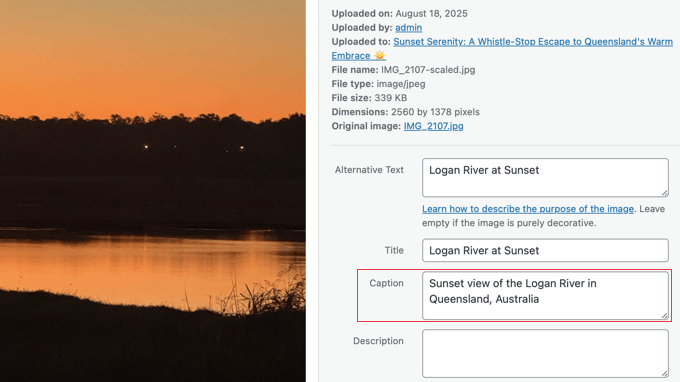
Agora, desde que a caixa ‘Legenda da Imagem Destacada’ no editor de posts esteja em branco, esta legenda da Biblioteca de Mídia será usada por padrão. Isso oferece o equilíbrio perfeito entre controle específico do post e consistência em todo o site. 👍
Bônus: Adicionando uma Legenda a Imagens no WordPress
Ao contrário das imagens destacadas, adicionar uma legenda a uma imagem dentro de seus posts ou páginas é muito mais simples. Isso ocorre porque o WordPress é configurado para exibir essas legendas automaticamente, sem etapas extras.
Primeiro, carregue uma imagem para seu post ou página. Quando a biblioteca de mídia abrir, você verá os campos para ‘Texto Alternativo’, ‘Título’, ‘Legenda’ e ‘Descrição’ no painel direito.

Em seguida, simplesmente digite seu texto no campo ‘Legenda’.
Quando terminar, clique no botão ‘Selecionar’ para inserir a imagem em seu post. A legenda aparecerá automaticamente abaixo dela.
Se você quiser um guia mais aprofundado, pode dar uma olhada em nosso tutorial completo para iniciantes sobre como adicionar legendas a imagens no WordPress.
Perguntas Frequentes Sobre Legendas de Imagens Destacadas
Aqui estão as respostas para algumas das perguntas mais comuns que recebemos sobre como adicionar legendas a imagens destacadas no WordPress.
Qual é a diferença entre uma legenda de imagem e texto alternativo?
Uma legenda é exibida publicamente na página para dar aos seus leitores mais contexto sobre uma imagem. O texto alternativo é um atributo HTML oculto usado por mecanismos de pesquisa e leitores de tela para entender a imagem, e ele só é exibido visualmente se uma imagem não carregar.
As legendas de imagens em destaque são boas para SEO?
Sim, elas podem ser. As legendas ajudam os mecanismos de busca a entender melhor suas imagens e melhoram a acessibilidade do seu site. Ambos são sinais positivos para o SEO do seu site.
Posso alterar o estilo do texto da legenda?
Com certeza. A aparência da sua legenda é controlada pela folha de estilos do seu tema. Você pode usar CSS personalizado para alterar a fonte, cor, tamanho ou alinhamento para corresponder ao design do seu site.
Minhas legendas desaparecerão se eu trocar de tema?
Não, eles não desaparecerão quando você mudar de tema. O plugin salva suas legendas com segurança no seu banco de dados do WordPress. Apenas certifique-se de manter o plugin ativo, e suas legendas continuarão a ser exibidas no seu novo tema.
Recursos Adicionais para Imagens do WordPress
Agora que você sabe como adicionar legendas às suas imagens em destaque, pode querer conferir estes outros guias úteis relacionados a imagens do WordPress:
- Como Exigir Imagens em Destaque para Posts no WordPress – Aprenda a garantir que cada post tenha uma imagem em destaque antes de ser publicado.
- Melhores Plugins e Ferramentas de Imagem em Destaque para WordPress – Descubra nossas principais escolhas de plugins que podem ajudá-lo a gerenciar e otimizar suas imagens em destaque.
Se você gostou deste artigo, por favor, inscreva-se em nosso Canal do YouTube para tutoriais em vídeo do WordPress. Você também pode nos encontrar no Twitter e no Facebook.



Dennis Muthomi
Ótimas dicas para adicionar legendas a imagens em destaque!
uma pergunta, no entanto: embora as legendas forneçam contexto útil, notei que meu site está sendo sinalizado pelo Google PageSpeed Insights por falta de texto alternativo nas imagens.
De um ponto de vista de acessibilidade, você recomendaria priorizar a adição de descrições de texto alternativo em vez de legendas??
Comentários WPBeginner
Você vai querer usar pelo menos o texto alternativo.
Pense no texto alternativo como uma descrição da própria imagem. A legenda ajuda a adicionar contexto a essa descrição.
Dennis Muthomi
ok…that makes total sense now, thanks for the clarification!
Jiří Vaněk
O texto alternativo é importante não apenas para SEO. Ao usar ALT, você está dizendo aos mecanismos de busca (Google, Bing, etc.) e também aos usuários com deficiência visual, para quem esta tag é principalmente destinada, o que está representado na foto ou imagem. O Google, por si só, não consegue reconhecer o que está na imagem, mas com a ajuda do texto alt, você pode explicá-lo a eles, e eles então indexarão melhor a imagem para as palavras-chave dadas. Se você não usar textos alt, afetará significativamente o SEO da sua imagem. Não subestime isso :).
Mrteesurez
É altamente recomendado o uso de texto alternativo para todas as imagens. A menos que haja um texto na imagem, o Google não consegue identificar o que está acontecendo na imagem ou foto.
Além disso, os textos alternativos são exibidos para usuários com rede fraca ou quando a imagem falha ao carregar, esse texto os fará entender o tipo de imagem que deveria ser exibida ali.
Anonimus
Obrigado
WPBeginner Support
You’re welcome
Admin
Zlatev
Embutido em 4.6 –
Chris
Como?
Frank
sem texto alt????
zaib azhar
em qual arquivo?
Moyen
Olá,
Tentei obter a imagem destacada chamando o ID específico da postagem e a função get_post, mas tudo está ok, exceto a imagem destacada. Ela não exibe a imagem destacada.
há algum problema em chamar por ID de postagem e get_post(); ?
meu código?
// template customizado (comunidade)
post_title; ?>
post_content; ?>
Alguma ideia, por favor?
WPBeginner Support
Lamentamos não conseguir ver o código. Você pode colocar seu código em http://pastebin.com/ e depois compartilhar o link nos comentários.
Admin
Sabir
Isso é muito ótimo e muito útil. Muito obrigado!
Trisha
Obrigado por explicar isso! Eu só precisava adicionar as legendas das imagens e passei muito tempo procurando uma solução... Encontrei muitas outras respostas no fórum de suporte do WP, mas nenhuma delas explicou como as imagens destacadas são armazenadas... algo tão simples agora que eu entendo.
Vali_REK
Olá, ótimo post.
Por favor, explique se posso fazer isso em outro site.
Gostaria de mostrar artigos ou categorias do blog WordPress em um site OpenCart.
Obrigado
WPBeginner Support
Você pode buscar conteúdo do WordPress em um site OpenCart usando o Feed RSS.
Admin
Aneas Nemorosus
Onde posso te comprar um café????
Equipe Editorial
Você pode nos enviar uma doação usando os formulários aqui:
https://www.wpbeginner.com/wpbeginner-needs-your-help/
Admin
Mike
Eu ainda não sei o que ou onde é o "loop". Desculpe.
Yannick
Desculpe, eu não entendi direito…
Em qual loop exatamente eu tenho que colar o código?
Talvez seja só eu estando com o cérebro desligado, desculpe por isso.
Equipe Editorial
No loop onde você quer exibir miniaturas com legendas. Este pode ser o seu arquivo single.php, ou quaisquer outros arquivos.
Admin
Dejan
Obrigado por isso!!!
Jhon Edison Bueno Martinez
Muito obrigado, eu estava procurando por isso e esta é a melhor e mais simples explicação de como adicionar a legenda da imagem para imagens destacadas.
Obrigado
Equipe Editorial
Use este artigo:
https://www.wpbeginner.com/wp-themes/how-to-display-custom-fields-outside-the-loop-in-wordpress/
Admin
tonilehtimaki87
Curto, conciso e direto ao ponto. A única crítica é por não fornecer um exemplo de saída para o artigo curto. Para outros leitores: Lembrem-se de ler os posts relacionados!
Gary
Como posso estilizar a legenda?
Ela está renderizando a linha da legenda fora da DIV class no código fonte? O que estou fazendo de errado.
Obrigado antecipadamente,
Gary
Equipe Editorial
Você pode envolver o conteúdo do echo em sua própria div.
Admin
t.diaz
Fiquei batendo a cabeça na parede por cerca de 4 horas tentando descobrir como envolver o conteúdo do echo em sua própria div. (Sou novato em PHP).
Você pode me dar um exemplo de como ficaria envolver a div naquele echo?
Equipe Editorial
Faça assim:
echo ‘div de abertura aqui’ . get_post(get_post_thumbnail_id())->post_excerpt . ‘div de fechamento aqui’;
karen
Isso é ótimo. Muito útil. Muito obrigado! Mas seria realmente útil mostrar uma captura de tela do resultado.
Bronson
Esta pequena joia é útil quando se quer dar um toque especial na maioria dos temas gratuitos por aí… bom, rápido e fácil.