


Após gerenciar o WPBeginner por mais de uma década, aprendemos que construir uma comunidade forte é fundamental para o sucesso de um blog. Devemos nosso sucesso aos nossos leitores fiéis e estamos sempre procurando novas maneiras de nos conectar com eles.
Uma ótima maneira de construir comunidade é mostrando seus tweets recentes em seu site WordPress. Isso mantém seu site atualizado e permite que os visitantes vejam o que você está fazendo nas redes sociais.
Tentamos muitas maneiras de exibir tweets em sites WordPress e compartilharemos nossos três melhores métodos para fazer exatamente isso. Todos esses métodos são fáceis para iniciantes, então você poderá adicionar facilmente seu feed do Twitter ao seu site.

Por que exibir tweets recentes em seu site WordPress?
X/Twitter é uma das plataformas de mídia social mais populares do mercado. Exibir tweets recentes em seu site WordPress pode aprimorar sua presença online e engajamento de várias maneiras.
Para começar, quando os usuários visitam seu site e veem seu feed de mídia social, eles podem ficar intrigados o suficiente para clicar em sua conta do Twitter e segui-lo, aumentando seu alcance.
Além disso, os tweets podem servir como uma atualização em tempo real sobre o que está acontecendo em seu site ou empresa. Isso pode incentivar o engajamento entre seu público, pois eles podem interagir diretamente com seus tweets.
Tweets recentes também podem atuar como prova social em seu site WordPress. Você pode retweetar avaliações positivas ou pessoas recomendando seus produtos, ajudando a construir confiança com assinantes ou clientes.
Com isso em mente, vamos analisar os diferentes métodos de exibição de tweets recentes em seu site WordPress. Você pode usar os links rápidos abaixo para pular para um método específico:
Método 1: Incorporar Tweets Manualmente no Editor de Blocos Gutenberg (Sem Plugin)
O primeiro método para exibir seus tweets recentes no WordPress é incorporando manualmente seu perfil ou linha do tempo do Twitter em sua página, postagem ou widget do WordPress (para usuários de temas clássicos).
Assim como adicionar um vídeo do YouTube, o WordPress facilita a incorporação de conteúdo do Twitter, como um único tweet ou uma linha do tempo. Seu recurso oEmbed pode transformar automaticamente um URL de conteúdo em um código de incorporação quando colado no editor de blocos.
Primeiro, você precisa encontrar e copiar o URL do perfil do Twitter ou do tweet que você deseja incorporar.
Por exemplo, o URL do perfil do Twitter do WPBeginner é https://twitter.com/wpbeginner
Enquanto isso, o URL de um único tweet se parece com isto: https://twitter.com/wpbeginner/status/1604852592827326464
Em seguida, basta seguir um dos métodos abaixo:
Exibindo Tweets Recentes em uma Postagem ou Página do WordPress
Primeiro, faça login no seu painel do WordPress e abra o editor de blocos para uma postagem ou página do WordPress.
Se você quiser criar uma nova postagem ou página, você pode fazer isso indo em Posts/Páginas » Adicionar Novo.

Em seguida, simplesmente cole a URL do perfil do Twitter que você copiou anteriormente na área ‘Digite / para escolher um bloco’.
Você pode ver isso destacado abaixo.
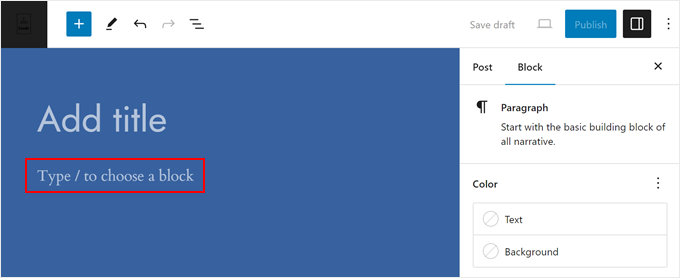
Assim que você fizer isso, o bloco se transformará imediatamente em um bloco de linha do tempo do Twitter mostrando Tweets recentes dessa conta específica.
Na barra lateral de configurações do bloco, você pode escolher redimensionar o bloco para dispositivos menores para torná-lo mais responsivo para visualização em dispositivos móveis.
Além disso, sinta-se à vontade para adicionar mais blocos à página ou postagem para incentivar os usuários a seguir sua conta do Twitter.
Quando terminar, basta clicar em ‘Atualizar’ ou ‘Publicar’ para tornar as alterações ao vivo.
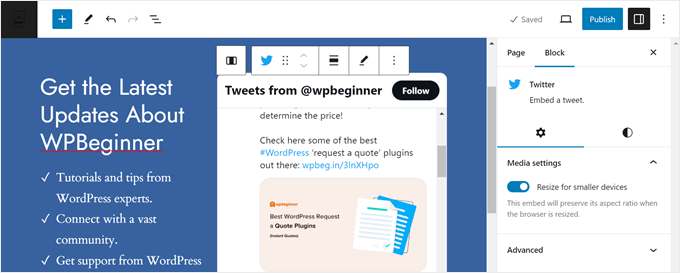
Este método adiciona seus tweets recentes dentro de uma caixa com um controle deslizante vertical. A caixa inclui os 20 tweets mais recentes e o botão ‘Ver mais no Twitter’ no final.
Veja como fica nossa linha do tempo do Twitter:

Se você usa um tema de bloco do WordPress, então você também pode usar este mesmo método para incorporar um feed do Twitter no Editor Completo do Site e exibir tweets recentes em um padrão ou parte do modelo.
Você pode aprender mais sobre isso em nosso guia completo sobre Edição Completa do Site no WordPress.
Exibindo Tweets Recentes em uma Área de Widget do WordPress
Se você usa um tema clássico do WordPress e deseja exibir seus tweets mais recentes em uma área de widget (como uma barra lateral), siga estas etapas.
Primeiro, vá para Aparência » Widgets. Em seguida, clique no botão ‘+ Adicionar Novo’ na área de widget selecionada e escolha o widget do Twitter.
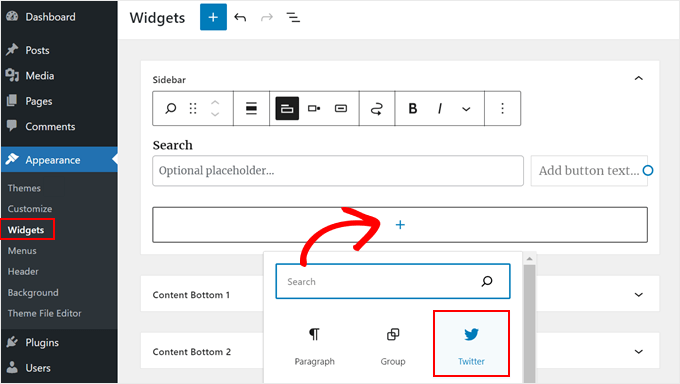
A partir daqui, basta colar a URL da conta ou postagem do Twitter no campo apropriado.
Em seguida, clique em ‘Incorporar’.
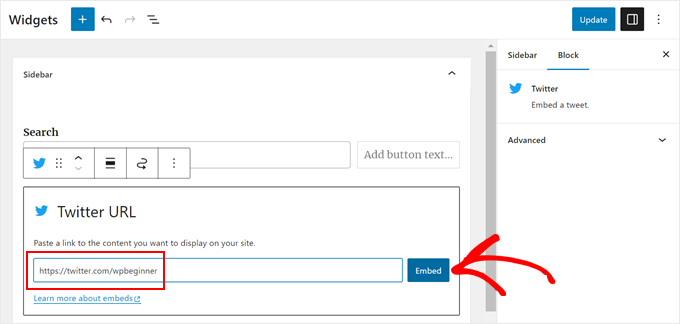
Você pode então atualizar seus widgets e visualizar o widget de Tweets ao vivo em seu site.
Veja como a linha do tempo aparece em nossa barra lateral do WordPress:

Método 2: Exibir Tweets Recentes Usando um Plugin de Feed do Twitter (Recomendado)
O segundo método para adicionar tweets recentes ao seu site WordPress é com um plugin do Twitter. O motivo pelo qual recomendamos este método é que ele oferece muito mais opções de personalização do que o método anterior, permitindo que você ajuste o feed ao design da sua página.
Para isso, usaremos o Smash Balloon Custom Twitter Feeds. Este plugin ajuda a criar belos feeds sociais de diferentes tipos. Você pode mostrar tweets com base em hashtags, termos de pesquisa, menções, linhas do tempo e muito mais.
Observação: Embora exista um plugin gratuito Custom Twitter Feeds, este artigo usará a versão Custom Twitter Feeds Pro. Ela vem com recursos muito mais avançados, como filtragem de linha do tempo e combinação de vários feeds do Twitter em um só.
Você precisará primeiro instalar e ativar o plugin do WordPress. Assim que estiver ativo, vá para sua área de administração do WordPress, navegue até Twitter Feed » Settings e cole sua chave de licença no campo apropriado.
Depois disso, você precisa ativar a licença e clicar em ‘Salvar Alterações’.
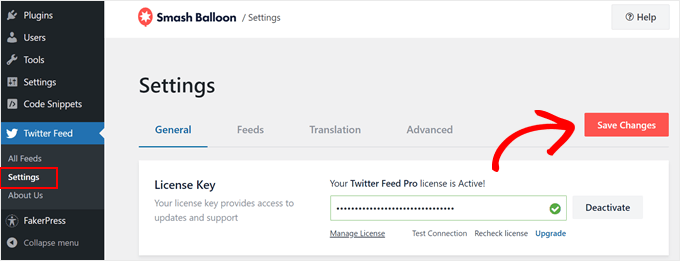
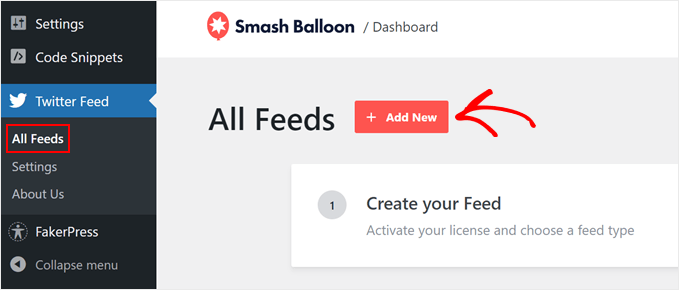
Agora, basta ir para Twitter Feed » All Feeds.
Em seguida, clique no botão ‘+ Add New’.
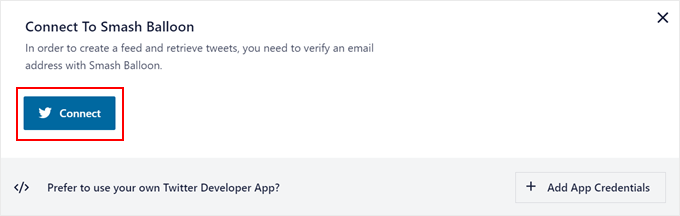
Se esta for a primeira vez que você adiciona um feed do Twitter usando o Smash Balloon, você será solicitado a verificar seu endereço de e-mail.
Basta clicar no botão ‘Connect’ para fazer isso e seguir as instruções na tela.
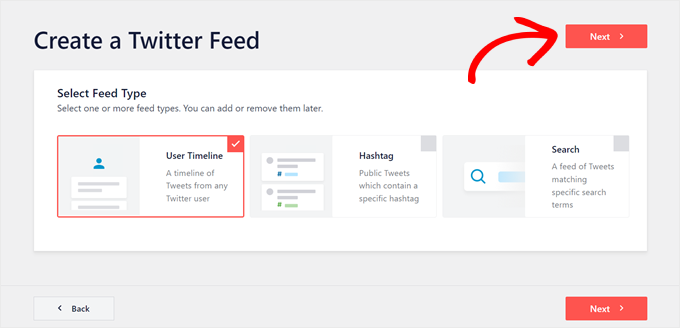
Quando terminar, você retornará à página do plugin Custom Twitter Feeds e será solicitado a selecionar um tipo de feed.
Com o Custom Twitter Feeds, você pode optar por incorporar um feed de linha do tempo de usuário, um feed de hashtag ou um feed de pesquisa. Para este exemplo, usaremos a primeira opção. Depois de fazer sua escolha, basta clicar em ‘Next.’
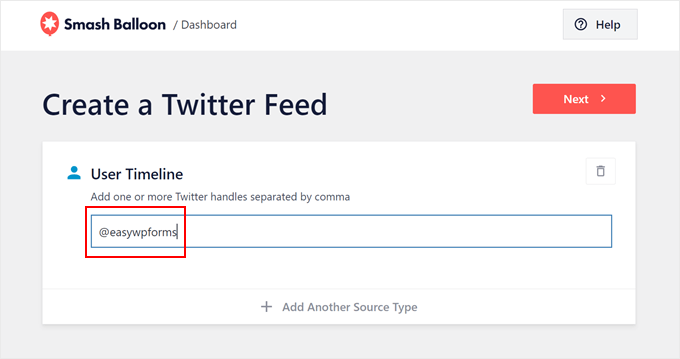
Na próxima tela, você pode digitar o nome de usuário do Twitter que deseja incorporar em seu site WordPress.
Depois disso, clique em ‘Próximo’ novamente.
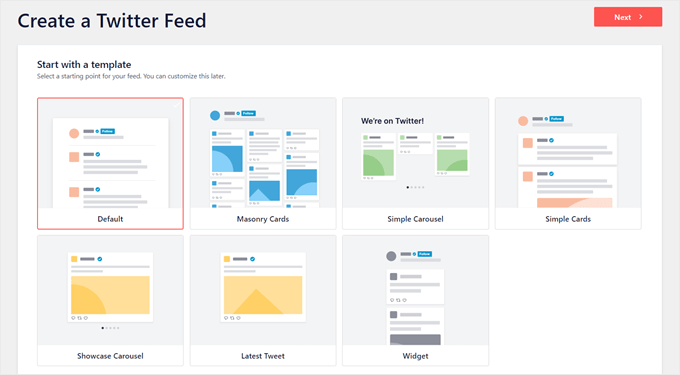
Vamos agora escolher um modelo de feed do Twitter. Existem 7 opções para escolher, e você sempre pode alterá-lo mais tarde se achar que não combina com o design da sua página.
Depois de fazer sua escolha, prossiga e clique em ‘Próximo’.
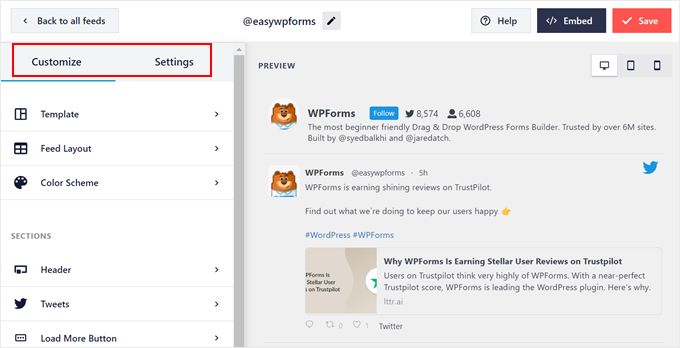
Nesta fase, você deve chegar à interface de edição do feed do Twitter. Você verá uma prévia ao vivo no lado direito da página e um painel esquerdo onde pode configurar a aparência do feed.
Existem duas abas: ‘Personalizar’ e ‘Configurações’.
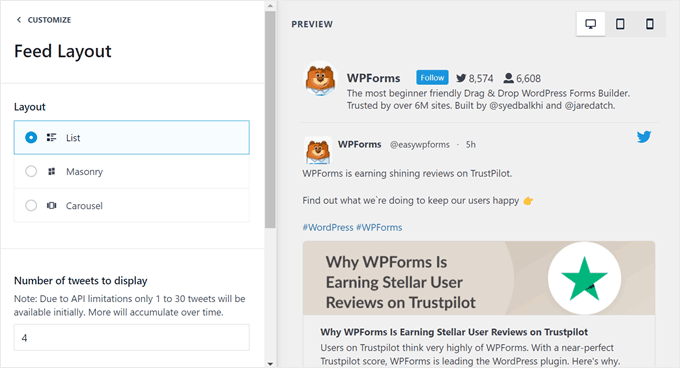
Vamos começar com Personalizar. Se você escolher a opção ‘Layout do Feed’, poderá escolher entre os layouts de feed disponíveis (como lista, alvenaria ou carrossel), definir o número de tweets a serem exibidos, ajustar a altura do feed e assim por diante.
Observação: Devido a limitações da API, Smash Balloon só pode exibir de 1 a 30 tweets inicialmente, mas mais se acumularão com o tempo.
Assim que terminar com essas configurações, basta clicar no botão ‘Personalizar’ no topo para voltar ao menu principal.
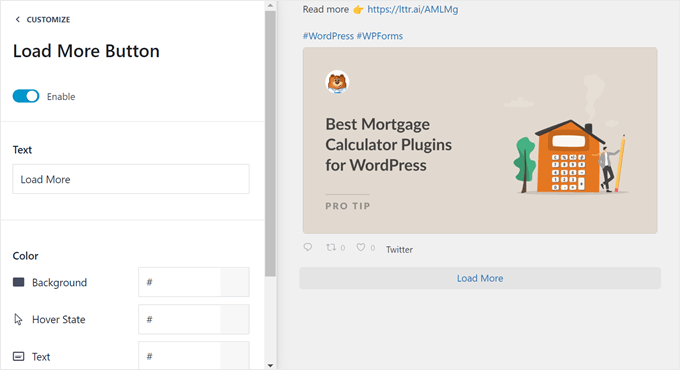
Outra coisa que você pode fazer é habilitar o botão Carregar Mais, que aparecerá abaixo dos seus tweets exibidos. É um recurso útil se você tiver muitos tweets, mas não puder mostrá-los todos na mesma página.
Basta clicar na opção ‘Botão Carregar Mais’, seguida pelo botão ‘Habilitar’. Depois disso, você pode personalizar a aparência do botão.
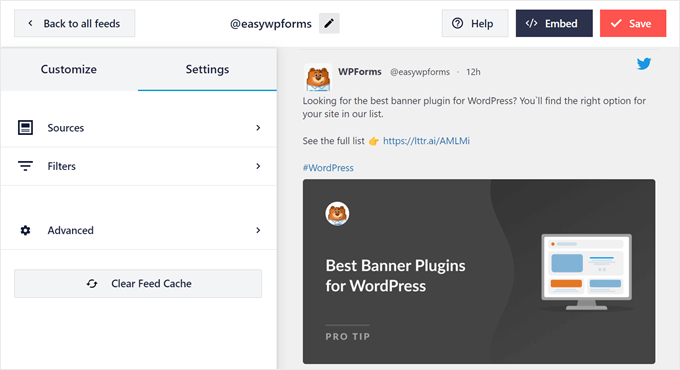
Se você mudar para a aba ‘Configurações’, poderá ver opções para adicionar mais fontes de feed, aplicar filtros de tweet e usar recursos avançados (como adicionar CSS personalizado).
Você também pode clicar no botão ‘Limpar Cache do Feed’ para remover o cache de feed anterior. Na próxima vez que o plugin precisar exibir seu feed do Twitter, ele terá que recuperar os tweets mais recentes dos servidores do X/Twitter em vez de usar os dados em cache antigos.
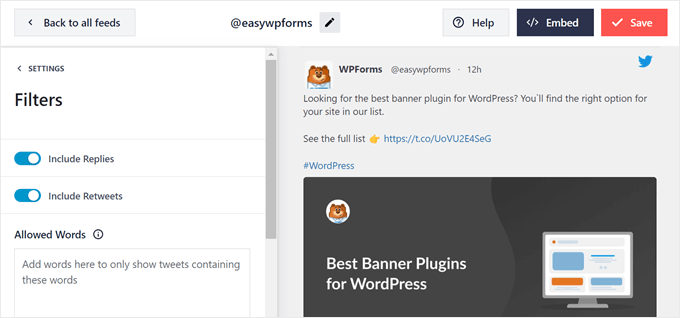
Vamos tentar adicionar filtros aos seus tweets clicando na opção ‘Filtros’.
Aqui, você pode escolher incluir respostas e retweets, mostrar tweets com base nas palavras permitidas ou bloqueadas, ou ocultar tweets específicos.
Assim que estiver satisfeito com a aparência do Feed do Twitter, você pode clicar no botão ‘Salvar’.
Para adicionar o Feed do Twitter à sua página ou área de widget, basta clicar no botão ‘Incorporar’ no canto superior direito.
Depois disso, um pop-up aparecerá, mostrando como exibir o Feed do Twitter: com um shortcode, um bloco ou um widget.
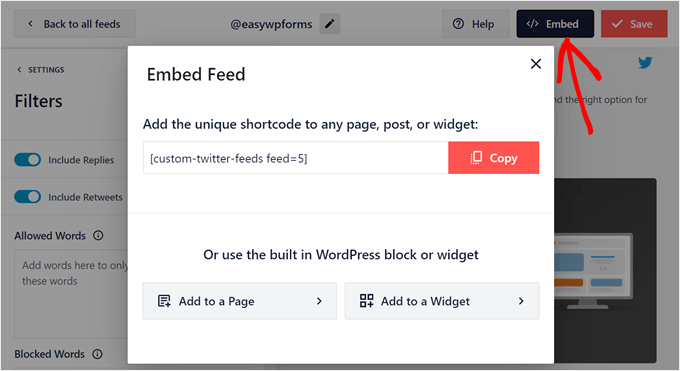
Independentemente do método que você escolher, a primeira coisa que você precisa fazer é copiar o shortcode porque você precisará dele.
Em seguida, se você quiser incorporar o feed do Twitter em uma página, clique no botão ‘+ Adicionar a uma Página’.
Depois de fazer isso, você pode selecionar uma página existente do seu site WordPress e clicar em ‘Adicionar’.
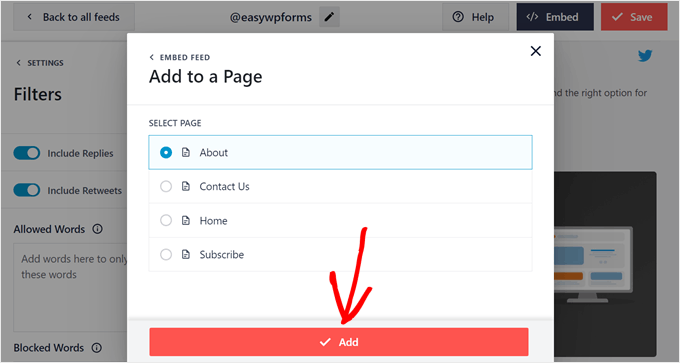
Você será então direcionado para o editor de blocos do WordPress da sua página escolhida.
Clique no botão ‘+’ para adicionar um bloco em qualquer lugar da página e selecione o bloco Feed do Twitter.
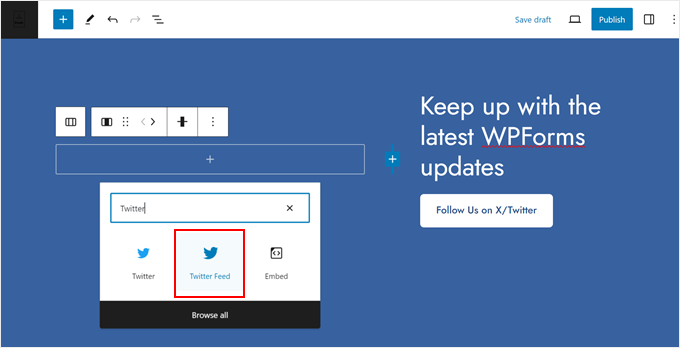
Agora, o Feed do Twitter que você criou anteriormente pode não aparecer imediatamente.
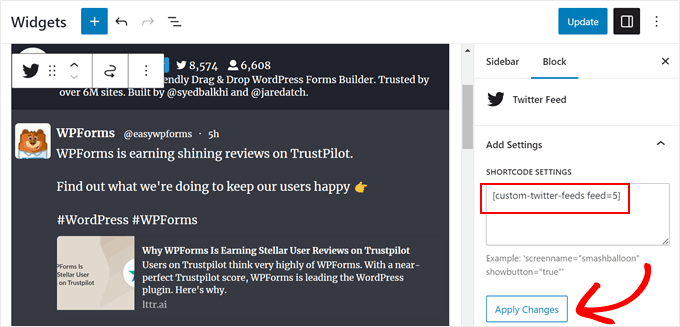
Se isso acontecer com você, basta colar o shortcode no campo ‘Configurações do Shortcode’ na barra lateral de configurações do bloco.
Depois disso, clique em ‘Aplicar Alterações’.
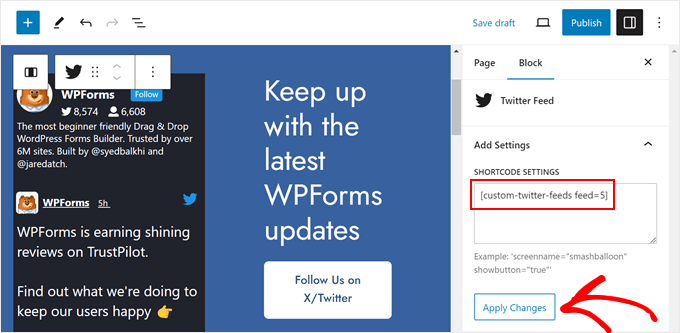
Uma vez feito, você pode prosseguir e clicar em ‘Atualizar’ para tornar as alterações ao vivo.
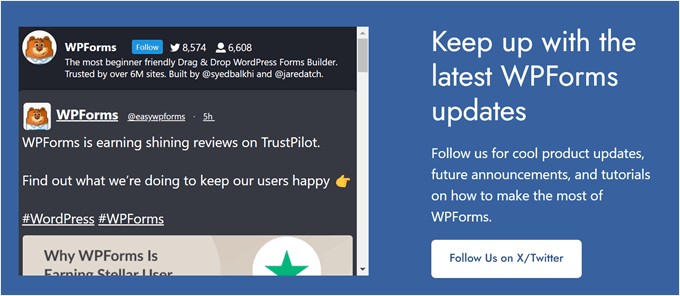
Veja como o Feed do Twitter aparece em nosso site de demonstração:
Se você quiser exibir seu Feed do Twitter em uma área de widget, basta clicar na opção ‘+ Adicionar a um Widget’ . Você será redirecionado para o editor de widgets em seguida.
Em seguida, simplesmente encontre e selecione o widget ‘Feed do Twitter’.
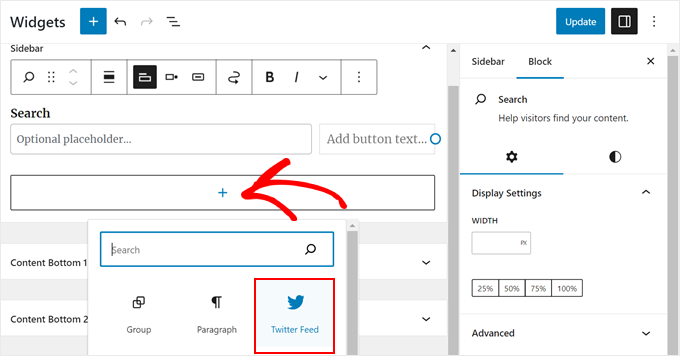
Semelhante ao método anterior, basta colar o shortcode na barra lateral de configurações do bloco e clicar em ‘Aplicar Alterações’.
Você verá então seu Feed do Twitter recém-criado na pré-visualização ao vivo.
Finalmente, clique em ‘Atualizar’ para tornar as alterações definitivas.
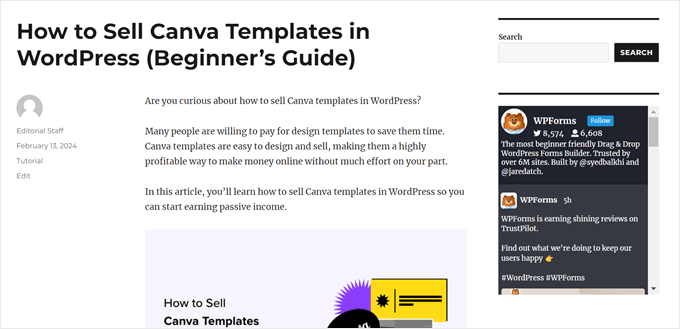
Você pode então visitar seu site ao vivo para ver como o feed fica:
Método 3: Exibir Tweets Recentes no WordPress com Twitter Publish (Sem Plugin + HTML)
O último método permite que você adicione posts recentes do Twitter usando o recurso Twitter Publish.
O Twitter Publish permite que você crie facilmente o código de incorporação para vários tipos de conteúdo do Twitter, incluindo um tweet, um vídeo, uma linha do tempo ou um botão (como um botão Seguir ou Compartilhar).
Este método permite personalizar a aparência do elemento incorporado antes de adicioná-lo ao seu blog WordPress ou site. Não é tão poderoso quanto o segundo método, mas vale a pena mencionar porque é gratuito.
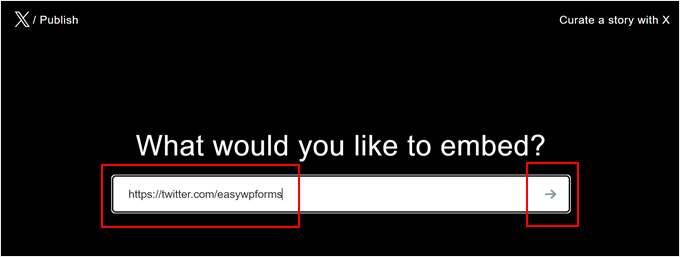
Para este tutorial, mostraremos como usar o Twitter Publish para incorporar uma linha do tempo. Primeiro, você precisa visitar o site Twitter Publish e, em seguida, colar a URL do seu perfil do Twitter na caixa 'O que você gostaria de incorporar?'.
Assim que isso for feito, clique no ícone de seta.
Depois disso, você será solicitado a escolher uma opção de exibição: Linha do Tempo Incorporada ou Botões X/Twitter.
Você deve escolher a opção 'Linha do Tempo Incorporada', pois deseja mostrar sua linha do tempo do Twitter com tweets recentes.
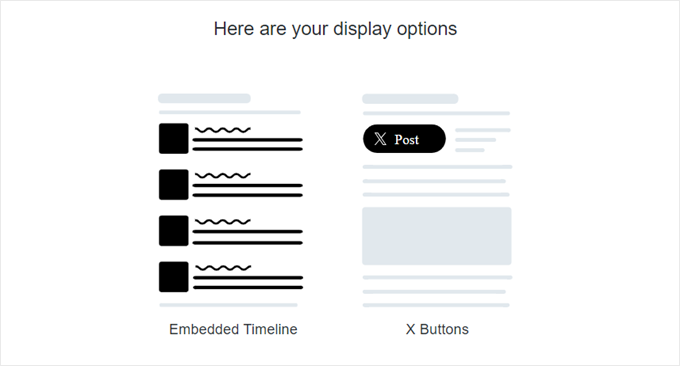
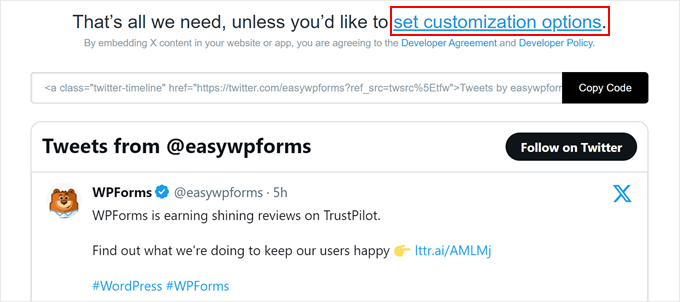
Ao selecionar a opção de exibição, ele criará instantaneamente o código de incorporação para seus tweets recentes. Você pode prosseguir e clicar em 'Copiar Código' para incorporar o código HTML personalizado imediatamente.
Alternativamente, clique em 'Definir opções de personalização' para personalizar a aparência da linha do tempo incorporada.
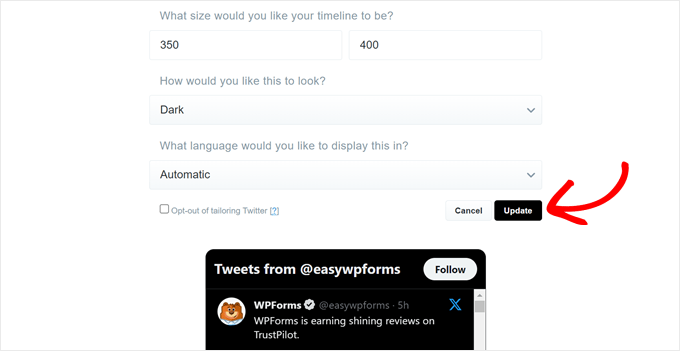
Aqui, você pode personalizar a altura e a largura da linha do tempo, escolher um modo claro ou escuro e habilitar uma tradução de idioma para os tweets, se necessário.
Você pode ver como o elemento incorporado ficará abaixo das configurações. Quando terminar, basta clicar em 'Atualizar'.
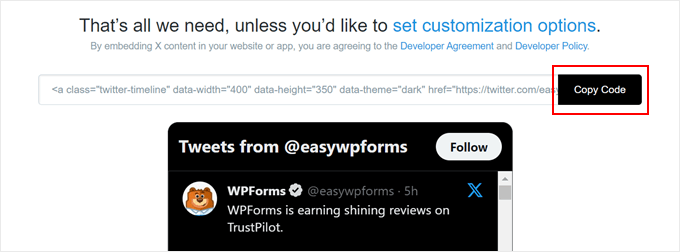
O código de incorporação agora incluirá as configurações de personalização que você escolheu para a linha do tempo.
Simplesmente clique em 'Copiar Código' para continuar.
Agora, volte ao seu painel do WordPress e abra o editor de blocos para uma página, postagem ou área de widget.
Depois disso, basta clicar no botão de adicionar bloco '+' em qualquer lugar do editor e selecionar o widget ou bloco HTML Personalizado.
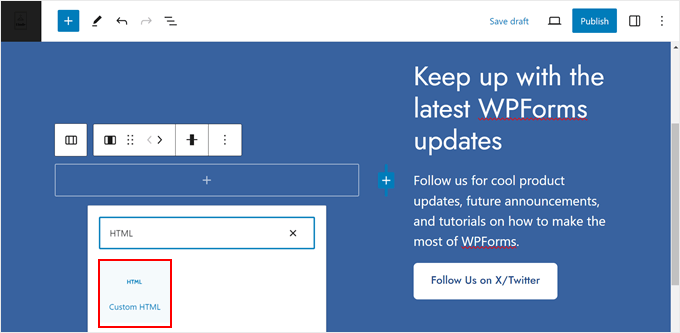
Agora, prossiga e cole o código de incorporação de antes no campo.
Assim que terminar, você pode clicar no botão 'Visualizar' para ver como o feed fica.
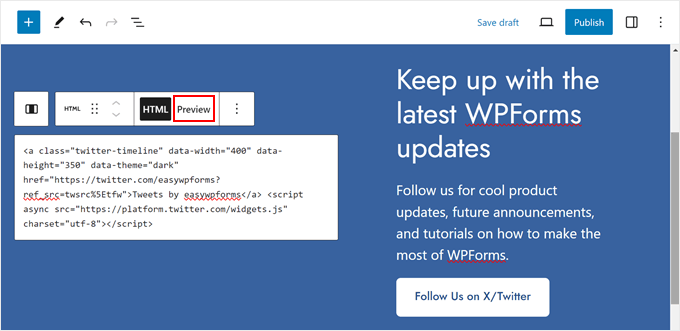
Depois disso, sinta-se à vontade para adicionar mais elementos à página, postagem ou área de widget. Em seguida, basta atualizar ou publicar.
Veja como nosso site de demonstração fica:

Dica Bônus: Adicione Mais Feeds de Mídias Sociais ao WordPress
Você gerencia outras plataformas de mídia social para sua marca ou negócio? Se sim, talvez você queira exibir outros feeds sociais além do Twitter em seu site.
Ao exibir diferentes feeds sociais em seu site WordPress, você pode informar aos visitantes em quais plataformas eles podem segui-lo, aumentando seu número de seguidores.
Exibir seus feeds sociais também tem uma vantagem chave sobre a exibição dos usuais botões de ícones sociais. Isso pode mostrar aos visitantes o conteúdo que eles perderiam ao não segui-lo em suas redes sociais, criando um 'medo de ficar de fora'.
Com o Smash Balloon, você pode exibir e personalizar todos os tipos de feeds de mídia social em seu site WordPress. Dessa forma, todos os feeds ficam bem com o tema que você está usando.
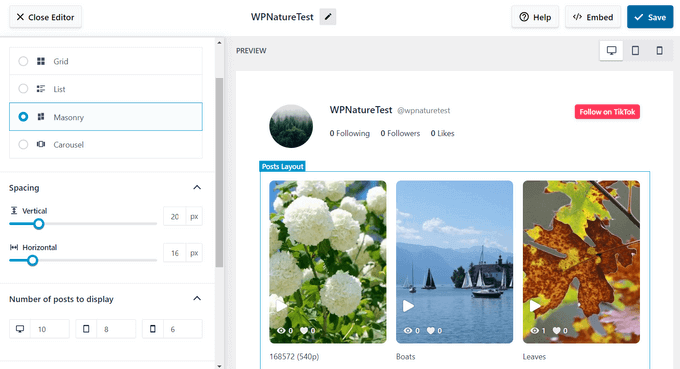
Basta conferir os tutoriais abaixo sobre como exibir diferentes feeds sociais no WordPress:
- Como Criar um Feed Personalizado do Facebook no WordPress
- Como Criar um Feed de Fotos Personalizado do Instagram no WordPress
- Como exibir os vídeos mais recentes do canal do YouTube no WordPress
- Como Incorporar Vídeos do TikTok no WordPress (Métodos Fáceis)
- Como Exibir Avaliações do Google, Facebook e Yelp no WordPress
Esperamos que este artigo tenha ajudado você a aprender como mostrar tweets recentes no WordPress. Você também pode querer ver nosso guia sobre como postar automaticamente novas fotos do Instagram no WordPress ou nossa escolha especializada dos melhores plugins de mídia social para WordPress.
Se você gostou deste artigo, por favor, inscreva-se em nosso Canal do YouTube para tutoriais em vídeo do WordPress. Você também pode nos encontrar no Twitter e no Facebook.



Dayo Olobayo
Existe alguma maneira de personalizar a aparência da exibição de tweets recentes no meu site WordPress? Por exemplo, posso alterar o tamanho da fonte ou as cores para combinar com o design do meu site?
Comentários WPBeginner
Com a opção Smash Balloon, você pode personalizar a aparência do feed.
Kate
Olá, eu estava seguindo o primeiro conjunto de instruções, mas quando colo meu URL do Twitter na caixa de texto, nada acontece. Não sei se faz diferença que eu tenha o Divi Builder ativado no meu site WordPress?
WPBeginner Support
Se não estiver incorporando corretamente, você pode tentar adicionar o bloco de incorporação do Twitter e colocar o URL lá.
Admin
Glenn
Este parece ser um artigo antigo… Estou me perguntando como posso mostrar minha linha do tempo.. não meus tweets, mas as pessoas que sigo. A página Twitter Widgets mostra apenas Pesquisa, não minha linha do tempo ou uma lista.
Obrigado.
Glenn
Minhazul Islam
Existe algum plugin para fazer a mesma tarefa?
Greg McGee
Criei com sucesso um feed do Twitter no meu site WordPress. Yaaay!!! Agora as más notícias. Ele desaparece após 3 segundos. Booo!!! Onde posso mudar o parâmetro que define este limite? Ele está se escondendo muito bem de mim. Mas eu também não sou tão inteligente.
Gopal sharma
This is the best tutorial i found ever..
onya icha
no celular todos os meus tweets são exibidos e fazem meu site parecer engraçado. Por favor, como posso resolver este problema
Simeon Opeyemi
Obrigado. funcionou para mim!
gertrude
Adicionei isto, mas além de um link para o meu tweeter, não faz nada. Tenho WordPress 3.8.1 e ativei o tema padrão, depois voltei para o que estou usando. Ainda nada. Se houver alguma maneira que vocês possam ajudar, seria ótimo. Obrigado
WPBeginner Support
Tente desativar todos os plugins e depois teste, especialmente se você estiver usando algum plugin relacionado ao Twitter. Se isso não funcionar, você precisará dividir o código do widget em duas partes. Cole a parte do javascript começando com <script> no header.php do seu tema, e a parte do link em um widget de texto.
Admin
K.T. Lynch
Por algum motivo, as tags de fechamento HTML são removidas assim que pressiono salvar. Isso está aparecendo na minha barra lateral do WP:
Tweets de @lynchkt !function(d,s,id){var js,fjs=d.getElementsByTagName(s)[0],p=/^http:/.test(d.location)?’http’:’https’;if(!d.getElementById(id)){js=d.createElement(s);js.id=id;js.src=p+”://platform.twitter.com/widgets.js”;fjs.parentNode.insertBefore(js,fjs);}}(document,”script”,”twitter-wjs”);
Os “Tweets de @lynchkt” são um hyperlink, mas, fora isso, não estão funcionando.
WPBeginner Support
Isso pode acontecer por vários motivos. Se você estiver usando o WordPress 3.8, tente atualizar para a versão 3.8.1. Tente mudar temporariamente para um tema padrão e veja se você ainda recebe este erro.
Admin
Ines TR
Olá!
Eu acabei de ver um monte de palavras na minha página do blog depois de colar o widget, por quê?
Eu salvei e tentei várias vezes, mas não consigo resolver o problema.
Abdul
Como faço para colocá-lo em uma página do WP?
WPBeginner Support
você pode colar o mesmo código em páginas do WordPress, bem como em posts.
Admin
Douglas Vautour
Muito obrigado! Todos os widgets do Twitter que encontrei queriam muita informação! Sinto-me melhor recebendo-a da fonte.
Ann
Oi!
Obrigado por compartilhar isso. Meus widgets normais do Twitter simplesmente não estavam funcionando!
Nancy Closson
Estou procurando um widget que permita selecionar tweets de uma conta do Twitter em vez de mostrar todos ou tweets recentes. Essa personalização é possível e é isso que você descreve com a lista de favoritos? obrigado
WPBeginner Support
sim, essa personalização é possível, mas com esses widgets. O widget de favoritos mostrará os tweets que você marcou como favoritos.
Admin
gaston
muito útil!!
resolvi em um instante!
obrigado!
Shana Manuel
Uau! Levei 5 minutos para configurar e sou um total novato! Obrigado por este artigo.
Founterior
Funciona perfeitamente!!!
patty
Ótimo. Obrigado por isso!
Bill Hutchison
Obrigado por isso. Eu usei widgets para isso no passado, mas geralmente fiquei insatisfeito com os resultados. Esta parece ser a melhor solução para incluir o Twitter na barra lateral.
Obrigado novamente.
Joan
Tenho uma pergunta:
É possível personalizar o peso do widget do Twitter? Com o código antigo do Twitter era possível.
Obrigado
Chris Race
Obrigado por este artigo! Estava procurando um novo widget, pois o meu antigo parou de funcionar – e encontrei esta solução simples. Ótimo!
Rickard
Não sei, mas todas as soluções que tentei usar estão bagunçando o painel de administração com mais frequência do que qualquer um consegue achar ok.
Existe alguma maneira de combater o "aguardando platform.twitter.com" que quebra muitas funções no painel de administração do WP?
Acho que isso acontece por causa de uma sobrecarga no platform.twitter.com (?) e as páginas no painel de administração do WP continuarão carregando para sempre...
Poderia haver uma maneira de definir um limite de tempo para a chamada e, se não for encontrada, ignorá-la?
Equipe Editorial
Isso não deve ter impacto no seu painel de administração do WordPress. Você está adicionando isso nos widgets, que só carregam no front-end do seu site.
Admin
Julien Maury
Não poderia concordar mais. Há outra coisa ótima nos widgets, eles usam streams (veja as APIs de streaming), então você pode exibir MUITOS tweets sem se preocupar com limites de taxa.
E se você quiser obter um recurso especial, adicionará data-chrome="noheader,nofooter,noborders,transparent" no link. Esses novos parâmetros permitem que você torne os widgets "amigáveis ao design".
Gordon Chambers
Olá,
Eu tenho tentado o acima, mas quando clico em salvar, ele muda o valor adicionado na caixa de ID para um número abreviado. Tentei adicionar ambas as minhas contas do Twitter e faz o mesmo?
Julien Maury
Isso é estranho. Verifique as aspas – elas têm que ser aspas reais, não como nesta seção de comentários.