


Em nossos muitos anos trabalhando com WordPress, uma estratégia que consistentemente vimos entregar resultados é direcionar anúncios para visitantes de mecanismos de busca.
Parece que os visitantes de mecanismos de busca são mais propensos do que seus leitores regulares a clicar em anúncios direcionados. Ao exibir anúncios apenas para esses visitantes, você pode aumentar a taxa de cliques (CTR) e as vendas.
Neste artigo, mostraremos como exibir anúncios apenas para visitantes de mecanismos de busca no WordPress.

Por que exibir anúncios apenas para visitantes de mecanismos de busca?
Existem diferentes maneiras de ganhar dinheiro online, e exibir anúncios é uma delas.
Você pode usar o Google AdSense para exibir anúncios em seu blog WordPress e ganhar uma taxa definida quando um usuário clicar nos anúncios. Essa estratégia é chamada de custo por clique (CPC).
No entanto, obter mais cliques pode ser um desafio se os anúncios não forem direcionados ao público certo. É aqui que limitar anúncios a visitantes de mecanismos de busca pode ajudar a aumentar a receita de anúncios.
Diferentes estudos, especialistas do setor e nossa própria experiência mostram que visitantes de mecanismos de busca são mais propensos a clicar em anúncios em seu site em comparação com outros visitantes. Você pode exibir os anúncios certos para os usuários certos e melhorar o CPC.
Essa estratégia também ajuda a exibir anúncios apenas quando eles são necessários. Ter muitos anúncios pode ser distrativo e ruim para a experiência do usuário. Ao exibi-los apenas para visitantes de mecanismos de busca, seu site WordPress não ficará sobrecarregado de anúncios.
Dito isso, vamos ver como você pode exibir anúncios apenas para visitantes de mecanismos de busca.
Exibindo Anúncios Apenas para Visitantes de Mecanismos de Busca
Para exibir anúncios apenas para visitantes de mecanismos de busca, você precisará adicionar um trecho de código personalizado ao seu site WordPress.
Isso pode parecer técnico e difícil, mas mostraremos uma maneira fácil de adicionar trechos de código sem editar código ou contratar um desenvolvedor.
Se você ainda não configurou anúncios em seu site, consulte nosso guia sobre como adicionar corretamente o Google AdSense ao WordPress.
Em seguida, você precisará instalar e ativar o plugin WPCode. Para saber mais, consulte nosso guia sobre como instalar um plugin do WordPress.
O WPCode é o melhor plugin de trechos de código para WordPress e ajuda você a inserir código personalizado em qualquer lugar do seu site. Ele também ajuda a gerenciar e organizar todos os seus trechos de código.
Observação: Para este tutorial, usaremos a versão WPCode Lite, que está disponível gratuitamente. No entanto, existem planos premium que oferecem mais recursos, como lógica condicional, tratamento seguro de erros, uma biblioteca de trechos de código e muito mais.
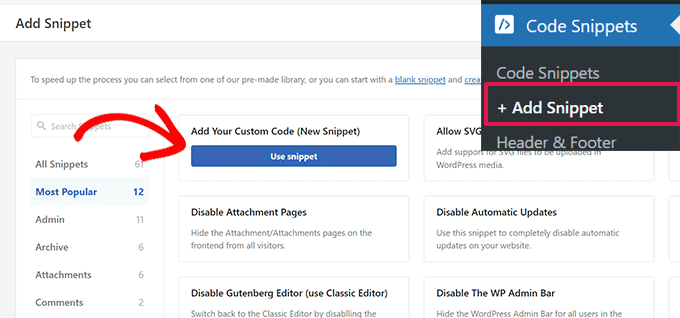
Após a ativação, você precisa ir para Trechos de Código » + Adicionar Trecho no seu painel do WordPress. Em seguida, clique na opção ‘Adicionar seu código personalizado (Novo Trecho)’.
A partir daqui, você precisará copiar este trecho de código:
$ref = $_SERVER['HTTP_REFERER'];
$SE = array('/search?', 'images.google.', 'web.info.com', 'search.', 'del.icio.us/search', 'soso.com', '/search/', '.yahoo.');
foreach ($SE as $source) {
  if (strpos($ref,$source)!==false) {
    setcookie("sevisitor", 1, time()+3600, "/", ".wpbeginner.com");
    $sevisitor=true;
  }
}

function wpbeginner_from_searchengine(){
  global $sevisitor;
  if ($sevisitor==true || $_COOKIE["sevisitor"]==1) {
    return true;
  }
  return false;
}
Observação: Na linha setcookie, certifique-se de alterar .wpbeginner.com para o domínio do seu site.
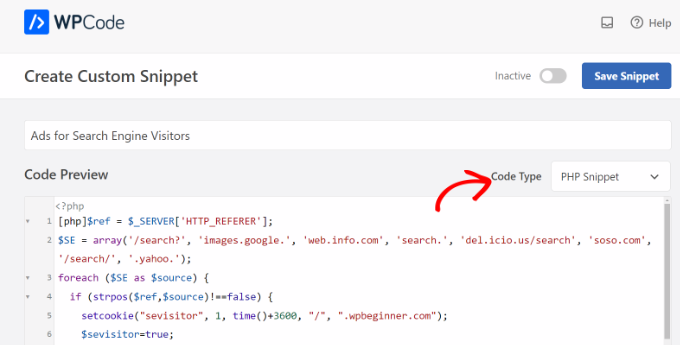
Em seguida, você deve colar o código na área ‘Pré-visualização do Código’ do WPCode. Você também precisará inserir um nome para o seu trecho e, em seguida, clicar no menu suspenso ‘Tipo de Código’ e selecionar a opção ‘Trecho PHP’.
Depois disso, você precisará rolar para baixo e selecionar o método de inserção para o trecho de código.
O WPCode usará a opção 'Inserir Automaticamente' por padrão e executará o código em todos os lugares. No entanto, você pode alterar isso e inserir o código personalizado em páginas específicas, antes ou depois do conteúdo, exibi-lo em páginas de eCommerce e muito mais.

Como alternativa, você também pode mudar para o método de inserção ‘Shortcode’ e inserir manualmente um shortcode para executar o trecho de código.
Para este trecho de código, recomendamos usar o método de Inserção Automática.
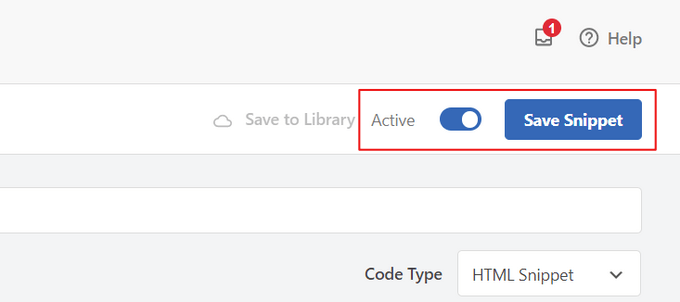
Quando terminar, não se esqueça de clicar no alternador no topo para ativar o trecho de código e, em seguida, clique no botão ‘Salvar Snippet’.
Escolha Onde Exibir Anúncios em Seu Site
Em seguida, você precisará adicionar outro trecho de código e escolher onde você gostaria de exibir os anúncios apenas para usuários de mecanismos de busca.
Simplesmente copie o seguinte código:
<?php if (function_exists('wpbeginner_from_searchengine')) {
  if (wpbeginner_from_searchengine()) { ?>
    INSERT YOUR CODE HERE
<?php } } ?>
Observação: Não se esqueça de substituir ‘INSERT YOUR CODE HERE’ no trecho acima pelo seu código do Google AdSense.
O trecho acima usa o primeiro código como referência e analisa se o agente de referência é de qualquer tipo de URL de pesquisa, que inclui Google, Yahoo, Delicious e mais.
Se o navegador de um visitante disser que o agente de referência é de qualquer site de pesquisa que você especificou, ele armazenará um cookie em seu navegador chamado ‘visitor’ por 1 hora a partir do momento em que visitou seu site.
Para adicionar o código, simplesmente vá para Code Snippets » + Add Snippet no seu painel do WordPress e selecione a opção ‘Add Your Custom Code (New Snippet)’.
Em seguida, você pode inserir um nome para o seu trecho de código no topo e colar o código na área ‘Code Preview’.
Você também precisará alterar o ‘Code Type’ clicando no menu suspenso e selecionando a opção ‘PHP Snippet’.
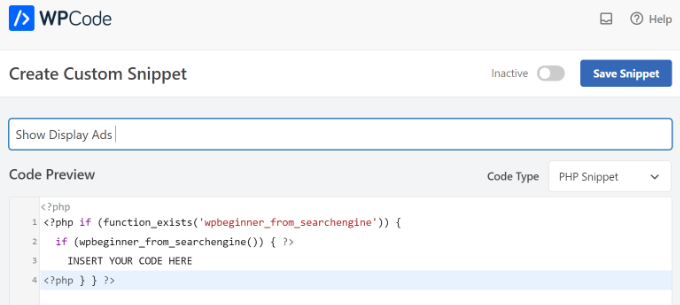
Depois disso, você pode clicar no botão ‘Save Snippet’ e rolar para baixo até a seção Insertion.
Aqui, você precisará selecionar o método 'Shortcode'. Dessa forma, você pode facilmente adicionar o shortcode para exibir anúncios em qualquer lugar do seu site.
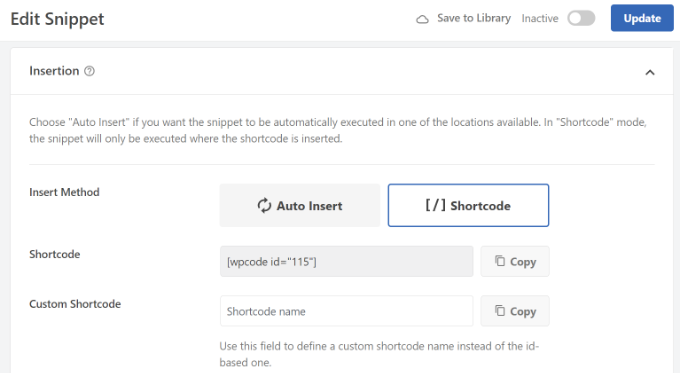
Você pode copiar o shortcode ou anotá-lo em um arquivo de bloco de notas.
Quando terminar, não se esqueça de clicar no botão de alternância na parte superior para ativar o código e, em seguida, clique no botão ‘Atualizar’.
Para adicionar o shortcode, você pode ir a qualquer seção do seu site. Por exemplo, se você quiser exibir anúncios de banner para usuários de mecanismos de busca na barra lateral, basta ir em Aparência » Widgets no painel do WordPress.
A partir daqui, você pode clicar no botão ‘+’ para adicionar um bloco de widget de Shortcode à área da barra lateral.
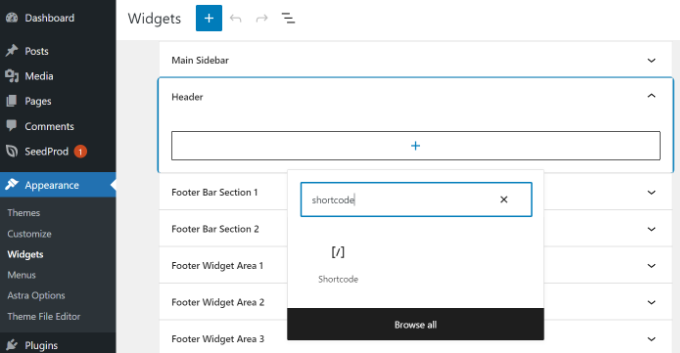
Vá em frente e insira o shortcode que você acabou de copiar. Assim que terminar, basta clicar no botão ‘Atualizar’.
O WordPress agora exibirá os anúncios específicos do mecanismo de busca que você escolheu para esses usuários por um total de uma hora a partir do momento em que eles visitaram seu site pela primeira vez.
Se este usuário marcar seu site nos favoritos e voltar um dia depois porque gosta do seu conteúdo, ele será considerado seu leitor regular e não verá os anúncios específicos do mecanismo de busca.
Esperamos que este artigo tenha ajudado você a aprender como exibir anúncios apenas para visitantes de mecanismos de busca no WordPress. Você também pode querer ver nosso guia definitivo de SEO para WordPress e nossas melhores escolhas de especialistas para os melhores plugins de gerenciamento de anúncios do WordPress.
Se você gostou deste artigo, por favor, inscreva-se em nosso Canal do YouTube para tutoriais em vídeo do WordPress. Você também pode nos encontrar no Twitter e no Facebook.



THANKGOD JONATHAN
Obrigado por compartilhar este método. Isso realmente melhorará a experiência do usuário para visitantes recorrentes.
Por favor, como faço para que ele seja exibido apenas para usuários de desktop ou mobile?
WPBeginner Support
In the WPCode options beneath the code area you can specify mobile or desktop
Admin
THANKGOD JONATHAN
Obrigado pela resposta. Vou realmente tentar e darei meu feedback também quando terminar.
Chanakya Sahu
Guia incrível. Eu não sabia disso. Agora, estou interessado em aprender mais sobre essas personalizações através de codificação. As personalizações são ilimitadas
WPBeginner Support
Glad we could share this guide
Admin
Jiří Vaněk
Parece muito bom, recompensar visitantes regulares do site oferecendo uma experiência sem anúncios quando eles vêm diretamente, enquanto mostra anúncios para visitantes de mecanismos de busca. Uma solução ganha-ganha, onde se pode mimar um pouco mais os usuários regulares e essencialmente dar-lhes um certo bônus. É uma ótima ideia exibir anúncios com base no referenciador e de onde eles vieram, embora eu ainda não tenha implementado o Google Ads no site. No entanto, definitivamente considerarei essa abordagem, especialmente em termos do benefício que ela traz para os usuários regulares.
Ralph
Essa é uma ideia realmente interessante! Graças a este método, podemos potencialmente diminuir o número de impressões e, ao mesmo tempo, aumentar o CTR. Pelo menos em teoria…
Isso pode afetar o Google Ads de forma a aumentar nosso CPS e/ou CPM e nos render mais dinheiro?
WPBeginner Support
Não testamos o suficiente para dizer com confiança se isso acontecerá ou não.
Admin
Douglas Negreiros Ferreira
Seria ótimo definir um shortcode para isso, então você pode colocá-lo em um widget ou em qualquer post/página...
Bom pedaço de código, cara!
WPBeginner Support
We’ll certainly consider a method for that the next time we review this code
Admin
fredick
Por que este código não funciona com cache?
WPBeginner Support
Seu cache mostraria aos usuários a versão padrão do site, pois é o que ele normalmente teria salvo para a maioria dos usuários.
Admin
Debajyoti Das
Posso enfrentar uma penalidade do Google se desativar o "widget de comentários do Facebook" ou qualquer seção de widget do meu site WP para visitantes de busca...
PS: Você pode adicionar .bing. ao seu código.
Equipe Editorial
Não, você não enfrenta penalidade...
Admin
Kaushik Biswas
Eu uso isso há um tempo. Também funciona em blogs do Blogger. Mas o problema é que, se os anúncios não forem exibidos, esse espaço terá que ser retrátil ou algum outro anúncio ou imagem deve ser mostrado, ou então, o espaço do anúncio fica em branco.
Andrew Sylvester
Esta é uma ideia muito legal, mas sua maior desvantagem é que ela não funcionará corretamente se você estiver usando qualquer tipo de plugin de cache do WP (como a maioria usa, ou deveria usar!).
Peguei o conceito e o reformulei com JavaScript em vez disso, mas me pergunto se há uma maneira melhor...
Equipe Editorial
Gostaria de compartilhar o código JS?
Admin
Abhishek Bharadwaj
Podemos mostrar anúncios diferentes para visitantes de motores de busca e leitores regulares?
Equipe Editorial
Yes, just use the else statement in the if tag, and specify the other ads for regular readers
Admin
Sam Su
Não tenho certeza se meus anúncios estão sendo exibidos. Tentei este código, mas não tenho outro computador para pré-visualizar meus anúncios. No momento, ele não está sendo exibido, mesmo quando navego vindo do motor de busca do Google.
Robert
Ótima ideia, diminuir as impressões enquanto aumenta as taxas de cliques só pode ajudar seu potencial de ganhos.
Um código simples e agradável que é facilmente integrado.
Keith Davis
Vocês entendem do assunto.
Quem me dera ter suas habilidades em php!
LiewCF
Não acho que modificar o arquivo functions.php seja uma boa ideia. Ele será sobrescrito em uma atualização do WordPress.
Equipe Editorial
Estamos falando do functions.php do tema, que não tem nada a ver com a atualização do Core.
Admin
Leon
Ideia legal e funciona muito bem, mas leitores regulares também podem te render dinheiro!
Equipe Editorial
Sim, mas na maioria das vezes, se o seu usuário não for suficientemente segmentado para o conteúdo, você pode se tornar vítima do Smart Pricing.
Admin
Saket Jajodia
Com certeza vou tentar isso nos meus blogs....