


Você já passou horas atualizando seus artigos antigos, apenas para perceber que ninguém os está vendo? O WordPress organiza o conteúdo pela data de publicação original, então suas dicas recentes geralmente ficam enterradas nos arquivos.
Quando seu site esconde atualizações valiosas, ele parece desatualizado, mesmo que você esteja trabalhando duro nos bastidores. A solução é criar uma lista específica de suas postagens mais recentemente modificadas.
Essa mudança simples destaca seu melhor conteúdo e ajuda os visitantes a encontrar informações relevantes mais rapidamente. Neste guia, mostrarei como exibir uma lista das últimas postagens atualizadas no WordPress usando dois métodos fáceis.
Por que exibir posts atualizados recentemente no WordPress?
Exibir seus posts atualizados recentemente no WordPress ajuda você a mostrar seu conteúdo mais recente para visitantes e mecanismos de busca. Isso evita que seus artigos importantes e atualizados recentemente fiquem enterrados nas profundezas dos arquivos do seu blog.
A maioria dos temas do WordPress mostra os posts em ordem cronológica inversa com base na data de publicação. Embora isso seja lógico para um blog padrão, significa que um artigo que você atualizou ontem pode estar enterrado na página 10 do seu arquivo, mesmo que contenha suas informações mais atuais.
Isso cria uma experiência de usuário ruim. Seus visitantes perdem seu melhor trabalho e você não obtém o valor total de seus esforços de manutenção de conteúdo.
Por outro lado, criar um espaço dedicado para seus artigos modificados mais recentemente torna seu site mais envolvente para os visitantes.
Para ajudar você a configurar isso, vou guiá-lo por dois métodos diferentes. Você pode usar os links rápidos abaixo para ir direto para a solução que funciona melhor para você:
Método 1: Usando um Plugin para Exibir Posts Atualizados Recentemente
A maneira mais fácil de exibir uma lista dos seus posts mais recentemente atualizados é usando um plugin. Este método é perfeito para iniciantes porque não requer nenhum código e oferece controle visual.
Eu recomendo usar o plugin gratuito Kadence Blocks . Eu escolhi este porque é um dos plugins de blocos mais populares disponíveis e adiciona um conjunto de novos blocos poderosos ao editor. Ele funciona perfeitamente com qualquer tema do WordPress, clássico ou moderno baseado em blocos.
Vou mostrar como usar o bloco 'Posts' altamente personalizável, pois ele pode ser facilmente configurado para mostrar posts modificados recentemente em vez de publicados recentemente.
Instalar e Ativar o Plugin
Primeiro, você precisa instalar e ativar o plugin Kadence Blocks. Para mais detalhes, veja nosso guia passo a passo sobre como instalar um plugin do WordPress.
A grande vantagem de usar um bloco é que você pode adicioná-lo em quase qualquer lugar do seu site. Em seguida, mostrarei como adicioná-lo a uma página única, a uma área de widget de tema clássico como a barra lateral ou a uma parte de modelo de tema de bloco.
Adicionar o Bloco de Posts a um Post ou Página Individual
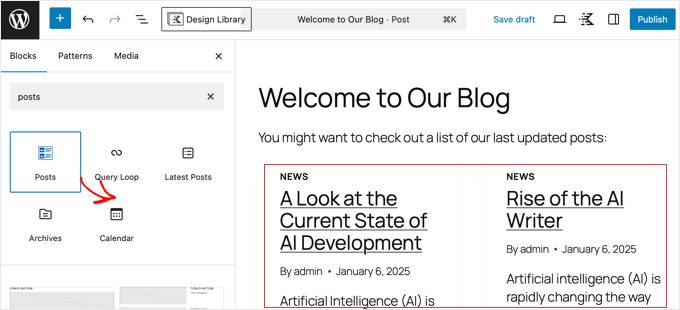
Se você quiser adicionar a lista a uma página ou postagem única, basta abri-la no editor do WordPress. Uma vez lá, clique no ícone de mais (+) para adicionar um novo bloco.
Na barra de pesquisa, digite 'Posts' e, em seguida, arraste o bloco Kadence Posts para a postagem ou página.
Adicionar o Bloco de Posts em uma Barra Lateral ou Rodapé de Tema Clássico
Se você tem um tema clássico, então pode adicionar o bloco como um widget para exibi-lo em todo o seu site.
No seu painel do WordPress, vá para Aparência » Widgets.
Encontre a área de widget que você deseja editar, como sua ‘Barra lateral’, clique no ícone de mais (+) e adicione o bloco ‘Posts’ do Kadence usando arrastar e soltar.

Adicionar o Bloco de Posts em uma Barra Lateral ou Rodapé de Tema de Bloco
Para temas de blocos modernos, você usará o Editor de Site Completo.
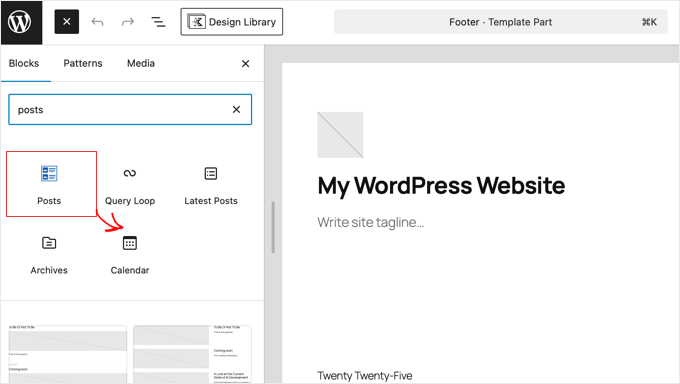
Vá para Aparência » Editor no seu painel. No menu esquerdo do editor, selecione 'Padrões' e, em seguida, encontre a Parte do Modelo que deseja editar, como seu 'Rodapé' ou 'Barra Lateral'.
Simplesmente arraste e solte o bloco ‘Posts’ do Kadence onde você deseja que sua lista apareça.
Configurar o Bloco para Ordenar por Data de Última Modificação
Agora, a parte importante. Com o bloco Posts selecionado, você verá suas configurações na barra lateral direita. É aqui que diremos a ele para ordenar as postagens pela data de última atualização.
Na guia ‘Geral’ nas configurações do bloco, encontre a configuração rotulada ‘Ordenar por’. Clique no menu suspenso e altere de ‘Mais recente para mais antigo’ para ‘Modificado Descendente’.

O bloco será atualizado instantaneamente para mostrar suas postagens atualizadas recentemente.
Você também pode personalizar muitas outras configurações aqui, como o número de postagens a serem exibidas e se deseja mostrar a imagem em destaque ou o trecho da postagem.
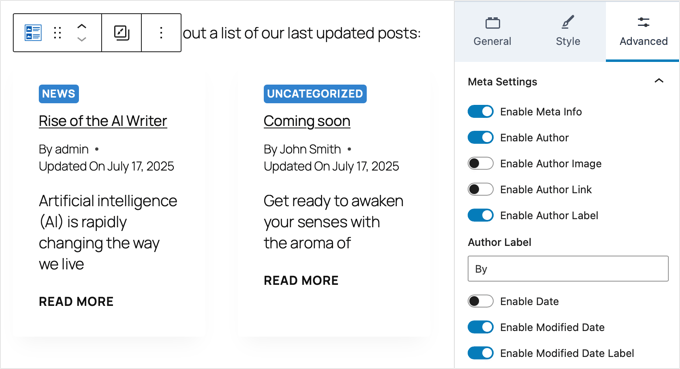
⚠️ Importante: Por padrão, o bloco Posts do Kadence pode exibir suas postagens em uma grade. Se você preferir uma lista simples, basta procurar na guia ‘Geral’ nas configurações do bloco as opções de ‘Layout’ e selecionar um estilo de lista.
Quando terminar, basta clicar no botão ‘Atualizar’ ou ‘Salvar’. Agora você pode visitar seu site para ver sua lista de postagens atualizadas pela última vez ao vivo em seu site.
Método 2: Usando Código Personalizado para Exibir as Últimas Postagens Atualizadas
Se você se sente confortável em adicionar um pouco de código e quer controle total sobre a aparência da sua lista, então este método é para você. Você pode personalizar a saída exata do HTML, o que é ótimo para estilização avançada.
A maneira mais segura de adicionar código ao seu site é usando o plugin gratuito WPCode . É o plugin que eu sempre uso para trechos personalizados porque ele evita que você cometa erros que possam quebrar seu site e mantém seu código seguro durante as atualizações do tema.
Observação: A versão gratuita do WPCode tem tudo o que você precisa para seguir este tutorial. À medida que você se sentir mais confortável com código, pode fazer o upgrade para a versão Pro, que oferece recursos úteis como uma biblioteca na nuvem para seus trechos e lógica condicional inteligente.
Etapa 1: Instalar o WPCode e Criar um Novo Snippet
Primeiro, instale e ative o plugin gratuito WPCode. Se precisar de ajuda, veja nosso guia sobre como instalar plugins do WordPress.
Em seguida, vá para Code Snippets » Add Snippet no seu painel e selecione ‘Add Your Custom Code (New Snippet)’.
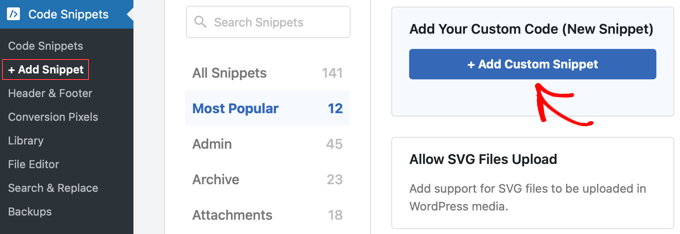
Em seguida, você precisará escolher o tipo de código do seu snippet. Na parte inferior da tela, basta clicar na opção ‘PHP’.
Etapa 2: Adicionar o Código PHP Personalizado
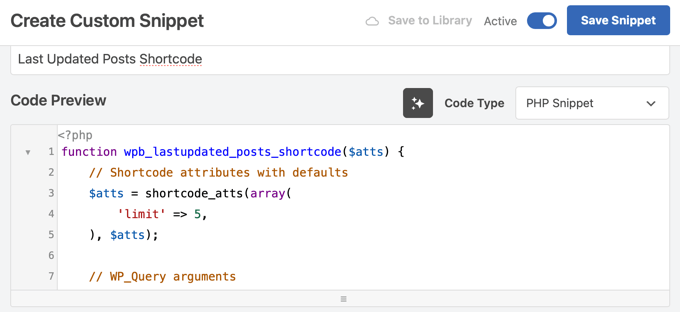
Na próxima tela, dê um título ao seu snippet, como ‘Shortcode de Posts Atualizados Recentemente’.

Em seguida, na caixa ‘Code Preview’, cole o seguinte código:
function wpb_lastupdated_posts( $atts ) {
    // Initialize the output string to prevent "Undefined variable" warnings.
    $output_string = '';

    // Parse the shortcode attributes.
    // 'limit' is the attribute name, and 5 is its default value if not provided.
    $atts = shortcode_atts( array(
        'limit' => 5,
    ), $atts, 'lastupdated-posts' );

    // Sanitize the 'limit' attribute to ensure it's a positive integer.
    $posts_limit = intval( $atts['limit'] );
    if ( $posts_limit <= 0 ) {
        $posts_limit = 5; // Fallback to default if an invalid limit is provided.
    }

    // Query Arguments for WP_Query.
    $lastupdated_args = array(
        'orderby'             => 'modified',         // Order posts by their last modified date.
        'ignore_sticky_posts' => 1,                  // Exclude sticky posts from the list.
        'posts_per_page'      => $posts_limit,       // Set the number of posts to display based on the 'limit' attribute.
        'post_status'         => 'publish',          // Only retrieve published posts.
    );

    // Create a new WP_Query instance.
    $lastupdated_loop = new WP_Query( $lastupdated_args );

    // Check if there are any posts found by the query.
    if ( $lastupdated_loop->have_posts() ) {
        // Added the 'last-updated-posts' CSS class to the <ul> tag.
        $output_string .= '<ul class="last-updated-posts">'; // Start the unordered list with a CSS class.

        // Loop through each post found by the query.
        while ( $lastupdated_loop->have_posts() ) :
            $lastupdated_loop->the_post(); // Set up post data for the current post.

            // Append each post as a list item with its link, title, and modified date.
            $output_string .= '<li><a href="' . get_permalink() . '">' . get_the_title() . '</a> ( ' . get_the_modified_date() . ') </li>';
        endwhile;

        $output_string .= '</ul>'; // Close the unordered list.
    } else {
        // Optional: Message to display if no recently updated posts are found.
        $output_string .= '<p>No recently updated posts found.</p>';
    }

    // Reset post data. This is crucial to restore the global post data
    // to the main query after running a custom query.
    wp_reset_postdata();

    // Return the generated HTML string.
    return $output_string;
}

// Add the shortcode.
// This registers the 'lastupdated-posts' shortcode to be handled by the 'wpb_lastupdated_posts' function.
add_shortcode( 'lastupdated-posts', 'wpb_lastupdated_posts' );
Deixe-me explicar rapidamente o que este código faz. Ele cria uma função que usa 'WP_Query', que é a maneira padrão do WordPress de buscar posts do seu banco de dados. Definimos o argumento 'orderby' como 'modified' para que o conteúdo mais recentemente atualizado apareça primeiro.
Também adicionamos ignore_sticky_posts. Isso garante que quaisquer postagens em destaque que você tenha fixado em sua página inicial não poluam esta lista específica.
Em seguida, ele envolve esta função em um shortcode, [lastupdated-posts], que você pode usar em qualquer lugar do seu site.
Finalmente, wp_reset_postdata() restaura a consulta principal do WordPress. Esta é uma boa prática importante que impede que nosso código personalizado quebre acidentalmente outras funções na página.
Agora, role para baixo até a seção ‘Inserção’ e certifique-se de que o método esteja definido como ‘Inserir Automaticamente’ e a localização como ‘Executar em Todos os Lugares’. Esta é a configuração padrão para shortcodes e garante que o WordPress o reconhecerá em qualquer lugar do seu site.
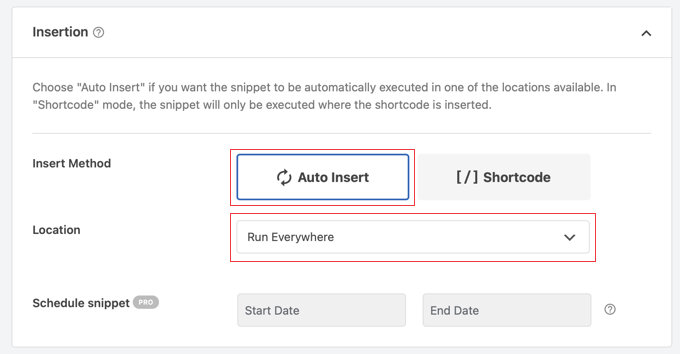
O método ‘Inserir Automaticamente’ com a localização ‘Executar em Todos os Lugares’ é a configuração correta. Isso garante que o WordPress reconhecerá seu shortcode, não importa onde você decida usá-lo em seu site.
Por fim, alterne o interruptor no topo para ‘Ativo’ e clique no botão ‘Salvar Snippet’.
Etapa 3: Adicionar o Shortcode ao Seu Site
Agora você pode adicionar sua lista em qualquer lugar do seu site que aceite shortcodes.
Simplesmente edite um post ou página, adicione um bloco de Shortcode e digite:
[lastupdated-posts]
Isso exibirá o padrão de 5 postagens.
Para mostrar um número diferente, você pode usar o parâmetro ‘limit’ assim:
[lastupdated-posts limit="10"]
O código produzirá uma lista simples e sem estilo que herda a estilização padrão do seu tema.
Observação: Alguns temas do WordPress intencionalmente removem marcadores e margens de listas. Se sua lista parecer achatada, você pode precisar adicionar CSS personalizado à classe .last-updated-posts para estilizá-la.
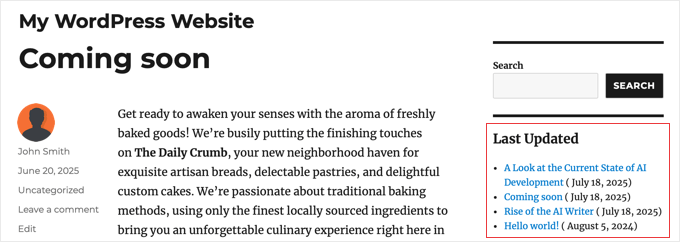
É assim que fica em uma barra lateral no meu site de teste:
Bônus: Como exibir uma data de ‘Última Atualização’ em postagens individuais
Além de exibir uma lista na sua página inicial ou barra lateral, também é uma ótima ideia exibir a data ‘Última atualização em’ no início dos seus artigos. Isso informa imediatamente aos leitores que a informação está atualizada e é confiável, o que, na minha opinião, gera muita credibilidade.

Muitos temas populares têm essa opção integrada. Verifique as configurações do seu tema em Aparência » Personalizar. Procure por configurações relacionadas a Metadados de Postagem ou Layout de Blog/Postagem.
Se o seu tema não tiver essa opção, você pode adicioná-la facilmente. Para um guia completo, veja nosso guia sobre como exibir a data da última atualização de posts no WordPress.
Observação: Se você fizer essas alterações e não vir sua lista aparecer imediatamente, pode ser necessário limpar o cache do seu WordPress.
Perguntas Frequentes Sobre Como Exibir Posts Atualizados Recentemente
Aqui estão as respostas para algumas das perguntas mais comuns que recebemos sobre como exibir posts atualizados recentemente.
1. A atualização de um post afeta seu URL ou SEO?
Não, simplesmente atualizar o conteúdo de um post não altera seu URL (permalink). Na verdade, atualizar e melhorar seu conteúdo antigo é uma prática recomendada de SEO que pode melhorar seu ranking de busca.
2. Posso excluir posts específicos da lista de atualizados recentemente?
Sim. O plugin Kadence block que mencionamos permite incluir ou excluir categorias específicas diretamente das configurações do bloco. Se você estiver usando o método de código personalizado, poderá modificar os argumentos do WP_Query no trecho de código para excluir posts por ID, categoria ou tag específicos.
3. Como a data de modificação é diferente da data de publicação?
A data de publicação é quando a postagem foi publicada pela primeira vez. A data de modificação é quando ela foi salva pela última vez.
É importante notar que, para uma postagem recém-criada, a data de modificação geralmente é a mesma da data de publicação. Isso significa que seus artigos recém-criados também aparecerão no topo desta lista até que você atualize conteúdo mais antigo.
Recursos Adicionais
Espero que este guia tenha ajudado você a aprender como exibir as postagens atualizadas recentemente no WordPress. Aqui estão outros guias para ajudar você a gerenciar seu conteúdo e melhorar o SEO do seu site:
- Como Exibir a Data da Última Atualização de Seus Posts no WordPress
- Como Adicionar Posts Relacionados com Miniaturas no WordPress
- Widgets WordPress Mais Úteis para o Seu Site
- Você Deve Manter ou Excluir Conteúdo Antigo no WordPress? (Opinião de Especialista)
- Plugins Essenciais do WordPress para Todo Site
Se você gostou deste artigo, por favor, inscreva-se em nosso Canal do YouTube para tutoriais em vídeo do WordPress. Você também pode nos encontrar no Twitter e no Facebook.



Bidhan Acharya
Existe alguma maneira de exibir datas como no Fandom? Em vez de dizer "x data", seria melhor como "x hora atrás" ou "x dias atrás".
WPBeginner Support
Our article below should help with setting that up!
https://www.wpbeginner.com/plugins/how-to-display-relative-dates-in-wordpress/
Admin
Thomas Mirke
Olá,
modifiquei o código de “modificado” para “data”. Então percebi que $lastupdated_loop->have_posts() é limitado ao número de posts recentes que são apresentados na página principal. O que fazer para obter um número (independente) de, por exemplo, 50 posts recentes? Em vez de 6, como está armazenado nas configurações do wp?
WPBeginner Support
Você deve ser capaz de alterar na linha 12 do código a seção ‘&& $counter < 5’ e mudar o 5 para o número de posts que você deseja exibir.
Admin
Thomas Mirke
Obrigado, pode ter certeza que foi a primeira coisa que fiz. Mas note que quando você muda o número no seu código, não há resultado. Escreva, por exemplo, ‘&& $counter <20’ – isso não funciona, pois há, por exemplo, 6 nas configurações do wordpress. Então a questão é como sobrescrever essas configurações temporariamente ou encontrar qualquer outra solução que funcione sem corresponder às configurações de posts por página no wordpress.
WPBeginner Support
Com seu tema sobrescrevendo a consulta dessa forma, você pode tentar adicionar uma vírgula ao final da linha 6 e na próxima linha adicionar ‘posts_per_page’ => 20 para trabalhar na sobrescrita dos posts por página do seu tema.
Mewaram jat
Eu quero mostrar a lista dos Produtos mais atualizados, em vez de Posts. É possível? Como?
WPBeginner Support
Você deve verificar com seu plugin de eCommerce quais opções eles recomendariam, pois normalmente eles têm um widget ou opção semelhante.
Admin
Aditya
Como posso listar mais de 5, digamos 30 posts, posts modificados recentemente?
WPBeginner Support
If you are using the code from this article, you would change the 5 to a 30 for that
Admin
Sascha
Obrigado pelas instruções. Era exatamente o que eu estava procurando! Finalmente posso mostrar as últimas atualizações na minha barra lateral.
rren
Como você inclui apenas posts atualizados e exclui páginas?
Gwénaël
Olá,
Funciona bem, mas não respeita as permissões de conteúdo da página. Torna todo o conteúdo visível para qualquer um...
Des
Olá,
Segui seu tutorial 'Como Criar um Widget Personalizado do WordPress', incluindo 'Criando um Plugin Específico do WordPress', e isso funciona perfeitamente. Ótimo tutorial, pois agora tenho o texto 'Hello world' exibido como uma barra lateral.
Mas este me deixou completamente confuso. Segui o tutorial o melhor que pude, mas ele apenas exibe meu texto 'Hello world', nunca uma lista de posts atualizados.
Onde no meu arquivo de plugin personalizado eu coloco a função wpb_lastupdated_posts()? Onde eu coloco o 'add_shortcode' e onde eu coloco a declaração 'if (function_exists(wpb_lastupdated_posts)) : '?
Muito obrigado,
Des
Patrick Fortino
O código funciona, mas exibe apenas 1 post?
Gaurav Singh
Não está funcionando para o framework Genesis,
sagun khadka
Como posso manter a miniatura do post quando o coloco em um widget?
Benedito Carneiro
Eu criei um plugin específico do site como você ensinou em seu artigo O que, por que e como criar um plugin específico para o site WordPress, inseri a função wpb_lastupdated_posts no plugin, mas tive que adicionar esta linha ao plugin para fazer o shortcode do widget de texto funcionar:
add_filter(‘widget_text’, ‘do_shortcode’);
WPBeginner Support
Ótimo, obrigado por compartilhar.
Admin
Aida
Muito obrigado, este artigo me salvou. O código está funcionando perfeitamente….
Tommy
Instalei o código como indicado. Ao usar o shortcode – eu o adiciono ao final da postagem. mas ao visualizar o código – ele coloca as informações no topo da postagem. estranho.
WPBeginner Support
@Tommy, obrigado por nos avisar. Atualizamos o código. Por favor, use o novo código e ele resolverá o problema.
Admin
SebastienSerre
Olá
É possível ter a página modificada por último também?
Muito obrigado
Marceli
Mesmo pedido aqui. Estou interessado em listar Páginas atualizadas recentemente + mostrar a data da última modificação. Idealmente com um trecho ou número de caracteres da página.
jerik
Ótimo código, mas há alguma maneira de obter exatamente a mesma função, mas baseada em comentários feitos por um usuário específico (admin) e listar o comentário mais recente feito como o topo dos tópicos na lista?
Obrigado!
Alberto Aguilar
Olá… ótimo post…. No entanto, eu estava me perguntando se você poderia me dar uma mão em algo: Preciso pegar a imagem e o título das três últimas postagens publicadas e organizá-las em algum tipo de Galeria (Apenas para mostrar os três últimos artigos publicados, Alguma ideia se existe um plugin para isso, suponho que posso usar o código que você acabou de colocar acima, mas não tenho certeza sobre a estrutura do DB)
Agradeço desde já… =)
Mark Devlin
Olá, como adiciono código para exibir a categoria e o usuário que fez a atualização?
Norberto Vargas
O segundo código?
Norberto Vargas
Olá
A propósito, ótimo artigo, então tenho uma dúvida.
Onde colocar este código:
""
obrigado
WPBeginner Support
Nos seus arquivos de template onde você deseja exibir a lista de posts atualizados recentemente.
Admin
Pierre Guimond
Não sei como mudar o endereço do local do escritório no meu site WordPress. Por mais que eu tente, não consigo acessá-lo para alterá-lo. http://www.mastheadpa.ca Agradeceria uma resposta simples e direta. Consigo fazer a maior parte da manutenção, mas essa alteração de endereço me escapa e não encontrei a chave nas informações e tutoriais do WP. Ajuda.
WPBeginner Support
@Pierre, o endereço do seu escritório está armazenado em um widget. Dentro da sua área de administração do WordPress, vá para Aparência » Widgets. Na sua coluna da direita, você verá uma lista de widgets atualmente em uso no seu site. Procure por Área de Widget do Rodapé e lá você verá o widget Entre em Contato, que você pode editar e salvar suas alterações.
Admin
Steve
Oi, adorei este artigo, mas não entendi bem o que deve ser atualizado quando você menciona 'use-o assim:
1
Qual arquivo é este?
Steve
WPBeginner Support
Alguns usuários podem querer exibir os posts atualizados recentemente em diferentes templates de seus temas WordPress. Esses usuários podem usar este código para adicioná-lo. Outros usuários podem usar o shortcode para adicioná-lo em seus posts, páginas e widgets.
Admin
erricgunawan
Em vez de usar
$counterpara o seu loop, por que você não usa o atributo'posts_per_page'nos argumentos doWP_Query?O meu fica assim:
$lastupdated_args = array(
‘orderby’ => ‘modified’,
‘ignore_sticky_posts’ => 1,
‘posts_per_page’ => 5
);
Além disso, quando tento o código acima, ele me dá apenas um post modificado recentemente (não cinco, como deveria ser).
Pergunto-me porquê...
Mary
I love your articles but this one is way over my head. Are there any plugins for this?
Desculpe, mas eu não conheço os "bastidores" do site e quebrei meu site quando tentei algumas coisas.
É uma ótima ideia, no entanto. Obrigado por todo o seu ótimo trabalho. Mary
Rudd
O código acima é, na verdade, um 'plugin'. Simplesmente copie e cole o primeiro código no plugin de funcionalidade. Em seguida, existem duas maneiras de exibir a lista de posts, seja usando a tag de modelo ou, o mais fácil, usando o shortcode [lastupdated-posts].
Tommy
sim. mas por que ele adiciona o conteúdo acima do post quando o usa como shortcode?
tommy
Eu quero o conteúdo - depois as informações do shortcode.