


Quando começamos a gerenciar sites WordPress para clientes, lidar com spam de comentários era uma dor de cabeça diária.
Por padrão, o WordPress permite que os usuários incluam certas tags HTML em seus comentários, como <a>, <em> e <strong>. Embora essas tags possam ser úteis, os spammers frequentemente as usam indevidamente para adicionar links e formatação, transformando discussões em uma bagunça desorganizada de promoções indesejadas.
Tentamos muitas maneiras de bloquear spam, mas um dos métodos mais fáceis e eficazes é simplesmente desativar o HTML em comentários. Essa mudança rápida ajuda a reduzir o spam imediatamente, enquanto ainda permite que visitantes reais participem da conversa.
Neste guia, mostraremos como desativar o HTML em comentários do WordPress sem escrever nenhum código. Não se preocupe com nada técnico – é uma correção fácil que você pode configurar em apenas alguns cliques! 🛠️
Por Que Desativar HTML em Comentários do WordPress?
Quando as pessoas postam comentários, elas podem adicionar links, texto em negrito, itálico e outros elementos à sua mensagem. Isso parece inofensivo, mas nem sempre é uma coisa boa.
Permitir HTML significa que os usuários podem formatar seus comentários, mas também deixa a porta aberta para abusos. Bots e scripts são frequentemente programados para postar spam de comentários usando tags HTML, tornando a seção de comentários bagunçada e insegura.
Portanto, desativar o HTML pode ajudar a bloquear essas postagens indesejadas e manter seu site seguro.
Isso significa que alguém ainda pode postar algo como:
I really loved your post! <em>It changed my life!</em> Visit <strong>my blog</strong> for amazing tips!
Ou uma string muito aleatória como esta:
<a><em><strong>
O comentário ainda aparecerá, mas as tags HTML não serão funcionais.
Este recurso simples oferece mais controle sobre o tipo de conteúdo compartilhado em seu site WordPress. Ele também facilita o gerenciamento do seu site e mantém seus leitores seguros contra comentários indesejados ou prejudiciais.
Agora, vamos ver como você pode desativar o HTML em comentários do WordPress. Aqui estão todos os tópicos que abordaremos neste guia:
Desativando HTML em Comentários do WordPress
Normalmente, as pessoas dirão que o método para desativar HTML em comentários do WordPress envolve um pouco de codificação. Elas dizem que você precisará abrir o arquivo functions.php do seu tema e adicionar um trecho de código personalizado.
No entanto, este não é o método mais amigável para iniciantes, e você corre o risco de quebrar seu site modificando seu arquivo functions.php.
É por isso que recomendamos o uso do WPCode, o melhor plugin de snippets de código para WordPress.

O WPCode permite adicionar com segurança CSS personalizado, PHP, HTML e muito mais ao WordPress. Você pode simplesmente colar um snippet em seu editor e ativá-lo com um clique.
Algumas de nossas marcas parceiras usam o WPCode para adicionar e gerenciar trechos de código personalizados em seus sites. Vimos como ele otimiza nosso fluxo de trabalho, e você pode aprender mais sobre como ele funciona em nossa análise completa do WPCode.
Então, vamos instalar e ativar o plugin WPCode. Você pode começar com a versão gratuita, pois ela suporta snippets de código personalizados. Se precisar de ajuda, siga nosso guia sobre como instalar um plugin do WordPress.
📝 Observação: WPCode Pro vem com mais recursos. Portanto, se você gostar do plugin, talvez queira fazer o upgrade para a versão premium. Ela inclui uma biblioteca com mais de 100 snippets prontos, como desativar comentários e desativar páginas de anexos.
Além disso, você também pode ter acesso ao histórico completo de revisões de todos os seus snippets e à capacidade de agendar seu código.
Após a ativação, você desejará ir para Snippets de Código » + Adicionar Snippet.

Isso o levará à biblioteca de snippets de código.
Como vamos usar um snippet personalizado, você pode passar o mouse sobre 'Adicionar Seu Código Personalizado (Novo Snippet)' e clicar no botão '+ Adicionar Snippet Personalizado'.

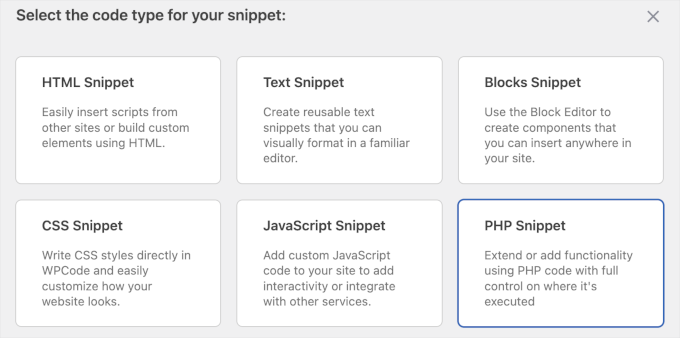
Na próxima tela, o WPCode pedirá que você escolha um tipo de código.
Neste caso, você desejará escolher 'Snippet PHP'.
Simplesmente clique na caixa relevante para selecionar o tipo de código PHP.
Agora você deve chegar ao editor de código.
A partir daqui, você pode primeiro adicionar um título para o seu snippet de código personalizado. Vamos garantir que você use um nome claro, pois isso ajudará a manter tudo organizado. Por exemplo, estamos usando 'Desativar HTML em Comentários'.
Em seguida, na caixa 'Visualização do Código', você pode adicionar o seguinte snippet de código personalizado. Este código usa uma simples função PHP para converter quaisquer tags HTML em texto simples, para que o navegador as exiba em vez de executá-las:
add_filter( 'preprocess_comment', function( $comment_data ) {
    $comment_data['comment_content'] = htmlspecialchars( $comment_data['comment_content'] );
    return $comment_data;
} );
Veja como fica no editor:

A partir daqui, tudo o que você precisa fazer é executar o código.
Para fazer isso, você pode mudar o seletor de 'Inativo' para 'Ativo' e clicar no botão 'Salvar Snippet' ou 'Atualizar'.

E é isso!
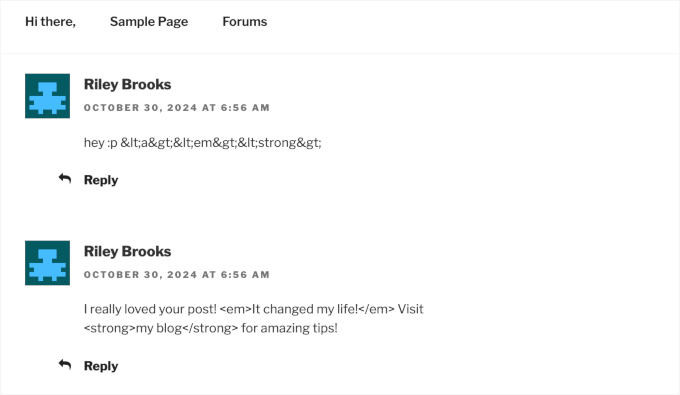
Agora, você pode testar a adição de comentários em sua própria postagem de blog usando tags HTML e ver como ela aparece no front-end.
Veja como fica em nosso site de demonstração:
💡 Dica Pro: Por que usar um plugin como WPCode em vez de editar diretamente o arquivo functions.php do seu tema?
O WPCode mantém seus snippets seguros e separados, para que continuem funcionando, não importa quantas vezes você atualize seu tema ou plugins.
Dica Bônus: Desativando a Autolinkagem de URLs em Comentários do WordPress
Se você quiser aumentar ainda mais a segurança do seu site, é uma boa ideia desativar a vinculação automática de URLs nos comentários do WordPress.

O WordPress converte automaticamente URLs de texto em comentários em links clicáveis. Essa vinculação automática não altera seu banco de dados, mas é exibida na área de administração e na seção de comentários.
Embora alguns comentaristas possam ter razões genuínas para colar links, outros podem ter intenções maliciosas com seus URLs diretos.
URLs de spam podem representar riscos de segurança. Alguns desses links podem levar a sites prejudiciais ou golpes, o que poderia comprometer a segurança dos seus visitantes.
Ao manter sua seção de comentários limpa e livre desses URLs diretos, você ajuda a garantir uma melhor experiência do usuário para todos em seu site.
A boa notícia é que você pode usar o WPCode para fazer isso de forma fácil e segura. Para instruções passo a passo, você pode ver nosso guia sobre como desativar a auto-vinculação de URLs em comentários do WordPress.
Perguntas Frequentes: Desativando HTML em Comentários do WordPress
Desativar o HTML em comentários afetará os comentários existentes?
Não, este código afeta apenas novos comentários. Comentários antigos com HTML permanecerão intactos, a menos que você os edite manualmente.
É seguro usar o WPCode?
Sim. É mais seguro do que editar o functions.php porque evita erros que podem quebrar seu site.
Posso reativar o HTML mais tarde?
Sim, basta desativar ou excluir o snippet no WPCode.
Recursos Adicionais: Melhore Seus Comentários do WordPress
Esperamos que este artigo tenha ajudado você a aprender como desativar o HTML em comentários do WordPress. Em seguida, você pode querer explorar nossos outros guias sobre:
- Melhores Plugins para Melhorar os Comentários do WordPress
- Como Destacar Comentários do Autor no WordPress
- Como exibir os posts mais comentados no WordPress
- Como Permitir que Usuários Editem Seus Comentários no WordPress
- Como Tornar os Comentários de Postagens de Blog Pesquisáveis no WordPress
Se você gostou deste artigo, por favor, inscreva-se em nosso Canal do YouTube para tutoriais em vídeo do WordPress. Você também pode nos encontrar no Twitter e no Facebook.


Gwyneth Llewelyn
Infelizmente, o plugin Peter’s Literal Comments não está mais ativo; ele foi atualizado pela última vez em 2015 e pode nem funcionar em versões recentes. Talvez você precise recomendar um plugin diferente...
WPBeginner Support
Thank you for letting us know that the plugin is not active a the moment. When we look at updating the article we will look for an alternative
Admin
KM Shariful
Quais códigos HTML posso usar na caixa de comentários de um site WordPress como visitante?
WPBeginner Support
Olá,
Você pode usar as seguintes tags HTML em comentários por padrão.
<a href="" title=""> <abbr title=""> <acronym title=""> <b> <blockquote cite=""> <cite> <code> <del datetime=""> <em> <i> <q cite=""> <s> <strike> <strong>Admin
San Solanki
Artigo muito bem escrito, sempre sigo seu blog para todos os meus problemas com WordPress, obrigado
Ekesmall
Não está funcionando aqui... de alguma forma??
Sandile Nxumalo
Depois de todos esses anos, isso ainda funciona. Obrigado
carlo
Cara, você esqueceu a tag de fechamento }
WPBeginner Support
Obrigado por apontar, corrigimos o trecho de código.
Admin
anshu
há muitos comentários em cada postagem do meu blog... como desativar hiperlinks HTML para que eu possa impedir meu post de blog de spam
falvarez
Acho que algo está faltando. Você deveria adicionar sua função plc_comment_display() à pilha de filtros assim:
add_filter(‘comment_text’, ‘plc_comment_display’);
Atenciosamente.
johnroypaul
Ótimo artigo, obrigado! Parece funcionar perfeitamente bem com as versões mais recentes do WordPress também (3.3). Tornou o código muito mais limpo, como mencionado, e parece ter facilitado a vida ao tentar implementar o formulário de comentários em áreas laterais, etc. (Tive um pesadelo com o uso anterior do código normal)
hospedagem wordpress
Quanto mais maduro você é, maior o risco de algo indesejável acontecer com você no exterior. Obrigado por revelar suas sugestões neste blog. Você tem boas uvas no WordPress, obrigado por tornar meu problema tão fácil.
Kamal
Ótimo, dessa forma pode-se garantir que ninguém coloque links na caixa de comentários. Eu realmente odeio ver pessoas fazendo isso desnecessariamente.
shoaib hussain
Bom pedaço de código, mas se você usar Thesis como eu, só precisa marcar um botão de rádio e o código HTML desaparece.
Equipe Editorial
Sim, você está certo, mas não estamos dando suporte ao Thesis neste site porque ele não é compatível com a Licença GPL.
Admin
Cruz3N
Me confundiu, mano, mas fiz um plugin simples que permite substituir por > ;
http://cruzenaldo.com/plugin-sederhana-filter-komentar/ Description: Plugin simples para filtrar comentários e impedir que usuários insiram tags HTML. Author: Cruz3N Author URI: http://www.cruzenaldo.com/ Version: 1.0 */
function minha_funcao ($texto) { $texto = str_replace('','>', $texto); return $texto; }
add_filter('comment_text', 'minha_funcao'); ?>
Você pode modificar isso melhor… Espero que seja útil
Baixe aqui
http://www.box.net/shared/rgb4lmt5uy
E este é o meu blog feio :p
http://cruzenaldo.com/
Melhores cumprimentos
Cruz3N
Infographiste
Thank you for the useful tuto and easy to follow. I’ve found another one explaining how to disable HTML but was to hard and badly explained, anyway thanks again and have a great week end
michelle
this great and should help to block out loads of spam thanks
Blogger Pemula
Obrigado pelas ótimas dicas.
Isso está afetando o plugin commentluv?
Equipe Editorial
Ainda não tentei, mas acho que não deveria.
Admin
Sra. Freeman
Isso será de grande ajuda contra aqueles bots de spam que tentam deixar comentários com umas vinte links…LOL:) Obrigado
Jad Limcaco
Obrigado! Não sabia como fazer isso antes.