


Pop-ups para dispositivos móveis são incrivelmente eficazes para gerar leads, mas muitas vezes são configurados incorretamente. Muitos proprietários de sites se preocupam com penalidades do Google ou em irritar seus visitantes com anúncios intrusivos.
No entanto, ignorá-los significa perder assinantes e clientes potenciais. Você pode definitivamente usar pop-ups em telas pequenas sem prejudicar seu ranking de busca.
Na WPBeginner, usamos o OptinMonster para exibir campanhas móveis direcionadas que impulsionam as vendas, mantendo os leitores satisfeitos. Testamos inúmeras estratégias para encontrar o equilíbrio perfeito entre experiência do usuário e resultados.
Neste guia, mostraremos como criar pop-ups para dispositivos móveis que convertem.
Por que usar cupons para pop-ups em dispositivos móveis?
Frequentemente, novos proprietários de negócios se preocupam que os cupons corroam seus lucros. No entanto, proprietários de negócios estabelecidos sabem que oferecer descontos é uma maneira poderosa de fazer os visitantes decidirem em vez de ficarem em cima do muro.
Oferecer códigos de cupom ajuda você a recuperar vendas de carrinhos abandonados, converter visitantes em clientes e fazer mais vendas.
A maioria das plataformas de eCommerce como WooCommerce permite que você crie códigos de cupom facilmente. No entanto, compartilhar esses códigos de cupom com seus clientes faz toda a diferença.
É por isso que, neste artigo, compartilharemos duas maneiras diferentes de criar pop-ups para dispositivos móveis de alta conversão usando cupons. Isso inclui um pop-up de intenção de saída para dispositivos móveis e uma opção de girar para ganhar.
Vamos ver como criar um popup de cupom no WordPress ou WooCommerce.
Como criar um pop-up para dispositivos móveis no WordPress
A melhor maneira de criar um popup de cupom é usando OptinMonster. É o melhor plugin de popup do WordPress e software de geração de leads do mercado.
Para mais informações, veja nossa análise completa do OptinMonster.
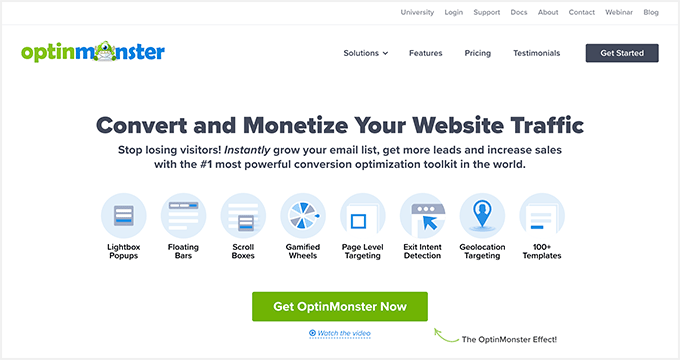
Primeiro, você precisa visitar o site do OptinMonster para criar uma conta. Simplesmente clique no botão 'Get OptinMonster Now' para começar.
Você precisará de pelo menos o plano Growth, pois ele inclui Campanhas de Roda de Cupom e regras de segmentação avançadas para seus popups.
Depois disso, você precisa instalar e ativar o plugin OptinMonster em seu site WordPress. Para mais detalhes, veja nosso guia passo a passo sobre como instalar um plugin do WordPress.
O plugin atua como um conector entre sua conta OptinMonster e seu site WordPress.
Ao ativar o plugin, você verá o assistente de configuração do OptinMonster. Clique no botão ‘Conectar sua conta existente’.

Uma nova janela será aberta onde você precisará conectar seu site WordPress com o OptinMonster.
Simplesmente clique no botão ‘Conectar ao WordPress’ para continuar.

Você também pode conectar sua loja WooCommerce com o OptinMonster. Apenas certifique-se de que você tenha configurado uma loja de eCommerce no WordPress.
Primeiro, você precisará ir para OptinMonster » Configurações no seu painel de administração do WordPress.
Depois, vá para a aba ‘Geral’ e clique no botão ‘Gerar Chaves Automaticamente + Conectar WooCommerce’.
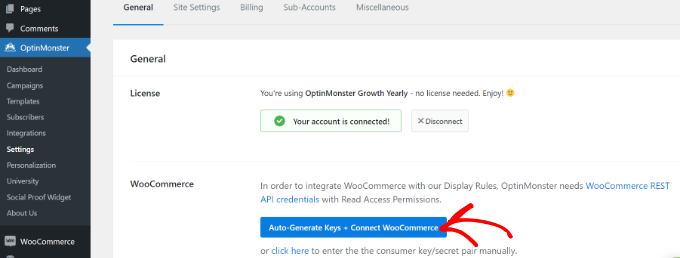
O WooCommerce agora gerará chaves automaticamente e se conectará à sua conta OptinMonster.
Agora, você está pronto para criar sua primeira campanha de pop-up de cupom.
Criando Sua Campanha de Pop-up de Cupom
Para criar uma campanha, você pode ir para OptinMonster » Campanhas no seu painel do WordPress e, em seguida, clicar no botão ‘Criar Sua Primeira Campanha’.

Na próxima tela, o OptinMonster mostrará diferentes tipos de campanha e modelos.
Primeiro, você precisará escolher um tipo de campanha. Usaremos ‘Pop-up’, que deve ser a seleção padrão.

Depois disso, você será solicitado a selecionar um modelo.
O OptinMonster tem uma vasta gama de modelos que você pode escolher, com muitos layouts e esquemas de cores diferentes.
O modelo 'Cupom' é totalmente responsivo, o que significa que ele se ajusta automaticamente para ter uma ótima aparência em telas pequenas. Isso o torna perfeito para criar um pop-up para dispositivos móveis.
Você pode usar a caixa de pesquisa para encontrar o modelo Cupom ou rolar a página.
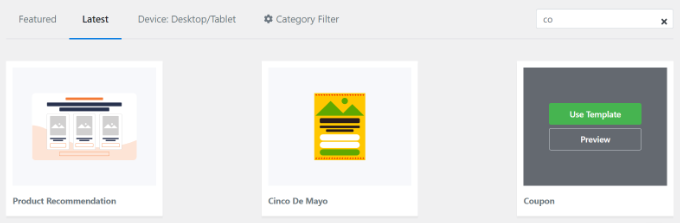
Em seguida, passe o mouse sobre o modelo e clique no botão ‘Usar Modelo’.
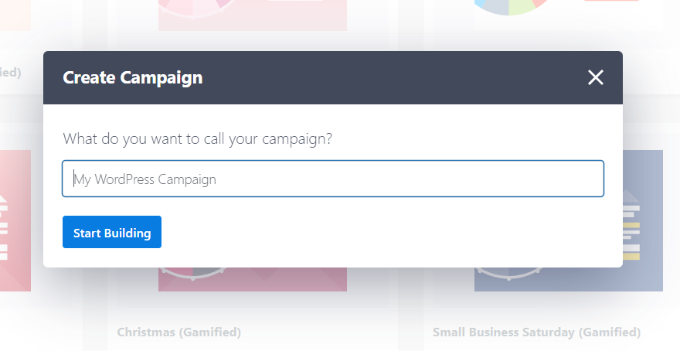
O último passo antes de construir seu pop-up de cupom é nomear a campanha. Após inserir um nome, clique no botão ‘Iniciar Construção’.
Projetando Seu Pop-up de Cupom
Assim que você clicar em ‘Iniciar Construção’, verá o construtor de campanhas de arrastar e soltar.
Você pode usá-lo para adicionar diferentes blocos ao seu modelo e alterar o texto, as cores e o design do cupom da maneira que desejar.
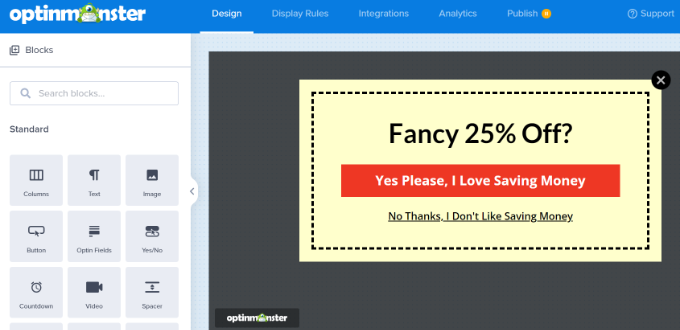
Você também pode clicar em qualquer elemento para editá-lo.
Importante: Como estamos criando um pop-up para dispositivos móveis, clique no ícone de Dispositivo Móvel na parte inferior do construtor. Isso permite que você visualize o pop-up em uma tela de telefone e ajuste os tamanhos do texto para que sejam fáceis de ler.
Você também pode clicar em qualquer elemento do design para alterá-lo ainda mais. Aqui, editamos o texto e o tornamos de uma cor diferente.
Assim que você fizer suas alterações, verá atualizações em tempo real no modelo de pop-up de cupom.
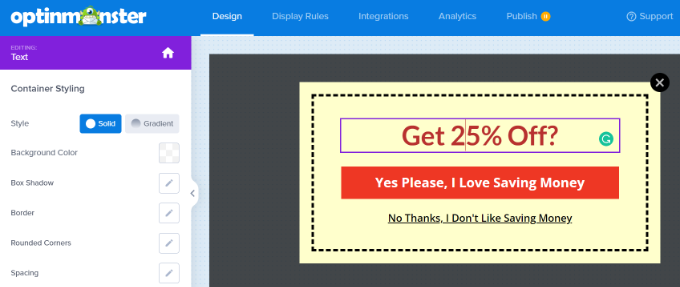
Você pode querer experimentar diferentes fontes e cores para fazer seu texto se destacar no pop-up ou combinar com sua marca.
Fora do texto e dos elementos dentro do pop-up, você também pode alterar a cor de fundo, adicionar uma imagem ao seu cupom, definir a cor da borda, alterar o estilo da borda e muito mais.
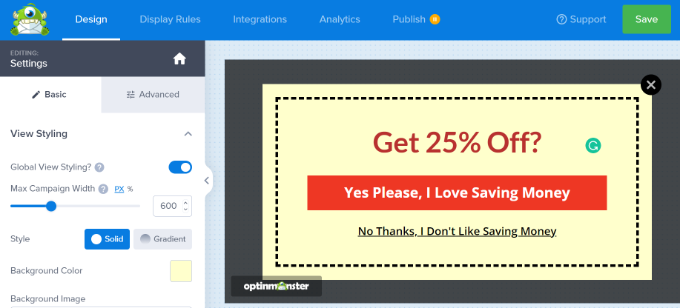
Quando terminar as alterações, certifique-se de salvar sua campanha clicando no botão verde ‘Salvar’ na parte superior da tela.
Decida Como Entregar Seu Código de Cupom
Agora que você configurou seu pop-up de cupom, precisa decidir como realmente entregará o código do cupom ao seu visitante.
Existem várias maneiras de fazer isso no OptinMonster, mas a melhor maneira é entregar o código do cupom imediatamente através da visualização Sucesso do OptinMonster e enviá-lo por newsletter por e-mail.
Dessa forma, se o visitante não estiver pronto para comprar imediatamente, ele terá o código do cupom na caixa de entrada de e-mail para referência posterior.
Por padrão, seu pop-up de cupom já é projetado para usar a 'visualização de Sucesso' assim que o botão for clicado. Para verificar, você pode clicar no botão e, em seguida, ver a opção 'Ir para Visualização' no lado esquerdo da sua tela.
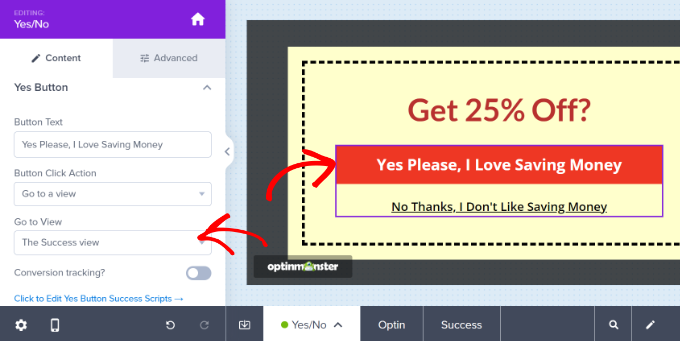
Se você quiser uma ação de botão diferente, pode alterá-la aqui. Para o seu primeiro cupom, no entanto, recomendamos manter o padrão.
Integrando o OptinMonster com sua Lista de E-mails
Para enviar seu código de cupom por e-mail automaticamente e para que o visitante seja adicionado à sua lista de e-mails, você precisará integrar o OptinMonster a um serviço de marketing por e-mail.
Constant Contact é um ótimo serviço para usar com o OptinMonster, e os leitores do WPBeginner podem obter 20% de desconto nos primeiros 3 meses usando este cupom.
No entanto, se você usa um serviço de e-mail diferente, o OptinMonster se integra a praticamente todos os principais provedores.
Simplesmente vá para a aba 'Integração' e clique no botão '+ Adicionar Nova Integração' para adicionar seu serviço de marketing por e-mail.
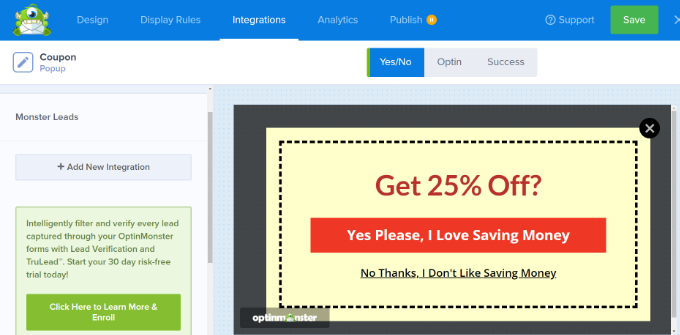
Depois de fazer isso, você pode configurar um e-mail automatizado para ser enviado sempre que alguém se inscrever na lista de e-mails através do seu popup de cupom.
Dica Bônus: Edite o Modelo de Visualização de Sucesso
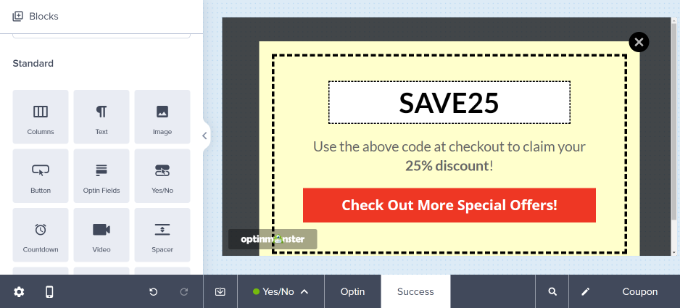
Você pode visualizar e alterar o modelo de ‘Visualização de Sucesso’ voltando para a aba Design da sua campanha e clicando na opção ‘Sucesso’ na parte inferior da tela.
O padrão se parece com isto, mas você pode editá-lo da maneira que quiser, assim como editou seu popup de cupom.
Altere as Regras de Exibição do Seu Popup de Cupom
Por padrão, seu popup de cupom aparecerá para os visitantes depois que eles estiverem em qualquer página do seu site por 5 segundos.
Se você quiser mudar isso, vá para a aba ‘Regras de Exibição’.

Você pode definir as regras de exibição que desejar, mas uma ótima para experimentar é Exit-Intent®.
Esta tecnologia especial da OptinMonster pode detectar quando um visitante está prestes a sair do seu site e mostrar o popup de cupom no momento certo.
Selecione 'Intenção de Saída®' na lista de regras de exibição. Em dispositivos móveis, isso é acionado quando um visitante rola para cima ou clica no botão voltar. Certifique-se de selecionar 'Dispositivo Móvel' nas configurações do dispositivo para que esta campanha atinja especificamente seus visitantes móveis.
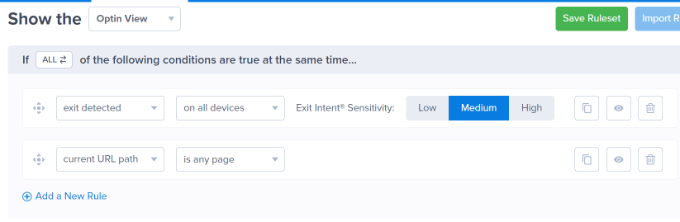
Há também uma opção para controlar a sensibilidade da intenção de saída.
Depois disso, role para baixo e escolha as páginas onde você gostaria de exibir sua campanha.
Por exemplo, você pode usar a configuração padrão de ‘caminho da URL atual’ e selecionar a opção ‘é qualquer página’. Dessa forma, sua campanha aparecerá em todo o seu site.
Em seguida, a OptinMonster também oferece opções para reproduzir um efeito sonoro e mostrar animação quando o popup de cupom aparece.
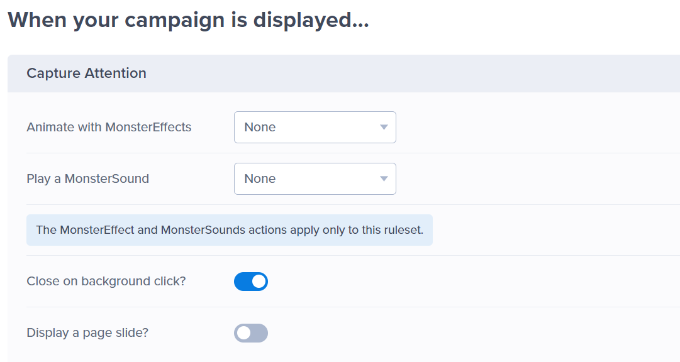
Existem mais configurações também.
A OptinMonster permite que você configure os cookies para sua campanha e defina o número de dias após os quais a campanha será exibida para diferentes usuários.
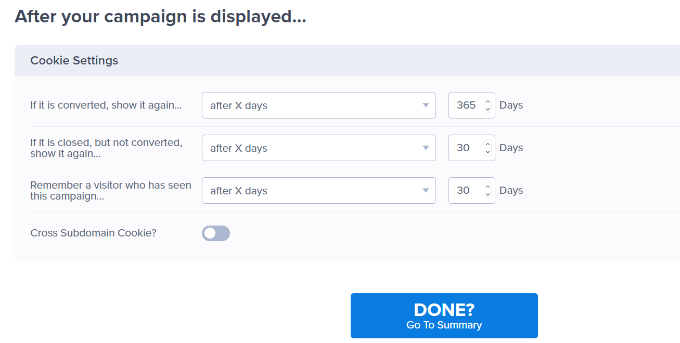
Assim que estiver satisfeito com seu popup de cupom, você pode ir para a aba ‘Publicar’ no topo.
Depois disso, basta garantir que ‘Publicar’ esteja marcado na seção ‘Status de Publicação’.
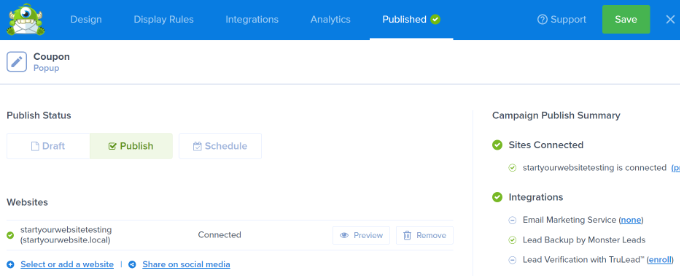
Não se esqueça de clicar no botão ‘Salvar’ no topo e fechar o construtor de campanhas.
Agora você pode visitar seu site para ver o popup de cupom em ação.
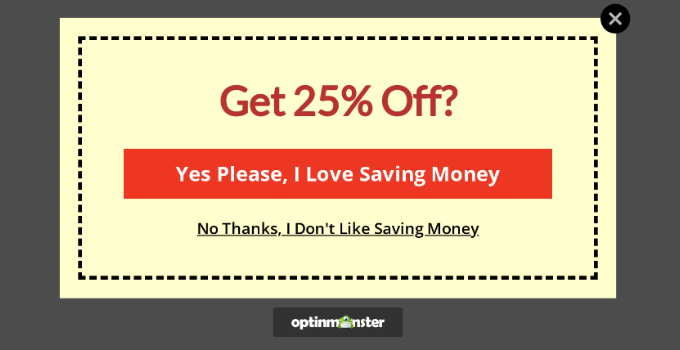
Criando uma Roda de Cupom Gire para Ganhar
Uma roda de cupom gire para ganhar é uma ótima maneira de tornar seus cupons mais interessantes e divertidos para os visitantes do seu site. É como um mini-jogo que os visitantes podem jogar para ganhar um desconto ou outro bônus.
Suas opções de girar para ganhar podem incluir coisas como 10% de desconto, 20% de desconto, frete grátis, um teste gratuito ou o que você quiser oferecer.
O OptinMonster oferece um tipo de campanha 'Gamificado' que permite criar popups de roleta.

Depois disso, role para baixo e selecione um dos modelos de Roda.
O plugin tem diferentes modelos de girar para ganhar. Simplesmente passe o mouse sobre um modelo e clique no botão 'Usar Modelo'.
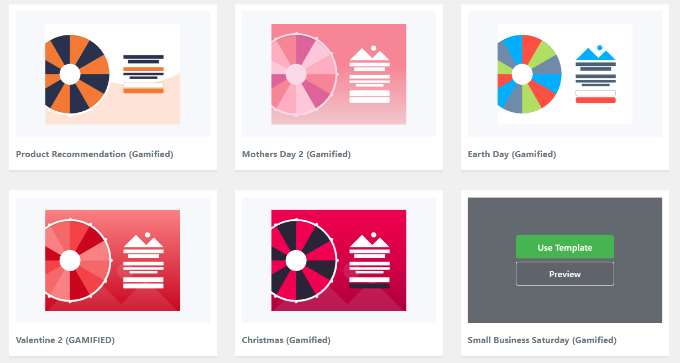
Em seguida, edite qualquer aspecto da sua roda de cupons.
Para editar as opções na própria roda de cupons, você precisará clicar no botão 'Personalizar Seções da Roda' no lado esquerdo.
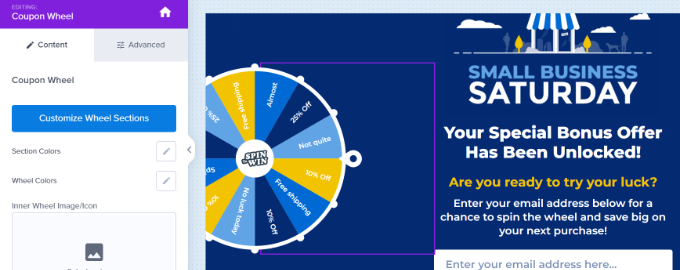
Você pode então digitar qualquer texto como Rótulo para cada opção e adicionar o código do cupom para cada opção vencedora.
Observe que a 'Chance de Ganhar' é determinada automaticamente. Se você alterar o alternador em uma ou mais das opções 'Pode Ganhar', o OpinMonster recalculará as chances de ganhar.

Se precisar de mais ajuda para criar sua roleta de cupons e adicioná-la ao seu site, confira nosso post sobre como adicionar optins de girar para ganhar no WordPress e WooCommerce, que detalha o processo.
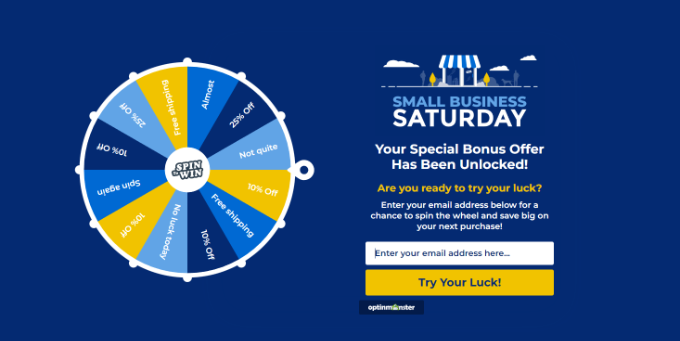
Você pode então visitar seu site para ver o popup de cupom giratório em ação.
Perguntas Frequentes Sobre Popups para Dispositivos Móveis
Popups para dispositivos móveis podem ser confusos, especialmente quando você está tentando equilibrar conversões com as melhores práticas de SEO. Aqui estão as perguntas mais comuns que recebemos sobre a criação de popups para dispositivos móveis que convertem sem prejudicar suas classificações de busca.
1. Popups para dispositivos móveis prejudicam minhas classificações de SEO?
Popups para dispositivos móveis não prejudicarão suas classificações de SEO se seguirem as diretrizes de compatibilidade com dispositivos móveis do Google. O Google penaliza interstitials intrusivos que cobrem o conteúdo principal imediatamente após um usuário navegar para uma página a partir dos resultados de pesquisa. No entanto, popups que aparecem após um atraso, popups de intenção de saída ou banners que não cobrem conteúdo significativo são perfeitamente aceitáveis e não afetarão suas classificações.
2. Qual é o melhor atraso de tempo para popups em dispositivos móveis?
Recomendamos definir um atraso de tempo de pelo menos 5 a 10 segundos para popups em dispositivos móveis. Isso dá aos visitantes tempo suficiente para começar a ler seu conteúdo antes que o popup apareça. Popups de intenção de saída são ainda melhores para dispositivos móveis, pois eles só são acionados quando alguém está prestes a sair do seu site. Evite mostrar popups imediatamente quando alguém acessa sua página, pois isso cria uma experiência de usuário ruim.
3. Como faço popups para dispositivos móveis que não irritam os usuários?
A chave é tornar seus popups para dispositivos móveis fáceis de fechar e valiosos para os usuários. Sempre inclua um botão de fechar claro e proeminente (X) no canto superior direito. Certifique-se de que seu popup oferece algo genuinamente útil, como um desconto, recurso gratuito ou conteúdo exclusivo. Mantenha o popup pequeno o suficiente para que os usuários ainda possam ver parte do seu conteúdo principal e nunca mostre o mesmo popup várias vezes para o mesmo visitante.
4. Qual deve ser o tamanho dos popups para dispositivos móveis?
Pop-ups móveis não devem ocupar mais de 50-60% da tela para não serem considerados intrusivos. Recomendamos o uso de pop-ups responsivos que se ajustam automaticamente a diferentes tamanhos de tela. Pop-ups de deslize ou em estilo de banner funcionam particularmente bem em dispositivos móveis, pois não bloqueiam completamente o conteúdo. Sempre teste seus pop-ups em diferentes dispositivos móveis para garantir que sejam exibidos corretamente.
5. Pop-ups móveis realmente aumentam as conversões?
Sim, quando implementados corretamente, os popups para dispositivos móveis podem aumentar significativamente as conversões. Vimos taxas de inscrição por e-mail aumentarem em 600% ao usar popups para dispositivos móveis projetados adequadamente. A chave é oferecer valor genuíno, cronometrá-los apropriadamente e torná-los fáceis de dispensar. Usuários de dispositivos móveis são mais propensos a converter quando os popups são relevantes para seus interesses e não interrompem sua experiência de navegação.
Recursos Adicionais para Criar Pop-ups de Alta Conversão
Esperamos que este artigo tenha ajudado você a aprender como criar um popup móvel que converte. Você também pode conferir outros guias úteis sobre como criar popups para aumentar as conversões em seu site:
- Como Criar um Opt-in Sim/Não para o Seu Site WordPress
- Como Criar um Tapete de Boas-Vindas para o Seu Site WordPress (+ Exemplos)
- Como Usar a Psicologia dos Pop-ups para Aumentar Inscrições em 250%
- Como Criar um Portão de Boas-Vindas no WordPress
- Pop-ups Ainda São Relevantes? O Futuro do Marketing de Pop-ups Explorados
Se você gostou deste artigo, por favor, inscreva-se em nosso Canal do YouTube para tutoriais em vídeo do WordPress. Você também pode nos encontrar no Twitter e no Facebook.


Dennis Muthomi
Eu tive sucesso usando pop-ups de intenção de saída no desktop para reduzir o abandono de carrinho
Estou interessado em tentar a intenção de saída no celular também. como funciona a intenção de saída no celular? como ela é acionada?
WPBeginner Support
É mais comumente acionado ao rolar para cima.
Admin
Dennis Muthomi
triggering by detecting scrolling up is clever – Now I have a better grasp of how to utilize this on my woocommerce store.
Appreciate you taking the time to answer my question
Jiří Vaněk
Tenho este gatilho configurado em uma das campanhas. Funciona brilhantemente no desktop, mas infelizmente, só funciona ocasionalmente no celular. Devo dizer que existem gatilhos muito melhores para celular do que este. Às vezes funciona, às vezes não. Provavelmente depende do sistema operacional e do navegador do dispositivo móvel, mas pessoalmente, este gatilho não funciona bem para mim.