


Criar uma página de arquivos personalizada no WordPress pode aprimorar significativamente a navegação e a descoberta de conteúdo do seu site.
Na WPBeginner, implementamos nossa própria página de arquivos personalizada para ajudar os leitores a acessar facilmente nossa extensa coleção de posts de blog e tutoriais.
Uma página de arquivos bem projetada pode melhorar a experiência do usuário, aumentar o engajamento e até ajudar com SEO, fornecendo uma estrutura clara do site. É útil para sites ricos em conteúdo, blogs e revistas online onde os visitantes podem querer se aprofundar em tópicos específicos.
Neste artigo, mostraremos como você pode criar uma página de arquivos personalizada no WordPress.
Por Que Criar uma Página de Arquivos Personalizada no WordPress?
Uma página de arquivos tem como objetivo exibir uma lista cronológica de seus posts anteriores, facilitando para os visitantes explorarem seu conteúdo com base nas datas de publicação.
Se você é um blogueiro, ter uma página de arquivos é essencial. Ela oferece uma maneira conveniente para os usuários acessarem posts antigos sem ter que rolar todo o blog.
Você pode querer criar uma página de arquivos personalizada se o seu tema atual não tiver um modelo de página de arquivos. Mesmo que tenha, você ainda pode querer personalizá-lo de acordo com suas necessidades.
No WPBeginner, usamos uma página de arquivos personalizada que apresenta um botão levando os usuários à nossa coleção de Guias WPBeginner. Dessa forma, os novos leitores podem simplesmente clicar nele para ver nossos recursos de guia definitivos.
Também organizamos todas as nossas postagens de blog por anos e meses para que os leitores possam ver facilmente quais artigos foram publicados em um determinado período.

Aqui, também adicionamos as categorias e tags do nosso site à página de arquivo personalizada.
Dessa forma, os visitantes podem encontrar facilmente postagens antigas que possam lhes interessar. Se você fizer isso em seu próprio blog, terá maiores chances de aumentar suas visualizações de página e reduzir sua taxa de rejeição.

Com isso em mente, vamos ver como você pode criar uma página de arquivos personalizada no WordPress, independentemente do tema que você esteja usando.
Simplesmente use os links rápidos abaixo para pular diretamente para o método que você deseja usar.
Método 1: Criar um Modelo de Arquivo Personalizado Usando o Editor de Blocos (Sem Plugin)
Se você estiver usando um tema de blocos, o editor de site completo facilita o design de um modelo de página de arquivos personalizado.
Este método não funciona com todos os temas, portanto, se você não estiver usando um tema do WordPress baseado em blocos, recomendamos o uso de um construtor de páginas em vez disso.
Para começar, simplesmente crie uma nova página ou abra uma página existente que você deseja usar como seu arquivo. No menu do lado direito, clique na guia 'Página' e, em seguida, selecione o link ao lado de 'Modelo'. O texto exato do link pode variar dependendo do modelo que você está usando atualmente.
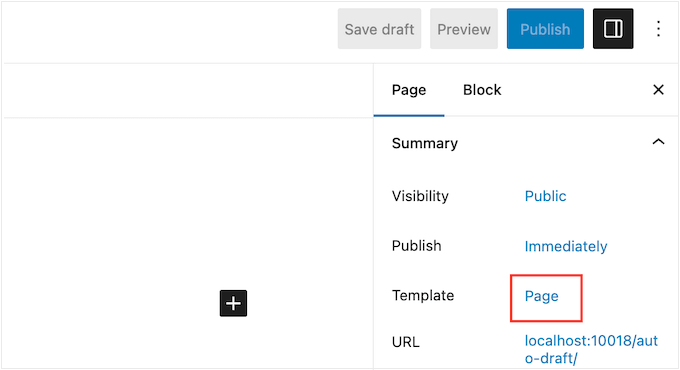
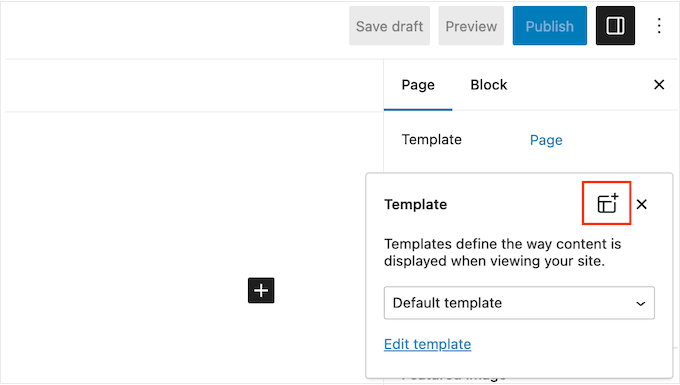
Uma janela pop-up aparecerá agora com seu modelo atual.
Simplesmente prossiga e clique no ícone 'Novo Modelo'.
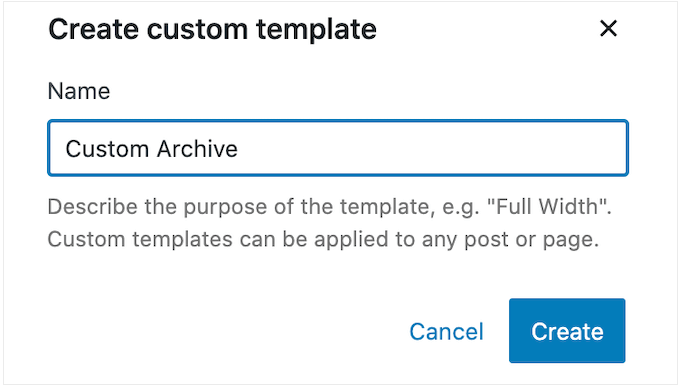
No pop-up, digite um nome para o modelo de página personalizado. O nome do modelo é apenas para sua referência, então você pode usar o que quiser.
Em seguida, clique em ‘Criar’ para iniciar o editor de modelos.
O editor de modelos funciona de forma semelhante ao editor de blocos do WordPress padrão.
Para adicionar blocos à sua página de arquivos personalizada, basta clicar no botão azul ‘+’. Você pode então arrastar e soltar para adicionar blocos ao seu layout.
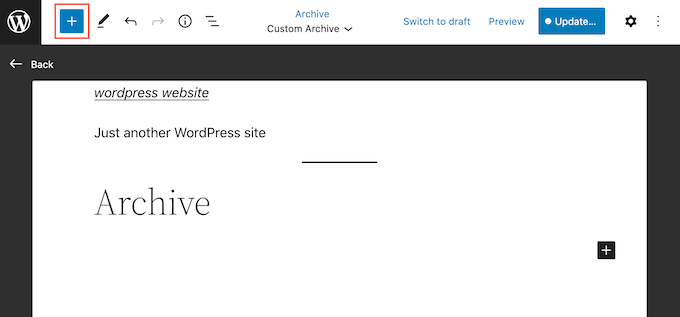
Como estamos criando uma página de arquivos personalizada, você normalmente desejará começar adicionando um bloco de Arquivos. Este bloco do WordPress permite que os visitantes explorem suas postagens com base no ano, mês, semana ou dia.
Por exemplo, a imagem a seguir mostra um bloco de Arquivos onde as postagens são organizadas em arquivos mensais.
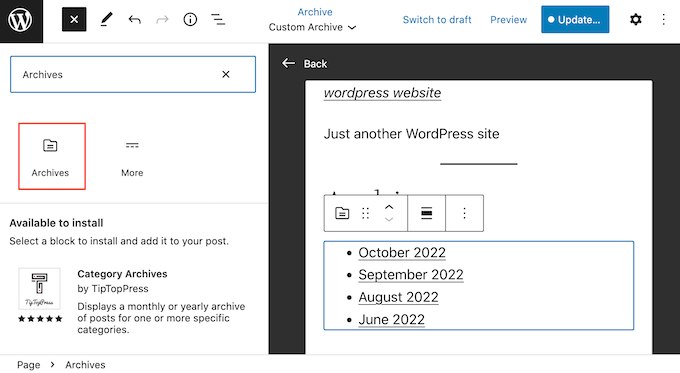
Clicar em qualquer um desses links levará o visitante a uma nova página mostrando todas as postagens publicadas durante esse período.
Para adicionar um bloco de Arquivos, basta encontrá-lo no menu do lado esquerdo e arrastá-lo para o seu layout. Após adicionar qualquer bloco, é uma boa ideia verificar suas configurações no menu do lado direito.
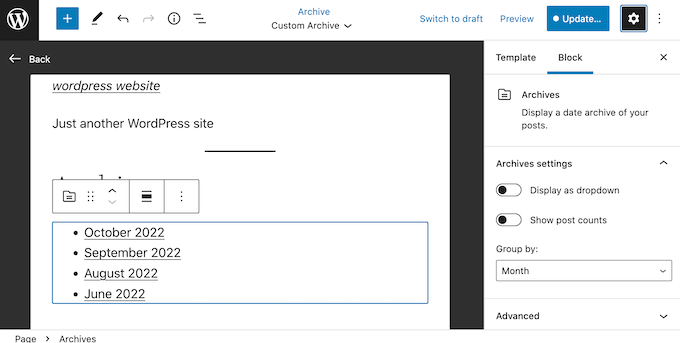
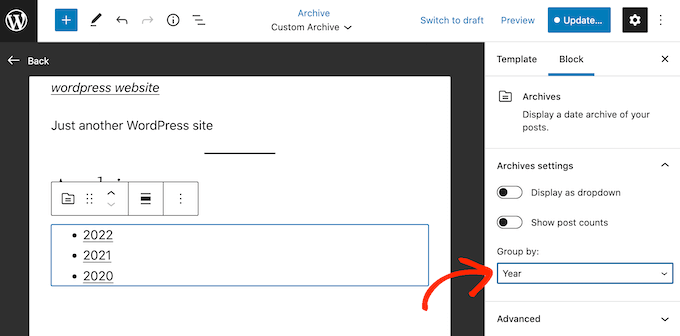
Para começar, você pode querer alterar a forma como as postagens são organizadas abrindo o menu suspenso ‘Agrupar por’ e escolhendo uma opção na lista.
Por exemplo, se você tiver apenas um pequeno número de postagens, pode fazer sentido mostrá-las por dia.
No entanto, se você tiver muito conteúdo, geralmente desejará escolher ‘Mês’ ou até mesmo ‘Ano’ para não sobrecarregar os visitantes com uma longa lista.
O WordPress exibe as postagens arquivadas em uma lista com marcadores por padrão, mas você também pode apresentá-las como um menu suspenso.
Isso pode ser útil se você tiver muito pouco espaço e precisar criar um arquivo compacto. Para mudar para o formato de menu suspenso, basta clicar no controle deslizante 'Exibir como menu suspenso' para ativá-lo.
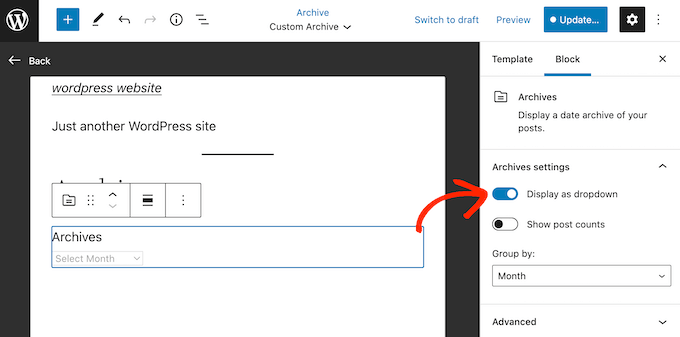
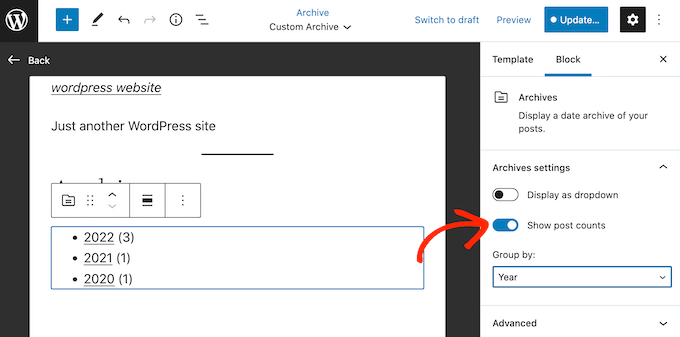
O bloco Arquivo também pode mostrar o número total de postagens ao lado de cada título.
Isso pode ajudar os visitantes a decidir qual parte do arquivo eles querem ver primeiro.
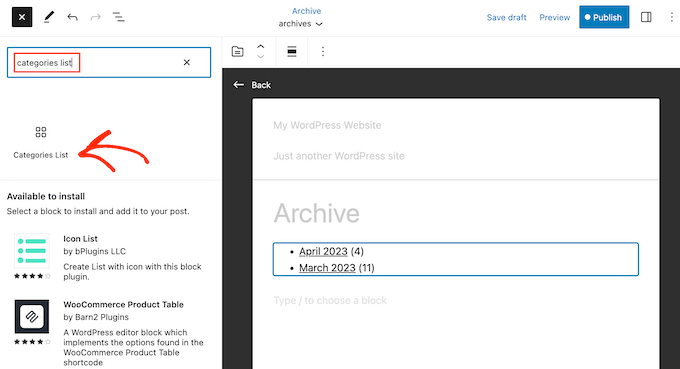
Você também pode querer adicionar um arquivo de categoria para que os visitantes possam explorar suas postagens com base em seu conteúdo e não apenas na data. Isso pode ajudar os visitantes a encontrar conteúdo interessante, o que os manterá em seu site por mais tempo e melhorará seu SEO do WordPress.
Para adicionar este bloco, basta clicar no botão azul ‘+’ e digitar ‘Lista de Categorias’. Quando o bloco correto aparecer, adicione-o ao seu layout usando arrastar e soltar.
Mais uma vez, você pode querer fazer algumas alterações nas configurações do bloco.
Semelhante ao bloco Arquivos, você pode adicionar uma contagem de postagens à lista ou exibir as categorias como um menu suspenso em vez de uma lista com marcadores.
Por padrão, este bloco mostra todas as categorias e subcategorias exatamente da mesma maneira.
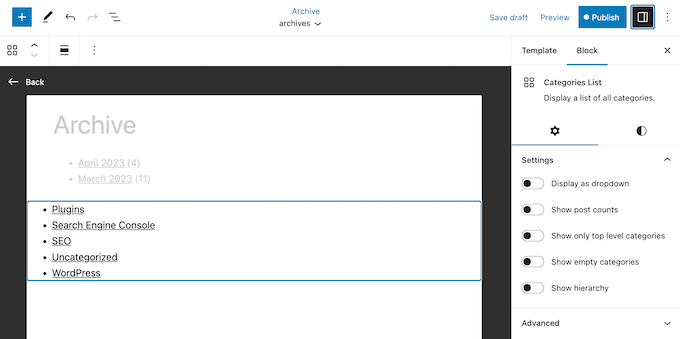
Você pode preferir mostrar as categorias filhas recuadas sob sua categoria pai.
Para fazer essa alteração, basta clicar para ativar o alternador ‘Mostrar hierarquia’.
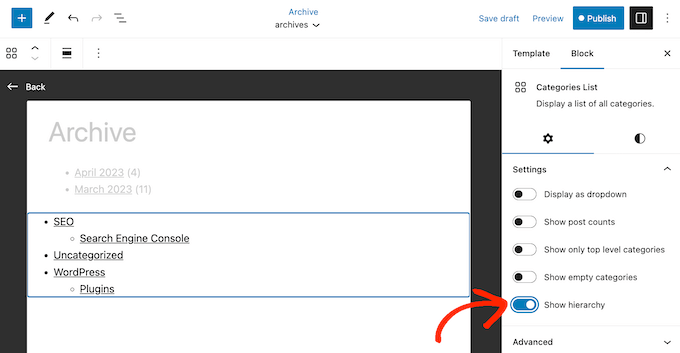
Outra opção é ocultar completamente as categorias filhas ativando o alternador ‘Mostrar apenas categorias de nível superior’.
Você também pode querer adicionar uma nuvem de tags, que pode ajudar os visitantes a encontrar conteúdo relacionado interessante. Para fazer isso, basta encontrar ‘Nuvem de Tags’ no menu esquerdo e arrastá-la para o seu layout.
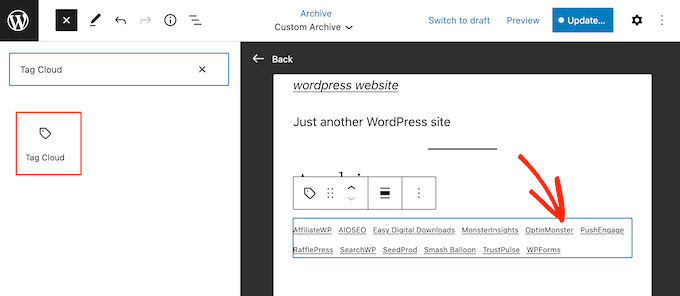
Agora você pode selecionar o bloco e configurá-lo usando as configurações no menu direito.
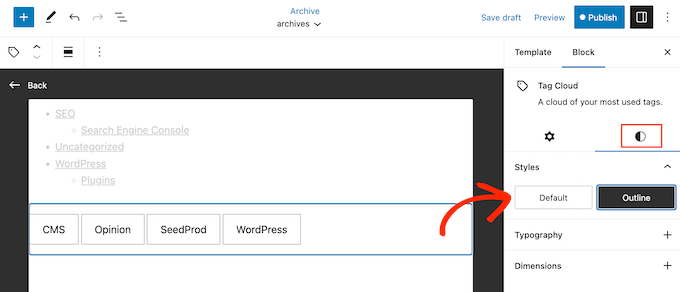
Para começar, a Nuvem de Tags tem dois estilos: Padrão e Contorno. Você pode alternar entre eles clicando no pequeno ícone de círculo e, em seguida, escolhendo uma das opções em ‘Estilos’.
Você também pode mostrar o número total de posts ao lado de cada tag e alterar o número de tags incluídas na nuvem.
Simplesmente clique no pequeno ícone de engrenagem e, em seguida, faça suas alterações nesta seção.
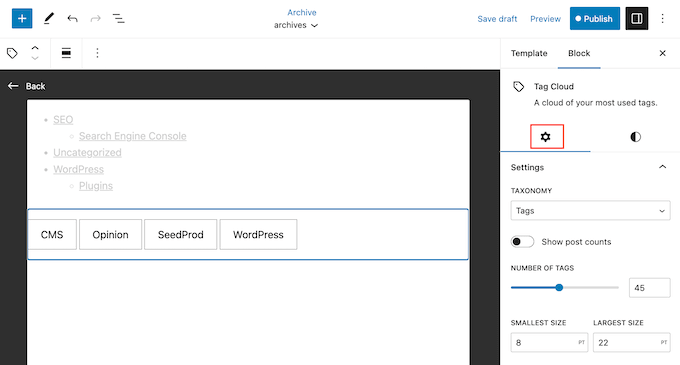
Apesar do nome, você também pode mostrar categorias na Nuvem de Tags. Por exemplo, você pode preferir a estilização do bloco Nuvem de Tags em comparação com o bloco Categorias.
Para mostrar as categorias do seu site em vez disso, basta abrir o menu suspenso ‘Taxonomia’ e, em seguida, escolher ‘Categorias’.
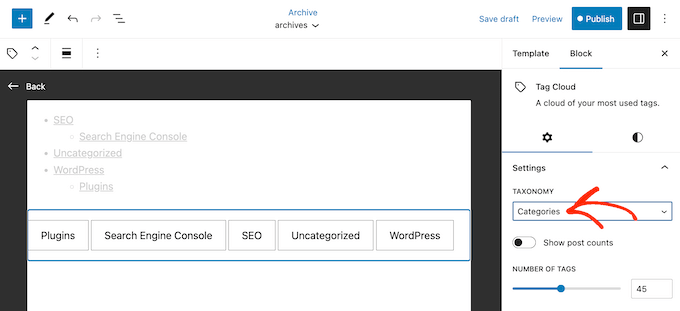
Arquivos são projetados para dar aos visitantes acesso fácil a todo o seu conteúdo.
No entanto, você também pode querer destacar os posts mais recentes do seu site adicionando um bloco de Posts Recentes.
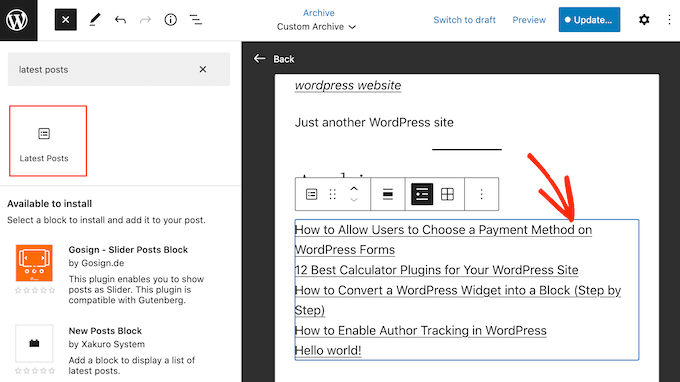
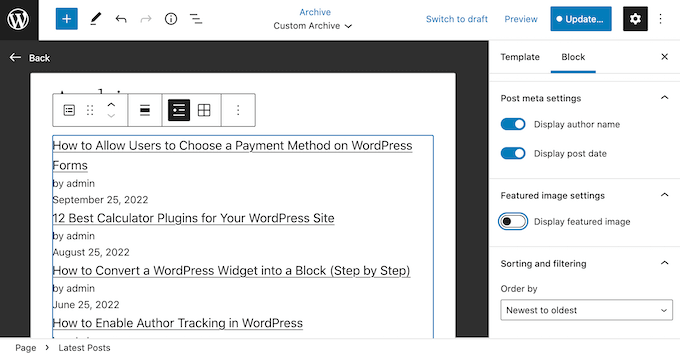
Por padrão, este bloco simplesmente mostra o título de cada postagem, mas você pode adicionar o autor, a data de publicação e a imagem em destaque.
Simplesmente use os alternadores no menu direito para fazer essas alterações.
Você também pode querer mostrar o resumo da postagem, o que pode ajudar os visitantes a entender sobre o que é cada postagem.
Para adicionar os trechos, clique para ativar o alternador ‘Conteúdo do Post’.
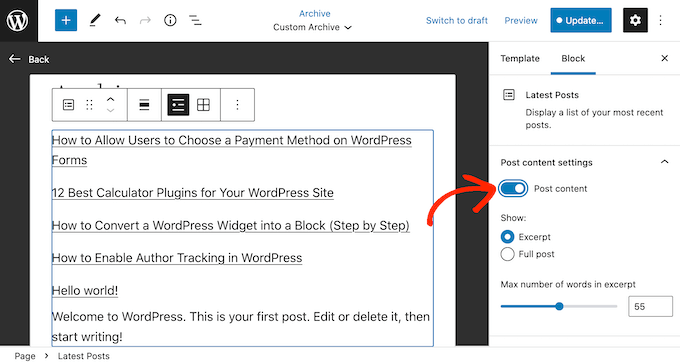
Depois disso, clique para selecionar o botão ‘Trecho’.
Por padrão, o WordPress mostrará um máximo de 55 palavras no trecho. Para mostrar mais ou menos palavras, basta usar as configurações ‘Número máximo de palavras no trecho’.
Depois de fazer isso, role até a seção ‘Classificação e filtragem’.
Aqui, você pode ver que o bloco organiza as postagens da mais recente para a mais antiga. Você pode alterar isso abrindo o menu suspenso 'Ordem' e escolhendo uma opção diferente, como 'A-Z'.
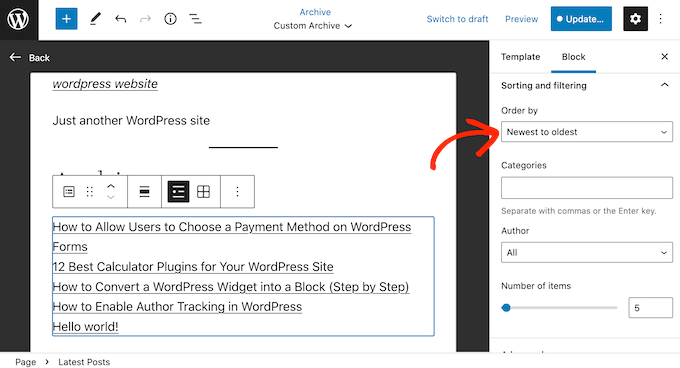
Nesta seção, você também pode escolher exibir posts de um autor ou categoria específicos.
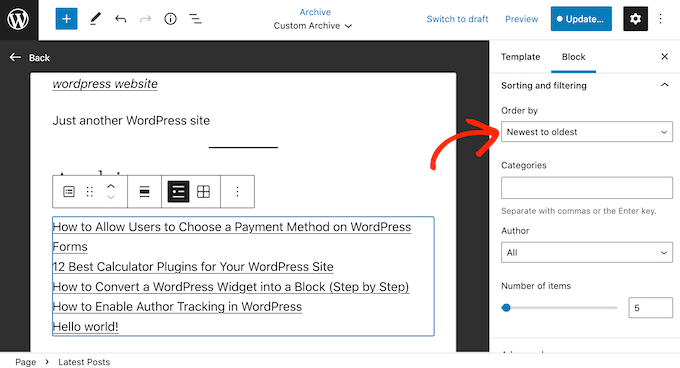
Finalmente, você pode alterar quantos posts o WordPress exibe no bloco, digitando um novo número na seção ‘Número de itens’ ou arrastando o controle deslizante.
Você pode continuar trabalhando em sua página de arquivo adicionando mais blocos e, em seguida, configurando-os no menu do lado direito.
Por exemplo, você pode querer adicionar um bloco de Imagem e mostrar um logotipo personalizado ou adicionar uma barra de pesquisa para que os visitantes possam procurar uma postagem específica.
Quando estiver satisfeito com a aparência do modelo, clique no botão ‘Publicar’ e, em seguida, clique no botão ‘Salvar’.
A página que você criou anteriormente agora estará usando o novo modelo de arquivo. Você pode atualizar ou publicar a página e, em seguida, visitar seu site WordPress para ver a página de arquivo personalizada ao vivo.
Para mais informações sobre como usar o editor completo de sites do WordPress, confira os seguintes guias:
- Um Guia Completo para Iniciantes sobre Edição de Site Completo no WordPress
- Guia para iniciantes: Como usar padrões de blocos do WordPress
Método 2: Crie uma página de arquivo personalizada do WordPress usando o Seedprod (Recomendado)
O editor baseado em blocos permite que você crie uma página de arquivos personalizada simples. No entanto, ele não funciona com todos os temas e você está limitado aos blocos e ferramentas integrados do WordPress.
Se você deseja criar uma página de arquivos totalmente personalizada que funcione com qualquer tema do WordPress, recomendamos o uso de um construtor de páginas em vez disso.
SeedProd é o melhor construtor de páginas de arrastar e soltar para WordPress. Ele vem com mais de 180 modelos e blocos prontos, incluindo um bloco que exibe todas as postagens do seu site.
Primeiro, você precisa instalar e ativar o SeedProd. Para mais detalhes, veja nosso guia passo a passo sobre como instalar um plugin do WordPress.
Observação: Existe uma versão gratuita do SeedProd que permite criar páginas personalizadas se você estiver com um orçamento apertado e apenas começando. No entanto, para este guia, usaremos o SeedProd Pro, pois ele tem muito mais modelos e blocos.
Após ativar o plugin, o SeedProd solicitará sua chave de licença.
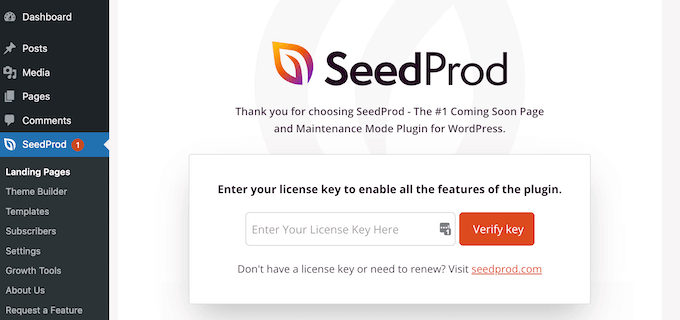
Você pode encontrar essas informações em sua conta no site do SeedProd. Após inserir a chave, clique no botão 'Verificar Chave'.
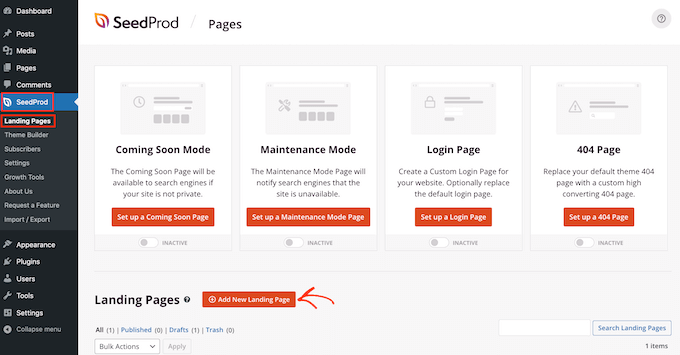
Depois de fazer isso, vá para SeedProd » Landing Pages e clique no botão ‘Adicionar Nova Landing Page’.
Agora você pode escolher um modelo para a página de arquivos personalizada.
Os modelos do SeedProd são organizados em diferentes tipos de campanha, como captura de leads, modo de manutenção e em breve. Você pode clicar nas abas na parte superior da tela para filtrar os designs com base no tipo de campanha.
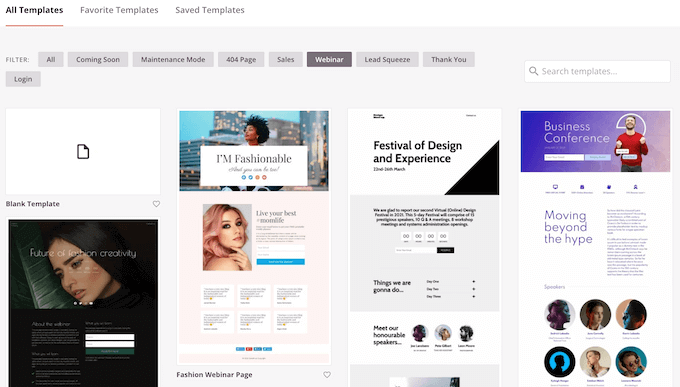
Para visualizar qualquer design, basta passar o mouse sobre esse modelo.
Em seguida, clique no ícone de lupa que aparece.
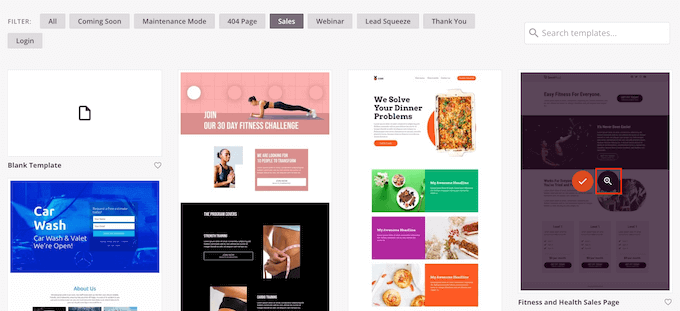
Quando encontrar um design que goste, clique em ‘Escolher Este Modelo’. Estamos usando o ‘Modelo em Branco’, pois ele nos permite começar com uma página limpa, mas você pode usar qualquer modelo que desejar.
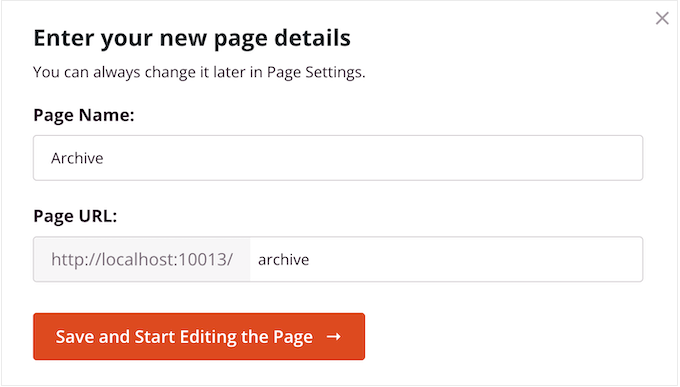
Em seguida, digite um nome para a página personalizada. O SeedProd criará automaticamente um URL com base no título da página, mas você pode alterar esse URL se desejar.
Quando estiver satisfeito com as informações que inseriu, clique no botão ‘Salvar e Iniciar Edição da Página’.
Isso carregará a interface do construtor de páginas SeedProd. É um construtor simples de arrastar e soltar que mostra uma prévia ao vivo da sua página à direita.
Você também verá as configurações de bloco à esquerda.
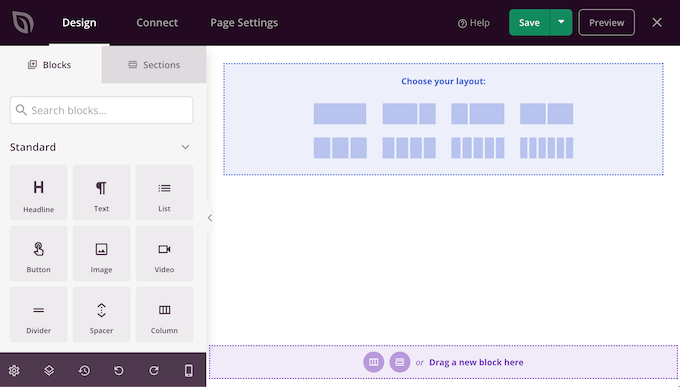
Para começar, você precisará escolher um layout, que organizará seu conteúdo em colunas.
Na seção ‘Escolha seu layout’, simplesmente clique no layout que deseja usar. Você pode escolher qualquer layout, mas estamos usando o layout de tela cheia em todas as nossas imagens.
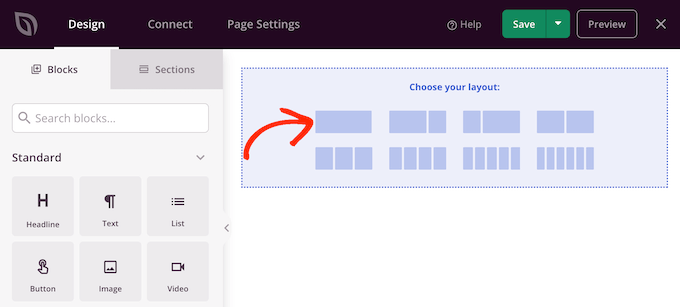
Após escolher um layout, você pode começar a adicionar blocos à página de arquivos.
O menu à esquerda mostra todos os diferentes blocos que você pode arrastar para o seu design. Como estamos criando uma página de arquivo personalizada, vamos adicionar um bloco de Posts.
No menu à esquerda, comece a digitar ‘Posts’ na barra de pesquisa. Quando o bloco correto aparecer, arraste e solte-o em seu layout.
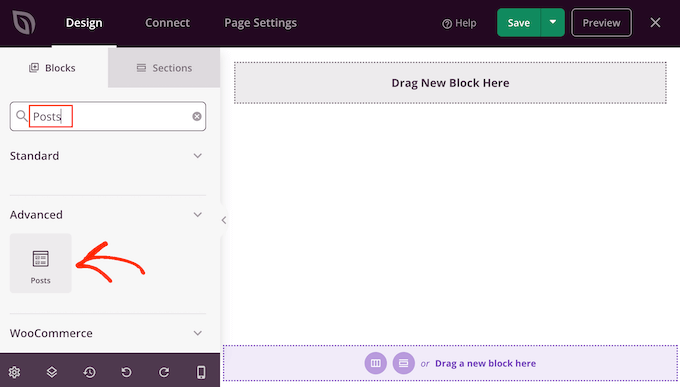
Este bloco agora mostrará o título de todos os seus posts.
Ele também tem um link ‘Continuar Lendo’ que os visitantes podem clicar para ler cada post na íntegra.
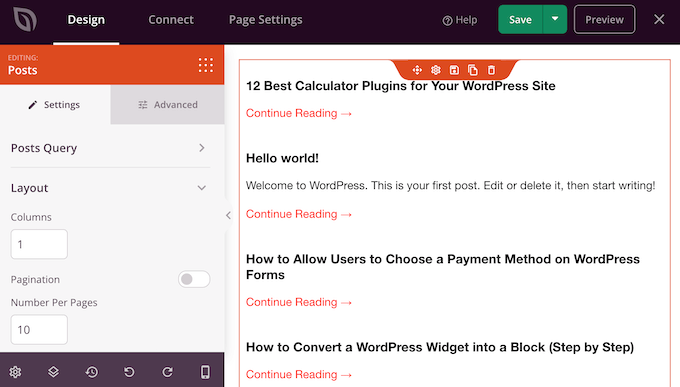
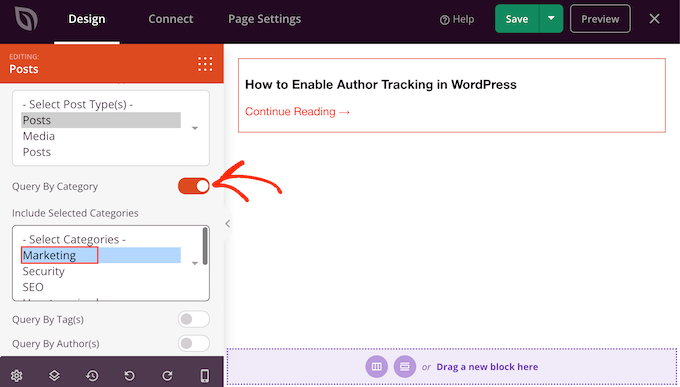
Por padrão, este bloco exibe todas as suas postagens, mas você pode alterá-lo para mostrar apenas postagens que tenham uma categoria ou tag específica, ou postagens publicadas por um autor específico.
Para fazer essa alteração, simplesmente clique para selecionar o bloco ‘Posts’ em seu layout e, em seguida, use as configurações no menu à esquerda.
Por exemplo, na imagem a seguir, estamos mostrando apenas posts da categoria ‘Marketing’.
Você também pode alterar como os posts são organizados no bloco. Por exemplo, você pode mostrar posts com base em quando foram publicados, ou quantos comentários eles têm.
Para alterar a ordem dos seus posts, simplesmente role até a caixa ‘Ordenar Por’ e, em seguida, escolha uma nova opção. Por padrão, o SeedProd mostra os posts em ordem ‘ASC’, que significa ascendente.
Para organizar suas postagens em ordem decrescente, basta abrir o menu suspenso ‘Ordem’ e escolher ‘DESC.’
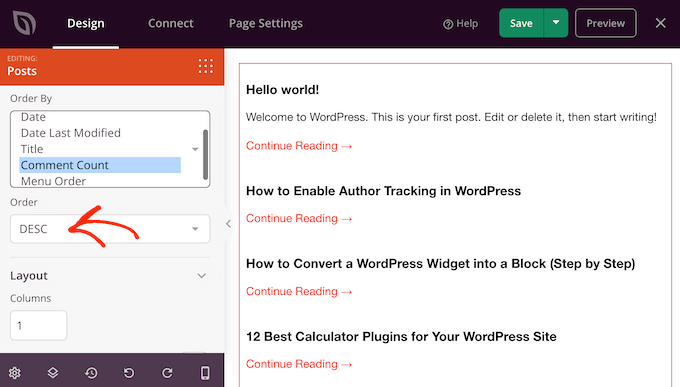
Depois disso, você pode rolar até a seção ‘Layout’ e alterar como a lista de postagens é exibida.
Por exemplo, você pode dividir as postagens em várias colunas digitando um novo número no campo ‘Colunas’.
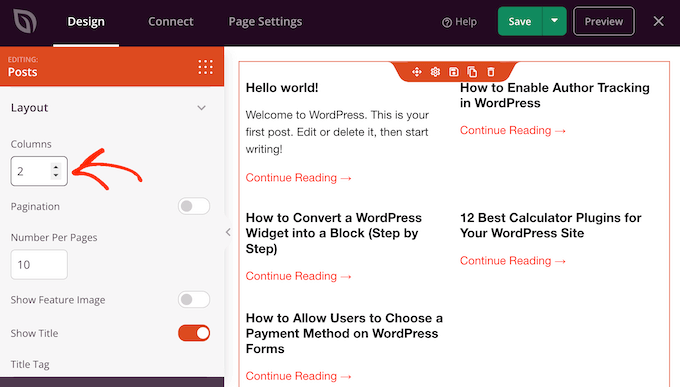
Você também pode alterar quantas postagens são incluídas na lista, adicionar ou ocultar os trechos das postagens e alterar o texto ‘Continuar lendo’.
Quando estiver satisfeito com a aparência da lista de postagens, você pode adicionar mais blocos à sua página de arquivos e, em seguida, personalizar esses blocos usando as configurações no menu à esquerda.
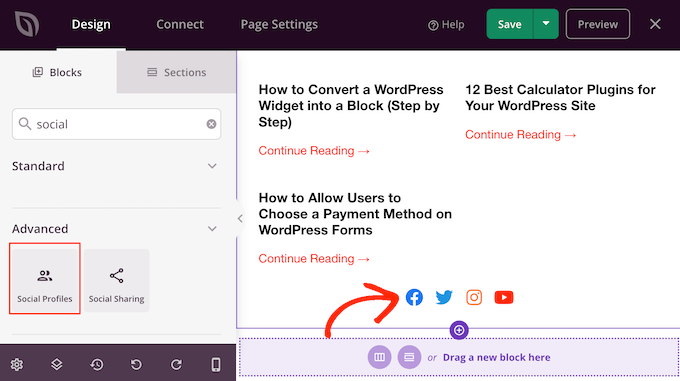
Por exemplo, você pode querer incentivar as pessoas a segui-lo nas redes sociais adicionando um bloco de 'Perfis Sociais'.
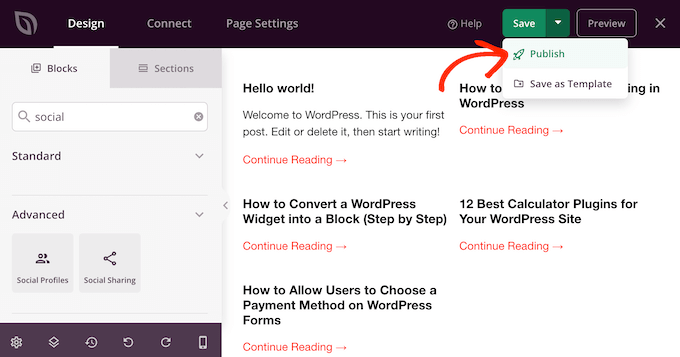
Quando estiver satisfeito com a configuração da página, é hora de publicá-la clicando na seta suspensa ao lado de ‘Salvar’ e, em seguida, selecionando ‘Publicar’.
Sua página personalizada agora estará ativa no front-end do seu blog WordPress.
Para ajudar os visitantes a encontrar a página de arquivo, você pode querer adicioná-la ao seu menu de navegação ou ao rodapé do seu site.
Saiba Mais Maneiras de Organizar Suas Postagens do WordPress
Criar uma página de arquivos personalizada é apenas uma maneira de organizar seu conteúdo do WordPress. Aqui estão alguns métodos adicionais para ajudar seus leitores a descobrir e navegar em suas postagens com mais eficácia:
- Exibir posts populares – Destaque seu conteúdo mais lido com plugins de posts populares. Confira nossa comparação dos melhores plugins de posts populares para WordPress para encontrar a solução certa para o seu site.
- Exibir posts por visualizações – Saiba como exibir posts populares por visualizações no WordPress usando diferentes métodos. Isso pode ajudar a chamar a atenção para seu conteúdo mais envolvente.
- Destacar posts na barra lateral – Explore diferentes métodos para adicionar posts em destaque na barra lateral do WordPress. Esta é uma ótima maneira de promover conteúdo específico ou artigos recentes.
- Criar arquivos de tipos de postagem personalizados – Se você usa tipos de postagem personalizados, pode aprender como criar uma página de arquivo de tipos de postagem personalizados no WordPress para organizar esse conteúdo especializado.
- Exibir posts relacionados – Aumente o engajamento do leitor exibindo conteúdo relacionado. Nosso guia passo a passo sobre como exibir posts relacionados no WordPress mostrará como.
- Destacar os posts mais comentados – Mostre seu conteúdo mais discutido com nosso tutorial sobre como exibir os posts mais comentados no WordPress usando dois métodos diferentes.
- Reordenar posts – Assuma o controle da ordem das suas postagens com nosso guia sobre como reordenar facilmente posts no WordPress. Isso pode ser particularmente útil para criar listas ou séries curadas.
- Exibir posts do mesmo autor – Incentive os leitores a explorar mais conteúdo de escritores específicos com nosso tutorial sobre como exibir posts relacionados do mesmo autor no WordPress.
Esperamos que este artigo tenha ajudado você a criar uma página de arquivos personalizada no WordPress. Você também pode querer ler nosso artigo sobre os melhores exemplos de páginas de "em breve" e nossas escolhas especializadas do melhor plugin de posts relacionados no WordPress.
Se você gostou deste artigo, por favor, inscreva-se em nosso Canal do YouTube para tutoriais em vídeo do WordPress. Você também pode nos encontrar no Twitter e no Facebook.





Martin
Ótimo artigo.
Tenho talvez uma pergunta boba. Existe algum benefício de SEO se eu tiver uma página de arquivo personalizada ou até mesmo archive.php. na pasta do tema?
Ou é o mesmo que criar uma nova página com o URL meu-dominio/arquivo e listar todos os meus posts e páginas com base nas categorias que eu quero. É isso que eu preferiria.
Obrigado
WPBeginner Support
Ter um arquivo personalizado não traria benefício de SEO, seria preferência pessoal e você pode usar seu segundo método se quisesse.
Admin
Aileen
Oi – meu site está usando o framework Genesis e ele tem um tema filho. Tentei implementar o page-archive.php, mas pulei a parte onde copio o design da página do page.php e esperava que funcionasse de qualquer maneira.
Então, quando tentei implementar isso, quando vou para o meu local de Arquivo, ele dá um erro interno, ou seja, 505 e não consegue encontrar a página em si.
Como isso funciona com o Genesis?
WPBeginner Support
Adicionar um modelo de página personalizado seria o mesmo que com qualquer outro tema, parece que pode haver um problema com o código que você está usando para criar a página de arquivo.
Admin
Rahul Lakra
Primeiramente, muito obrigado. Mas não vejo nenhuma barra lateral nesta página. Em páginas normais, ela é visível. Ficarei muito feliz se você puder me ajudar a exibir a barra lateral aqui também. Obrigado antecipadamente!
WPBeginner Support
Para a barra lateral, infelizmente isso é específico do tema para o que precisa ser adicionado. Se você entrar em contato com o suporte do seu tema, eles deverão ser capazes de informar como as barras laterais foram adicionadas aos modelos.
Admin
Vijay Sundaram
Olá,
Este foi um ótimo tutorial. No entanto, o código CSS para as categorias não parece funcionar. Ele é mostrado como uma lista com categorias e subcategorias. Onde devo incorporar o código que você forneceu no arquivo style.css? O que significa fazê-lo aparecer inline? Seria ótimo se você pudesse me ajudar a resolver isso?
Atenciosamente,
Vijay Sundaram
John Paul
É possível filtrar o arquivo para apenas uma categoria de um post?