


Se o seu site usa tipos de postagem personalizados, uma caixa de pesquisa padrão geralmente não é suficiente. Os visitantes podem saber o que estão procurando, mas sem uma pesquisa focada, esse conteúdo pode ser surpreendentemente difícil de encontrar.
Adicionar um formulário de pesquisa que visa tipos de postagem específicos facilita para os usuários chegarem diretamente ao conteúdo que lhes interessa, em vez de vasculhar resultados irrelevantes.
Na WPBeginner, usamos tipos de postagem personalizados para organizar diferentes tipos de conteúdo, e a adição de formulários de pesquisa dedicados ajudou a destacar postagens que estavam anteriormente ocultas. O resultado é uma experiência de navegação mais suave e um engajamento geral mais forte.
Neste artigo, mostraremos como criar um formulário de pesquisa avançado para tipos de postagem personalizados no WordPress, passo a passo.

Por Que Criar um Formulário de Pesquisa Avançada para Tipos de Postagem Personalizados?
Tipos de postagem personalizados permitem que você vá além de posts e páginas para criar diferentes tipos de conteúdo para o seu site. Por exemplo, usamos tipos de postagem personalizados aqui no WPBeginner para organizar nossas seções de Ofertas e Glossário.
No entanto, o WordPress não inclui tipos de postagem personalizados nos resultados de pesquisa por padrão. Como resultado, os visitantes podem perder conteúdo importante e você perderá visualizações de página.
Felizmente, você pode incluir tipos de postagem personalizados nos seus resultados de pesquisa usando um plugin de pesquisa do WordPress. Você pode até ir um passo além e criar um formulário avançado que pesquisa apenas tipos de postagem personalizados.
Por exemplo, no WPBeginner, criamos formulários de pesquisa de tipos de postagem personalizados em nossas páginas de Ofertas e Glossário.

Frequentemente, esse tipo de formulário de pesquisa avançado ajuda os visitantes a encontrar o que procuram mais rapidamente, melhorando a experiência do visitante e reduzindo a taxa de rejeição.
Primeiro, você pode conferir nosso guia sobre como criar tipos de postagem personalizados no WordPress. Em seguida, pode pular para o nosso tutorial sobre como criar um formulário de pesquisa avançado do WordPress para tipos de postagem personalizados abaixo:
- Create a New WordPress Search Algorithm With a WordPress Plugin
- Crie um Formulário de Pesquisa Avançada para Tipos de Post Personalizados
- Como Adicionar Tipos de Postagem Personalizados ao WordPress
- Dica Bônus: Adicione Tipos de Postagem Personalizados ao Seu Feed RSS
- FAQs: Crie um Formulário de Pesquisa Avançada para Tipos de Postagem Personalizados
- Próximos Passos para Melhorar sua Pesquisa no WordPress
Crie um Novo Algoritmo de Pesquisa WordPress com um Plugin WordPress
A maneira mais fácil de criar um formulário de pesquisa avançado para tipos de postagem personalizados é usando o plugin SearchWP. É o melhor plugin de pesquisa e permite pesquisar conteúdo que o WordPress ignora por padrão.
Por exemplo, você pode tornar os comentários do blog pesquisáveis e adicionar indexação e pesquisa de PDF ao seu site.
Nós mesmos o usamos várias vezes e, para saber mais sobre o plugin, consulte nossa análise completa do SearchWP.
Configurando o SearchWP
Para começar, você precisará criar uma conta SearchWP. No site do SearchWP, clique no botão 'Get SearchWP Now', escolha um plano e conclua o processo de inscrição.

📝 Observação: SearchWP é um plugin premium. Mas, também existe um plugin gratuito chamado SearchWP Live Ajax Search que adiciona resultados de pesquisa ao vivo ao seu site. É uma boa opção se você só precisa melhorar a experiência de pesquisa e não precisa de controles de pesquisa avançados.
Assim que você se inscrever, será levado ao painel da sua conta SearchWP. É aqui que você pode encontrar o arquivo ZIP do plugin e copiar sua chave de licença.
Agora você está pronto para instalar o plugin no seu site WordPress. No seu painel de administração, vá para Plugins » Adicionar Novo Plugin.

Na tela seguinte, clique no botão ‘Enviar Plugin’ na parte superior da tela.
Em seguida, clique em ‘Escolher Arquivo’, selecione o arquivo ZIP do SearchWP no seu computador e clique em ‘Instalar Agora’.

Quando a instalação terminar, clique em 'Ativar' para ligar o plugin. Para mais detalhes, veja nosso guia passo a passo sobre como instalar um plugin do WordPress.
Após a ativação, você deve ir para SearchWP » Configurações e clicar na aba ‘Geral’.

Agora você precisa inserir sua licença na caixa ‘Chave de Licença’. Você pode encontrar essa informação em sua conta no site do SearchWP.
Assim que terminar, certifique-se de clicar no botão ‘Verificar Chave’.
Criando um Algoritmo de Busca Personalizado
Sua próxima tarefa é configurar o algoritmo de pesquisa. Configurar o algoritmo de pesquisa permite que você especifique exatamente qual conteúdo o SearchWP inclui nos resultados, como páginas, posts, mídias e tipos de postagem personalizados.
Pense nisso como o “cérebro” que encontra seu conteúdo, enquanto o formulário de pesquisa é apenas a caixa onde os visitantes digitam.
Para começar, você precisa ir para SearchWP » Algoritmo na sua área de administração do WordPress.

Aqui, você verá uma seção para cada tipo de conteúdo que o SearchWP inclui em seus resultados de busca.
Para adicionar seu tipo de postagem personalizado, basta clicar no botão ‘Fontes e Configurações’.
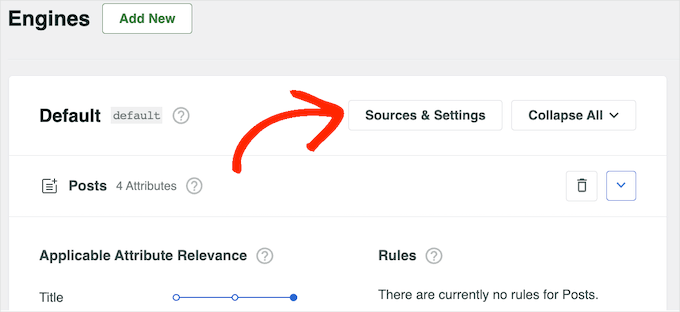
No pop-up que aparece, marque a caixa ao lado de cada tipo de postagem personalizado que você deseja incluir nos resultados da pesquisa.
Depois disso, clique em ‘Concluído’.

O SearchWP adicionará uma nova seção para cada tipo de postagem personalizada. Cada seção mostra todos os atributos que o SearchWP incluirá em suas pesquisas, como o título, slug e resumo.
Se você quiser adicionar ou remover atributos, basta clicar em ‘Adicionar/Remover Atributos’.
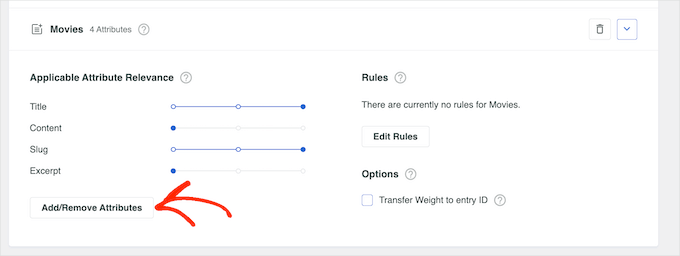
No pop-up, marque a caixa ao lado de cada atributo que você deseja incluir nos resultados da pesquisa.
Para remover um atributo, você pode desmarcar sua caixa.
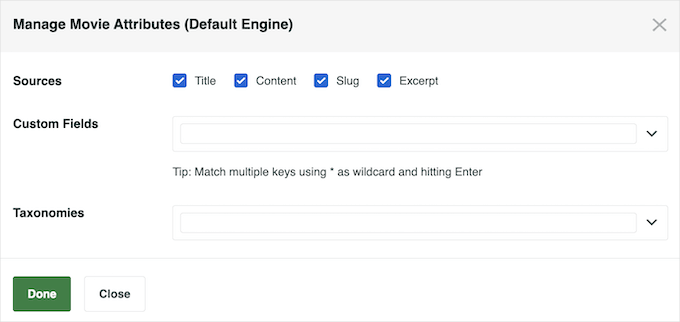
Neste pop-up, você também pode tornar os campos personalizados pesquisáveis no WordPress.
Quando estiver satisfeito com as alterações feitas, prossiga e clique em ‘Concluído’.
Você notará que cada atributo também tem um controle deslizante de Relevância do Atributo de Aplicação. Isso controla como o SearchWP classifica o conteúdo ao construir sua página de resultados de pesquisa no WordPress.
Se um atributo tiver alta relevância, ele terá um impacto maior nos resultados da pesquisa. Em contraste, o conteúdo que corresponde a um atributo com menor relevância aparecerá mais abaixo nos resultados da pesquisa.
Por exemplo, se você mover o controle deslizante ‘Título’ para a direita e o controle deslizante ‘Conteúdo’ para a esquerda, o título de uma postagem terá mais peso do que o conteúdo.
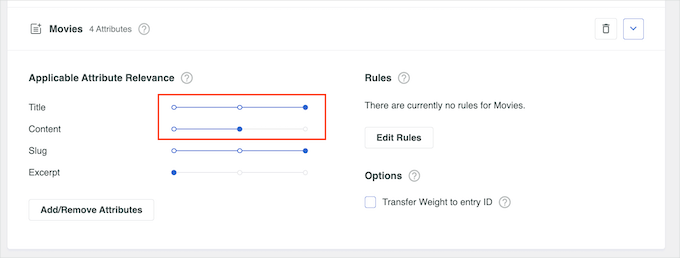
Todo site WordPress é único, portanto, você pode querer experimentar diferentes configurações de relevância para ver o que oferece os resultados de pesquisa mais precisos e úteis.
Por exemplo, se você criou um tipo de postagem personalizada de 'avaliações de clientes' para sua loja online, então este é um conteúdo importante, então você pode querer dar a ele uma alta relevância.
Quando você estiver satisfeito com a configuração do recurso de pesquisa, basta rolar até o topo da tela e clicar no botão ‘Salvar’.
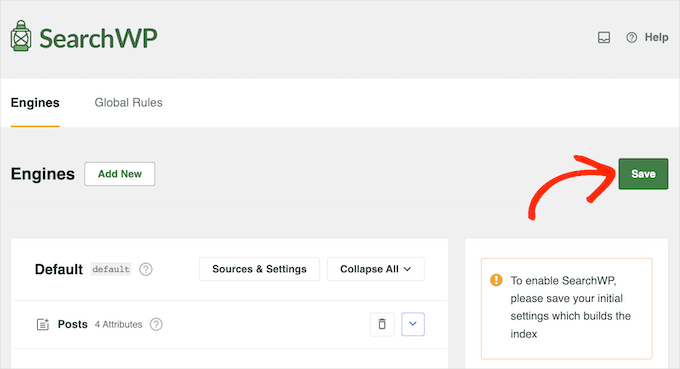
O SearchWP agora reconstruirá o índice automaticamente. Dependendo da velocidade da sua conexão com a Internet e do seu provedor de hospedagem WordPress, isso pode levar alguns minutos.
Assim que você vir ‘Status do Índice 100%’, saberá que o SearchWP adicionou seus tipos de post personalizados ao seu índice de pesquisa.
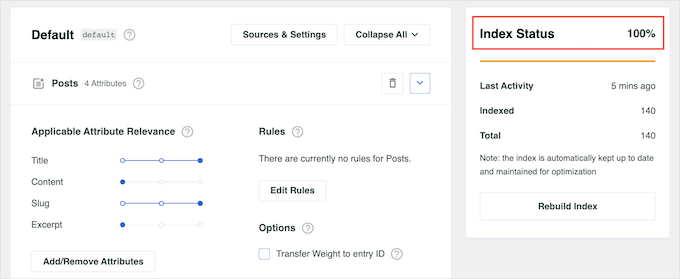
Seu blog, site ou marketplace online do WordPress agora incluirá tipos de postagem personalizados em seus resultados de pesquisa.
Crie um Formulário de Pesquisa Avançada para Tipos de Post Personalizados
Com isso feito, você está pronto para criar um formulário avançado que pesquisa apenas seus tipos de postagem personalizados.
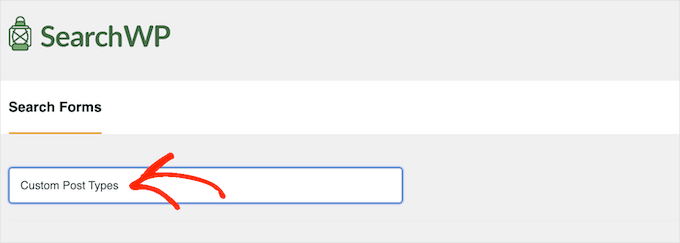
Para começar, vá para SearchWP » Formulários de Pesquisa e clique no botão ‘Adicionar Novo’.
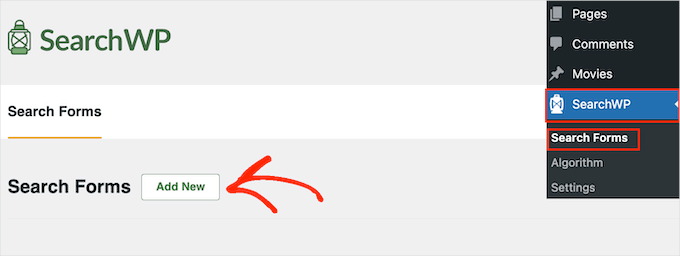
Isso cria um novo formulário, pronto para você personalizar.
Para dar um nome exclusivo a este formulário, clique no pequeno ícone de lápis ao lado de ‘Formulário de Pesquisa 1’.
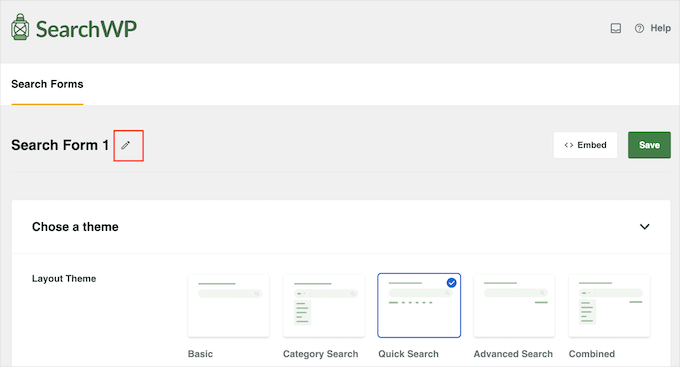
Agora você pode digitar um nome para o formulário de pesquisa personalizado.
Isso é apenas para sua referência, para que você possa usar qualquer coisa que ajude a identificar o formulário em seu painel do WordPress. Isso é particularmente importante se você planeja criar vários formulários de pesquisa no WordPress.
Depois disso, você pode escolher o layout que deseja usar usando as miniaturas ‘Layout Theme’.
Simplesmente clique nos diferentes temas para ver uma prévia de como esse estilo ficará em seu site WordPress.
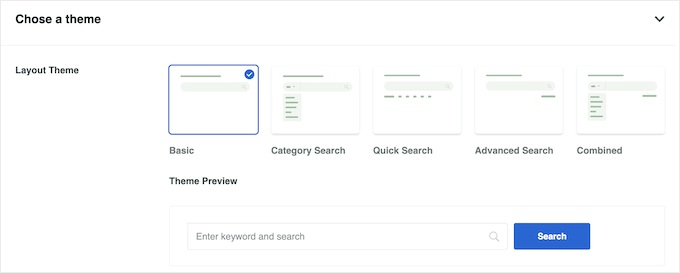
Para criar um formulário de busca para tipos de postagem personalizados, você geralmente desejará usar ‘Basic’ ou ‘Quick Search.’
Esses estilos não permitem que os visitantes pesquisem por categoria, o que ajuda a mantê-los focados em tipos de postagem personalizados.
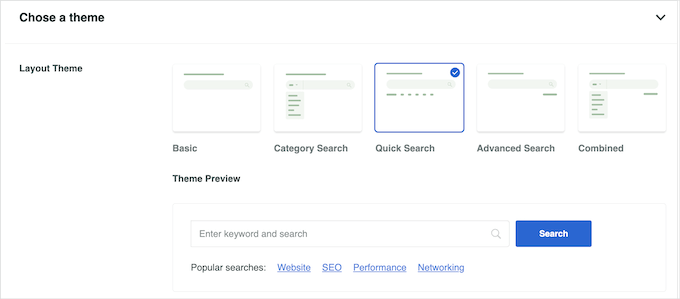
Após tomar sua decisão, role até a seção ‘Custom Styling’.
As configurações que você vê podem variar dependendo do layout do seu tema. Por exemplo, se você selecionou ‘Busca Rápida’, então a configuração ‘Busca Rápida’ será ativada por padrão.
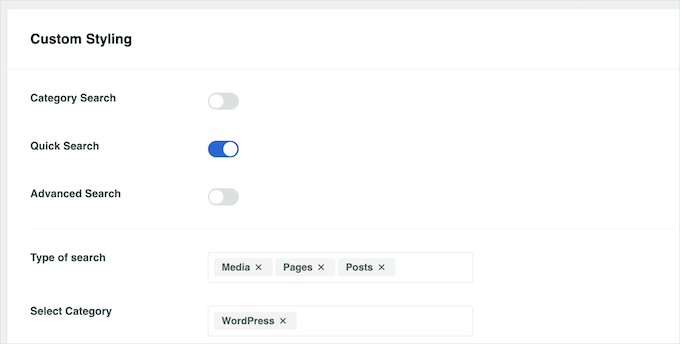
Você pode desativar e ativar as diferentes opções usando seus botões de alternância.
A pré-visualização ao vivo será atualizada automaticamente à medida que você faz alterações, para que você possa experimentar diferentes configurações para ver o que funciona melhor.
Por padrão, o formulário busca mídias, páginas e posts e ignora tipos de postagem personalizados. Para incluir tipos de postagem personalizados, você precisa encontrar o campo ‘Tipo de busca’ e clicar nele.
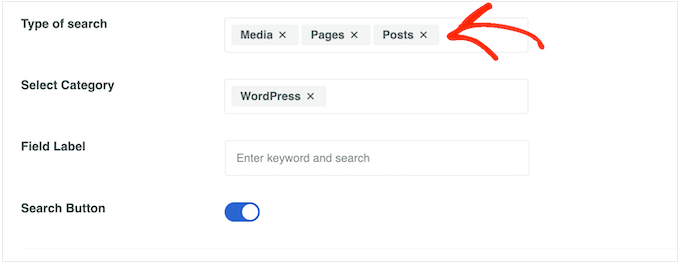
Agora você pode digitar o nome de cada tipo de postagem personalizado.
Quando o tipo de postagem correto aparecer, clique nele para adicioná-lo à busca.
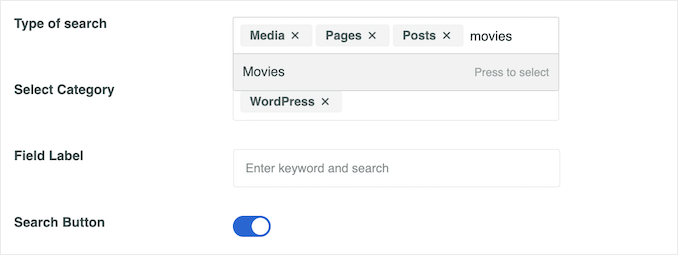
Você deseja buscar apenas tipos de postagem personalizados e ignorar todo o outro conteúdo?
Então, basta clicar no pequeno ‘X’ ao lado de ‘Mídia’, ‘Páginas’ e ‘Posts’.

Com isso feito, o formulário buscará apenas seus tipos de postagem personalizados.
Quando você estiver satisfeito com a configuração do formulário, role até a seção 'Estilo do Formulário'. Aqui, você pode escolher entre diferentes estilos de formulário, adicionar uma borda, alterar o tamanho da fonte e muito mais.
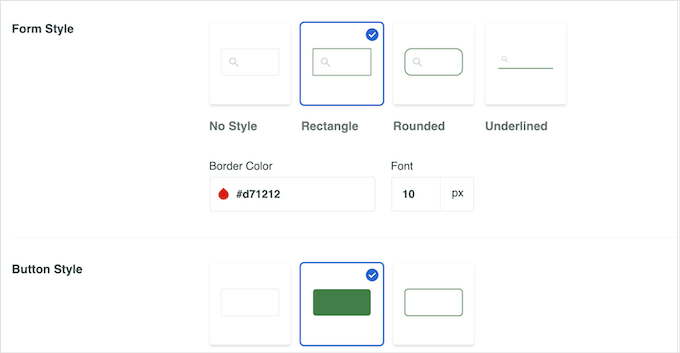
Em ‘Estilo do Botão’, você pode personalizar o botão ‘Buscar’ que aparece no formulário.
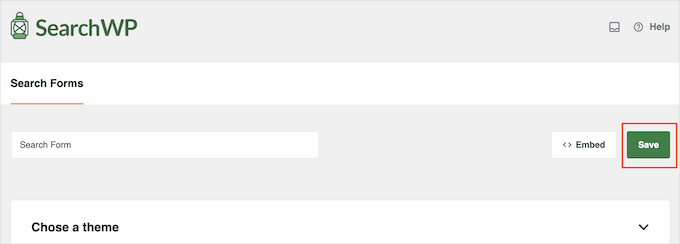
Quando você estiver satisfeito com a configuração do formulário, role até o topo da tela e clique em ‘Salvar’ para armazenar suas configurações.
Como Adicionar Tipos de Postagem Personalizados ao WordPress
Agora, você está pronto para adicionar o formulário de pesquisa ao WordPress usando um shortcode ou um bloco.
O método mais fácil é usar um bloco, então vá para a página ou post onde você deseja adicionar o formulário de tipo de postagem personalizado.
Você pode então clicar no ícone ‘+’ e digitar ‘Formulário de Busca’.

Quando o bloco correto aparecer, clique nele.
Em seguida, abra o menu suspenso ‘Selecionar um Formulário’ e escolha o formulário de pesquisa que você criou durante este tutorial.
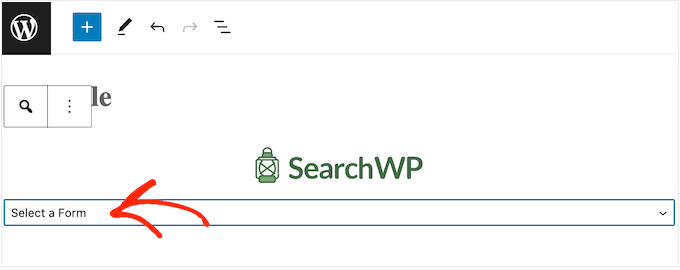
Quando estiver pronto para tornar o formulário de pesquisa ativo, basta clicar em ‘Atualizar’ ou ‘Publicar’. Agora, você pode visitar seu site para ver o formulário de pesquisa em ação.
Outra opção é adicionar o formulário de pesquisa usando um shortcode.
Para obter o shortcode, você precisa ir para SearchWP » Formulários de Pesquisa. Aqui, encontre o formulário de pesquisa que você deseja exibir e copie o valor na coluna ‘Shortcode’.

Agora você pode adicionar o shortcode a qualquer página, postagem ou área pronta para widgets. Para instruções passo a passo, consulte nosso guia sobre como adicionar um shortcode no WordPress.
Dica Bônus: Adicione Tipos de Postagem Personalizados ao Seu Feed RSS
Agora que você criou um formulário de pesquisa para tipos de postagem personalizados, também pode adicioná-los ao seu feed RSS principal. Isso facilitará para os usuários descobrirem mais conteúdo em seu site e se inscreverem nele.
Além disso, permitir tipos de postagem personalizados no feed RSS principal pode impulsionar o SEO do seu site.
Para fazer isso, você precisará adicionar o seguinte código personalizado ao seu arquivo functions.php. Lembre-se de que isso pode ser arriscado, pois mesmo o menor erro pode quebrar seu site.
function myfeed_request( $query_vars ) {

	// If this is a feed request and post_type is not set, include all public post types
	if ( isset( $query_vars['feed'] ) && empty( $query_vars['post_type'] ) ) {
		$query_vars['post_type'] = get_post_types( array(
			'public' => true,
		) );
	}

	return $query_vars;
}

add_filter( 'request', 'myfeed_request' );
É por isso que recomendamos o uso de WPCode. É o melhor plugin de snippet de código do WordPress e a maneira mais segura de adicionar código personalizado.
Algumas de nossas marcas parceiras usam o WPCode para adicionar facilmente snippets de código personalizados em seus sites WordPress, e tem funcionado excepcionalmente bem para elas. Também exploramos todos os seus recursos em detalhes, que você pode conferir em nossa análise completa do WPCode.
Após a ativação do plugin, basta visitar a página Code Snippets » + Add Snippet e escolher a opção ‘Add Your Custom Code (New Snippet)’.

Isso o direcionará para a página ‘Create Custom Snippet’, onde você deve adicionar um nome para o snippet e escolher ‘PHP Snippet’ como o tipo de código.
Depois disso, você pode adicionar o código e alternar o controle deslizante ‘Inativo’ para ‘Ativo’.
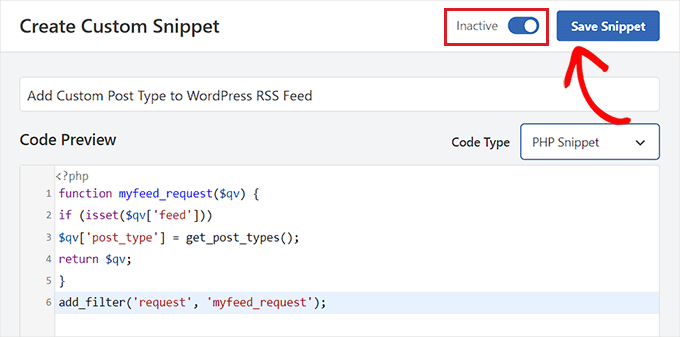
Em seguida, clique no botão ‘Salvar Snippet’ para armazenar suas configurações. Seus tipos de postagem personalizados foram adicionados ao feed RSS principal do WordPress.
Para detalhes, consulte nosso tutorial sobre como adicionar tipos de postagem personalizados ao seu feed RSS principal do WordPress.
FAQs: Crie um Formulário de Pesquisa Avançada para Tipos de Postagem Personalizados
Abaixo estão as respostas para algumas perguntas comuns que você pode ter ao trabalhar com tipos de postagem personalizados e formulários de pesquisa no WordPress.
Posso adicionar um tipo de postagem personalizado aos resultados da pesquisa?
Sim. Você só precisa dizer ao WordPress (ou ao seu plugin de pesquisa) para incluir esse tipo de postagem na pesquisa. A maioria dos plugins de pesquisa avançada permite que você escolha quais tipos de postagem devem aparecer nos resultados com uma simples caixa de seleção.
Como sei se um tipo de postagem personalizado existe?
Você pode verificar isso de algumas maneiras. Na sua área de administração do WordPress, procure por menus personalizados como Projetos, Filmes ou 'Cursos'. Ou, você pode usar um plugin como o WPCode para visualizar tipos de postagem registrados. Se aparecer no menu de administração, ele existe.
Como registro uma taxonomia para um tipo de postagem personalizado?
Você a registra usando código ou um plugin.
- Com código, você usa
register_taxonomy()e a vincula ao seu tipo de postagem personalizado. - Com um plugin, você pode criar e atribuir taxonomias usando uma interface visual.
Uma vez registrado, você pode usar essa taxonomia como um filtro em seu formulário de pesquisa.
Por que usar um tipo de postagem personalizado no WordPress?
Tipos de postagem personalizados ajudam você a organizar melhor seu conteúdo. Eles mantêm diferentes tipos de conteúdo separados em vez de misturar tudo em Postagens ou Páginas regulares. Por exemplo, você pode criar tipos de postagem personalizados para coisas como imóveis, eventos, cursos online ou produtos.
Isso torna seu site mais fácil de gerenciar nos bastidores, mais fácil de pesquisar e mais fácil para os visitantes encontrarem exatamente o que estão procurando.
Próximos Passos para Melhorar sua Pesquisa no WordPress
Esperamos que este artigo tenha ajudado você a aprender como criar um formulário de pesquisa avançado no WordPress para tipos de postagem personalizados.
Se você achou isso útil, talvez também queira ver nossos tutoriais sobre:
- Como Personalizar a Página de Resultados de Pesquisa no WordPress
- Como Tornar os Comentários de Postagens de Blog Pesquisáveis no WordPress
- Como Usar Múltiplos Formulários de Busca no WordPress
- Como Excluir Páginas Específicas, Autores e Mais da Pesquisa do WordPress
- Como Adicionar Pesquisa Difusa no WordPress (e Melhorar os Resultados)
Se você gostou deste artigo, por favor, inscreva-se em nosso Canal do YouTube para tutoriais em vídeo do WordPress. Você também pode nos encontrar no Twitter e no Facebook.




Jiří Vaněk
Tentei configurar o Advanced Custom Fields e tipos de postagem personalizados para avaliações no meu site para que tudo seja personalizado e tenha sua própria estrutura. Foi graças a este artigo que descobri que pode haver um problema com a pesquisa de conteúdo para tipos de postagem personalizados. Esta é uma informação nova para mim. Como o Search WP chamou minha atenção em muitos de seus outros artigos, é evidentemente uma ferramenta de pesquisa muito útil que definitivamente quero experimentar. Afinal, ele também pode resolver muitos outros problemas relacionados à pesquisa discutidos aqui. Obrigado pela ótima dica.
tinhbeng
Olá,
Como posso adicionar um tipo de postagem de produto aqui?
Obrigado,
vijay
Obrigado pelas informações, quero saber se há alguma maneira de ter formulários de pesquisa em estilo de menu suspenso, pois tenho um grande número de tipos de postagem, ficaria feio se eu colocasse todos eles abaixo da barra de pesquisa.
Penguin
Olá, muito obrigado. Isso funciona muito bem para mim. Estou usando um dropdown em vez de checkbox. Mas como posso estilizar para que fique semelhante ao da seção de pesquisa do cabeçalho do LinkedIn? Isso requer javascript? Eu uso ícones de fonte para isso? Estou usando fontawesome no meu cabeçalho. Mas não sei como integrar isso com fontawesome em um dropdown.
mayur
Senhor.. você pode anexar um screenshot com tutoriais depois?? acho que é mais útil para nós..
Sean
Confira WP Advanced Search: http://wpadvancedsearch.com/
Temos suporte para taxonomias, campos personalizados e praticamente tudo o mais que o WP_Query suporta.
Thad
Obrigado por compartilhar Sean, eu também encontrei este plugin que funciona muito bem para aqueles que não se sentem confortáveis em mergulhar no PHP: http://wordpress.org/plugins/advance-wp-query-search-filter/
Brad
Como eu poderia usar isso para pesquisar uma tabela de dados personalizada. Isso é para um site de time esportivo, e basicamente, preciso de uma caixa de pesquisa onde alguém possa "Pesquisar por": Sobrenome, Nome, ou Time.
Então, como posso pesquisar por um nome de campo?
Darren
Este é um tutorial incrível, obrigado.
Existe uma maneira de eu misturar isso com categorias? Para que eu possa ter tipos de postagem personalizados e categorias selecionáveis?
Obrigado novamente :).
Jonathan Stevens
Oi Darren,
Tive o mesmo problema. Acabei com esta solução bagunçada, mas funcionou:
http://antimatterdesign.com/how-to-create-a-wordpress-advanced-search-form-from-scratch/
ONEEEZY
Droga.. ainda nada. . .
Marie
Olá, não há como dizer ao mecanismo para listar automaticamente todos os termos ou tags ou campos personalizados? obrigado
Equipe Editorial
Ainda não.
Admin
Paul
Este é um aspecto do WordPress que poderia ser melhorado, concordo.
Se você não quiser codificar, pode experimentar o plugin de pesquisa do Pippin:
http://pippinsplugins.com/advanced-search-shortcode/
Elliott
Bom tutorial… Estou projetando uma pesquisa personalizada para o meu novo site no momento.
Curioso por que você não acha que pesquisar em páginas é uma boa ideia?
Equipe Editorial
Você pode pesquisar páginas, exceto que, na maioria dos casos, sua página sobre, página de contato, página legal, página de política de privacidade são em grande parte irrelevantes.
Admin
Fakeuser
Estou recebendo este erro depois de alterar o nome dos campos de entrada para s[]
Warning: stripslashes() expects parameter 1 to be string, array given in wp-includes\query.php on line 2179
Mudei a chamada para stripslashes() para stripslashes_deep(), mas isso quebrou outras coisas… alguma sugestão?
Benjamin Wilde
Estou procurando uma maneira de ter um formulário com controles separados para localização E categoria, ambos em caixas suspensas. Obviamente, posso fazer isso, mas não tenho ideia de como fazer uma pesquisa de múltiplas consultas no Wordpress. Alguma ideia?
Aldo Valverde
Você acha que é possível fazer o mesmo, mas incluindo também as Categorias de Tipo de Postagem….
…quero dizer, as mesmas caixas de seleção de Tipo de Postagem e quando o usuário seleciona uma caixa de seleção específica que aparecem outras caixas de seleção, mas como categorias e filtram ainda mais a Pesquisa do Wordpress?
Rocky Ouprasith
Incrível! obrigado pela ajuda!
Só tem uma coisa, porém…
Meus tipos de postagem estão todos estilizados de forma diferente.
Como posso atribuir o template de um tipo de postagem aos tipos de postagem corretos?
obrigado!
Equipe Editorial
Use classes CSS. Cada postagem gera suas próprias classes de postagem, ou seja, categorias, tipos de postagem, etc.
Admin
Merianos Nikos
Very nice article
SDesign
Ótimo tutorial! Uma pergunta, porém: Qual seria a sintaxe para fazer as caixas de seleção no formulário usarem taxonomias em vez de tipos de postagem?
Algo assim funcionaria?:
Talvez isso seja digno de outro tutorial. Qualquer ajuda adicional é muito apreciada.
Thad
Você já encontrou algo que explique isso?
SDESIGN
Não, decidi usar tipos de postagem personalizados em vez disso.
Se alguém tiver alguma ideia sobre isso, seria muito apreciado.
A pergunta específica é como fazer algo assim funcionar usando taxonomias em vez de tipos de postagem?
CathieHeart
Oi, você por acaso também teria uma seção para adicionar, talvez para aqueles de nós que querem uma interface de formulário de busca com menu suspenso em vez de caixas de seleção?
Obrigado.
wpbeginner
@CathieHeart Isso pode ser feito usando uma técnica semelhante.
mainaPlus
Isso funciona com um site habilitado para buddypress?
wpbeginner
@mainaPlus Ainda não experimentei com o BuddyPress, então não tenho certeza.
Robin
Isso seria capaz de funcionar com um site habilitado para buddypress?
Equipe Editorial
Não tenho certeza sobre isso. Não temos muita experiência com o BuddyPress.
Admin
wpbeginner
Ainda não experimentei com o BuddyPress, então não tenho certeza.
Abdelhadi Touil
Tutorial muito bom! Obrigado.
Herny Louis
Obrigado Syed e David. Preciso testar em um dos meus sites. Definitivamente, esse tipo de categorização ajudará os visitantes a fazer uma pesquisa mais restrita.
zachshallbetter1
Eu adoraria ver uma maneira de fazer isso com campos personalizados também.
oneeezy
Sim!
O que o Zach disse…
Seria ideal ter este "Formulário Avançado" capaz de pesquisar em campos personalizados. Você poderia criar o formulário de pesquisa definitivo dessa maneira. Alguém se candidata??? Vamos lá WP Beginner!!