


Você está cansado de depender de plataformas como a Substack para gerenciar sua newsletter paga?
Como proprietários de sites que criamos dezenas de sites baseados em assinatura, descobrimos que criar seu próprio sistema de newsletter paga lhe dá controle total e ajuda você a reter mais de seus ganhos. Além disso, você não terá que se preocupar com mudanças na plataforma afetando seu negócio.
Configurar uma newsletter paga no WordPress pode parecer complicado no início, mas na verdade é bastante simples com as ferramentas certas.
Neste tutorial, mostraremos como criar seu próprio sistema de newsletter paga que você possui e controla totalmente, sem as altas taxas da plataforma.

Por que Criar uma Newsletter Paga no WordPress?
Newsletters pagas por e-mail, como o Substack, estão se tornando uma maneira muito popular e fácil de ganhar dinheiro online. Pense nelas como newsletters por e-mail comuns, mas com conteúdo extra especial que apenas os assinantes que pagam podem ver.
Uma newsletter paga pode ser um negócio online completo por si só, ou pode ser outra forma de gerar renda para o seu site WordPress existente. Ao iniciar sua própria newsletter paga por e-mail, você pode ganhar dinheiro diretamente com sua escrita, enquanto constrói uma conexão muito forte com seus leitores.
No entanto, usar um serviço como a Substack pode ficar caro. A Substack fica com 10% de todos os seus lucros, então você paga cada vez mais com o tempo.
Muitos usuários nos pediram para recomendar uma alternativa melhor ao Substack. Analisamos outras opções semelhantes como Gumroad e Patreon, mas elas geralmente têm o mesmo tipo de estrutura de preços.
É por isso que podemos dizer com confiança que o WordPress é a melhor maneira absoluta de gerenciar um boletim informativo pago, especialmente porque você fica com 100% dos seus lucros.
A melhor coisa sobre usar o WordPress é que ele cresce com você e você pode personalizá-lo exatamente como deseja. Você pode optar por pagar apenas pelos recursos que realmente precisa. Por exemplo, você pode expandir facilmente suas ofertas para incluir cursos online, produtos digitais ou qualquer outra coisa que você possa imaginar.
Além disso, usar o WordPress lhe dará mais controle sobre a aparência da sua newsletter, a experiência do assinante e muito mais. Para saber todos os detalhes, consulte nossa comparação detalhada de Substack vs WordPress.
Relacionado: Se você já usa o Substack, não se preocupe, temos um guia passo a passo sobre como migrar facilmente do Substack para o WordPress.
Dito isso, vamos mostrar como criar um boletim informativo pago no WordPress:
- Passo 1: Crie um Site WordPress
- Passo 2: Cadastre-se em um Provedor de Serviços de E-mail
- Passo 3: Adicione Funcionalidade de Assinatura ao seu Boletim Informativo por E-mail
- Passo 4: Crie um Plano de Assinatura de E-mail Pago e uma Página de Inscrição
- Passo 5: Conecte o Kit com o MemberPress no WordPress
- Considerações Finais: Criando uma Newsletter Premium Lucrativa no WordPress
Passo 1: Crie um Site WordPress
Se você ainda não tem um site WordPress, precisará configurá-lo primeiro. Não se preocupe, não é tão assustador quanto parece.
Para começar, você precisará de algumas coisas: hospedagem WordPress (é onde os arquivos do seu site ficam), um nome de domínio (o endereço do seu site, como wpbeginner.com) e um certificado SSL (isso torna seu site mais seguro).
Geralmente, um nome de domínio custa cerca de US$ 14,99 por ano, hospedagem web cerca de US$ 7,99 por mês e certificados SSL custam cerca de US$ 69,99 por ano.
Como você está apenas começando, esse é um grande investimento inicial.
Felizmente, temos uma solução melhor.
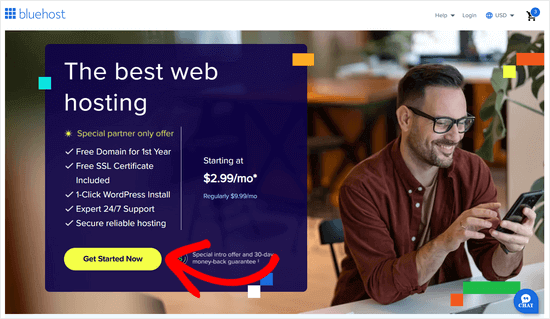
Bluehost, um provedor de hospedagem oficialmente recomendado pelo WordPress, está oferecendo aos nossos usuários um nome de domínio gratuito, um certificado SSL gratuito e um desconto em hospedagem web.
Isso significa que você pode obter tudo o que foi mencionado acima por US$ 2,99 por mês.
Outra opção é usar Hostinger, que também está oferecendo ao WPBeginner um desconto exclusivo com domínio e SSL gratuitos.
Observação: Na WPBeginner, acreditamos na transparência total. Se você se inscrever na Bluehost ou Hostinger usando nosso link de referência, nós ganharemos uma pequena comissão sem custo extra para você (na verdade, você economizará dinheiro e obterá domínio e SSL gratuitos!). Receberíamos essa comissão por recomendar qualquer serviço de hospedagem WordPress, mas só recomendamos produtos que usamos pessoalmente e acreditamos que agregarão valor aos nossos leitores.
Depois de se inscrever para hospedagem, o próximo passo é instalar o WordPress. A grande vantagem é que a Bluehost instala o WordPress para você, então você pode pular direto para o próximo passo.
Passo 2: Cadastre-se em um Provedor de Serviços de E-mail
Em seguida, a coisa mais importante que você precisará para iniciar sua newsletter paga é um provedor de serviço de marketing por e-mail.
Esses serviços são especialistas em enviar muitos e-mails da maneira certa. Isso é super importante porque ajuda a garantir que seus e-mails da newsletter realmente cheguem às caixas de entrada de seus assinantes e não se percam na pasta de spam.
Recomendamos o uso do Kit (anteriormente ConvertKit) para criar uma newsletter paga. É uma plataforma robusta de email marketing para blogueiros, autores e profissionais de marketing. É fácil de usar e possui todos os recursos que você precisa para criar uma newsletter por email paga.

Além disso, temos um cupom especial do Kit para leitores do WPBeginner que oferece um teste gratuito de 14 dias, e você nem precisa inserir os dados do seu cartão de crédito para experimentá-lo.
Primeiro, você precisa acessar o site do Kit e clicar no botão 'Iniciar teste gratuito' para se inscrever em um plano.
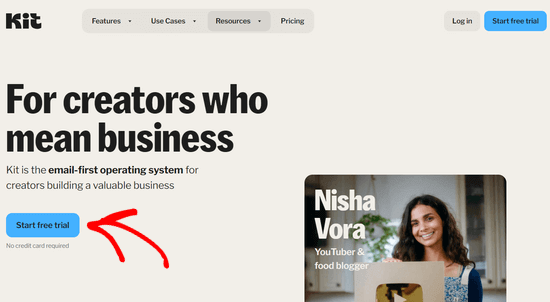
Isso o levará a uma tela onde você responderá a algumas perguntas sobre seu negócio.
Depois disso, você precisará inserir seu nome, um endereço de e-mail e uma senha. Em seguida, clique no botão 'Começar'.
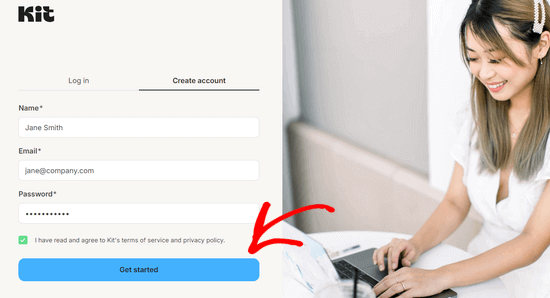
Certifique-se de manter esta tela aberta, pois você precisará das informações da sua conta na próxima etapa.
Observação: Este tutorial funcionará com outras plataformas de email marketing, incluindo Constant Contact, Drip e MailChimp. Mas usaremos o Kit em nosso exemplo, pois ele tem boas taxas de entrega de emails e algumas ferramentas de automação realmente poderosas.
Passo 3: Adicione Funcionalidade de Assinatura ao seu Boletim Informativo por E-mail
After you’ve signed up for an email marketing provider, you’ll need a way to handle payments and add that special “premium access” to your email newsletter.
While Kit has a built-in way to create a premium newsletter and accept payments, it’s only available on the Creator Pro plan, which costs 3x more than the regular plan. And while the price does come down a bit as you get more subscribers, you’ll still be paying a higher transaction fee.
É por isso que recomendamos o uso de um plugin de associação WordPress separado. Dessa forma, você pode evitar essas taxas de transação extras e também ter a opção de vender outros conteúdos digitais interessantes, como cursos online e eBooks, no futuro.
Para configurar assinaturas no WordPress, recomendamos o uso do MemberPress. É o melhor plugin de assinatura do WordPress do mercado.
Ele permite vender assinaturas facilmente em seu site. Nós o usamos para alimentar nossos cursos em vídeo exclusivos para assinantes e sempre ficamos satisfeitos com os resultados.
Quer saber mais? Escrevemos uma análise detalhada do MemberPress, baseada em nossas experiências com este plugin.

A primeira coisa que você precisa fazer é instalar e ativar o plugin MemberPress. Para mais detalhes, consulte nosso guia passo a passo sobre como instalar um plugin do WordPress.
Depois de ativar o plugin, vá para MemberPress » Configurações e clique na opção de menu ‘Licença’ para inserir sua chave de licença. Você pode encontrar essas informações em sua conta no site do MemberPress.
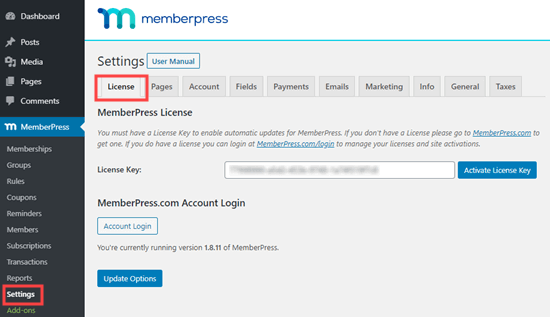
Simplesmente copie e cole sua chave de licença e, em seguida, clique no botão ‘Ativar Chave de Licença’.
Depois de fazer isso, você precisa configurar uma forma de receber pagamentos.
Ao contrário do Substack, o MemberPress não o força a usar um método de pagamento específico. Ele funciona com vários gateways de pagamento populares como PayPal, Stripe, Authorize.net e outros.
Para adicionar um método de pagamento, vá para MemberPress » Configurações, clique na aba ‘Pagamentos’ e, em seguida, clique no botão ‘Mais’ (+).
Você deve inserir um nome para o método de pagamento e, em seguida, selecionar seu gateway de pagamento no menu suspenso.
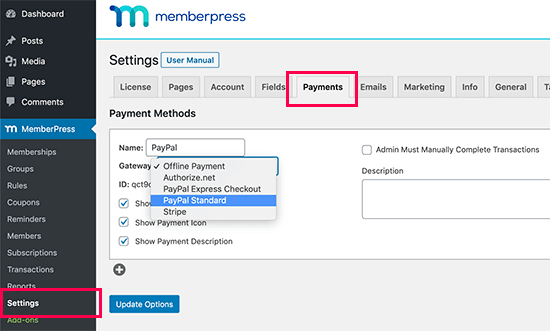
MemberPress agora solicitará que você preencha os detalhes desse método de pagamento.
Por exemplo, para pagamentos padrão do PayPal, você precisa inserir seu endereço de e-mail do PayPal.
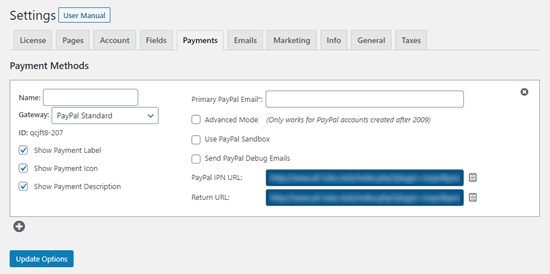
Se você quiser adicionar vários métodos de pagamento para seus assinantes, basta clicar no ícone ‘Mais’ (+) e seguir o mesmo processo acima.
Assim que terminar de adicionar as opções de pagamento, clique no botão ‘Atualizar Opções’ para salvar suas configurações.
Passo 4: Crie um Plano de Assinatura de E-mail Pago e uma Página de Inscrição
Agora que você configurou o plugin, é hora de criar o plano de assinatura paga real para o qual as pessoas podem se inscrever. Para fazer isso, você precisará criar um “nível de associação” no MemberPress.
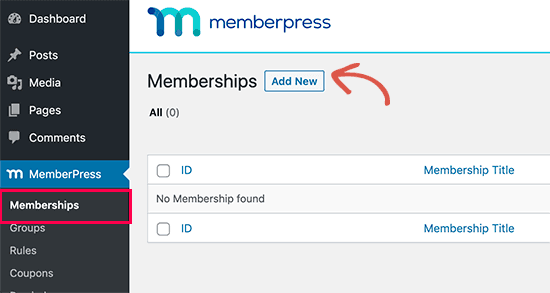
Simplesmente navegue até MemberPress » Associações e clique no botão ‘Adicionar Novo’.
Isso o levará a uma tela onde você precisa dar um nome ao seu plano de associação e definir o preço na caixa meta ‘Termos de Associação’.
Quando você cria um nível de associação, o MemberPress cria automaticamente uma página de inscrição para ele. Portanto, o texto que você adicionar a esta página aparecerá quando seus usuários estiverem prestes a se inscrever.
Para este tutorial, nomeamos o plano como ‘Assinatura Premium’ e definimos o preço para R$ 5 por mês.
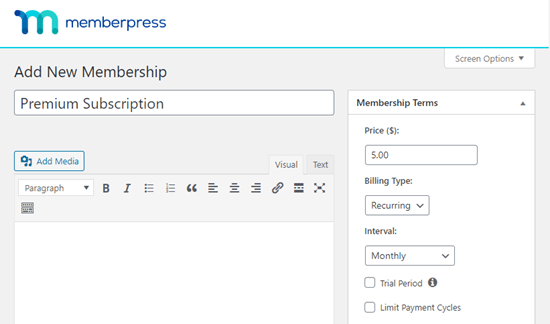
Com o MemberPress, você tem controle total sobre os detalhes da associação. Você pode definir o preço, a duração, os termos de pagamento e muito mais.
A maioria das newsletters pagas cobra uma taxa mensal, mas você também pode escolher o faturamento 'Recorrente' ou 'Pagamento único'. Se você optar por pagamentos recorrentes, poderá escolher entre semanal, mensal, trimestral, anual ou até mesmo definir um período de tempo personalizado.
Você também pode oferecer um período de teste gratuito para que potenciais assinantes possam conferir sua newsletter antes de decidir pagar. Esta é uma ótima maneira de deixar as pessoas verem o que elas estão recebendo.
A caixa ‘Opções de Assinatura’ abaixo do editor de posts oferece ainda mais opções para personalizar seu plano de assinatura.
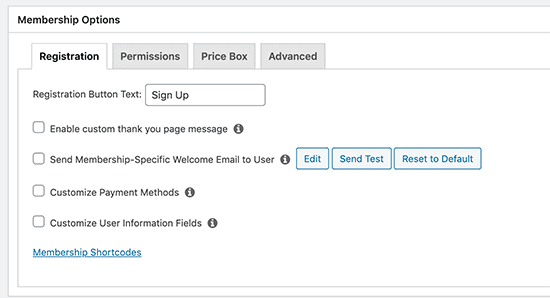
As configurações padrão funcionarão bem para a maioria das pessoas, mas vale a pena dar uma olhada nelas para ver se você deseja fazer alguma alteração.
Uma coisa que recomendamos verificar é a caixa ‘Ativar mensagem de página de agradecimento personalizada’. Em seguida, selecione o botão de rádio ‘Ativar mensagem de agradecimento personalizada’.
Isso abre um menu suspenso onde você pode inserir uma mensagem de agradecimento personalizada para seus novos assinantes. Você também pode optar por redirecionar os assinantes para uma página de agradecimento personalizada.
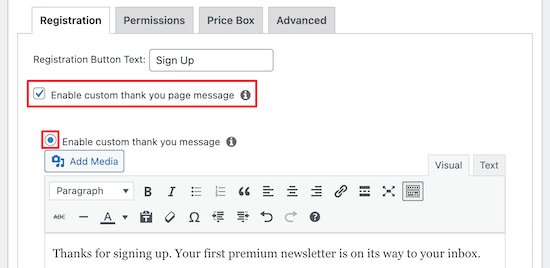
Quando terminar, clique no botão ‘Publicar’ para salvar seu plano de associação.
Agora, alguns de vocês podem querer criar uma página de registro totalmente personalizada para seus assinantes de e-mail. Isso permite que você crie uma página realmente atraente que pode ajudar a convencer mais visitantes a se tornarem clientes pagantes.
A maneira mais fácil de criar uma página de inscrição personalizada é usando um construtor de páginas de arrastar e soltar.
Recomendamos o SeedProd porque é muito fácil de usar e tem tudo o que você precisa para criar belas páginas de destino e até mesmo sites inteiros.

Usamos o SeedProd para projetar muitos de nossos sites parceiros, como Duplicator Pro, WP Charitable e WPForms.
Até mesmo o site do SeedProd foi projetado usando o SeedProd!
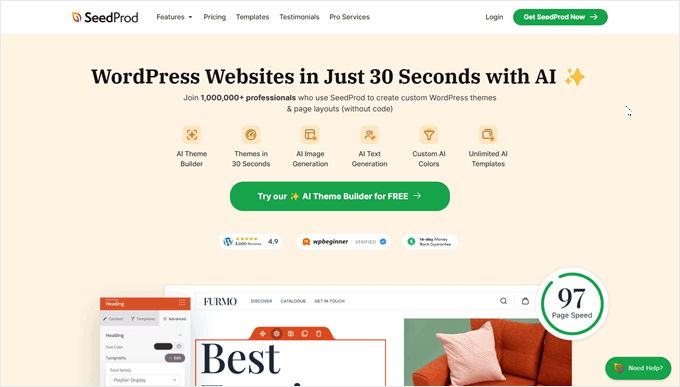
Há também uma versão gratuita disponível, que é uma boa opção se você quiser colocar sua newsletter em funcionamento antes de investir em software premium.
Para mais detalhes, consulte nosso guia sobre como criar uma página de destino com WordPress.
Observação: Para adicionar seu formulário de registro a uma página de destino personalizada do SeedProd, você precisa usar o seguinte shortcode para exibir seu formulário de inscrição.
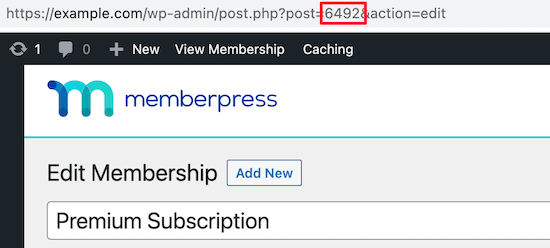
[mepr-membership-registration-form id="6492"]
Simplesmente substitua o ID pelo ID da sua página de associação. Você pode encontrá-lo na URL da sua página.
Outra opção é tornar a página de inscrição a página inicial do seu site. Esta é uma ótima ideia se o objetivo principal do seu site é fazer com que as pessoas se inscrevam na sua newsletter paga.
Para fazer isso, basta ir em Configurações » Leitura. Em seguida, clique na opção de rádio 'Uma página estática'.
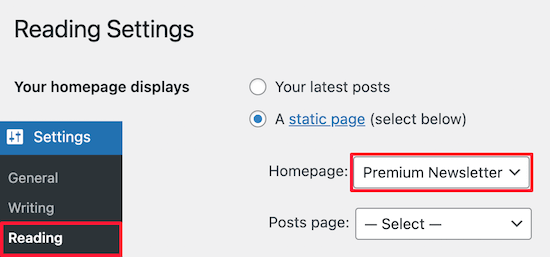
Depois disso, escolha sua página na lista suspensa 'Página inicial:'.
Depois de fazer isso, clique no botão 'Salvar alterações' na parte inferior da página. Agora, seu formulário de inscrição premium para a newsletter é a primeira coisa que os visitantes veem ao chegar ao seu site.
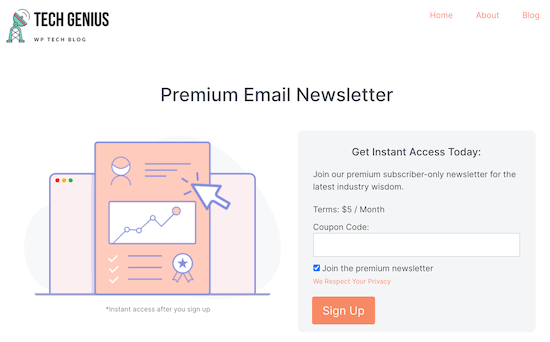
Alternativamente, você pode adicionar sua página de registro ao seu menu de navegação. Para mais detalhes, consulte nosso guia para iniciantes sobre como adicionar um menu de navegação no WordPress.
Passo 5: Conecte o Kit com o MemberPress no WordPress
Agora que você criou um plano de assinatura e uma página de registro, é hora de conectar o Kit (ConvertKit) ao MemberPress para que, sempre que alguém se inscrever, seja adicionado automaticamente à sua lista de e-mails.
Para fazer isso, você precisará do complemento ConvertKit. Você pode baixá-lo em sua conta no site MemberPress, fazendo login em sua conta e clicando na guia 'Downloads'.
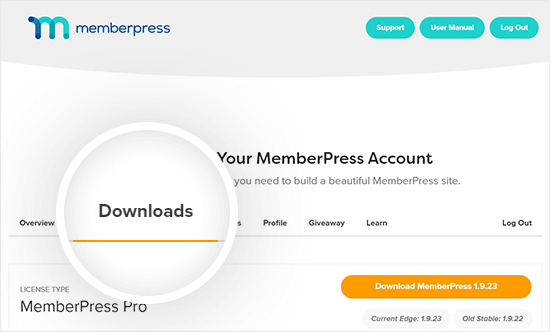
A partir daqui, você pode encontrar os downloads disponíveis para sua conta MemberPress.
Simplesmente encontre o 'ConvertKit' e clique para baixar este complemento.
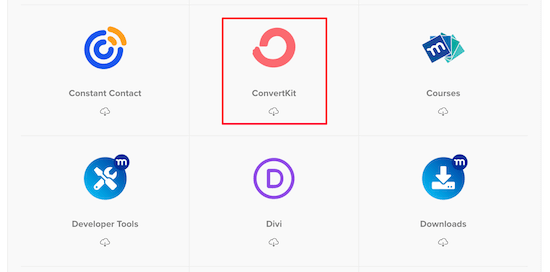
Depois disso, você pode instalar e ativar o complemento da mesma forma que instalou o plugin MemberPress acima.
Uma vez instalado, basta ir para a página MemberPress » Configurações e clicar na aba ‘Marketing’, e então marcar a caixa que diz ‘Habilitar ConvertKit’.
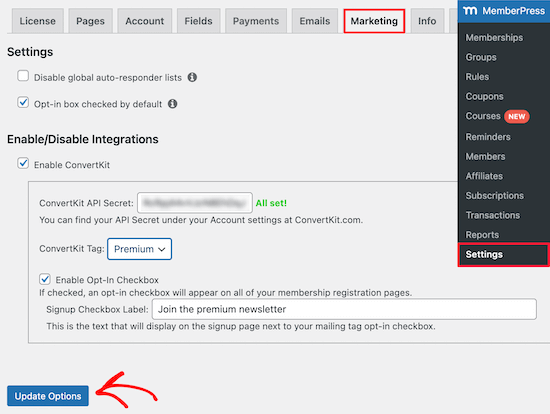
Isso abre um menu suspenso onde você precisa inserir sua chave de API. Você pode encontrá-la nas configurações da sua conta no site do Kit.
Você também pode selecionar uma tag no menu suspenso ‘Tag ConvertKit’. Isso marcará automaticamente novos assinantes que se inscreverem em sua newsletter premium, facilitando o gerenciamento de sua lista no Kit.
Depois de inserir sua chave de API e selecionar uma tag (se estiver usando uma), basta clicar no botão ‘Atualizar Opções’.
E é isso! Agora, quando alguém se inscrever na sua newsletter premium por e-mail através da sua página de registro do MemberPress, ela será adicionada à sua lista no Kit, pronta para receber sua newsletter premium.
Considerações Finais: Criando uma Newsletter Premium Lucrativa no WordPress
Agora, aqui está uma das melhores coisas sobre usar o WordPress e o MemberPress para criar sua newsletter premium: você não está preso a usar apenas um serviço de marketing por e-mail.
Recomendamos o Kit porque ele possui recursos poderosos de automação e um ótimo histórico de entrega de e-mails para as caixas de entrada (e não para a pasta de spam).
No entanto, este tutorial funcionará com qualquer plataforma de marketing por e-mail que se integre ao MemberPress, incluindo Constant Contact, AWeber, Drip, GetResponse, Keap, MailChimp, Active Campaign e muito mais.
É nessa flexibilidade que o verdadeiro poder do WordPress se destaca. Você pode aproveitar a liberdade do WordPress sem ficar preso a uma única plataforma de marketing por e-mail. Você pode mudar as coisas se precisar, sem ter que reconstruir tudo.
Esperamos que este artigo tenha ajudado você a aprender como criar uma newsletter paga no WordPress. Você também pode querer ver nossas melhores escolhas de especialistas do melhor software de notificação push da web e nosso guia sobre como obter um domínio de e-mail gratuito.
Se você gostou deste artigo, por favor, inscreva-se em nosso Canal do YouTube para tutoriais em vídeo do WordPress. Você também pode nos encontrar no Twitter e no Facebook.




Abhishek
Obrigado por este guia! Especialmente o passo a passo sobre como configurar o MemberPress para associação. Acabei de mudar do Substack para hospedagem própria e posso atestar a economia de custos e o controle. Mais uma dica: ofereça uma assinatura anual com um pequeno desconto para que seus leitores se comprometam a longo prazo. Ajuda no fluxo de caixa e na retenção de assinantes.
WPBeginner Support
You’re welcome, glad our guide was helpful and thank you for sharing your recommendation
Admin
Dennis Muthomi
Obrigado por este guia! Especialmente o passo a passo sobre como configurar o MemberPress para associação. Acabei de mudar do Substack para hospedagem própria e posso atestar a economia de custos e o controle. Mais uma dica: ofereça uma assinatura anual com um pequeno desconto para que seus leitores se comprometam a longo prazo. Ajuda no fluxo de caixa e na retenção de assinantes.
Estou compartilhando este guia com meus clientes que estão interessados em iniciar uma newsletter paga.
Jiří Vaněk
Eu tenho usado o Member Press e monetizo meu site através de associações no Patreon. No entanto, este método não é adequado para todos, e o Patreon também cobra uma taxa relativamente alta da renda que os usuários enviam por meio de assinaturas. Uma newsletter paga poderia ser uma ótima alternativa ao Patreon para pessoas que não preferem essa plataforma, e isso me pouparia algum dinheiro em taxas. Definitivamente considerarei este método de monetização agora, e obrigado pelo ótimo guia passo a passo. Com sua ajuda, muitas ideias e tarefas no WordPress se tornam muito mais fáceis.
William Laughlin
Onde eu conseguiria o conteúdo para o newsletter? Obrigado.
Andrew Scherer
Seu cérebro – o melhor conteúdo é único e original.