


Um de nossos leitores perguntou recentemente se é possível destacar as funções do usuário ao lado de cada comentário no WordPress. Esta é uma pergunta comum e faz sentido, pois os comentários podem rapidamente se tornar difíceis de acompanhar, especialmente em blogs movimentados ou sites de comunidade.
Exibir um rótulo de função do usuário ao lado de cada comentário ajuda seus visitantes a verem instantaneamente quais comentários vêm de usuários confiáveis, como autores, editores ou administradores. Isso adiciona contexto, constrói credibilidade e pode até incentivar interações mais significativas em sua comunidade.
Ajudamos muitos proprietários de sites a adicionar esse recurso, e é uma maneira simples de tornar sua seção de comentários mais organizada e profissional.
Neste artigo, mostraremos como adicionar facilmente um rótulo de função do usuário ao lado de comentários no WordPress, para que seus leitores possam reconhecer rapidamente quem está contribuindo.
Por que exibir o rótulo da função do usuário ao lado do nome do autor do comentário no WordPress?
Se você permite o registro de usuários em seu site ou executa um site WordPress com múltiplos autores, exibir rótulos de função de usuário pode ajudar os visitantes a entender rapidamente quem está comentando e qual é a função de usuário deles.
Por exemplo, um usuário com a função de editor pode ter um distintivo ao lado de seu nome nos comentários, sinalizando para os outros que o comentário vem de um editor.
Isso não só constrói confiança com seu público, mas também incentiva interações e engajamento mais significativos em seu site.
Muitos temas do WordPress apenas destacam os comentários feitos pelo autor da postagem. Eles não mostram rótulos para outras funções de usuário, mesmo que outros comentários sejam feitos por usuários registrados, administradores ou editores. Adicionar esses rótulos garante que todos os principais contribuidores do seu site sejam facilmente reconhecidos.
Agora que você entende os benefícios, vamos dar uma olhada em como adicionar facilmente um rótulo de função de usuário ao lado dos comentários no WordPress.
Adicionando Rótulo de Função de Usuário ao Lado do Nome do Autor do Comentário no WordPress
Este tutorial exige que você adicione código aos arquivos do seu tema WordPress. Se você nunca fez isso antes, dê uma olhada em nosso guia sobre como copiar e colar trechos de código no WordPress.
A primeira coisa que você precisa fazer é adicionar o seguinte código ao arquivo functions.php do seu tema, em um plugin específico do site ou em um plugin de trechos de código.
if ( ! class_exists( 'WPB_Comment_Author_Role_Label' ) ) :
class WPB_Comment_Author_Role_Label {
public function __construct() {
add_filter( 'get_comment_author', array( $this, 'wpb_get_comment_author_role' ), 10, 3 );
add_filter( 'get_comment_author_link', array( $this, 'wpb_comment_author_role' ) );
}

// Get comment author role
function wpb_get_comment_author_role($author, $comment_id, $comment) {
$authoremail = get_comment_author_email( $comment);
// Check if user is registered
if (email_exists($authoremail)) {
$commet_user_role = get_user_by( 'email', $authoremail );
$comment_user_role = $commet_user_role->roles[0];
// HTML output to add next to comment author name
$this->comment_user_role = ' <span class="comment-author-label comment-author-label-'.$comment_user_role.'">' . ucfirst($comment_user_role) . '</span>';
} else {
$this->comment_user_role = '';
}
return $author;
}

// Display comment author
function wpb_comment_author_role($author) {
return $author .= $this->comment_user_role;
}
}
new WPB_Comment_Author_Role_Label;
endif;
O código da função acima se conecta a filtros do WordPress usados para exibir o nome do autor do comentário para incluir o rótulo da função do usuário.
No WPBeginner, sempre recomendamos adicionar este código usando WPCode, o melhor plugin de trechos de código para WordPress.
Usar o WPCode é mais seguro e fácil do que editar o arquivo functions.php do seu tema diretamente. Ele previne erros que poderiam quebrar seu site, mantém suas personalizações organizadas e garante que suas alterações não sejam perdidas quando você atualizar seu tema.

Para começar, você precisa instalar e ativar o plugin gratuito WPCode. Para instruções detalhadas, veja este tutorial sobre como instalar um plugin do WordPress.
Observação: O plugin gratuito vem com tudo o que você precisa para adicionar código personalizado no WordPress. No entanto, se você quiser recursos avançados como snippets agendados, pixels de conversão e mais, você pode fazer o upgrade para o WPCode Pro.
Assim que o plugin for ativado, navegue até Code Snippets » + Add Snippet no painel do WordPress.
A partir daí, clique no botão ‘+ Adicionar Snippet Personalizado’ em ‘Adicionar seu código personalizado (Novo Snippet)’.

Em seguida, você precisa selecionar ‘Snippet PHP’ como o tipo de código na lista de opções que aparecem na tela.

Isso o levará à página Criar Trecho Personalizado.
A partir daqui, você precisa adicionar um título para o seu snippet de código. Pode ser qualquer coisa que ajude você a lembrar para que serve o código.
Em seguida, cole o código acima na caixa ‘Visualização do Código’.

Depois disso, basta mover o interruptor de ‘Inativo’ para ‘Ativo’ no topo da página.
Finalmente, clique no botão ‘Salvar trecho’.

Agora você pode visitar qualquer postagem com comentários para vê-lo em ação.
Comentários feitos por usuários registrados exibirão sua função de usuário ao lado do nome do autor do comentário. Qualquer comentário feito por usuários não registrados exibirá apenas o nome do autor do comentário.
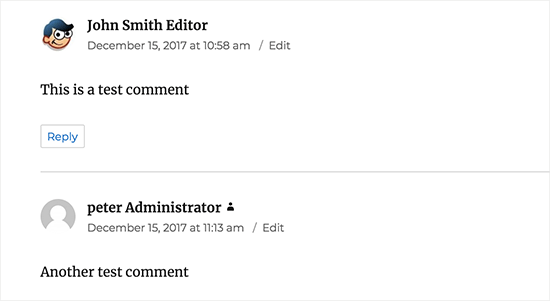
Agora que adicionamos a função de usuário, é hora de estilizar e deixá-la com uma aparência limpa.
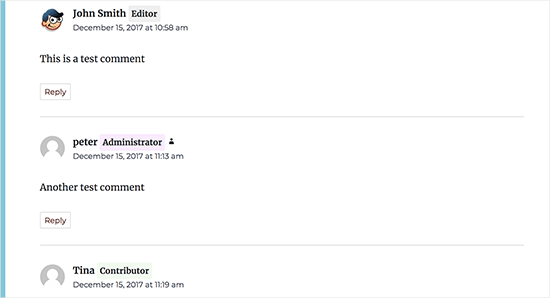
Em nosso código, adicionamos uma classe CSS para cada função de usuário, para que possamos usar essas classes CSS para personalizar cada distintivo de usuário de forma diferente (ou seja, usar cores diferentes, etc.)
Você pode usar o seguinte CSS de exemplo como ponto de partida:
.comment-author-label {
    padding: 5px;
    font-size: 14px;
    border-radius: 3px;
}

.comment-author-label-editor {
background-color:#efefef;
}
.comment-author-label-author {
background-color:#faeeee;
}

.comment-author-label-contributor {
background-color:#f0faee;
}
.comment-author-label-subscriber {
background-color:#eef5fa;
}

.comment-author-label-administrator {
background-color:#fde9ff;
}
Sinta-se à vontade para ajustar o CSS ao seu gosto. É assim que ficou em nosso site de demonstração:
Para mais detalhes, consulte nosso guia sobre como adicionar facilmente CSS personalizado ao seu site WordPress.
Esperamos que este artigo tenha ajudado você a aprender como adicionar rótulos de função de usuário ao lado dos comentários no WordPress. Você também pode querer conferir nosso guia sobre como carregar Gravatars de forma preguiçosa nos comentários do WordPress e nossas melhores escolhas de especialistas dos melhores plugins para melhorar os comentários do WordPress.
Se você gostou deste artigo, por favor, inscreva-se em nosso Canal do YouTube para tutoriais em vídeo do WordPress. Você também pode nos encontrar no Twitter e no Facebook.


Jiří Vaněk
Gostaria de perguntar se o rótulo também será exibido para funções que não são nativas do WordPress. Por exemplo, se eu usar o AIO SEO para adicionar uma função de gerente de SEO, essas funções serão exibidas mesmo que não estejam nas configurações padrão do WordPress?
WPBeginner Support
Desde que estejam usando corretamente o sistema de funções, sua função personalizada deverá aparecer.
Admin
Jack
E se um usuário tiver várias funções? Digamos que eu tenha um usuário com as funções de “verificado” e “assinante”. Preciso colocar um selo de verificado ao lado do autor do comentário com a função “verificado”. Como posso fazer isso?
WPBeginner Support
By default WordPress only allows a user to have 1 role at a time, if you’re using a plugin to allow for multiple roles then it would depend on the specific plugin that you are using
Admin
John
Como integrá-lo na Página de Perfil ou, digamos, quero adicionar um código no widget Sobre Mim.
Matt
Olá,
Ótimo tutorial.
Existe alguma maneira de personalizar o texto dentro do selo?
Em vez da função do usuário, exibir algo como “Autor do Post”? Acho que exibir ‘Administrador’ para alguns blogs é um pouco desanimador e muito sério.
Kelly
Em vez de dizer “Administrador” ou qualquer que seja a função deles ao lado do nome, se eu quisesse mostrar um ícone com base na função do usuário, como eu poderia fazer isso? Tentei mexer no seu código, mas não consigo descobrir como exibir um ícone diferente com base na função do usuário.
Eddie
Isso seria ótimo. Estou procurando isso para poder mostrar um ícone apenas para contribuidores.
Mahmudul Hasan
onde colocar o código css..?
WPBeginner Support
Olá Mahmudul Hasan,
Veja nosso guia sobre como adicionar CSS personalizado no WordPress.
Admin
javad
Olá, este código está errado e quando o coloco no functions.php, meu site apresenta um erro 500!!!
WPBeginner Support
Olá Javad,
Este código está funcionando bem em nosso site de teste. O erro interno do servidor 500 pode ser causado por muitas outras coisas.
Admin