


Você quer adicionar imagens de cabeçalho aleatórias ao seu blog WordPress? A maioria dos temas WordPress vem com suporte integrado para adicionar imagens de cabeçalho. Essas imagens podem mudar completamente a aparência do seu site. Neste artigo, mostraremos como adicionar imagens de cabeçalho aleatórias ao seu blog WordPress sem escrever nenhum código.

A maioria dos temas WordPress gratuitos e premium vem com suporte a cabeçalho personalizado. Cabeçalhos personalizados no WordPress são um recurso de tema que permite que os temas WordPress designem uma área de cabeçalho exibindo uma imagem.
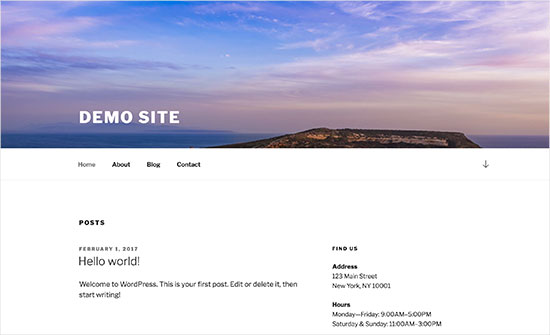
O cabeçalho personalizado é diferente do recurso de imagem de fundo, que permite definir uma imagem de fundo personalizada no seu site WordPress.
Dito isso, vamos dar uma olhada em como adicionar imagens de cabeçalho aleatórias ao seu blog WordPress.
Tutorial em Vídeo
Se você não gostar do vídeo ou precisar de mais instruções, continue lendo.
Método 1. Imagens de Cabeçalho Aleatórias Usando o Personalizador de Tema do WordPress
Este método é mais fácil e recomendado para a maioria dos usuários WordPress.
Você precisa ir para a página Aparência » Personalizar para abrir o personalizador de tema do WordPress.
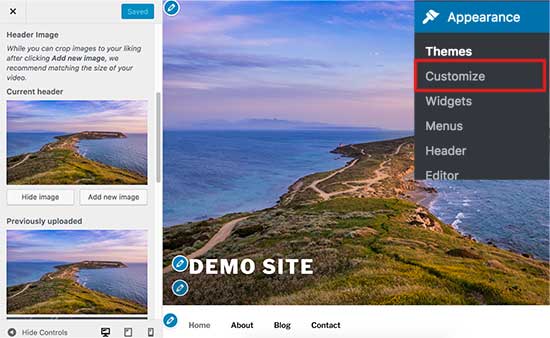
Em seguida, você precisa clicar na aba 'Cabeçalho' para expandi-la. A opção de cabeçalho também pode ser rotulada como imagem de cabeçalho ou mídia de cabeçalho em seu tema.
Você verá a imagem de cabeçalho atual do seu site e quaisquer outras imagens de cabeçalho disponíveis para uso.
Você precisa clicar no botão ‘Adicionar imagem’ para carregar as imagens que deseja usar como imagens de cabeçalho.
Depois de carregar algumas imagens, elas aparecerão em imagens carregadas recentemente.
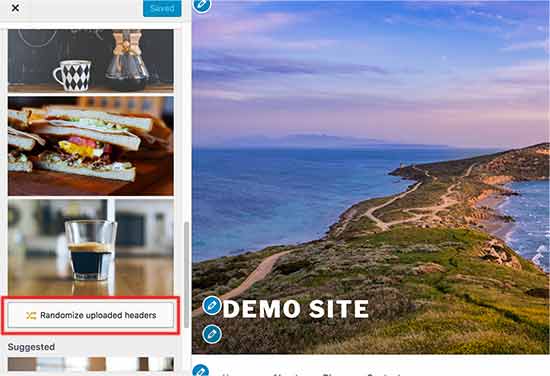
Agora você precisa clicar no botão ‘Aleatorizar cabeçalho carregado’ em imagens carregadas recentemente e, em seguida, salvar suas alterações.
Agora você pode visitar seu site e recarregá-lo para ver as imagens de cabeçalho mudarem aleatoriamente.
Método 2. Adicionar Imagens de Cabeçalho Personalizadas em Páginas Selecionadas Usando Plugin
Este método é mais flexível e oferece mais controle sobre como exibir imagens de cabeçalho diferentes ou aleatórias para posts, páginas, categorias ou tags do WordPress.
A primeira coisa que você precisa fazer é instalar e ativar o plugin WP Display Header. Para mais detalhes, veja nosso guia passo a passo sobre como instalar um plugin WordPress.
Após a ativação, você precisa editar um post ou criar um novo. Você notará uma nova caixa de metadados rotulada como ‘Cabeçalho’ abaixo do editor de posts.
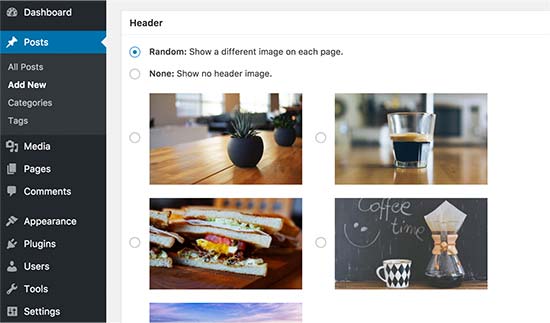
Aqui você pode selecionar uma imagem de cabeçalho previamente carregada para o seu tema e usá-la como cabeçalho para este post. Você também pode marcar a opção ‘Aleatório’ para exibir aleatoriamente uma imagem de fundo de suas imagens de cabeçalho carregadas.
Se você quiser adicionar mais imagens de cabeçalho, vá para Aparência » Personalizar e clique na aba Cabeçalho.
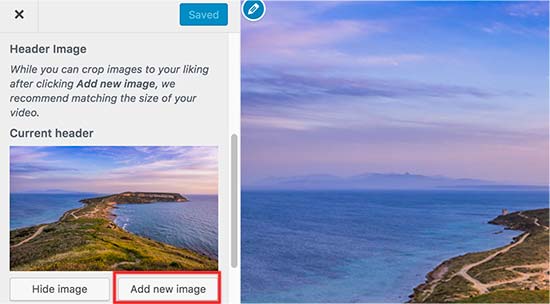
Em seguida, você precisa clicar no botão ‘Adicionar imagem’ para carregar mais imagens de cabeçalho. Você não precisa alterar o cabeçalho do seu tema, apenas carregue as imagens e saia do personalizador.
O plugin também permite que você altere a imagem de cabeçalho para suas páginas de arquivo de categoria e tag.
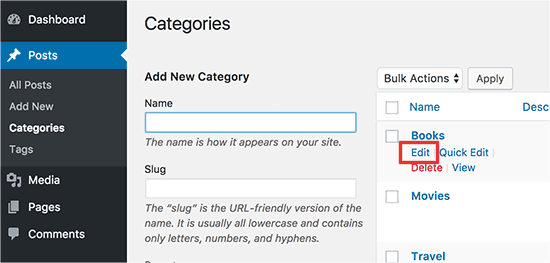
Você precisará ir para a página Posts » Categorias e, em seguida, clicar no botão Editar abaixo da categoria que deseja alterar.
Na tela de edição de categoria, você notará a nova seção de cabeçalho onde você pode selecionar uma imagem de cabeçalho ou mostrar imagens de cabeçalho aleatórias.
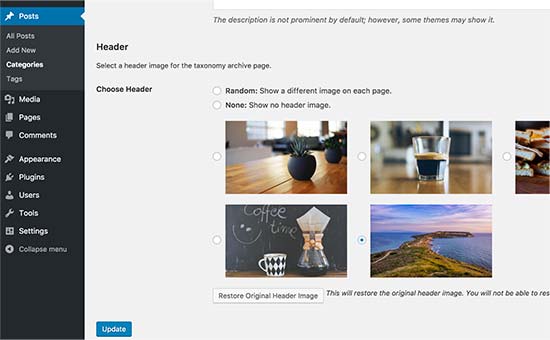
Não se esqueça de clicar no botão ‘Atualizar’ para salvar suas alterações.
É tudo, esperamos que este artigo tenha ajudado você a aprender como adicionar facilmente imagens de cabeçalho aleatórias ao seu blog WordPress. Você também pode querer ver nosso guia sobre como aumentar a velocidade e o desempenho do WordPress.
Se você gostou deste artigo, por favor, inscreva-se em nosso Canal do YouTube para tutoriais em vídeo do WordPress. Você também pode nos encontrar no Twitter e Facebook.


Max
Tenho 7 imagens de cabeçalho e gostaria que meu site exibisse uma diferente a cada dia, em ordem e não aleatoriamente. Existe algum plugin ou código que eu possa usar para conseguir isso? Obrigado.
TPWidt
Isso foi útil, mas eu estava procurando por texto aleatório, como na sua segunda imagem, você tinha a imagem da colina e do céu, com o Texto de Demonstração no canto inferior esquerdo. Estou curioso para ver se é possível ter uma versão aleatória disso, para que sempre que eu atualizasse a página, ela alternasse entre textos como “Site de Demonstração” ou “Bem-vindo” apenas para variedade.
Miguel
Este método pode ser usado para colocar anúncios diferentes no cabeçalho?
Neale
Esta parece ser uma boa solução para exibir minhas próprias mensagens promocionais aleatórias como parte do cabeçalho. Obrigado pelas orientações detalhadas.