


Já se perguntou por que os visitantes passam apenas alguns segundos no seu site WordPress antes de voltar?
Um motivo negligenciado é a má funcionalidade de busca. Se os usuários não conseguem encontrar rapidamente o que procuram, eles sairão, muitas vezes sem interagir ou converter.
Por padrão, a busca integrada do WordPress é bastante limitada. Ela não reconhece erros de digitação, sinônimos ou contexto, o que torna mais difícil para as pessoas descobrirem seu melhor conteúdo.
É aí que entra a Busca do Google.
O poderoso mecanismo de busca do Google oferece resultados rápidos e relevantes; o tipo que seus visitantes estão acostumados. Ele é inteligente o suficiente para entender a intenção, corrigir erros de ortografia e exibir conteúdo que a busca do WordPress pode perder completamente.
Após testar vários métodos, encontramos uma maneira rápida e confiável de configurá-la. Neste guia, mostraremos como adicionar a Busca do Google ao seu site WordPress – sem configuração complicada. 🧑💻

Por que usar a Busca do Google no WordPress?
O recurso de busca padrão do WordPress não é muito útil e muitas vezes falha em encontrar resultados relevantes para as consultas dos usuários. Isso força muitos proprietários de sites a procurar alternativas.
Você pode usar um plugin de busca popular do WordPress. No entanto, você ainda precisa gerenciar esse plugin, e ele pode impactar os recursos do seu servidor se não for otimizado corretamente.
Por outro lado, você pode usar o recurso de busca confiável e poderoso do Google em vez disso. É gratuito (embora a versão gratuita possa exibir anúncios do Google), permite que você limite a busca apenas aos seus sites e pode ser executado diretamente do seu site WordPress.
Além disso, a busca do Google é rápida, os usuários já confiam na marca e você não precisará mantê-la ou atualizá-la. Você pode até permitir que os usuários pesquisem em sites externos no Google, se necessário.
Dito isso, mostraremos como adicionar facilmente uma pesquisa de site do Google ao seu site WordPress. Aqui estão todas as coisas que compartilharemos neste guia:
- Como Adicionar Pesquisa do Google a um Site WordPress
- Alternativa: Use o SearchWP para Criar um Formulário de Pesquisa Incrível
- Perguntas Frequentes: Como Adicionar Pesquisa do Google a um Site WordPress
- Tutorial em Vídeo: Como Adicionar Pesquisa do Google a um Site WordPress
- Mais Dicas para Melhorar a Busca do WordPress
Vamos começar.
Como Adicionar Pesquisa do Google a um Site WordPress
Você pode facilmente adicionar a Busca do Google ao seu site WordPress criando primeiro um mecanismo de busca personalizado no Google. Para fazer isso, visite o site do Mecanismo de Busca Programável do Google.
A partir daqui, clique no botão 'Começar'.

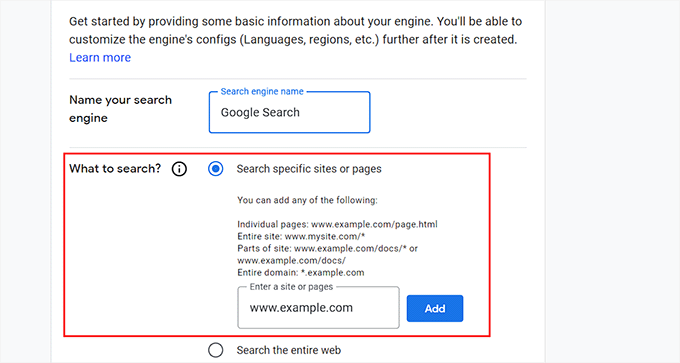
Isso o direcionará para a página ‘Criar um novo mecanismo de pesquisa’, onde você deve adicionar um nome para o formulário de pesquisa que você está prestes a criar.
Em seguida, selecione a opção ‘Pesquisar sites ou páginas específicas’ na seção ‘O que pesquisar?’ e adicione a URL do seu site WordPress.
Agora, a Pesquisa de Site do Google indexará apenas o conteúdo disponível em seu site. No entanto, se você quiser que o Google mostre resultados de pesquisa de outros sites também, você pode escolher a opção ‘Pesquisar em toda a web’.
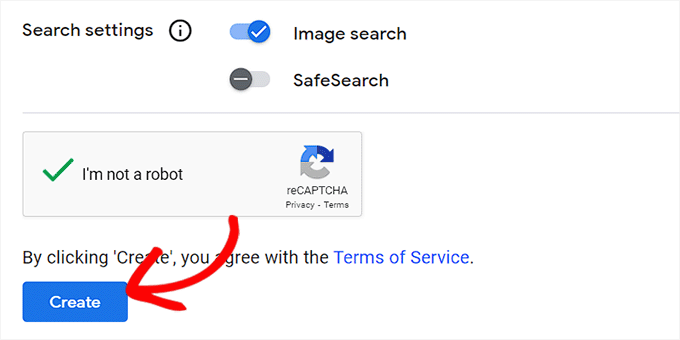
Em seguida, role para baixo e ative a opção ‘Pesquisa de Imagens’ para permitir que seu formulário de Pesquisa Google indexe imagens em seu site. Recomendamos esta opção se você vende fotos online, tem um site de fotografia ou mantém um blog de viagens.
Depois disso, você também pode ativar o interruptor ‘Safe Search’ para que os usuários não vejam resultados inadequados para suas consultas.
Quando terminar, clique no botão ‘Criar’.
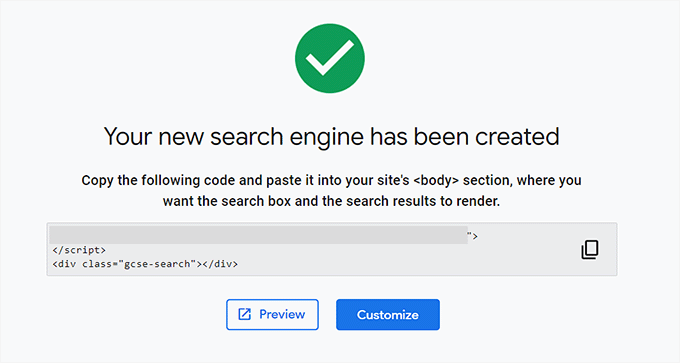
O Google agora mostrará uma mensagem de sucesso. Para obter o código para o seu site, clique no botão 'Obter código'.
Na tela seguinte, basta copiar todo o trecho de código da caixa 'Código' e colá-lo em um aplicativo Bloco de Notas ou editor de texto simples para que você possa acessá-lo facilmente na próxima etapa.
Agora, você pode visitar seu painel do WordPress e editar os arquivos do seu tema para adicionar a pesquisa ao `<body>` do seu site. No entanto, isso pode ser arriscado, e o menor erro pode quebrar seu site.
É por isso que recomendamos usar o WPCode em vez disso. É o melhor plugin de snippets de código para WordPress do mercado que torna seguro e fácil adicionar código personalizado.
Algumas de nossas marcas parceiras usam o WPCode para adicionar e gerenciar trechos de código personalizados em seus sites. Tem funcionado excepcionalmente bem para eles, e você pode encontrar mais informações em nossa análise detalhada do WPCode.

💡 Observação: O WPCode tem um plano gratuito que você pode usar para este tutorial. No entanto, a atualização para o WPCode Pro lhe dará acesso a mais recursos, como lógica condicional inteligente, uma biblioteca na nuvem de trechos de código e muito mais.
Primeiro, você precisa instalar e ativar o plugin WPCode.
No seu painel do WordPress, abra Plugins » Adicionar Novo.

Na próxima tela, use a barra de pesquisa para procurar por WPCode.
Em seguida, clique em ‘Instalar agora’ e ‘Ativar’ para habilitá-lo corretamente.

Para instruções detalhadas, consulte nosso guia para iniciantes sobre como instalar um plugin do WordPress.
Após a ativação, visite a página Code Snippets » + Add Snippet na barra lateral de administração do WordPress. Aqui, clique no botão ‘+ Add Custom Snippet’ na opção ‘Add Your Custom Code (New Snippet)’.

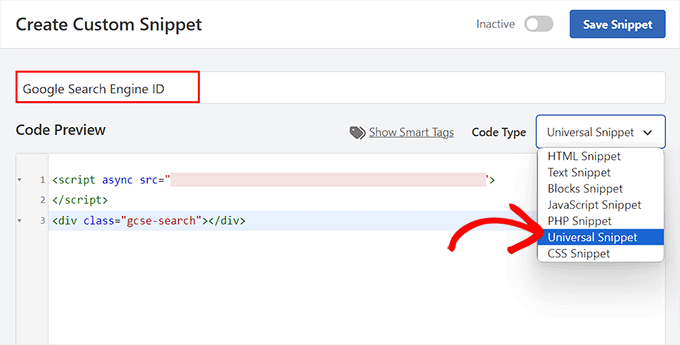
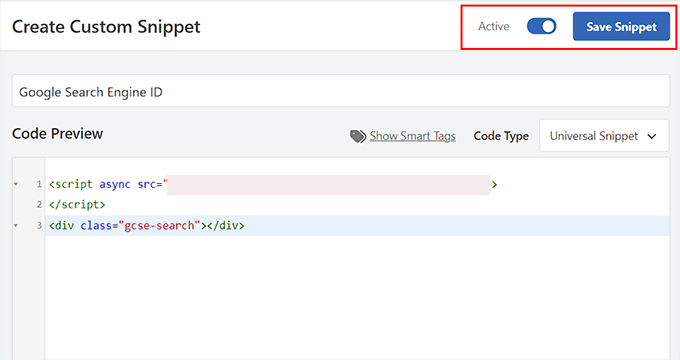
Isso o levará à página ‘Create Custom Snippet’, onde você pode digitar qualquer nome que desejar para o trecho. Em seguida, selecione ‘Universal Snippet’ como o tipo de código no menu suspenso à direita.
Assim que fizer isso, cole o trecho de código completo do Google Search Engine que você copiou anteriormente na caixa ‘Visualização do Código’.
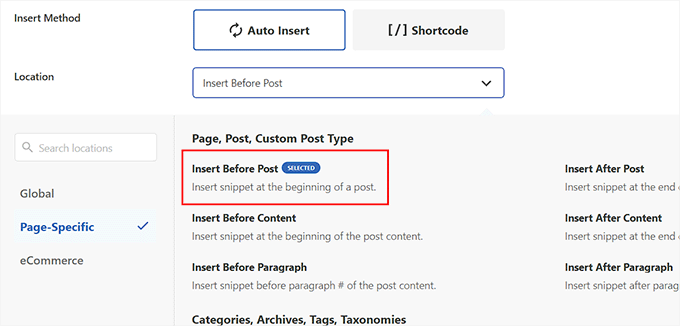
Em seguida, role para baixo até a seção ‘Insertion’ e selecione o modo ‘Auto Insert’. Após a ativação, o formulário de pesquisa do Google será adicionado automaticamente ao seu site.
Depois disso, você pode expandir o menu suspenso ‘Localização’ para escolher onde deseja exibir sua caixa de pesquisa.
Por exemplo, se você quiser exibir o formulário de pesquisa no topo de todos os seus posts e páginas, então você pode selecionar a opção ‘Inserir antes do post’.
Em seguida, role de volta para o topo e mude o interruptor ‘Inativo’ para ‘Ativo’ para que o código esteja pronto para uso.
Finalmente, clique no botão ‘Salvar Snippet’ para armazenar suas configurações.
Você adicionou com sucesso um formulário de pesquisa de site do Google ao seu blog WordPress.
Você pode visitar seu site agora para vê-lo em ação:

Alternativa: Use o SearchWP para Criar um Formulário de Pesquisa Incrível
Se você achar difícil adicionar a Pesquisa de Sites do Google ao seu site ou estiver procurando por uma alternativa, você pode usar SearchWP, o melhor plugin de pesquisa WordPress do mercado.
Veja como funciona: este plugin melhora automaticamente a pesquisa padrão do WordPress e permite que os usuários encontrem quase tudo o que precisam em seu site.
Testamos extensivamente este plugin e você pode explorar seus recursos em nossa análise detalhada do SearchWP.

O SearchWP permite que você crie uma escala de relevância personalizada para ajustar o algoritmo de pesquisa. Dessa forma, você pode decidir quais tipos de conteúdo ou campos devem ter maior classificação nos resultados.
Você também pode tornar qualquer parte do seu site pesquisável, incluindo PDFs, tipos de postagem personalizados, mídias, página de arquivos do blog, comentários do blog, produtos WooCommerce, e mais.

Se você tem um site multilíngue, então você também pode criar uma pesquisa multilíngue com o plugin.
Além disso, ao contrário da Pesquisa Google, o SearchWP se integra perfeitamente ao design e à marca do seu site. Ele mantém os usuários em seu site em vez de mostrar a interface do Google ou anúncios de concorrentes.
Para mais detalhes, você pode ver nosso tutorial sobre como melhorar a busca do WordPress com SearchWP.
Perguntas Frequentes: Como Adicionar Pesquisa do Google a um Site WordPress
Se você ainda não tem certeza se a Pesquisa Google é adequada para o seu site WordPress, não se preocupe. Aqui estão algumas das perguntas mais comuns que ouvimos dos usuários:
Quanto custa adicionar a Pesquisa Google a um site WordPress?
Adicionar a Pesquisa Google ao seu site WordPress é totalmente gratuito usando o Mecanismo de Pesquisa Programável do Google.
Dito isso, a versão gratuita pode exibir anúncios nos resultados da pesquisa. Se você deseja uma experiência sem anúncios ou mais personalizável, pode haver alguns custos dependendo das ferramentas ou serviços do Google que você escolher usar.
Preciso de habilidades de codificação para adicionar a Pesquisa Google?
Na verdade não. Você pode simplesmente seguir as etapas deste guia e colar o código fornecido pelo Google no WPCode. É uma maneira simples e amigável para iniciantes de adicionar a Pesquisa Google sem editar os arquivos do seu tema.
Posso personalizar a aparência da Pesquisa Google no meu site?
Sim, você pode estilizar para combinar com a marca do seu site. O Mecanismo de Pesquisa Programável do Google oferece opções para ajustar a aparência dos resultados.
E se eu quiser remover a Pesquisa Google mais tarde?
É fácil! Você pode desativar ou excluir o trecho de código das suas configurações do WPCode a qualquer momento, e seu site voltará a usar a pesquisa padrão do WordPress.
Tutorial em Vídeo: Como Adicionar Pesquisa do Google a um Site WordPress
Não gosta de ler instruções? Sem problemas! Criamos um tutorial em vídeo útil que o guiará pelo processo:
Mais Dicas para Melhorar a Busca do WordPress
Esperamos que este artigo tenha ajudado você a aprender como adicionar facilmente a Pesquisa Google a um site WordPress.
Em seguida, você também pode querer ver nossos guias para iniciantes sobre:
- Como Tornar os Comentários de Posts de Blog Pesquisáveis
- Como Excluir Páginas Específicas, Autores e Mais da Pesquisa do WordPress
- Como Personalizar a Página de Resultados de Pesquisa no WordPress
- Como Corrigir a Busca do WordPress que Não Funciona
- Como Ver Análises de Busca no WordPress
Se você gostou deste artigo, por favor, inscreva-se em nosso Canal do YouTube para tutoriais em vídeo do WordPress. Você também pode nos encontrar no Twitter e no Facebook.


Hajjalah
Gostaria de adicionar a pesquisa do Google ao meu blog porque parece ser muito rápida e precisa, mas não quero que meus usuários vejam “aprimorado pelo Google” no campo de pesquisa. Gostaria de colocar meu próprio conteúdo para que o recurso pareça ter sido criado puramente no meu blog. Isso é possível?
WPBeginner Support
Nas configurações de aparência das opções do mecanismo de pesquisa, existem algumas escolhas que você pode usar, dependendo do que você deseja fazer!
Admin
Ivo
Olá, obrigado pelo método bem explicado. O único problema que tive foi depois de ativar e salvar o trecho, fui levado para uma página: “403 Forbidden Access to this resource on the server is denied!”. Como, acho que tenho que fazer algo no meu cPanel ou tenho que entrar em contato com o provedor de hospedagem para corrigir isso?
Atenciosamente
WPBeginner Support
Você pode entrar em contato com seu provedor de hospedagem ou tentar os passos em nosso guia abaixo!
https://www.wpbeginner.com/wp-tutorials/how-to-fix-the-403-forbidden-error-in-wordpress/
Admin
Dennis Muthomi
Ótimo guia!
Encontrar informações relevantes rapidamente em um site WordPress pode ser frustrante com a pesquisa padrão. Tenho considerado integrar o Google Programmable Search Engine ou o plugin SearchWP para melhorar a experiência de pesquisa para meus visitantes.
Estou inclinado ao SearchWP para um melhor controle sobre a relevância, mas estou curioso se alguém tem dicas para otimizar seu desempenho em sites maiores?
WPBeginner Support
Dependeria do tamanho do site, o SearchWP tem documentação no site do plugin para suas diferentes recomendações de tamanho de site.
Admin
Jiří Vaněk
Testei o SearchWP e posso recomendá-lo para sites maiores também. Testado especificamente em um site com mais de 1300 artigos e muitas categorias.
Jiří Vaněk
Isso parece uma alternativa muito útil à pesquisa clássica do WordPress. Isso também tem algum impacto na melhor indexação do site?
WPBeginner Support
A indexação do seu conteúdo seria tratada por coisas como plugins de SEO, essas opções de pesquisa não afetariam sua indexação.
Admin
Cammy
Existe uma maneira de configurá-lo para que os resultados da pesquisa sejam exibidos em uma página personalizada do meu site – ou seja, a página de resultados da pesquisa ou uma com o cabeçalho e rodapé do meu site?
WPBeginner Support
É isso que o plugin deveria permitir se entendermos corretamente o que você está procurando
Admin
Ram
Como substituir a pesquisa do tema do WordPress pela Pesquisa Personalizada do Google em vez de adicionar um widget?
WPBeginner Support
Isso dependeria do seu tema. Se você entrar em contato com o suporte do seu tema, eles deverão ser capazes de ajudar.
Admin
Josh
Como você fez para que o ícone de pesquisa do WordPress no cabeçalho mostrasse os resultados da pesquisa do Google? É exatamente isso que estou tentando fazer e parece impossível com o meu nível de habilidade. Um tutorial seria ótimo, mas tenho certeza de que não seria tão fácil dar um tutorial sobre algo assim. Obrigado por este artigo, no entanto!
WPBeginner Support
Se o seu tema não tiver a opção de adicionar um widget de pesquisa ao seu cabeçalho, você deve entrar em contato com o suporte do seu tema para saber como adicioná-lo ao seu tema específico.
Admin
Josh
Na verdade, descobri 10 minutos depois de enviar meu comentário, é claro. Envolveu duas partes de código do Google. Um código substituiu o que estava no meu arquivo searchform.php, enquanto o outro código foi colocado na página de resultados da pesquisa. Super fácil, mas agora só tenho que personalizar a aparência para que fique melhor com o meu tema.
Obrigado e cumprimentos,
J
WPBeginner Support
Glad you were able to figure it out