


Uma verdade simples sobre sites WordPress de sucesso: facilitar o engajamento dos visitantes com seu conteúdo é fundamental para o crescimento. No entanto, muitos proprietários de sites negligenciam algo tão simples quanto adicionar um botão Curtir do Facebook.
Embora possa parecer uma pequena adição, é na verdade uma das ferramentas mais poderosas para expandir seu alcance. Mais curtidas significam mais visibilidade, o que geralmente leva a mais tráfego e potenciais clientes.
Felizmente, adicionar um ao seu site WordPress é mais fácil do que você imagina! Experimentamos diferentes métodos de integração do Facebook e encontramos alguns que funcionam excepcionalmente bem.
Neste tutorial, mostraremos como adicionar um botão Curtir do Facebook no WordPress. Compartilharemos as melhores abordagens que testamos, para que você possa começar a alavancar o engajamento social para crescer seu site WordPress. 📈

Por que Adicionar um Botão Curtir do Facebook no WordPress?
O Facebook é uma das plataformas de mídia social mais populares do mundo. Muitas empresas usam o Facebook para se conectar com seus clientes e promover seus produtos.
Adicionar um botão Curtir do Facebook ao seu site WordPress pode ajudar a gerar mais engajamento. Ele também incentiva as pessoas a compartilhar seu conteúdo em seus perfis do Facebook e atrair novos usuários para o seu site.
Você pode usar o botão Curtir do Facebook para aumentar seus seguidores sociais e construir uma comunidade. Ele ajuda a aumentar a conscientização sobre seus produtos e serviços e impulsiona as conversões.
Com isso em mente, mostraremos como adicionar um botão Curtir do Facebook ao seu site WordPress. Aqui está uma visão geral rápida dos métodos que abordaremos neste guia:
Pronto? Vamos ver como adicionar um botão Curtir do Facebook no WordPress usando um plugin ou código personalizado.
Método 1: Adicionar um Botão Curtir do Facebook no WordPress Usando um Plugin
Neste método, usaremos um plugin do WordPress para adicionar um botão Curtir do Facebook. Este método é muito fácil e recomendado para iniciantes.
A primeira coisa que você precisa fazer é instalar e ativar o Like & Share da BestWebSoft. Para mais detalhes, veja nosso guia passo a passo sobre como instalar um plugin do WordPress.
Após a ativação, você pode ir para Curtir e Compartilhar » Configurações no seu painel de administração do WordPress.
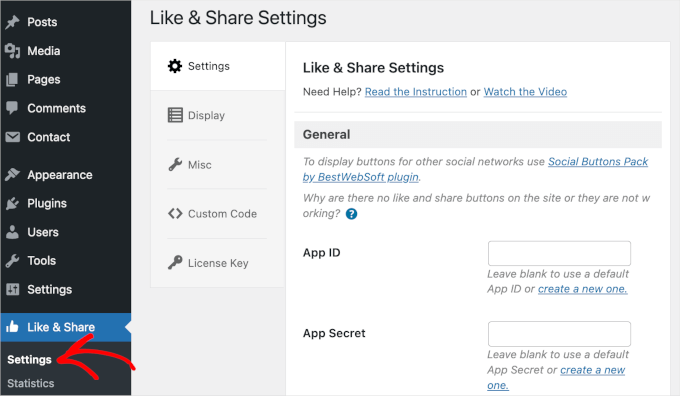
Em seguida, você precisará adicionar um 'ID de Aplicativo' e um 'Segredo do Aplicativo' do Facebook. Se você não tiver essas informações, basta seguir os passos abaixo.
Como Criar um ID de Aplicativo e um Segredo do Aplicativo do Facebook
No painel ‘Configurações’, clique no link ‘Criar um novo’ abaixo do campo ‘ID do aplicativo’ ou ‘Segredo do aplicativo’ no plugin Like & Share.
Isso o levará ao site Meta for Developers. Sugerimos abrir o site em uma nova aba ou janela porque você precisará abrir a página de configurações do Like & Share em sua área de administração do WordPress para inserir o ID e o segredo do aplicativo.
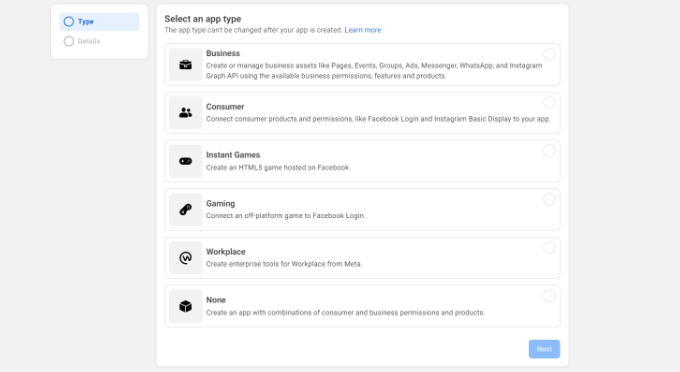
A partir daqui, você precisará selecionar um tipo de aplicativo. Escolha ‘Negócios’ como tipo de aplicativo e clique no botão ‘Próximo’.
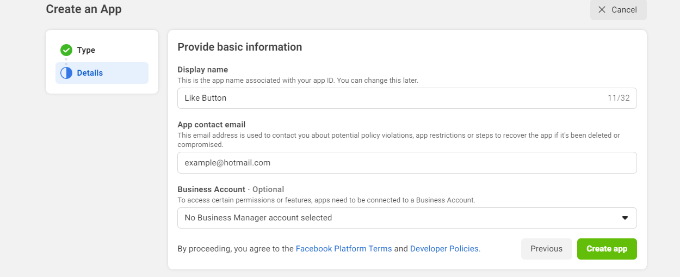
Em seguida, você precisará fornecer informações básicas sobre seu aplicativo.
Você pode inserir um nome de exibição para seu aplicativo e ter certeza de que o endereço de e-mail correto aparece no campo 'E-mail de contato do aplicativo'. O Facebook selecionará automaticamente o endereço de e-mail da conta em que você está conectado no momento.
Há também uma opção para escolher uma conta empresarial. Você pode deixar em ‘Nenhuma conta do Gerenciador de Negócios selecionada’ e clicar no botão ‘Criar aplicativo’.
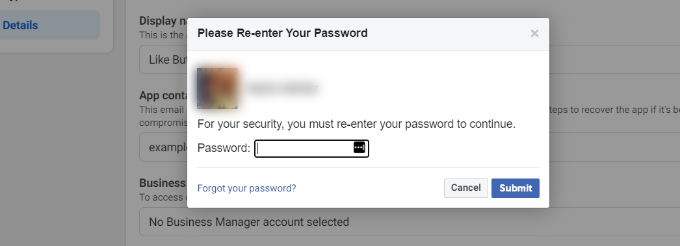
Em seguida, uma janela pop-up aparecerá. Aqui, o Facebook pedirá para você digitar sua senha novamente.
Esta é uma medida de segurança para prevenir atividades maliciosas em sua conta. Prossiga e insira sua senha da conta do Facebook e clique no botão 'Enviar'.
Depois disso, você verá o painel do seu aplicativo.
A partir daqui, você pode ir para Configurações » Básico no menu à sua esquerda.
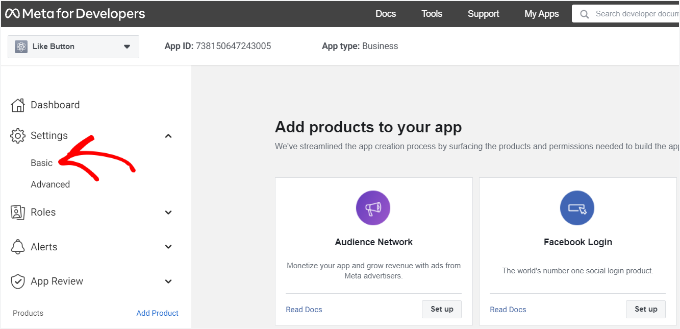
Agora, você vai querer expandir o menu suspenso ‘Configurações’ e clicar em ‘Básico’.
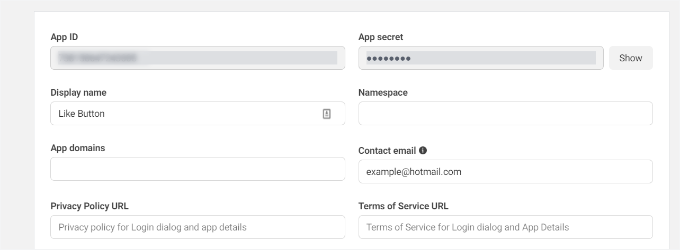
Aqui, você verá o ‘ID do aplicativo’ e o ‘Segredo do aplicativo’.
Agora você pode inserir essas informações nas configurações do plugin Like & Share.
Finalize a Personalização do Seu Botão de Curtir do Facebook
Primeiro, você vai querer copiar o ‘ID do aplicativo’ e voltar para a aba ou janela onde você tem a página Like & Share » Configurações aberta. Em seguida, simplesmente insira o ‘ID do aplicativo’ no campo correspondente.
Agora, você vai querer repetir o passo copiando os dados do ‘Segredo do aplicativo’ da página Meta for Developers e colando-os nas configurações do plugin Like & Share.
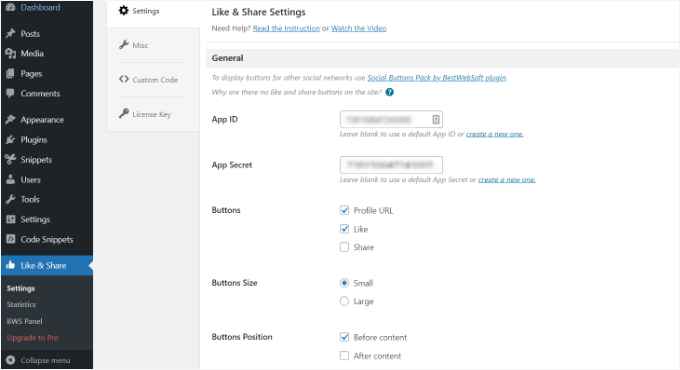
Depois de fazer isso, você pode escolher se deseja mostrar o botão Curtir do Facebook junto com o URL do Perfil e os botões de Compartilhamento.
Há também configurações para editar o tamanho do botão Curtir do Facebook, sua posição antes ou depois do conteúdo e o alinhamento.
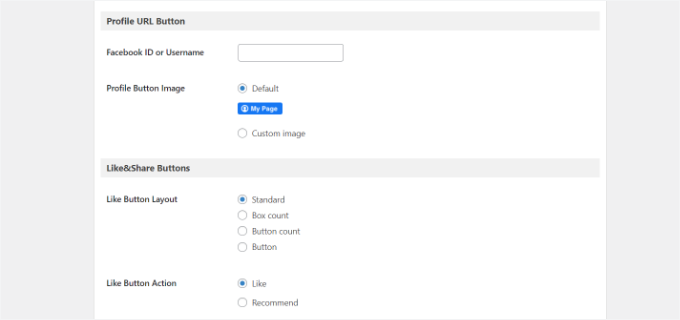
Se você habilitou o botão URL do Perfil, então pode rolar para baixo até a seção ‘Botão URL do Perfil’ e inserir seu nome de usuário ou ID do Facebook.
Quando terminar, não se esqueça de salvar suas alterações.
Agora, o plugin adicionará automaticamente um botão Curtir do Facebook ao seu site WordPress e o posicionará com base em suas configurações.
Você também pode usar o shortcode [fb_button] para adicionar o botão Curtir do Facebook em qualquer lugar do seu site.
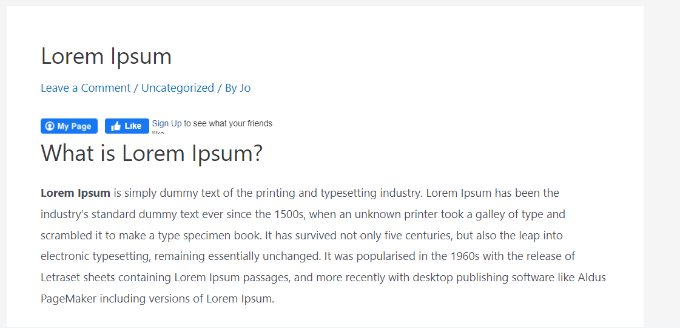
É só isso! Agora você pode visitar seu site e ver o botão Curtir em cada postagem.
Método 2: Adicionar Manualmente um Botão Curtir do Facebook no WordPress
Outra maneira de adicionar um botão Curtir do Facebook é usando código personalizado. No entanto, este método requer a adição de código diretamente ao WordPress, por isso o recomendamos apenas para aqueles que se sentem confortáveis com a edição de código.
Nesta seção, vamos usar o plugin WPCode, pois ele simplifica para qualquer pessoa adicionar código ao seu blog WordPress.
Mas primeiro, você precisará visitar a página 'Like Button' no site Meta for Developers e rolar para baixo até a seção 'Like Button Configurator'.
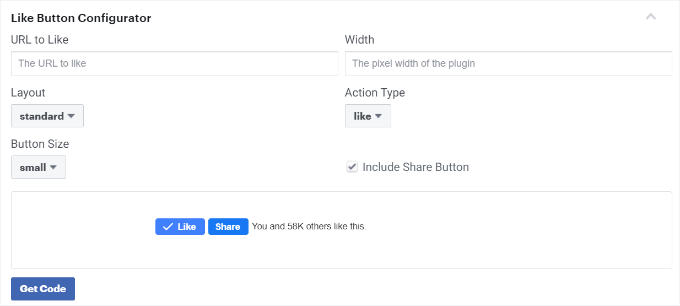
Em seguida, insira a URL da sua página do Facebook no campo ‘URL para Curtir’. Isso conectará o botão Curtir do Facebook à sua página.
Depois disso, basta usar a configuração para escolher o layout e o tamanho do botão Curtir. Você também terá uma prévia do botão Curtir.
Uma vez satisfeito com a prévia, clique no botão ‘Obter Código’. Isso abrirá uma janela pop-up que mostra dois trechos de código na aba ‘JavaScript SDK’.
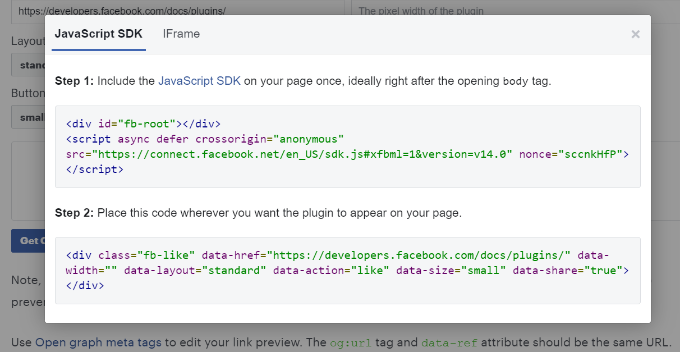
Por favor, note que adicionar diretamente esses trechos de código ao seu tema WordPress pode quebrar seu site. Além disso, eles serão substituídos quando você atualizar o tema.
É por isso que recomendamos o uso do plugin WPCode. Este plugin permite que você cole trechos de código em seu site e gerencie facilmente códigos personalizados sem editar os arquivos do seu tema. Isso ajuda a evitar o risco de quebrar seu site WordPress.

Além disso, confiamos no WPCode em todos os sites de nossa marca para lidar com personalizações de forma suave e eficiente. Para mais informações sobre nossa experiência com ele, você pode prosseguir e conferir nossa análise completa do WPCode.
Para começar, você precisará instalar e ativar o plugin gratuito WPCode. Para mais detalhes, consulte nosso guia sobre como instalar um plugin do WordPress.
📝 Observação: A versão gratuita do WPCode permite adicionar trechos de código personalizados, que é o que usaremos aqui. No entanto, a atualização para o WPCode Pro desbloqueia recursos adicionais, como histórico completo de revisões e a capacidade de agendar seu código.
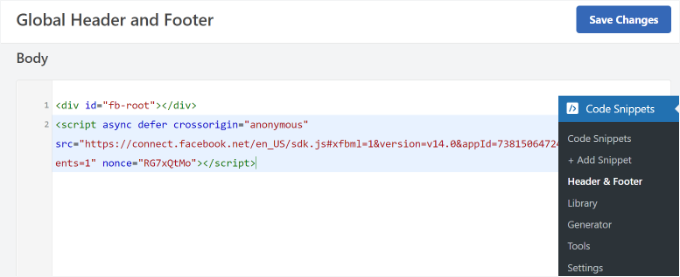
Após a ativação, você pode acessar Code Snippets » Header and Footer no seu painel do WordPress.
Em seguida, você precisará copiar o primeiro trecho de código e adicioná-lo ao arquivo header.php do seu tema WordPress, logo após a tag <body>. Simplesmente copie o código e insira-o na seção 'Body'.
Após concluir este processo, não se esqueça de clicar no botão ‘Salvar Alterações’.
Em seguida, você precisará copiar o segundo trecho de código e colá-lo em seu site WordPress para exibir o botão Curtir do Facebook.
Para fazer isso, você pode ir em Code Snippets » + Add Snippet no seu painel de administração do WordPress. Ou, simplesmente clique no botão ‘Add New’ no painel do WPCode.

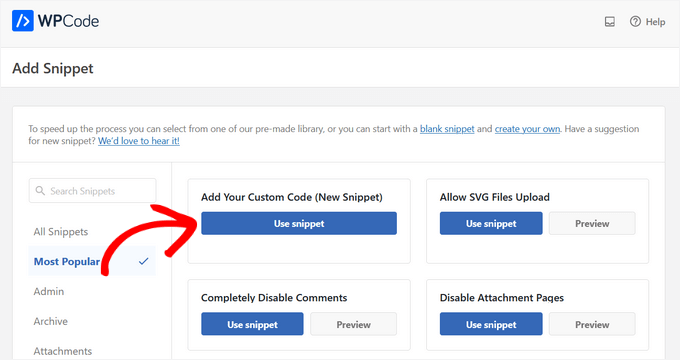
Na próxima tela, o WPCode permitirá que você selecione um snippet da biblioteca pré-construída ou adicione um novo código personalizado.
Vá em frente e escolha a opção ‘Add Your Custom Code (New Snippet)’ e clique no botão ‘Use snippet’.
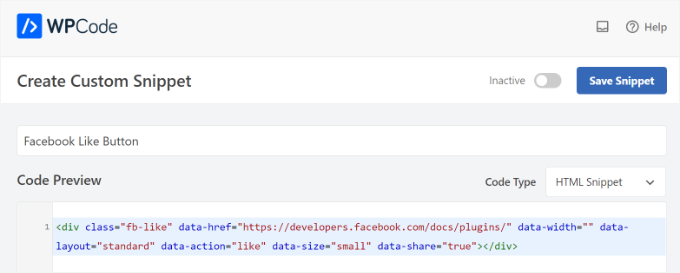
Depois disso, você pode dar um nome ao seu código personalizado e inserir o segundo trecho de código na seção ‘Code Preview’.
Certifique-se de clicar no menu suspenso ‘Code Type’ e selecionar ‘HTML Snippet’ como o tipo de código.
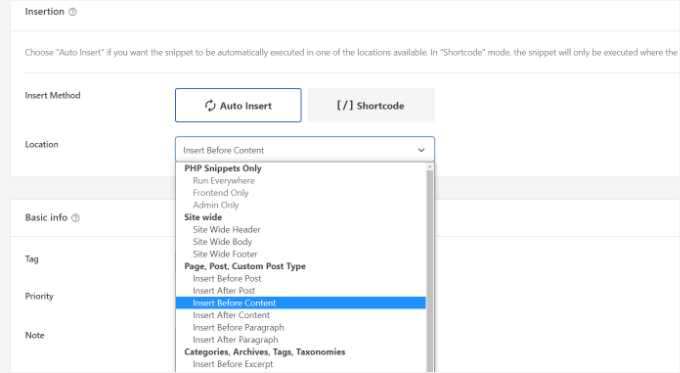
Em seguida, você pode rolar para baixo até a seção ‘Insertion’ e selecionar onde você gostaria que o botão Curtir do Facebook aparecesse.
Por exemplo, digamos que você queira que ele apareça antes do conteúdo.
Simplesmente clique no menu suspenso ‘Location’ e escolha a opção ‘Insert Before Content’ em ‘Page, Post, Custom Post Types.’
Quando terminar, você pode clicar no botão ‘Save Snippet’.
Você também terá que clicar no alternador e mudá-lo de ‘Inactive’ para ‘Active.’

É isso. Um botão Curtir do Facebook aparecerá em seu site depois que você inserir o código.
Dica Bônus: O que é Metadados Open Graph e Como Adicioná-los ao WordPress?
Open Graph são metadados que ajudam o Facebook a coletar informações sobre uma página ou postagem no seu site WordPress. Esses dados incluem uma imagem em miniatura, título da postagem/página, descrição e autor.
O Facebook é bastante inteligente em extrair os campos de título e descrição. No entanto, se sua postagem tiver mais de uma imagem, ele poderá, às vezes, mostrar uma miniatura incorreta ao ser compartilhada.
Se você já estiver usando o plugin All in One SEO (AIOSEO), isso pode ser facilmente corrigido.
No WPBeginner, nós mesmos usamos o plugin AIOSEO para gerenciar as configurações do OpenGraph para Facebook e X, entre outros esforços de SEO. Somos grandes fãs dele, e você pode ver nossa extensa análise do AIOSEO para mais detalhes.
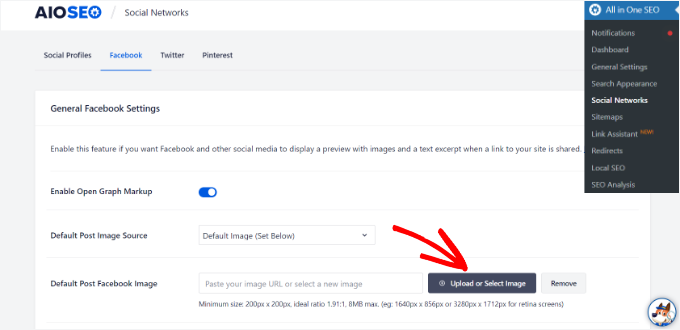
Para fazer isso, você pode primeiro ir para All in One SEO » Social Networks e mudar para a aba Facebook.
Em seguida, clique no botão ‘Upload or Select Image’ para definir uma ‘Default Post Facebook Image’ se o seu artigo não tiver uma imagem open graph.
Além disso, você também pode configurar uma imagem open graph para cada postagem ou página individual.
Ao editar uma postagem, basta rolar para baixo até a seção Configurações do AIOSEO no editor de conteúdo. Em seguida, você pode alternar para a guia 'Social' e ver uma prévia da sua miniatura.
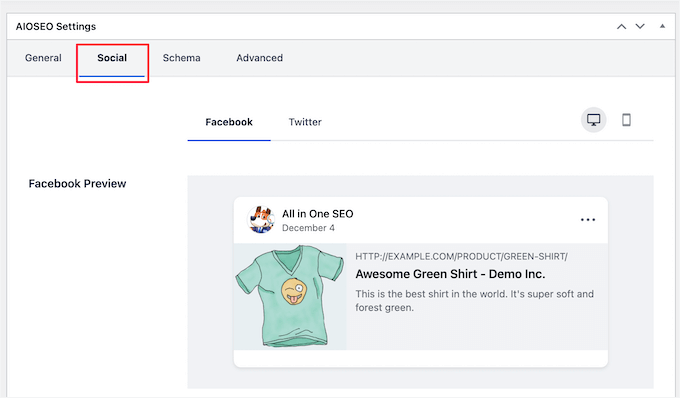
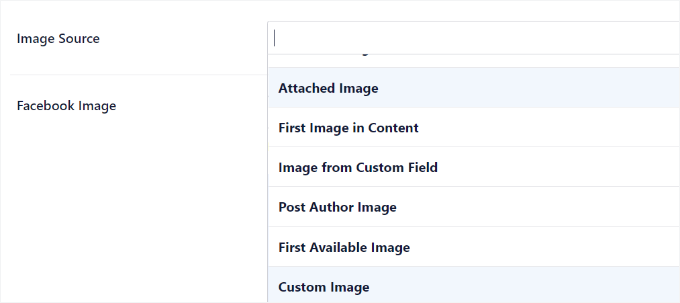
Agora, você vai querer rolar para baixo até a opção ‘Image Source’. Em seguida, prossiga e escolha uma imagem open graph para sua postagem.
Por exemplo, você pode selecionar ‘Attached Image’, ‘First Image in Content’ ou ‘Custom Image’ para ser usada como uma miniatura open graph.
Para mais detalhes e maneiras alternativas de adicionar metadados do open graph, sinta-se à vontade para consultar nosso guia sobre como adicionar metadados do Facebook Open Graph no WordPress.
Recursos Bônus: Mais Guias de Mídias Sociais para Sites WordPress
Esperamos que este artigo tenha ajudado você a aprender como adicionar um botão Curtir do Facebook no WordPress. Em seguida, você também pode querer ver nossos guias sobre:
- Como Exibir Avaliações de Páginas do Facebook no WordPress
- Como incorporar álbuns do Facebook no WordPress
- Melhores Dicas e Tutoriais do Facebook para Usuários do WordPress
- Como Realizar um Concurso de Mídias Sociais para Crescer seu Site
- Como Usar Mídias Sociais para Aumentar Assinantes de E-mail no WordPress
- Melhores Prompts de IA para Blogueiros, Profissionais de Marketing e Mídias Sociais
- A folha de dicas completa de mídia social para WordPress
- Melhores plugins de mídia social para WordPress
Se você gostou deste artigo, por favor, inscreva-se em nosso Canal do YouTube para tutoriais em vídeo do WordPress. Você também pode nos encontrar no Twitter e no Facebook.




Vishwas anand
Este é o meu arquivo single.php. Por favor, diga-me onde adicionar o código.
” . __( ‘Próximo’, ‘twentyfifteen’ ) . ‘ ‘ .
” . __( ‘Próximo post:’, ‘twentyfifteen’ ) . ‘ ‘ .
‘%title’,
‘prev_text’ => ” . __( ‘Anterior’, ‘twentyfifteen’ ) . ‘ ‘ .
” . __( ‘Post anterior:’, ‘twentyfifteen’ ) . ‘ ‘ .
‘%title’,
) );
1
// Fim do loop.
endwhile;
?>
j.siurivera
Muito obrigado pelo tutorial! No entanto, não consegui fazer o botão Curtir aparecer no post.
Tenho colado o código iframe entre
e (código iframe colado aqui)
e alguns outros locais antes do fim do loop, mas ainda não está funcionando. Por favor, ajude!
Aqui está o arquivo single.php do meu tema (Eryn)
Obrigado!!
j.siurivera
Desculpe, acabei de perceber que o php não apareceu... aqui está:
xuamox
Funciona, mas não é responsivo. Existem outras opções para um design responsivo?
Manu Raj
Obrigado
Santiago
Recebo uma página de Erro 404 quando uso o botão de compartilhamento. Você pode me ajudar, por favor?
Rebecca
Obrigado às pessoas que fizeram as 'perguntas bobas'. As respostas me ajudaram muito. Muito feliz! Obrigado, pessoal.
cathal butler
Não consigo fazer o código funcionar.....abaixo está uma cópia do código da minha página single.php. Onde o código deve ser colado?
#content{margin-left:18px;}
<div class="post" id="post-">
<?php the_content('Leia o resto desta entrada »’); ?>
‘Páginas: ‘, ‘after’ => ”, ‘next_or_number’ => ‘number’)); ?>
<?php the_tags( 'Tags: ‘, ‘, ‘, ”); ?>
WPBeginner Support
logo acima ou abaixo da linha the_content().
Admin
Emmeline Jane
Oi!
Estou tentando fazer com que as informações do Facebook funcionem através do seu código e plugin, no entanto, não consigo descobrir como inserir este código de 'like' do Facebook 'adequado'...!!
Este é o código do meu 'singular.php'... o tema que estou usando é Hatch.
<div id="post-" class="">
<?php echo apply_atomic_shortcode( 'byline', '’ . __( ‘Por [entry-author] em [entry-published] [entry-edit-link before=” | “]’, ‘hatch’ ) . ” ); ?>
” . __( ‘Páginas:’, ‘hatch’ ), ‘after’ => ” ) ); ?>
Por favor, me diga onde colocar o código! Já tentei em todos os lugares, em volta do (have_posts) etc...
WPBeginner Support
Tente colocar o código entre o título do post e o the_content.
Admin
Amy
Como adiciono um botão de 'curtir minha página' do Facebook em meus posts? Vi a configuração e tenho os dois códigos, mas não tenho ideia sobre Javascript, etc?? Obrigado!!
Karen
Olá, obrigado pelo tutorial! Consegui fazer funcionar no meu site, mas por algum motivo, quando eu 'curto' um post, ele não aparece no meu feed do FB. Alguma ideia se fiz algo errado?
Equipe Editorial
Às vezes, se você curte posts excessivamente de um site, o FB tende a bloqueá-lo temporariamente. Por outro lado, verifique seu feed de atividades para ver se ele está indo para lá.
Admin
Juvy
Olá, WPBeginner,
Posso pedir sua ajuda. Sou novo no WordPress. Tenho um grande problema no meu site. Por favor, ajude-me a resolver. Estou te implorando. Este é o meu site http://www.mymovietube.com e ele quebrou.
Este é o erro que recebi:
Parse error: syntax error, unexpected ‘<' in /home/mymovie/public_html/wp-content/plugins/facebook-social-plugins/widgets/like-button.php on line 2
Por favor, me diga como consertar isso.
Obrigado.
Preciso de Ajuda,
Juvy
Equipe Editorial
Você precisa ler este artigo:
https://www.wpbeginner.com/beginners-guide/beginners-guide-to-pasting-snippets-from-the-web-into-wordpress/
Admin
Michael
O Facebook Insights também funciona com a versão html5 do botão de curtir ou apenas com a versão xfbml? Ambas as versões funcionam com o mesmo javascript.
Ótimo artigo, aliás. Vou implementar isso no meu site. Obrigado.
Equipe Editorial
Deve funcionar com a versão HTML5 também.
Admin
Jake
Eu estava me perguntando se você poderia me dizer como personalizar a imagem e a descrição que aparecem no Facebook quando você curte o site ou, possivelmente, me indicar um artigo que discuta isso. Estou tendo a maior dificuldade para descobrir essa parte. Obrigado!
Equipe Editorial
Use o plugin WordPress SEO by Yoast. Ele adiciona tags og: (Open Graph) ao seu tema. A meta descrição que você especificar para sua postagem acabará sendo a descrição. A miniatura da postagem que você anexar funcionará como a miniatura. Espero que ajude.
Admin
Jake
SIM!!! Este site é demais!!
garrick1234
Onde se encontra o arquivo single.php? Desculpe, sei que parece bem bobo, mas eu sou (às vezes)
wpbeginner
@garrick1234 Não existe pergunta boba. Você o encontrará em sua pasta FTP /wp-content/themes/nomedoseutema/Ou em seu WP-Admin, vá em Aparência > Editor e o encontre lá.
Ginger
Como você pode permitir que os usuários adicionem seus próprios comentários à sua recomendação no momento da postagem?
wpbeginner
Quando o usuário clicar, uma caixa de comentários deverá simplesmente abrir. Especialmente se você estiver usando a versão FBML.
angie
obrigado pela layout=”button_count”!!! eu estava procurando por isso em todo lugar!
Equipe Editorial
Olá,
Use o WordPress SEO by Yoast e ative a seção social. Ou apenas instale e ative o Simple Facebook Connect… não precisa fazer mais nada, e funcionará.
Admin
tingmike
Obrigado. Um problema que tenho é que o botão não se alinha com os botões do Google+ e Pinterest. Ele está apenas dois pixels abaixo em comparação com os outros botões. Alguma ideia de como fazê-los se alinhar na mesma linha horizontal?
wpbeginner
@tingmike Você pode adicionar classes CSS para garantir que funcione.
Sophia
Obrigado, isso é brilhante!
Fran Dorf
Onde encontro o “post loop” no arquivo single.php? Já tentei colar seu código em vários lugares e nada acontece!!!
Equipe Editorial
O post loop é o código que diz while have posts, the post etc. Você quer postar este código antes do endwhile;
Admin
wpbeginner
@Fran Dorf Você tem que olhar para while have_post, the_post
Kate
Embora estas instruções pareçam diretas, elas não são úteis para alguém que não sabe como “abrir o arquivo single.php na pasta do seu tema”. Embora eu esteja na internet o tempo todo, tenho quase zero conhecimento de html. Já adicionei código antes, mas preciso de instruções sobre como chegar ao código em primeiro lugar. Não consigo encontrar nada em lugar nenhum no WordPress sobre um arquivo “single.php”. Por favor, ajude. Eu realmente quero que os leitores possam compartilhar minhas postagens no Facebook, Twitter e por e-mail.
wpbeginner
Se você não sabe como abrir seu arquivo single.php, talvez deva usar um dos muitos plugins gratuitos que adicionam um botão de curtir do Facebook ao seu site.
Tierney
Olá, postei o código no meu site e funcionou. No entanto, o ícone de amigo não está permanecendo. Quando atualizo a página, o ícone de amigo desaparece. Quero que todos os amigos que clicaram no botão curtir permaneçam para que eu saiba quem clicou no botão curtir. Preciso dos nomes deles para o sorteio do prêmio. Você pode ajudar? Aqui está meu código:<iframe src="http://www.facebook.com/plugins/like.php?href=ID)); ?>&layout=standard&show_faces=true;width=450&action=like&colorscheme=light” scrolling=”no” frameborder=”20″ allowTransparency=”true” style=”border:none; overflow:hidden; width:450px; height:60px”>
Tierney
Desculpe. Tentei postar meu código, mas apareceu como aquele iniciante do WP. Minhas desculpas
wpbeginner
seu código está certo… parece que é algum tipo de falha do FB que não está registrando suas curtidas.
Megan na Fiterature
Oi – isso não está funcionando para mim. Copiei e colei exatamente o que está acima na minha seção single.php. Estou usando o tema Twenty Eleven. Quando atualizo o arquivo e depois verifico meu site… nenhum botão Curtir. O que estou perdendo?
papayacansada
Tenho tido algumas dores de cabeça com isso, tudo o que quero é um botão de curtir do Facebook na página inicial, consegui isso, mas o problema é que quando o botão é clicado, ele curte a postagem mais recente e não a página principal, após muitas tentativas no momento tenho o código fora do loop, no cabeçalho para que ele seja exibido em praticamente todos os lugares, parece que mesmo assim quando estou em uma página única o botão funciona como deveria e as curtidas vão para a postagem única, minha preocupação é a página principal, preciso que ela curta mydomain.com e não a última postagem quando estou na página inicial.
wpbeginner
@papayacansada onde diz href no código. Substitua o código php pelo domínio do seu site.
jenniferdoser
Isso funcionou muito bem – obrigado! Estou tendo apenas 3 problemas. (1) Quando curto uma postagem, ela mostra o seguinte texto ao lado da miniatura: Você pode usar estas tags e atributos HTML: (2) Eu gostaria que a caixa de comentários aparecesse quando alguém clicasse no botão Curtir, como acontece neste site e não consigo encontrar nenhuma documentação sobre isso.
(3) Tentei acessar o insights após instalar o plugin Open Graph, mas recebo esta mensagem de erro ao tentar adicionar insights para o blog: Nenhum dado de administrador encontrado na página da web raiz http://www.firelilyphotography.com/. O insights requer dados de administrador nesta página da web raiz para a URL especificada http://www.firelilyphotography.com/blogO que devo adicionar para que o insights funcione?
Obrigado!
wpbeginner
@jenniferdoser Ok, primeiro, você precisa seguir o método XFBML se quiser insights e a caixa de mensagem suspensa nos botões de curtir. Em seguida, siga este tutorial:https://www.wpbeginner.com/wp-tutorials/how-to-get-facebook-insights-for-your-wordpress-site/
jenniferdoser
Estou usando o caminho XFBML e ainda não cheguei lá. Acho que o principal problema é que, quando ativei o plugin pela primeira vez, usei o ID do Facebook da minha página comercial em vez do meu ID pessoal. Já atualizei o ID, mas ainda recebo um erro quando curto uma postagem: O ID do aplicativo “73464248836” especificado na tag meta “fb:app_id” era inválido. Este é o ID da minha página comercial. Tentei excluir o plugin e começar do zero, mas isso não está funcionando. Como posso fazer o WP reconhecer o novo ID?
robolist
@wpbeginner thanks for that For some reason i was thinking it wouldnt work. My college placed the codes for share buttons there before but when clicked they would ‘like’ all of the posts together. Maybe he didnt use the get_permalink function. Although i am sure i told him to use it. but it is working now so thank you so much…
kellydiek
Você está ciente de algum plugin ou mesmo da possibilidade disso... você tem uma postagem de blog com o botão de curtir nela. Atualmente tem 15 'curtidas'. Digamos que você edite sua postagem de blog com informações atualizadas. Você pode forçar o Facebook a repostar o link do blog na linha do tempo dos usuários que já 'curtiram' a postagem anteriormente? (Para que eles saibam que foi atualizado). Espero que faça sentido. Solicitado por um cliente hoje e eu nunca ouvi falar de tal coisa!
wpbeginner
@robolist Você está usando um framework de tema?? Se não, não deve ser muito difícil. Coloque o código acima dentro do seu loop no arquivo index.php ou loop.php ou archive.php...
robolist
Fantastic tutorial guys… Just like all of your tutorials throughout this website, they are all very easy to follow. Great stuff
Estou desenvolvendo um novo blog há algum tempo e estou trabalhando em um tema personalizado. Colocamos vários botões de compartilhamento social em cada postagem, muito semelhantes a como você sugeriu aqui. Escolhi fazer isso manualmente em vez de usar um plugin porque não consigo obter exatamente o que quero dos plugins, sejam os botões de compartilhamento corretos que eu quero ou a falta de opções de estilo com o plugin.
Colocar os botões manualmente me permite usar o que eu quero e estilizá-los como eu quero. O único problema é que, por mais que eu tente, não consigo descobrir como fazer os botões aparecerem no loop com o trecho.
Eu ficaria extremamente grato se você pudesse me apontar na direção certa.
Muito obrigado antecipadamente.
filipstrbad
quando adiciono o código ao single.php, ele só mostra o botão de curtir nas novas postagens e não nas antigas. posso adicioná-lo às antigas também?
wpbeginner
@JustinElia Este tutorial é para adicionar o botão de curtir para cada postagem do WordPress… se você quiser que ele link para sua página do Facebook, basta alterar o href para facebook.com/suapaginafan
JustinElia
Esta pode ser uma pergunta muito estúpida. Estou usando botões de curtir no meu site e já tentei vários plugins e tudo mais, no entanto, como se vincula o botão de curtir do Facebook à sua página em suas postagens? Exemplo: Eu curto uma determinada postagem no Facebook no meu site e diz "Fulano de Tal curtiu a postagem http://www.bigbackpacker.com sobre blá blá blá". Não vincula à minha página do Facebook para o meu blog. Espero que isso não seja muito confuso e qualquer ajuda seria apreciada, obrigado.
ssfutrell
Eu fiz o upload do plugin de botão de curtir do Facebook. Ele está na parte inferior das minhas postagens. Eu quero que ele esteja na parte superior de todas as postagens. Como eu mudo para que ele fique na parte superior da postagem. Não consigo descobrir. Espero que você já não tenha respondido. Preciso de instruções muito claras. Obrigado.
wpbeginner
@seocatalysts Use o plugin de caixa de curtidas do Facebook...
seocatalysts
Obrigado por me informar sobre como adicionar o botão de curtir do Facebook? E eu o fiz, mas minha confusão ainda é como posso mostrar quantas pessoas curtiram meu blog? Para resolver este problema, algum script está disponível... Qualquer ajuda seria apreciada...
SeviGadeaGimenez
Gostaria de perguntar como posso centralizar o botão de curtir, quero dizer, tenho o botão à esquerda da página, mas gostaria de tê-lo no centro.
obrigado por tudo, e desculpe meu inglês ruim
wpbeginner
@debbie.mccormick Você só pode colar funções em seus arquivos custom-functions.php...
Se você notar em nossas instruções, sugerimos que você o cole em seu arquivo single.php. No entanto, entendo que você provavelmente está usando um tema filho para a tese, é por isso que você não tem acesso ao arquivo single.php.
Você precisa executar este código como uma função. Ou usar um plugin.
debbie.mccormick
AJUDA Eu acabei de colocar este código em minha pasta PHP personalizada e agora meu blog desapareceu.
Recebo esta mensagem:
Parse error: syntax error, unexpected ‘<‘ in /home/debmcc4/mccormickmadness.com/wp-content/themes/thesis_181/custom/custom_functions.php on line 118
Eu copiei e colei diretamente, então não consigo ver como eu poderia ter colocado algo incorretamente. Por favor, me ajude!!
wpbeginner
Se você seguir nosso artigo sobre como adicionar metadados open graph, ele pede para você vincular sua conta do Facebook ao seu site. Então você irá para:
http://facebook.com/insights << Lá você pode adicionar seu site. Se sua conta estiver listada como deveria, então ele mostrará todos os tipos de insights interessantes sobre seu site.
kiendlam
Como exatamente você vê quem realmente clicou no botão Curtir. Geralmente mostra um ou dois nomes e depois um número, mas não consigo clicar em lugar nenhum para ver quem curtiu a postagem. Você pode ajudar? Obrigado.
mrahmadawais
lol
wpbeginner
@infinitywealth.carmen sim... você não pode instalar nenhum plugin no site gratuito WordPress.com.
infinitywealth.carmen
@wpbeginner e quanto ao plugin de compartilhamento inteligente? ainda preciso de um wordpress auto-hospedado?
wpbeginner
@infinitywealth.carmen Nope.
infinitywealth.carmen
Então não há como adicionar a caixa de "Curtir" do FB na versão gratuita do WordPress? Tentei adicionar ambos os tipos a um widget de HTML, mas não funciona
wpbeginner
@anthony_garcia Use o plugin que recomendamos neste artigo. Facebook Open Graph Meta Data. Isso corrigirá o problema.
anthony_garcia
como você ajusta a imagem associada à postagem quando o botão Curtir é clicado? Tenho um ícone do Twitter na minha barra lateral que continua sendo selecionado como a imagem da postagem. Exemplo: http://www.anthonyjgarcia.com/social-music-engagement-turntablefm
usando xfbml no WordPress auto-hospedado. OBRIGADO!
kaniayubu
Por algum motivo, não consegui fazer a versão XFBML deste código funcionar. A versão iframe funciona perfeitamente, mas como você mencionou em seu outro post, o botão de envio não funciona na versão iframe. Poderia haver alguma etapa adicional para fazer a versão xfbml funcionar. Eu nem vejo um ícone de "Curtir" do Facebook quando uso o código xfbml. Qualquer ajuda seria muito apreciada. Obrigado.
wpbeginner
@artist74 Não é preciso fazer mais nada. Será assim para todas as suas postagens.
artist74
Many thanks for your incredibly speedy reply. I had to play around a bit and now it’s working for me (bottom of the post on my blog).
Isso será o padrão agora (então para cada postagem, é isso que eu quero) ou preciso adicionar mais alguma coisa?
Muito obrigado.