


Por padrão, o feed RSS do WordPress exibe apenas suas postagens recentes. No entanto, se você estiver usando tipos de postagem personalizados para outros conteúdos, talvez queira incluí-los em seu feed RSS principal também.
Tipos de postagem personalizados permitem expandir seu conteúdo além de postagens e páginas regulares, oferecendo maior flexibilidade no que você compartilha. Exibi-los em seu feed RSS é importante para que seus assinantes não percam nenhuma atualização valiosa.
Na WPBeginner, usamos tipos de postagem personalizados para organizar nosso conteúdo de forma mais eficiente. Também os adicionamos ao nosso feed RSS para facilitar aos leitores a descoberta de todo o nosso conteúdo em um só lugar. Essa abordagem nos ajudou a otimizar a experiência do usuário e aumentar a visibilidade.
Neste artigo, mostraremos como adicionar facilmente tipos de postagem personalizados ao seu feed RSS principal do WordPress.
Por que Adicionar Tipos de Postagem Personalizados ao Feed RSS Principal no WordPress?
Por padr ilde{o}, o WordPress vem com dois tipos de conte ilde{u}do comumente usados: posts e p ilde{a}ginas. No entanto, voc ilde{e} tamb ilde{e}m pode criar tipos de postagem personalizados para adicionar mais tipos de conte ilde{u}do, se necess ilde{a}rio.
Por exemplo, um site de cr ilde{i}ticas de filmes pode querer criar um tipo de postagem personalizado usando taxonomias personalizadas adequadas para esse tipo de conte ilde{u}do espec ilde{i}fico.
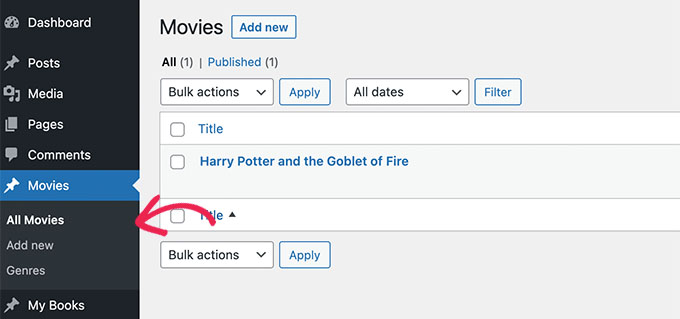
Agora, seus tipos de postagem personalizados podem ter seu próprio feed RSS, ao qual os usuários podem acessar adicionando /feed/ ao final do URL do arquivo do tipo de postagem personalizado.
https://example.com/custom-post-type/feed/
https://example.com/movies/feed/
No entanto, esses feeds de postagens personalizadas não são facilmente descobertos.
Por exemplo, quando um usu ilde{a}rio insere o URL do seu site no leitor de feeds dele, apenas a op ilde{a} ilde{a}o de assinatura do seu feed RSS principal do WordPress ser ilde{a} exibida, e os tipos de postagem personalizados n ilde{a}o ser ilde{a}o inclu ilde{i}dos.
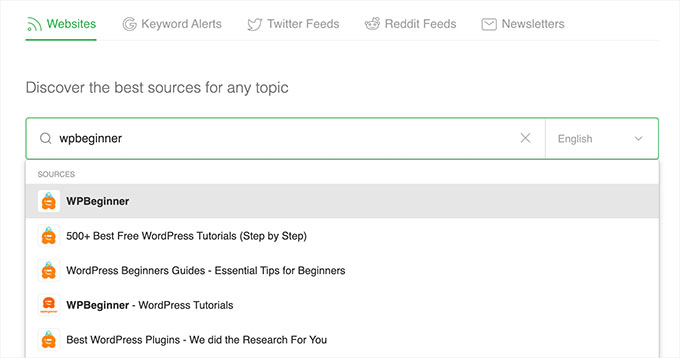
Ao adicionar esses tipos de postagem ao seu feed RSS, você facilita para os usuários a assinatura de todo o conteúdo do seu site WordPress.
Al ilde{e}m disso, tamb ilde{e}m pode ajudar a melhorar o SEO do seu site, permitindo que os tipos de postagem personalizados no feed RSS principal sejam indexados pelos mecanismos de busca.
Dito isso, vamos ver como adicionar facilmente um tipo de postagem personalizado ao seu feed RSS principal do WordPress. Cobriremos dois métodos, para que você possa usar os links abaixo para pular para o método que deseja usar:
Método 1: Adicionar Todos os Tipos de Postagem Personalizados ao Seu Feed RSS do WordPress
Este método é para você se quiser adicionar todos os tipos de postagem personalizados ao seu feed RSS do WordPress.
Se voc ilde{e} estiver usando um plugin de com ilde{e}rcio eletr ilde{o}nico como o WooCommerce, usar este m ilde{e}todo tamb ilde{e}m permitir ilde{a} que voc ilde{e} inclua o tipo de postagem personalizado do produto no feed RSS principal.
Voc ilde{e} pode fazer isso facilmente adicionando c ilde{o}digo personalizado ao arquivo functions.php do seu tema.
No entanto, lembre-se de que o menor erro ao inserir o código pode tornar seu site inacessível.
ilde{E} por isso que recomendamos o uso do WPCode para adicionar c ilde{o}digo ao seu site. ilde{E} o melhor plugin de snippets de c ilde{o}digo personalizado do mercado e ilde{e} a maneira mais f ilde{a}cil de adicionar c ilde{o}digo personalizado sem quebrar seu site.
Primeiro, voc ilde{e} precisa instalar e ativar o plugin gratuito WPCode. Para mais instru ilde{e} ilde{o}es, consulte nosso guia para iniciantes sobre como instalar um plugin do WordPress.
Observa ilde{a} ilde{a}o: O plugin gratuito WPCode ilde{e} tudo o que voc ilde{e} precisa para este tutorial. No entanto, a atualiza ilde{a} ilde{a}o para o plugin WPCode premium lhe dar ilde{a} acesso a uma biblioteca de snippets baseada em nuvem, l ilde{o}gica condicional inteligente, revis ilde{o}es de c ilde{o}digo e muito mais.
Após a ativação, acesse a página Snippets de Código » + Adicionar Snippet na barra lateral de administração do WordPress.
A partir daqui, clique no botão ‘Usar Snippet’ na opção ‘Adicionar Seu Código Personalizado (Novo Snippet)’.

Isso o levará à página ‘Criar Snippet Personalizado’, onde você pode começar digitando um nome para o snippet de código.
Depois disso, simplesmente selecione ‘Snippet PHP’ como o ‘Tipo de Código’ no menu suspenso à direita.
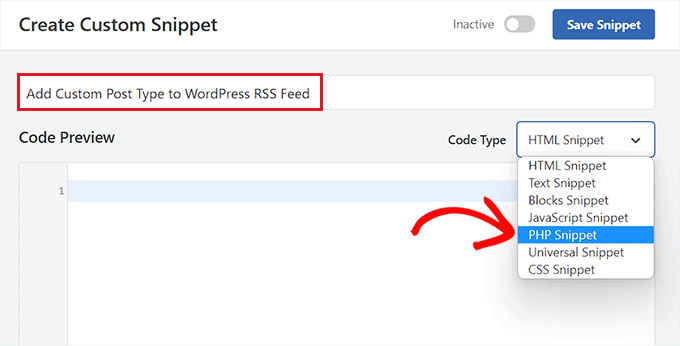
Em seguida, você deve copiar e colar o seguinte código na caixa ‘Pré-visualização do Código’.
Este código permitirá que você adicione todos os tipos de postagem publicamente disponíveis ao seu feed RSS principal do WordPress.
function myfeed_request($qv) {
if (isset($qv['feed']))
$qv['post_type'] = get_post_types();
return $qv;
}
add_filter('request', 'myfeed_request');
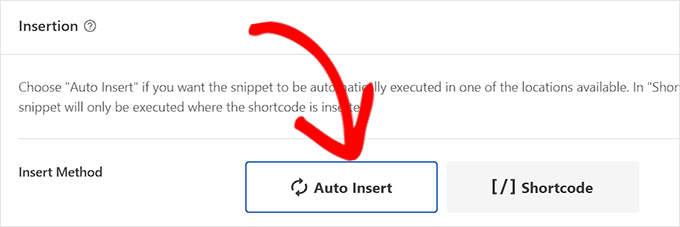
Depois de fazer isso, role para baixo até a seção ‘Inserção’ e escolha ‘Inserir Automaticamente’ como o método de inserção.
Agora, o código será executado automaticamente em seu site assim que você ativar e salvar o snippet.
Depois disso, role de volta para o topo da página e alterne o interruptor ‘Inativo’ para ‘Ativo’.
Finalmente, simplesmente clique no botão ‘Salvar Snippet’ para salvar e executar o código personalizado em seu site.
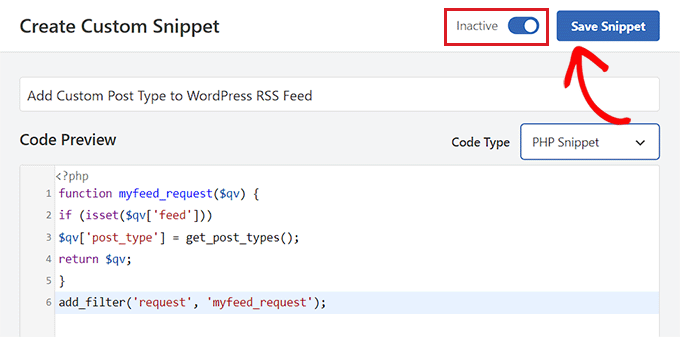
Todos os tipos de postagem personalizados serão agora adicionados ao seu feed RSS principal do WordPress.
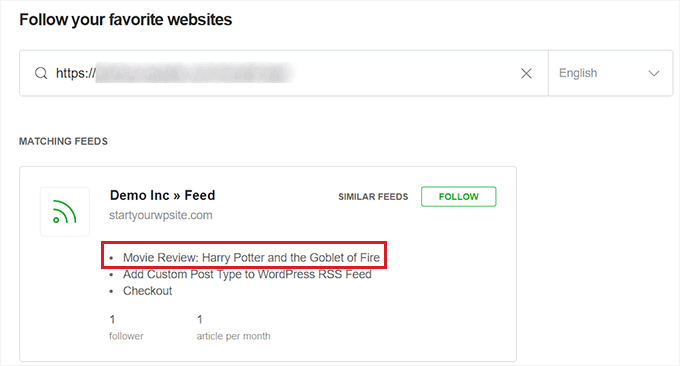
Para ter certeza de que seu código está funcionando, você pode verificar seu feed RSS visitando um leitor de feed.
Para este tutorial, usaremos o Feedly, que ilde{e} uma ferramenta online que permite aos usu ilde{a}rios adicionar feeds RSS e sites ilde{a} sua conta Feedly, organizar facilmente seu conte ilde{u}do e receber atualiza ilde{e} ilde{o}es em tempo real.
Uma vez lá, basta digitar a URL do seu site na opção ‘Siga seus sites favoritos’.
O conteúdo do tipo de postagem personalizado agora será exibido no seu feed RSS do WordPress.
Método 2: Adicionar um Tipo de Postagem Personalizado Específico no Feed RSS do WordPress
Se você deseja adicionar um tipo de postagem personalizado específico ao feed RSS principal do WordPress, este método é para você.
Para fazer isso, voc ilde{e} ter ilde{a} que adicionar c ilde{o}digo personalizado ao arquivo functions.php do seu tema. Mas tenha em mente que o menor erro ao inserir o c ilde{o}digo pode quebrar seu site.
ilde{E} por isso que recomendamos o uso do WPCode em vez disso. ilde{E} o plugin de snippets de c ilde{o}digo n ilde{u}mero 1 do WordPress no mercado. Usar o WPCode ilde{e} a maneira mais f ilde{a}cil e segura de adicionar c ilde{o}digo personalizado ao seu site WordPress.
Primeiro, voc ilde{e} precisa instalar e ativar o plugin gratuito WPCode. Para mais instru ilde{e} ilde{o}es, consulte nosso guia para iniciantes sobre como instalar um plugin do WordPress.
Observa ilde{a} ilde{a}o: Voc ilde{e} pode usar o plugin gratuito WPCode para este tutorial. No entanto, a atualiza ilde{a} ilde{a}o para o plugin WPCode premium lhe dar ilde{a} acesso a uma biblioteca de snippets baseada em nuvem, l ilde{o}gica condicional inteligente, revis ilde{o}es de c ilde{o}digo e muito mais.
Assim que o plugin for ativado, visite a página Code Snippets » + Add Snippet na barra lateral de administração do WordPress.
A partir daqui, clique no botão ‘Use Snippet’ na opção ‘Add Your Custom Code (New Snippet)’.
Agora você será direcionado para a página ‘Create Custom Snippet’, onde pode começar digitando um nome para o seu snippet de código.
Este nome não será exibido em nenhum lugar e é apenas para fins de identificação.
Em seguida, escolha a opção ‘PHP Snippet’ no menu suspenso ‘Code Type’ à direita.
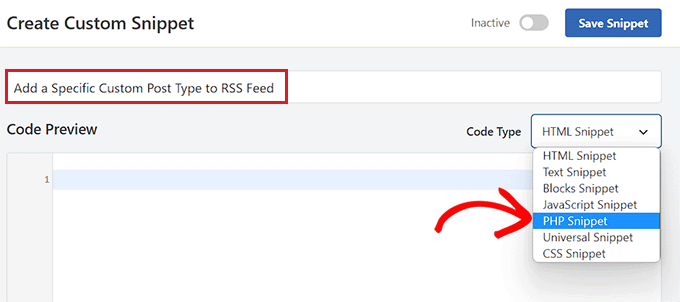
Depois de fazer isso, copie e cole o seguinte código na caixa ‘Code Preview’.
function myfeed_request($qv) {
    if (isset($qv['feed']) && !isset($qv['post_type']))
        $qv['post_type'] = array('post', 'movies', 'books');
    return $qv;
}
add_filter('request', 'myfeed_request');
Após adicionar o código, digite o nome do tipo de postagem personalizado ao lado de onde '['post_type']' está escrito no código. Em nosso exemplo, temos ‘post’, ‘movies’ e ‘books’.
Este tipo de postagem personalizado será adicionado ao seu feed RSS principal do WordPress.
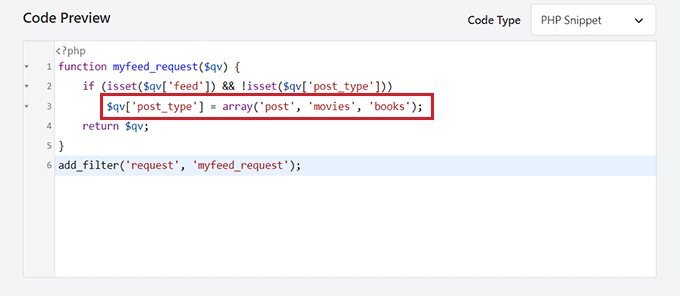
Agora, role para baixo até a seção ‘Inserção’ e selecione a configuração ‘Inserir Automaticamente’.
O código personalizado será agora executado automaticamente em seu site WordPress após a ativação.

Em seguida, você deve rolar de volta para o topo da página e alternar o controle deslizante ‘Inativo’ para ‘Ativo’.
Por fim, não se esqueça de clicar no botão ‘Salvar Snippet’ para salvar e executar o código em seu site WordPress.
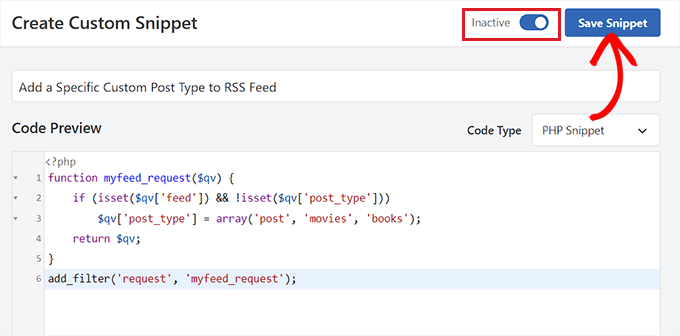
Para garantir que o tipo de postagem personalizado foi adicionado, voc ilde{e} ter ilde{a} que visitar um leitor de feeds como o Feedly.
Uma vez lá, basta digitar o URL do seu site para pesquisar o feed RSS.
O conteúdo do tipo de postagem personalizado agora será exibido no seu feed RSS do WordPress.
Bônus: Criar um Sitemap RSS para Melhorar o Ranking nos Mecanismos de Busca
Depois de adicionar tipos de postagem personalizados ao seu Feed RSS principal, você deve criar um sitemap RSS para atrair mais visitantes e direcionar tráfego para o seu site.
Este sitemap conter ilde{a} seu conte ilde{u}do mais recente, ajudando o Google a manter seu conte ilde{u}do mais atualizado nos resultados de busca e a impulsionar o tr ilde{a}fego do seu site. Para fazer isso, voc ilde{e} pode usar o AIOSEO, que ilde{e} o melhor plugin de SEO para WordPress do mercado.
Após a ativação, visite a página All in One SEO » Sitemap no painel do WordPress e mude para a aba ‘RSS Sitemap’.
Aqui, você verá que o controle deslizante ‘Enable Sitemap’ já foi ativado.
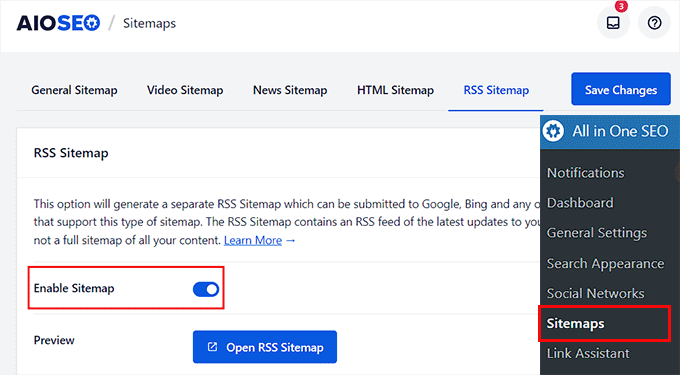
Agora, role para baixo até a seção ‘Sitemap Settings’, onde você pode adicionar o número de posts e tipos de postagem que deseja incluir no RSS Sitemap.
Depois disso, marque a caixa ‘Include All Post Types’ para criar um sitemap para todos os tipos de postagem do seu site. Em seguida, clique no botão ‘Save Changes’ para armazenar suas configurações.
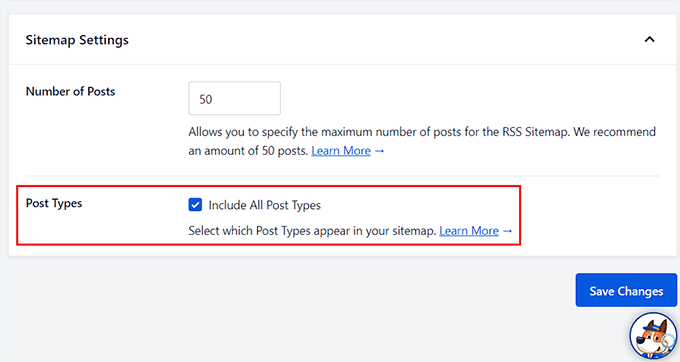
Voc ilde{e} criou com sucesso um sitemap RSS para o seu blog WordPress. Para mais informa ilde{e} ilde{o}es, consulte nosso tutorial sobre como adicionar sitemap RSS no WordPress.
Esperamos que este artigo tenha ajudado você a aprender como adicionar tipos de postagem personalizados ao seu feed RSS principal do WordPress. Você também pode querer ver nosso guia sobre como despublicar uma página do WordPress e nossas principais escolhas para os melhores plugins de feed RSS do WordPress para impulsionar o tráfego do site.
Se você gostou deste artigo, por favor, inscreva-se em nosso Canal do YouTube para tutoriais em vídeo do WordPress. Você também pode nos encontrar no Twitter e no Facebook.



Ralph
Meu Deus! Eu nem sabia que tipos de postagem personalizados não entram no feed RSS… Obrigado por este guia. Vou corrigir isso imediatamente
WPBeginner Support
Glad we could bring that to your attention
Admin
Aidan
Olá,
Isso não parece funcionar com tipos de postagem personalizados que não usam uma taxonomia personalizada. Estamos usando um CPT com a taxonomia 'categoria'. É por isso que não está funcionando?
por exemplo, meusite.com/feed?post_type=news&category=economy
WPBeginner Support
Ainda deve funcionar para esses tipos de postagem personalizados, você pode querer garantir que está adicionando o nome correto para o seu tipo de postagem personalizado
Admin
Amar
Funcionou para mim. Obrigado!
WPBeginner Support
Glad our article was helpful
Admin
Arijit Biswas
Funcionou para mim! Obrigado.
Renier Delport
Prestativo como sempre!
ReZa
Olá
obrigado pelo seu Ensino.
eu uso edd no meu site, quando quero ver o feed do edd, a categoria de download e a tag de download não são mostradas em um feed rss.
de forma alguma: em um tipo de post personalizado, como posso adicionar a categoria do tipo de post, a tag do tipo de post a um feed?
o feed padrão do WordPress para o tipo de post padrão, categoria e tag são mostrados corretamente.
estou aguardando sua resposta.
Samuel
Os feeds são adicionados automaticamente na seção dedicada ao tipo de post personalizado exemplo.com/feed/?post_type=books. Você pode apenas adicionar um ícone RSS linkando para o link anterior.
Gary
O código não estava funcionando para mim até que eu criei pelo menos um post do 'tipo de post padrão'.
Trieu To
Quero excluir posts de um tipo de post no feed. Como?
Ruben
Eu queria incluir TODOS os Custom Post Types, então usei este primeiro trecho.
Isso incluiu envios do meu formulário de contato Jetpack!
Infelizmente, demorei um pouco para notar!
Usar o segundo trecho para definir cada tipo de post no array corrigiu o problema.
whoaloic
Olá,
Eu encontrei um problema com um CPT.
Eu adiciono um CPT 'cpt1' ao meu feed entre outros CPTs, mas o cpt1 não aparece no feed.
Quando coloco o cpt1 sozinho no feed, funciona.
Qualquer ajuda seria muito apreciada.
Atenciosamente.
whoaloic
Desativei e reativei o WPML e funcionou.
JMarqz
Só queria te perguntar algo, você consegue ver seu CPT em seu-site.com/feed? Estou usando CPT e WPML, mas meu CPT nunca aparece em seu-site.com/feed, apenas meus posts normais.
Eu sigo este comentário:
E todos os CPTs que eu escolho estão aparecendo no leitor de feed, mas nunca em seu-site.com/feed. Desativei e reativei o WPML, ainda não aparece no URL. Agradeço muito se você puder me dizer se seus CPTs estão aparecendo no URL para o Feed (seu-site.com/feed).
Chuck Whelon
E se você não souber os nomes dos tipos de postagem personalizados que deseja incluir no seu feed (no exemplo 2) – ou seja, eu tenho um webcomic, e sei que o tipo de postagem personalizada para isso é “webcomic_post”, mas também quero incluir posts no meu portfólio e produtos da loja woo commerce. Quando uso a primeira versão do código, esses itens aparecem no feed, além de outras coisas que quero excluir. O problema é que eu não sei os nomes dos tipos de postagem personalizados que estão sendo usados, e não sei como descobri-los? Eu tentei ‘product’ e ‘portfolio’, mas eles não funcionaram. Sou um pouco noob em Wordpress, então desculpe se esta for uma pergunta boba — Qualquer ajuda é muito apreciada!
Nathan
Quando você estiver no WordPress, passe o mouse sobre o link “Portfólio”, por exemplo, na navegação esquerda. Isso deve apontar para um URL onde você pode ver todos os seus itens de Portfólio. Vá para essa página e olhe na barra de endereços, você verá o nome do tipo de postagem listado lá.
Ziacinzia
Olá, você poderia me informar onde exatamente o código deve ir? Obrigado
Hasan Shahzad
O código precisa ser colocado no final do arquivo functions.php do tema.
Alex Leonard
Thanks for this – set me in the right direction for a couple of things
Kasey
Oi, obrigado por isso! onde na página este código precisa ser adicionado? No topo? Embaixo? Muito obrigado!
Moaz
worked like a charm ! thnx
Neil Curtis
Valeu, uma dica rápida e fácil que funcionou imediatamente para mim. Eu basicamente não tenho ‘posts’, mas dois tipos de postagem personalizados, então nada aparecia no meu feed antes de eu editar o functions.php.
Valeu de novo, Neil
Mike
MUITO OBRIGADO!!!
Sussie T
Que bom! Obrigado! Era exatamente o que eu precisava. E tão simples.
Pranjal
Excelente dica, funciona como um encanto!
Quero mesclar o feed do WooCommerce ao feed do blog principal, obrigado novamente!
Colin
Boom. This just worked perfectly for me, thankyou thankyou thankyou
Juergen
Obrigado
era exatamente o que eu precisava
Luke Rumley
Percebo que esta postagem é antiga, mas foi útil hoje, então obrigado! Uma dica para aqueles que usam Jetpack e não querem envergonhar seus visitantes, use o segundo método, não o primeiro! O primeiro método publica os "feedbacks" CPT no feed RSS, que são todas as submissões do formulário de contato do seu site. Oops!
Ami
+1 aqui, funcionou muito bem, obrigado!
MoiMM
Minhas últimas alterações no meu arquivo function.php:
<code>
/*———————————————————————————–*//* Adicionar formato de postagem no RSS/*———————————————————————————–*/ function myfeed_request($qv) { if (isset($qv[‘feed’])) $qv[‘post_type’] = get_post_types(array( ‘public’ => true ) ); return $qv;}add_filter(‘request’, ‘myfeed_request’);
</code>
navjotjsingh
Você deve usar get_post_types( array( ‘public’ => true ) ) em vez de get_post_types() porque você pode não querer que os tipos de postagem que não são publicamente consultáveis sejam incluídos no feed.
Luke Rumley
Ah, essa é uma ótima observação! Veja meu erro aqui: http://wordpress.org/support/topic/plugin-jetpack-by-wordpresscom-feedback-custom-post-type-is-created-after-activating-jetpack?replies=3#post-3799791
closemarketing
Bom hack!
Zeeshan Hamid
Obrigado!
Eu tentei todas as permutações disso nas últimas semanas e nada funciona. Eu uso o Feedburner, isso pode ser o problema?
Yotsugi
Confira isto:
http://wordpress.org/support/topic/update-not-show-a-feed-after-publish-a-custom-post-type?replies=3
Anton
este tutorial mostra uma maneira semelhante de conseguir isso e onde você não precisa especificar cada tipo de postagem – http://www.ballyhooblog.com/add-custom-post-types-wordpress-main-feed/
m
Você poderia adicionar 'página' e assim ter páginas no feed também?
Equipe Editorial
SIM. Páginas são seu próprio tipo de postagem personalizada – "page". Então adicione isso junto com seus outros tipos de postagem personalizados.
Admin
Adam W. Warner
Acabei de encontrar esta função e implementei este código (o primeiro para adicionar todos os tipos de postagem personalizados) e funciona muito bem para adicionar meus tipos de postagem personalizados ao meu feed principal.
No entanto, também adicionou minhas páginas ao meu feed. Pensei que isso deveria adicionar apenas posts, não páginas?
Como excluo páginas?
ahmed sayed
você pode me aconselhar mais ou me fornecer código para páginas
obrigado
Chuck
executar esse código em functions causou uma tela branca da morte. Investigando o porquê…