


Se você está vendendo para clientes na Holanda, oferecer iDEAL no checkout não é opcional — é esperado.
Descobrimos isso enquanto ajudávamos nossos clientes a expandir para mercados europeus e vimos como adicionar o iDEAL melhorou instantaneamente as conversões de usuários holandeses.
Isso nos levou a testar diferentes maneiras de integrar o iDEAL com o WordPress, sem adicionar atrito ou criar dores de cabeça técnicas.
Neste guia, compartilharemos dois métodos confiáveis que você pode usar para começar a aceitar pagamentos iDEAL em seu site.
Se você está usando WooCommerce ou outra configuração, poderá selecionar a opção que melhor atende às suas necessidades e tornar o checkout mais fácil para seus clientes holandeses.
💡 Resposta Rápida: Como Aceitar Pagamentos com iDEAL
Existem duas maneiras confiáveis de adicionar o iDEAL ao seu site WordPress:
- WP Simple Pay: Esta é a melhor opção para formulários de pagamento simples, doações ou venda de itens únicos. Ele permite que você aceite pagamentos sem configurar um carrinho de compras complexo.
- WooCommerce Stripe Gateway: Esta é a melhor opção se você tem uma loja de eCommerce completa. Ele permite que você adicione o iDEAL como uma opção de checkout para o seu catálogo de produtos.
Por que Aceitar Pagamentos iDEAL no WordPress?
Se você deseja vender produtos ou serviços na Holanda, aceitar iDEAL é essencial. É o sistema de pagamento mais popular do país, permitindo que os clientes paguem diretamente de suas contas bancárias sem a necessidade de um cartão de crédito.
Aqui estão os maiores benefícios de adicionar o iDEAL ao seu checkout:
- Constrói Confiança: Quase todos os principais bancos holandeses suportam iDEAL. Oferecê-lo sinaliza que seu negócio é legítimo e está pronto para atender clientes locais.
- Melhor Segurança: Quando os clientes selecionam iDEAL, eles são redirecionados para a plataforma de seu próprio banco para concluir o pagamento. Isso significa que eles não precisam compartilhar informações bancárias confidenciais com sites de terceiros.
- Confirmação Instantânea: Ao contrário das transferências bancárias tradicionais, o iDEAL fornece confirmação de pagamento instantânea para que você possa processar pedidos imediatamente.
- Custos mais baixos: Taxas de transação para iDEAL são competitivas e geralmente mais baixas que as taxas de cartão de crédito, ajudando você a economizar nos custos de processamento.
Vamos dar uma olhada em como aceitar facilmente pagamentos iDEAL no WordPress. Cobriremos dois métodos neste tutorial. Você pode usar os links abaixo para pular para a sua abordagem preferida:
Método 1: Criar um Formulário de Pagamentos iDEAL no WordPress
Se você deseja criar um formulário de pagamento iDEAL no WordPress, este método é para você. Ele permitirá que você aceite pagamentos iDEAL para doações, assinaturas, serviços ou produtos sem precisar criar uma loja online totalmente funcional.
Para configurar isso, recomendamos o WP Simple Pay, uma ferramenta que testamos extensivamente em nossos sites. É o nosso plugin Stripe para WordPress favorito devido ao seu construtor intuitivo, proteção eficaz contra spam e fácil integração com uma variedade de opções de pagamento.
O que mais nos impressionou foi seu modelo pronto para pagamentos iDEAL, tornando o processo de configuração uma brisa. Para um mergulho mais profundo em seus recursos, confira nossa análise completa do WP Simple Pay.
Passo 1: Instalar e Ativar o WP Simple Pay
Para começar, instale e ative o plugin WP Simple Pay. Para detalhes, consulte nosso guia para iniciantes sobre como instalar um plugin do WordPress.
Observação: O WP Simple Pay tem uma versão gratuita. No entanto, você precisará do plano Pro para desbloquear o modelo de formulário de pagamento iDEAL.
Passo 2: Configure o Assistente de Configuração
Após a ativação, você verá um assistente de configuração na sua tela. Clique no botão ‘Vamos Começar’.

Na página seguinte, você precisará inserir a chave de licença do seu plugin.
Você pode obter essas informações na sua conta no site do WP Simple Pay. Em seguida, clique no botão ‘Ativar e Continuar’.

Depois disso, você terá que conectar sua conta Stripe ao WP Simple Pay. Stripe é um gateway de pagamento popular que processa as transações iDEAL.
Clique no botão ‘Conectar com Stripe’ para fazer login na sua conta Stripe existente ou criar uma nova.

Para instruções mais detalhadas, consulte nosso tutorial sobre como aceitar pagamentos Stripe no WordPress.
Após conectar o Stripe, o assistente pedirá para você configurar seus e-mails. Ative as opções para receber notificações de recibos de pagamento e faturas futuras, e então insira seu endereço de e-mail preferido.

Finalmente, clique no botão ‘Salvar e Continuar’. Agora você pode completar os outros passos e sair do assistente de configuração.
Passo 3: Crie um Formulário de Pagamento
Agora, vá para WP Simple Pay » Formulários de Pagamento no seu painel do WordPress e clique no botão ‘Criar seu Formulário de Pagamento’.

Isso o direcionará para a página ‘Selecionar um modelo’, onde você verá uma lista de opções de formulários de pagamento pré-fabricados.
Simplesmente encontre o modelo ‘Formulário de Pagamento iDEAL’ e clique no botão ‘Usar Modelo’ abaixo dele.
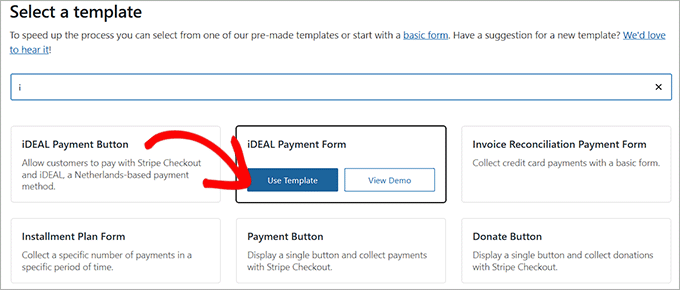
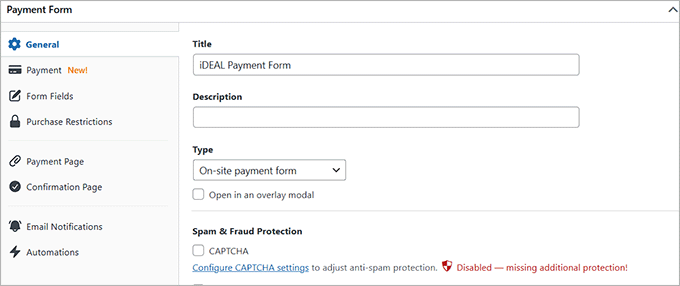
Isso abrirá o editor de formulários.
Na aba ‘Geral’, você pode editar o título e a descrição, e escolher ‘Formulário de pagamento no local’
Passo 4: Escolha iDEAL como Opção de Pagamento
Depois disso, mude para a aba ‘Pagamento’ no menu do lado esquerdo. Em seguida, selecione suas taxas de coleta de impostos preferidas na opção ‘Coleta de Impostos’.
Assim que isso for feito, adicione um preço para o produto ou serviço que você deseja vender através do formulário. Se você estiver oferecendo um serviço baseado em assinatura, escolha a opção ‘Assinatura’ e clique no botão ‘Adicionar Preço’ para incluir diferentes níveis de assinatura.
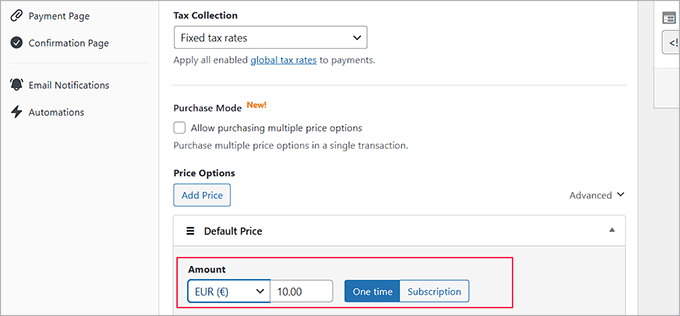
Importante: Você deve definir a moeda para Euro (EUR) nesta seção. Se você deixá-la como USD, a opção de pagamento iDEAL não aparecerá no seu formulário.
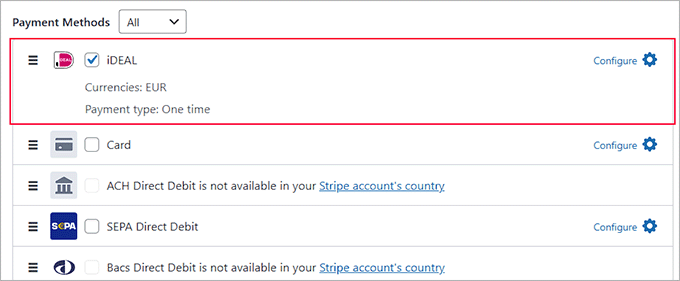
Em seguida, role para baixo até a seção 'Métodos de Pagamento' e escolha a opção 'Todos' no menu suspenso.
Você notará que o iDEAL já foi selecionado na lista. No entanto, você também pode adicionar outras opções de pagamento, como Klarna, AliPay, SEPA, CashApp, Débito Direto Bacs e mais.
Passo 5: Personalizar Campos do Formulário
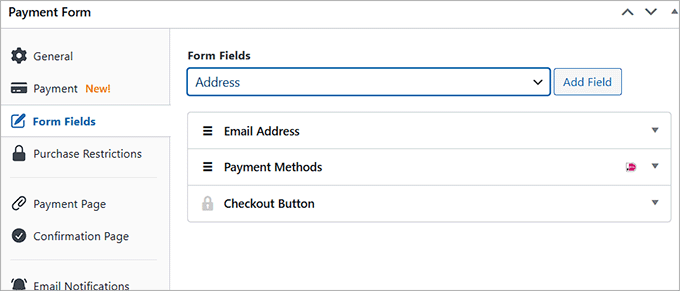
Depois de fazer isso, mude para a aba 'Campos do Formulário' para adicionar um campo do formulário no menu suspenso. Você também pode expandir a aba para configurar as configurações de cada campo e reorganizá-los usando o editor de arrastar e soltar.
Por exemplo, você pode adicionar um campo de endereço ao seu formulário se quiser vender um produto físico ou oferecer serviços presenciais. Dessa forma, os clientes podem facilmente fornecer seus endereços ao fazer uma compra ou agendar um horário.
Passo 6: Publique Seu Formulário de Pagamento
Agora, vá para a aba 'Página de Pagamento' e marque a caixa 'Habilitar uma página de pagamento dedicada'. Isso permitirá que você crie uma página personalizada sem adicionar manualmente uma nova página ao seu site.
O WP Simple Pay permite que você personalize o formulário definindo um link permanente, esquema de cores, imagem, texto do rodapé e muito mais.

Finalmente, clique no botão ‘Publicar’ para salvar suas alterações.
Agora você pode visitar seu site WordPress para ver o formulário de pagamento iDEAL em ação.
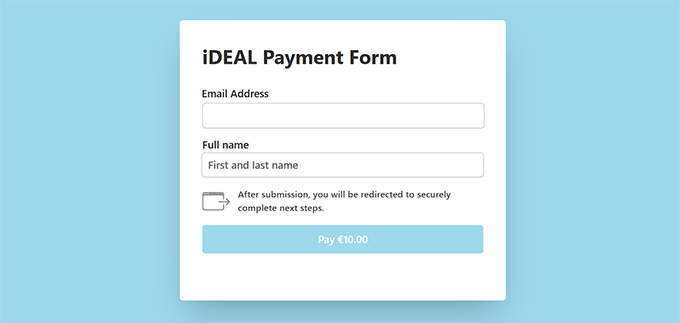
Agora, se você quiser adicionar o formulário iDEAL a uma página existente em vez disso, você também pode fazer isso. Após adicionar os campos do seu formulário, basta clicar no botão 'Publicar'.
Em seguida, abra a página ou postagem que você deseja usar no painel do WordPress e clique no botão 'Adicionar Bloco' (+). Use o recurso de pesquisa para localizar o bloco 'WP Simple Pay' e, em seguida, adicione-o à página.
Depois de fazer isso, escolha o formulário de pagamento iDEAL no menu suspenso dentro do bloco.

Finalmente, clique no botão 'Atualizar' ou 'Publicar' para salvar suas alterações.
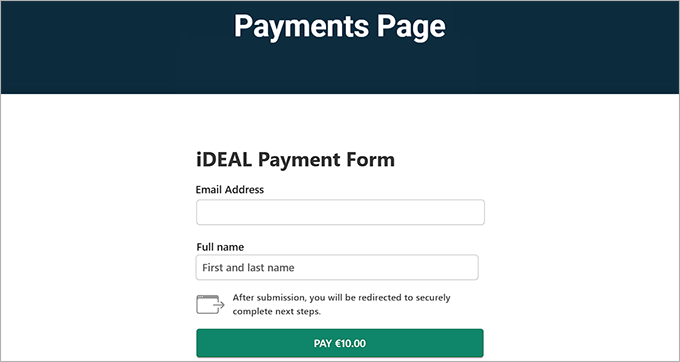
Agora, visite seu site para ver sua página de formulário de pagamento iDEAL personalizada.
Método 2: Aceitar Pagamentos iDEAL no WooCommerce
Se você quiser adicionar o iDEAL como uma opção de pagamento em sua loja WooCommerce, então este método é para você.
Passo 1: Instalar e Ativar o Gateway de Pagamento Stripe para WooCommerce
Primeiro, você precisará instalar e ativar o plugin gratuito Stripe Payment Gateway for WooCommerce. Para instruções detalhadas, consulte nosso tutorial sobre como instalar um plugin do WordPress.
Passo 2: Configurar o Stripe como Gateway de Pagamento
Após a ativação, vá para a página WooCommerce » Configurações no seu painel do WordPress e mude para a aba ‘Pagamentos’.
Encontre 'Stripe' na lista de métodos de pagamento e clique no botão 'Finalizar configuração' (ou 'Gerenciar' se você já o conectou).
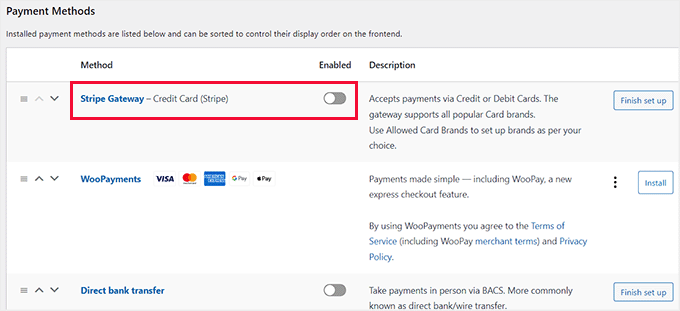
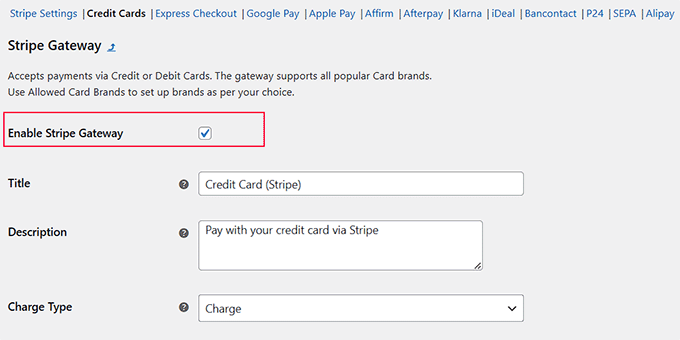
Você será agora direcionado para uma nova página, onde terá que marcar a caixa ‘Ativar Stripe Gateway’.
Você também precisará adicionar um título e uma descrição para o gateway de pagamento.
Em seguida, clique no botão ‘Salvar Alterações’ para armazenar suas configurações.
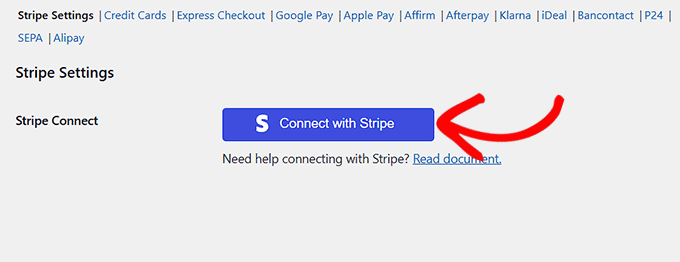
Depois de fazer isso, clique no link ‘Configurações do Stripe’ no topo da página.
Aqui, clique no botão ‘Conectar com Stripe’ para vincular o gateway de pagamento à sua loja online. Isso o redirecionará para uma nova página onde você precisará fazer login na sua conta Stripe. Se você não tiver uma, pode criar uma a partir daqui.
Para mais detalhes, consulte nosso tutorial sobre como aceitar pagamentos com Stripe no WordPress.
Etapa 3: Habilitar iDEAL no WooCommerce
Depois de conectar o Stripe com sucesso à sua loja WooCommerce, volte para a sua aba ‘Pagamentos’ no painel do WordPress. Em seguida, clique no link ‘iDEAL’ no topo.
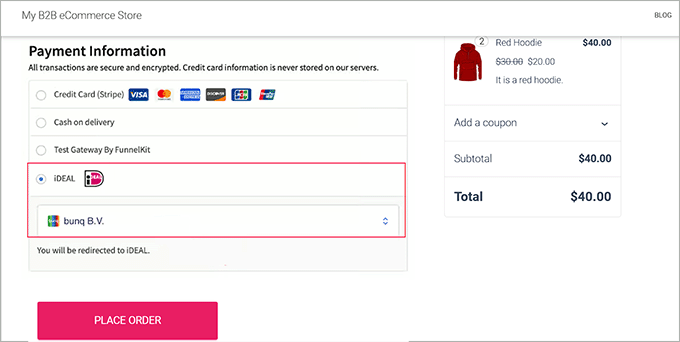
A partir daqui, marque a caixa ao lado de ‘Ativar Stripe iDEAL’. Em seguida, adicione um título, descrição, nome da empresa e os locais de venda onde você deseja exibir este método de pagamento.
💡Dica Pro: O iDEAL só aparecerá como opção de pagamento no checkout se o cliente for da Holanda. Certifique-se de ter adicionado a Holanda à sua lista 'Vender para países específicos' em WooCommerce » Configurações » Geral.
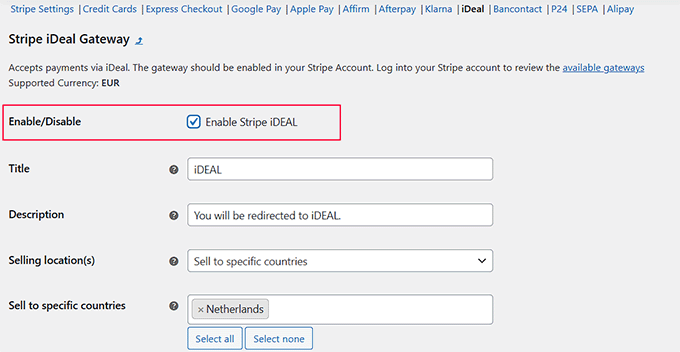
Finalmente, clique no botão ‘Salvar Alterações’ para armazenar suas configurações.
Agora você pode visitar sua loja online para ver a opção de pagamento iDEAL.
Bônus: Aceitar Pagamentos Affirm no WordPress
Com o WP Simple Pay, você também pode aceitar pagamentos Affirm no WordPress.
Affirm é um serviço de compre agora, pague depois (BNPL) que permite aos clientes comprar produtos ou serviços em parcelas. Os compradores podem pagar em 4 parcelas iguais e sem juros ao longo de 8 semanas ou escolher parcelas mensais de até 36 meses.
Ao oferecer esta opção de pagamento em seu site, você facilita para os clientes a compra de itens de maior valor, melhorando a experiência de compra deles.
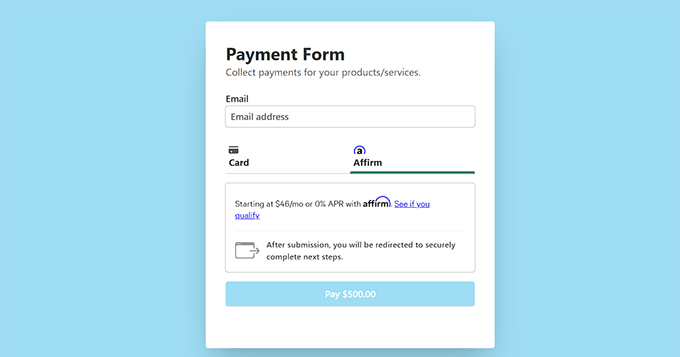
Para detalhes, consulte nosso tutorial sobre como aceitar pagamentos Affirm no WordPress.
Perguntas Frequentes Sobre Pagamentos iDEAL
Aqui estão algumas perguntas que nossos leitores fizeram com frequência antes de adicionar o iDEAL como opção de pagamento em seus sites:
Qual é o melhor gateway de pagamento para WordPress?
Em nossa experiência, o Stripe é o melhor gateway de pagamento para a maioria dos sites WordPress. Ele oferece uma configuração fácil, taxas competitivas e suporta métodos de pagamento locais populares como iDEAL, SEPA e Apple Pay sem exigir processos de verificação complexos.
Qual método de pagamento o WordPress usa?
O WordPress não vem com um sistema de processamento de pagamentos integrado por padrão. Para aceitar pagamentos, você precisa instalar um plugin como o WP Simple Pay ou o WooCommerce, que então conecta seu site a processadores de pagamento como Stripe ou PayPal.
Para mais opções, você pode conferir nossas principais escolhas para os melhores plugins de pagamento para WordPress.
O Stripe aceita iDEAL?
Sim, o Stripe suporta totalmente os pagamentos iDEAL. Ele atua como a ponte segura entre seu site WordPress e o banco do cliente, gerenciando a transação e fornecendo confirmação de pagamento instantânea.
O iDEAL é como o PayPal?
O iDEAL é semelhante ao PayPal no sentido de que facilita pagamentos online, mas funciona de forma diferente no backend. Enquanto o PayPal atua como uma carteira digital onde você armazena fundos, o iDEAL conecta você diretamente ao seu ambiente bancário online pessoal para aprovar uma transferência segura.
Quais bancos suportam iDEAL?
Quase todos os principais bancos de consumo holandeses suportam iDEAL. Isso inclui ABN AMRO, ASN Bank, Bunq, ING, Knab, Rabobank, RegioBank, Revolut, SNS, Triodos Bank e Van Lanschot.
Esperamos que este artigo tenha ajudado você a aprender como aceitar pagamentos iDEAL no WordPress. Você também pode querer ver nosso guia para iniciantes sobre como permitir que os usuários escolham um método de pagamento em formulários do WordPress e nossas principais opções para os melhores plugins do Authorize.net para WordPress.
Se você gostou deste artigo, por favor, inscreva-se em nosso Canal do YouTube para tutoriais em vídeo do WordPress. Você também pode nos encontrar no Twitter e no Facebook.


Tem alguma pergunta ou sugestão? Por favor, deixe um comentário para iniciar a discussão.