


Um amigo entrou em contato comigo recentemente depois de descobrir algo alarmante em suas postagens do WordPress. Eles estavam usando o Yoast SEO Premium com o Classic Editor, e descobriram que o Yoast estava inserindo automaticamente classes CSS de aparência estranha como ai-optimize-6, ai-optimize-9, diretamente em seu conteúdo.
O problema é que essas classes permanecem permanentemente incorporadas nas postagens, mesmo após desativar o Yoast AI Optimize ou excluir completamente o plugin. Isso vai contra o comportamento esperado do plugin... ou seja, quando você o desinstala, ele não deve deixar nenhum rastro em seu conteúdo.
Embora esses marcadores de IA possam não afetar visualmente seu site, eles poluem seu código-fonte. Também pode sinalizar para detectores de conteúdo de IA, verificadores de plágio e até mesmo mecanismos de busca que seu conteúdo foi gerado ou otimizado por IA.
Neste guia, mostrarei como remover essas classes ocultas usando um trecho de código rápido. Também explicarei como aplicá-lo com segurança e compartilharei o plugin de SEO que recomendo usar como alternativa ao Yoast.

Aqui estão as coisas que abordarei neste tutorial:
- Por Que Essas Classes ai-optimize São Ruins para SEO
- Passo 1: Faça um Backup Antes de Fazer Alterações
- Passo 2: Adicione o Trecho de Código para Prevenir Classes ai-optimize
- Passo 3: Remova Classes de IA de Todas as Postagens (Atualização em Massa)
- Dica Bônus: Mude para um Plugin de SEO Alternativo (Melhor e Mais Poderoso)
- Recursos Bônus de SEO
Por Que Essas Classes ai-optimize São Ruins para SEO
As classes CSS ai-optimize-{number} são adicionadas quando você usa os recursos de IA do Yoast SEO Premium com o Editor Clássico. Elas não aparecem no front-end, mas estão incorporadas ao HTML do seu conteúdo, o que pode causar problemas.
Você pode visualizá-las visitando qualquer post ou página em seu site e usando a ferramenta Inspecionar em seu navegador.
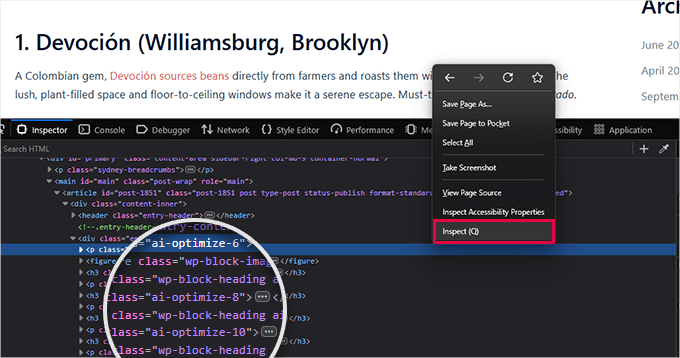
Eis o motivo pelo qual recomendo removê-las:
- Elas poluem seu HTML: Essas classes desnecessárias tornam seu código mais difícil de ler e analisar.
- Elas não servem para nada: Elas não afetam a aparência ou o funcionamento do seu conteúdo. São apenas resquícios da ferramenta de IA.
- Elas podem acionar ferramentas de detecção de IA: Alguns verificadores de plágio e detectores de conteúdo de IA captam esses padrões e podem sinalizar seu post, mesmo que você o tenha escrito.
- Elas deixam rastros de IA em todo o seu site: Se vários sites usarem as mesmas classes, o Google pode começar a associar esse padrão a conteúdo de IA de baixa qualidade ou produzido em massa.
- Elas aumentam o risco de conflitos de formatação: Classes desconhecidas podem interferir no seu tema ou em plugins no futuro.
Não há vantagens em manter esses marcadores ocultos, e várias boas razões para limpá-los.
A boa notícia é que existe uma solução rápida, e eu mostrarei como fazer isso com segurança na próxima seção.
Passo 1: Faça um Backup Antes de Fazer Alterações
Antes de prosseguirmos, sempre recomendo criar um backup completo do seu site WordPress. Leva apenas alguns minutos e lhe dá tranquilidade caso algo dê errado.
Eu uso o Duplicator quando preciso de uma solução de backup rápida e confiável. É o melhor plugin de backup do WordPress do mercado, é fácil para iniciantes e funciona muito bem, seja para fazer backup ou migrar seu site.
- ✅ Backups do WordPress sob demanda e automáticos
- ✅ Armazenados com segurança em locais remotos como Dropbox ou Google Drive
- ✅ Restauração fácil com 1 clique se algo der errado
Para mais detalhes, veja nosso guia sobre como fazer backup do seu site WordPress.
Assim que seu backup estiver pronto, você estará seguro para passar para a próxima etapa, onde mostrarei como corrigir o problema.
Passo 2: Adicione o Trecho de Código para Prevenir Classes ai-optimize
Agora que seu backup está pronto, é hora de limpar as classes ai-optimize-{number} e ai-optimize-introduction.
Preparei um trecho de código seguro e flexível que funciona tanto com o Editor Clássico quanto com o Editor de Blocos (Gutenberg), além de edições em massa.
Você não precisa mexer nos arquivos do seu tema ou no FTP. Em vez disso, recomendo usar o plugin WPCode para adicionar este snippet. É o que eu uso para gerenciar snippets de código em sites WordPress sem arriscar nada importante. (Veja minha análise completa do WPCode para mais detalhes.)
Dica: O WPCode tem uma versão gratuita limitada que você pode usar para este tutorial. No entanto, recomendo fazer o upgrade para um plano pago para desbloquear todo o seu potencial.
Se esta é a primeira vez que você adiciona código personalizado ao seu site, então você pode dar uma olhada em nosso guia sobre como adicionar snippets de código personalizados no WordPress sem quebrar seu site.
Primeiro, você precisa instalar e ativar o plugin WPCode. Veja nosso tutorial sobre como instalar um plugin do WordPress se precisar de ajuda.
Assim que o plugin for ativado, vá para a página Code Snippets » + Add Snippet e clique no botão ‘+ Add Custom Snippet’ na caixa ‘Add Your Custom Code (New Snippet)’.

Em seguida, você precisa fornecer um título para o seu trecho de código. Pode ser qualquer coisa que ajude você a identificar este código facilmente.
Depois disso, escolha PHP Snippet no menu suspenso ‘Code Type’.
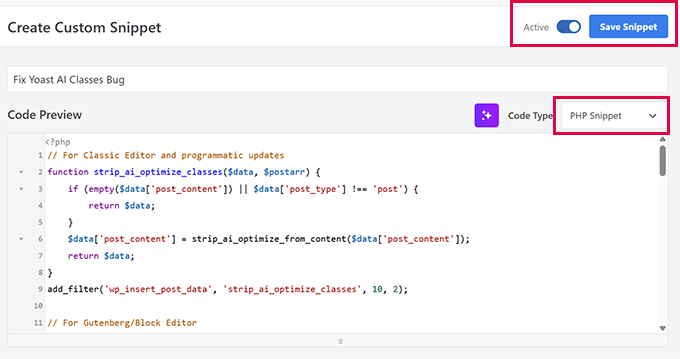
Agora, você precisa copiar e colar o seguinte código na caixa Code Preview.
Aqui está o trecho de código completo:
// For Classic Editor and programmatic updates
function strip_ai_optimize_classes($data, $postarr) {
    if (empty($data['post_content']) || $data['post_type'] !== 'post') {
        return $data;
    }
    $data['post_content'] = strip_ai_optimize_from_content($data['post_content']);
    return $data;
}
add_filter('wp_insert_post_data', 'strip_ai_optimize_classes', 10, 2);

// For Gutenberg/Block Editor
function strip_ai_optimize_classes_rest_insert($prepared_post, $request) {
    if (isset($prepared_post->post_content) && $prepared_post->post_type === 'post') {
        $prepared_post->post_content = strip_ai_optimize_from_content($prepared_post->post_content);
    }
    return $prepared_post;
}
add_filter('rest_pre_insert_post', 'strip_ai_optimize_classes_rest_insert', 10, 2);

// For bulk edit operations - this is the key addition
function strip_ai_optimize_classes_bulk_edit($post_id) {
    $post = get_post($post_id);
    if (!$post || empty($post->post_content) || $post->post_type !== 'post') {
        return;
    }
    $cleaned_content = strip_ai_optimize_from_content($post->post_content);
    if ($cleaned_content !== $post->post_content) {
        remove_action('post_updated', 'strip_ai_optimize_classes_bulk_edit');
        wp_update_post(array(
            'ID' => $post_id,
            'post_content' => $cleaned_content
        ));
        add_action('post_updated', 'strip_ai_optimize_classes_bulk_edit');
    }
}
add_action('post_updated', 'strip_ai_optimize_classes_bulk_edit');

// Catch bulk operations via the bulk_edit_posts action
function strip_ai_optimize_classes_bulk_action($post_ids) {
    if (!is_array($post_ids)) {
        return;
    }
    foreach ($post_ids as $post_id) {
        strip_ai_optimize_classes_bulk_edit($post_id);
    }
}
add_action('bulk_edit_posts', 'strip_ai_optimize_classes_bulk_action');

// Shared function to strip ai-optimize classes
function strip_ai_optimize_from_content($content) {
    if (empty($content) || !is_string($content)) {
        return $content;
    }

    return preg_replace_callback(
        '/class\s*=\s*["\']([^"\']*)["\']/',
        function($matches) {
            $classes = $matches[1];

            // Remove ai-optimize-[number] and ai-optimize-introduction
            $classes = preg_replace('/\bai-optimize-(\d+|introduction)\b\s*/', '', $classes);

            // Clean up spacing
            $classes = preg_replace('/\s+/', ' ', trim($classes));

            return empty($classes) ? '' : 'class="' . $classes . '"';
        },
        $content
    );
}
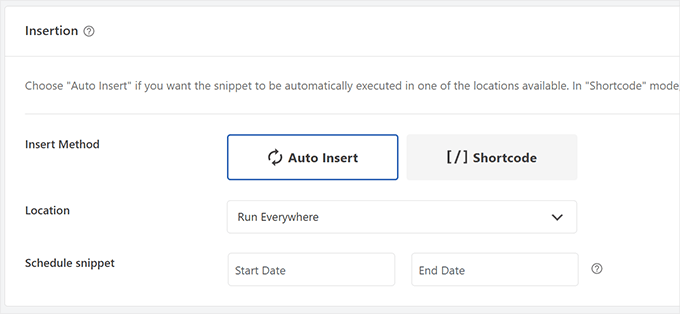
Após adicionar o código, role para baixo até a seção ‘Insertion’.
Em seguida, selecione ‘Run Everywhere’ ao lado da opção ‘Location’.
Finalmente, vá para o topo da página e mude o alternador de status no canto superior direito para Active, e então clique no botão ‘Save Snippet’ para salvar suas alterações.
Assim que você adicionar este trecho ao seu site usando o WPCode, ele removerá automaticamente essas classes geradas por IA de qualquer post que você criar ou atualizar no futuro.
Se você quiser remover as ai-classes do conteúdo existente, você terá que editar em massa seu conteúdo existente.
Passo 3: Remova Classes de IA de Todas as Postagens (Atualização em Massa)
Agora que você tem o trecho de código no lugar, ele limpará automaticamente quaisquer marcadores de IA quando você editar um post existente ou publicar um novo. Mas para remover essas classes de seus posts mais antigos, você precisará encontrá-las e substituí-las em seu banco de dados WordPress.
Para fazer isso, você precisará adicionar outro trecho de código usando o WPCode. Este substituirá as classes CSS ai-optimize do seu conteúdo existente.
Simplesmente vá para a página Code Snippets » + Add Snippet e clique no botão ‘+ Add Custom Snippet’ na caixa ‘Add Your Custom Code (New Snippet)’.

Depois disso, escolha PHP Snippet no menu suspenso ‘Tipo de Código’. Em seguida, você precisa fornecer um título para seu trecho de código. Pode ser qualquer coisa que ajude você a identificar este código facilmente.
Agora, você precisa copiar e colar o seguinte código na caixa de Visualização de Código.
/**
 * Fixes unwanted 'ai-optimize-introduction' and 'ai-optimize-[number]' classes added by Yoast SEO in post content.
 * Run once and don't forget to disable it
 */

function wpb_fix_yoast_ai_optimize_classes() {
    $args = array(
        'post_type'      => get_post_types(array('public' => true)), // Apply to all public post types
        'posts_per_page' => -1,
        'post_status'    => 'publish',
        'fields'         => 'ids', // Optimize memory usage
    );

    $query = new WP_Query($args);
    $fixed_count = 0;

    if ($query->have_posts()) {
        global $wpdb;

        foreach ($query->posts as $post_id) {
            $content = get_post_field('post_content', $post_id);

            // Remove both ai-optimize-[number] and ai-optimize-introduction classes
            $new_content = preg_replace('/\bai-optimize-(\d+|introduction)\b/', '', $content);

            // Clean up any extra whitespace left behind
            $new_content = preg_replace('/\s+/', ' ', $new_content);

            if ($new_content !== $content) {
                $updated = $wpdb->update(
                    $wpdb->posts,
                    array('post_content' => $new_content),
                    array('ID' => $post_id),
                    array('%s'),
                    array('%d')
                );

                if ($updated !== false) {
                    $fixed_count++;
                    error_log("Fixed post ID: $post_id");
                } else {
                    error_log("Failed to update post ID: $post_id");
                }
            }
        }

        wp_reset_postdata();
    }

    error_log("WPCode cleanup complete. Total posts fixed: $fixed_count");

    // Automatically disable this snippet after it runs
    if (function_exists('wpcode_snippet_deactivate_current')) {
        wpcode_snippet_deactivate_current();
    }
}

// Run only once when the snippet is saved or enabled
add_action('init', 'wpb_fix_yoast_ai_optimize_classes');
Após adicionar o código, role para baixo até a seção ‘Insertion’.
Em seguida, selecione ‘Run Everywhere’ ao lado da opção ‘Location’.
Agora, volte ao topo da página e mude o alternador de status para ‘Ativo’ e clique em ‘Salvar Snippet’.
Não se preocupe – isso não mudará seu conteúdo. Ele simplesmente procura no banco de dados por classes ai-optimize e as remove.
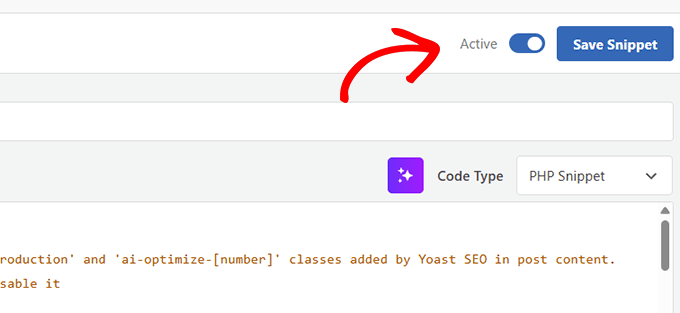
Seu snippet agora está ativo. Para ativá-lo, você só precisa visitar qualquer postagem ou página em seu site.
Isso limpará as classes ai-optimize-{number} e ai-optimize-introduction de todas as suas postagens existentes – sem edição manual necessária.
Depois disso, use a ferramenta Inspecionar para garantir que nenhuma classe ai-optimize esteja aparecendo em seu conteúdo.
Importante: Depois de remover as classes ai-optimize, não se esqueça de voltar à página Code Snippets e desativar o snippet de código de Remoção.
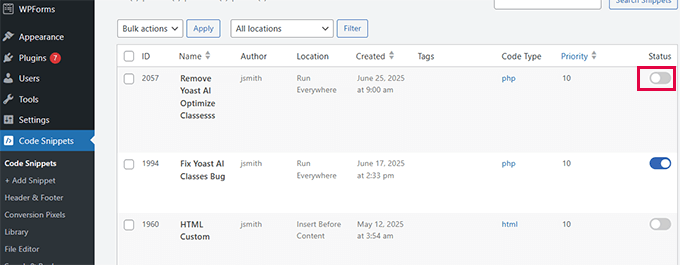
Observação 📝: Você precisará manter o primeiro trecho de código ativo até atualizar o Yoast SEO Premium ou migrar para uma solução alternativa.
Dica Bônus: Mude para um Plugin de SEO Alternativo (Melhor e Mais Poderoso)
O Yoast SEO existe há muito tempo, mas ultimamente suas inovações têm diminuído.
No WPBeginner, tomamos a decisão de mudar para o All in One SEO em todos os nossos sites há alguns anos. Foi uma grande mudança, e documentamos cada motivo neste estudo de caso: Por que mudamos do Yoast para o All in One SEO.
Agora uso o All in One SEO em todos os projetos pessoais e em todos os sites de clientes. É o meu plugin de SEO preferido porque oferece:
- ✅ Recursos abrangentes para a era da busca por IA (marcação de schema, sitemaps avançados, integrações de IA e mais)
- ✅ Configuração fácil com padrões inteligentes e checklists
- ✅ Melhor suporte para SEO local, WooCommerce, Google Notícias e mais.
Se você ainda está indeciso, fizemos uma análise detalhada lado a lado aqui: Yoast SEO vs All in One SEO – Qual é o Melhor Plugin?
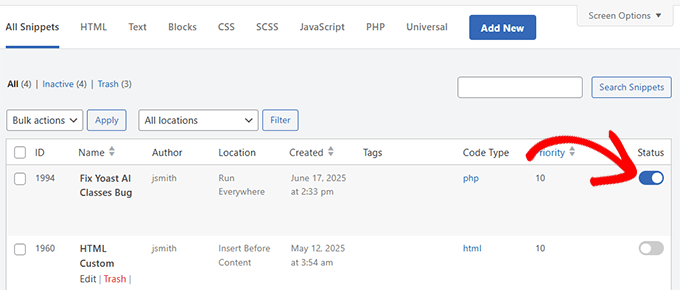
Importante ⚠️: Se você atualizou para a versão mais recente do Yoast SEO Premium (versão 25.3.1 ou posterior) ou mudou para o All in One SEO, agora você pode simplesmente desativar o trecho de código no WPCode.
Basta ir para a página Trechos de Código na área de administração do WordPress e alternar o interruptor ao lado do trecho para desativá-lo.
Recursos Bônus de SEO
Se você está se afastando do Yoast SEO ou apenas quer aprimorar sua estratégia de SEO para WordPress, aqui estão alguns recursos úteis para guiá-lo.
Estes tutoriais e comparações podem economizar seu tempo, evitar erros caros e ajudá-lo a obter melhores resultados de seus esforços de SEO:
- Melhores Alternativas ao Yoast SEO Para WordPress
- O Checklist Definitivo de Migração de SEO para WordPress (Para Iniciantes) – Ajuda você a mudar do Yoast para o All in One SEO
- Como Configurar o All in One SEO para WordPress Corretamente (Guia Definitivo)
- Guia Completo de SEO para WordPress para Iniciantes (Passo a Passo)
- Como Usar IA para SEO no WordPress (12 Ferramentas)
- O Conteúdo de IA é Ruim para o SEO do WordPress? (Insights e Dicas de Especialistas)
- Guia para Iniciantes em Otimização de Mecanismos Generativos para WordPress
Espero que este guia tenha ajudado você a corrigir o problema da classe ai-optimize no Yoast SEO e a configurar seu site para melhores resultados a longo prazo. Você consegue – e se precisar de ajuda, estamos aqui para ajudar.
Se você gostou deste artigo, por favor, inscreva-se em nosso Canal do YouTube para tutoriais em vídeo do WordPress. Você também pode nos encontrar no Twitter e no Facebook.




Tem alguma pergunta ou sugestão? Por favor, deixe um comentário para iniciar a discussão.