


Você já tentou fazer login no seu site WordPress e se deparou com a mensagem de erro ‘Cookies estão bloqueados devido a saída inesperada’? Este é um erro comum do WordPress que impede você de fazer login ou acessar o painel do WordPress.
Neste guia, mostraremos como corrigir o erro ‘Cookies estão bloqueados devido a saída inesperada’ no WordPress. Vamos guiá-lo por vários métodos de solução de problemas para que você possa voltar rapidamente ao seu site.
Resposta Rápida: Como Corrigir ‘Cookies Estão Bloqueados Devido a Saída Inesperada’ no WordPress
Este erro acontece quando um espaço em branco extra, um plugin ou seu tema envia uma saída antes que o WordPress possa definir os cookies de login. Para corrigi-lo, verifique seus arquivos wp-config.php e functions.php em busca de linhas em branco antes de <?php ou depois de ?>, e remova-as. Se isso não funcionar, desative todos os plugins e mude para um tema padrão para encontrar o culpado.
Por que o Erro ‘Cookies Estão Bloqueados’ Acontece?
O WordPress precisa definir um cookie no navegador para mantê-lo logado. Se algo enviar uma saída antes que o WordPress possa definir esse cookie, o processo de login falha.
- Espaço em branco extra ou saída de código – Linhas em branco em arquivos PHP enviam dados cedo demais, bloqueando os cabeçalhos de cookie.
- Conflito de plugin ou tema – Um plugin ou tema com defeito pode gerar conteúdo antes que o WordPress esteja pronto.
O Que Causa o Erro 'Cookies Bloqueados Devido a Saída Inesperada'?
Este erro aparece quando um trecho de código personalizado, um plugin do WordPress ou um tema produz uma saída que impede que os arquivos do WordPress sejam carregados na ordem correta.
Para entender isso, você precisa saber como o WordPress funciona nos bastidores.
O WordPress executa uma sequência específica de instruções em segundo plano para gerar uma página da web. Quando algo interrompe esse processo, o WordPress pode se comportar de forma inesperada.
Neste caso, o erro ocorre porque o WordPress não consegue definir o cookie de login, apesar de o restante do código carregar corretamente.
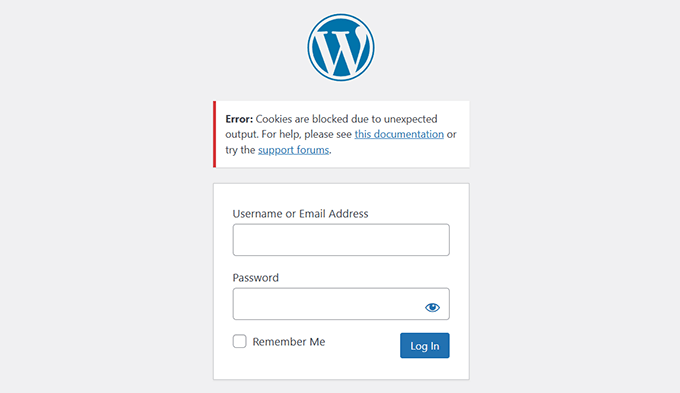
Este é um erro comum do WordPress e geralmente é causado por um dos seguintes problemas:
- Espaços em branco extras em arquivos PHP: Espaços ou linhas em branco não intencionais antes da tag de abertura
<?phpou após a tag de fechamento?>em arquivos comowp-config.phpoufunctions.php. - Conflitos de plugins: Um plugin pode gerar conteúdo inesperado que interfere no processo de definição de cookies.
- Núcleo do WordPress, plugins ou temas desatualizados: Usar versões mais antigas pode causar problemas de compatibilidade que acionam este erro.
- Código personalizado: Trechos de código personalizados adicionados recentemente podem produzir saída antes que o WordPress defina os cookies.
- Problemas no ambiente de hospedagem: Configurações incorretas raras do servidor também podem interferir no manuseio de cookies.
Dito isso, vamos ver como solucionar e corrigir este erro.
1. Verifique se há espaços em branco extras em arquivos PHP
Esta é a causa mais comum do erro 'Cookies estão bloqueados devido a saída inesperada', e corrigi-la resolverá o problema para a maioria dos usuários.
Você precisa usar um cliente FTP ou o aplicativo Gerenciador de Arquivos no painel da sua conta de hospedagem para acessar os arquivos do seu site.
Uma vez conectado, você precisa localizar e editar o arquivo wp-config.php.

Você precisa procurar por quaisquer linhas em branco ou espaços antes da tag de abertura <?php ou após a tag de fechamento ?>. Você precisará remover quaisquer espaços extras ou linhas em branco.
Depois disso, salve suas alterações e envie o arquivo de volta para o seu servidor.
Se o erro persistir, você precisará repetir o processo acima para o arquivo functions.php do seu tema e qualquer outro arquivo PHP que você possa ter editado recentemente.
2. Desative todos os plugins temporariamente
Se a remoção de espaços em branco extras não corrigiu o erro, então um plugin provavelmente está causando o problema.
Para mais detalhes, consulte nosso guia sobre como desativar todos os plugins do WordPress.
Se você puder acessar o painel do WordPress:
Navegue até Plugins » Plugins Instalados. Selecione todos os plugins, escolha 'Desativar' no menu suspenso de ações em massa e clique em 'Aplicar'.

Se você não conseguir acessar o painel:
Use o FTP ou o Gerenciador de Arquivos para navegar até a pasta /wp-content/.
Em seguida, renomeie a pasta plugins para plugins.desativados.
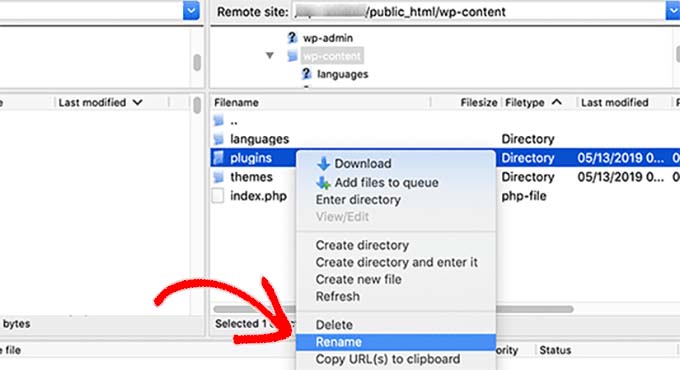
O WordPress desativa automaticamente todos os plugins quando não consegue encontrar a pasta plugins.
Se o erro desaparecer após desativar todos os plugins, então um dos seus plugins está causando o problema. Reative-os um por um para descobrir qual plugin é o culpado.
Depois de identificar o plugin problemático, você pode entrar em contato com o desenvolvedor do plugin para obter suporte ou encontrar um plugin alternativo.
3. Mude para um Tema Padrão do WordPress
Se desativar os plugins não resolveu o problema, então seu tema do WordPress pode estar causando o problema.
Via Painel:
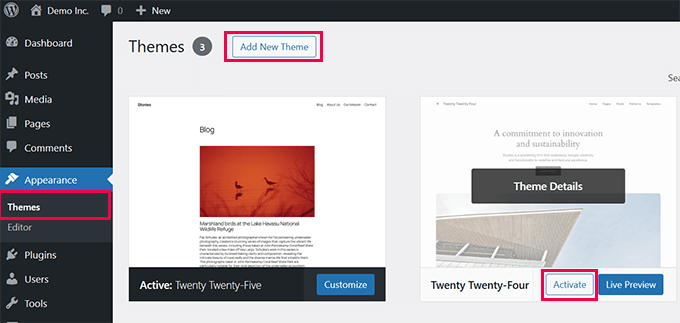
Vá para Aparência » Temas e ative um tema padrão como Twenty Twenty-Five ou Twenty Twenty-Four.
Via FTP ou Gerenciador de Arquivos:
Navegue até a pasta /wp-content/ e renomeie a pasta themes para themes-desativados.
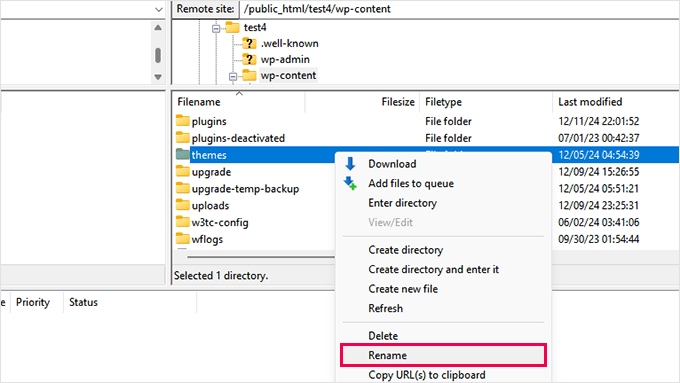
Em seguida, crie uma nova pasta e nomeie-a themes.
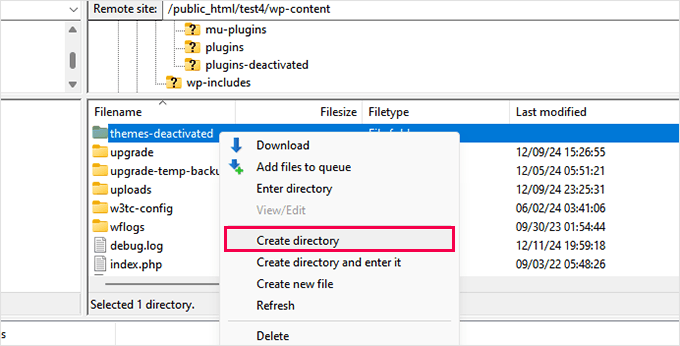
Agora você precisa de um tema padrão para fazer o upload.
Visite o diretório de temas do WordPress.org e baixe um tema padrão como o Twenty Twenty-Five.
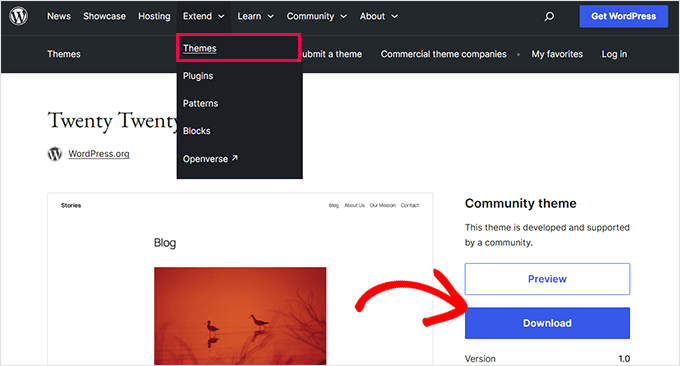
Uma vez baixado, extraia o arquivo zip no seu computador.
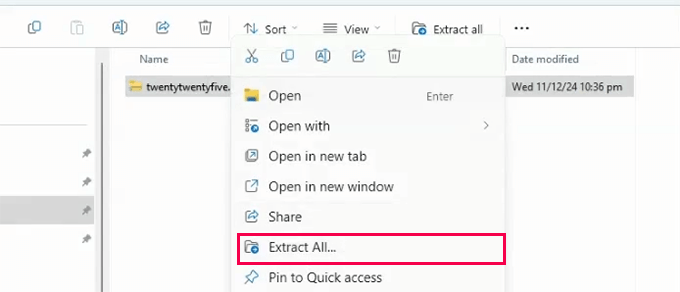
Em seguida, faça o upload da pasta do tema extraída para o novo diretório themes no seu servidor.
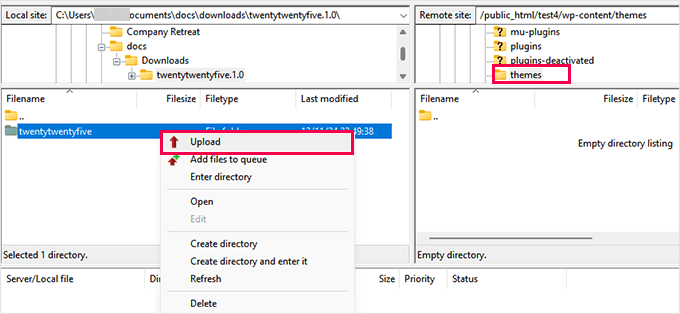
O WordPress ativará automaticamente o único tema disponível. Se o erro sumir, então seu tema anterior era o problema.
Para mais detalhes, consulte nosso guia sobre como instalar um tema do WordPress.
4. Depurando com o Modo WP_DEBUG
Se nenhuma das soluções acima funcionou, você pode ativar a depuração do WordPress para ver o que está causando o erro.
Acesse o arquivo wp-config.php e adicione as seguintes linhas antes do comentário que diz ‘That’s all, stop editing!’:
define( 'WP_DEBUG', true );
define( 'WP_DEBUG_LOG', true );
define( 'WP_DEBUG_DISPLAY', false );
Salve as alterações e envie o arquivo.
O WordPress agora gerará um arquivo de log de depuração em /wp-content/debug.log.
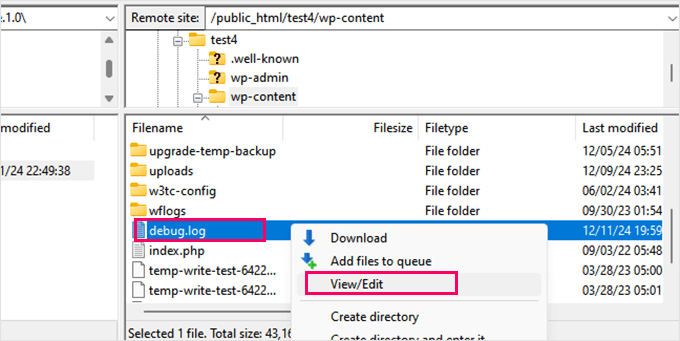
Você pode revisar este arquivo para identificar os erros específicos que causam o problema. Para mais detalhes, consulte nosso guia sobre como ativar facilmente o modo de depuração do WordPress para corrigir erros no site.
Após a solução de problemas, lembre-se de desativar o WP_DEBUG definindo-o como false.
Prevenindo o Erro no Futuro
Assim que você corrigir o erro, aqui estão algumas práticas recomendadas para evitar que ele aconteça novamente:
1. Use Backups Automáticos: Configure backups agendados usando um plugin como o Duplicator. Se algo der errado, você pode restaurar seu site rapidamente. Para mais detalhes, consulte nossa análise do Duplicator.
2. Gerencie Código Personalizado com Segurança: Use um gerenciador de snippets de código como o WPCode em vez de editar arquivos de tema diretamente. Ele inclui tratamento de erros que desativa automaticamente o código problemático. Veja nossa análise do WPCode para mais informações.
3. Mantenha Tudo Atualizado: Instale regularmente atualizações para o core do WordPress, plugins e temas. Isso ajuda a prevenir problemas de compatibilidade que podem gerar erros. Veja nosso guia sobre como atualizar o WordPress com segurança.
Se você quiser que alguém cuide de tudo isso para você, considere contratar um serviço profissional de manutenção do WordPress.
Perguntas Frequentes Sobre Solução de Problemas do WordPress
O que significa 'saída inesperada' no erro de cookies bloqueados?
'Saída inesperada' significa que algo nos seus arquivos do WordPress está enviando dados para o navegador antes que o WordPress esteja pronto. Geralmente, é um espaço em branco extra, uma linha em branco ou um caractere solto em um arquivo PHP como wp-config.php. Removê-lo corrige o erro.
Posso corrigir este erro sem acesso FTP?
Sim, a maioria dos provedores de hospedagem oferece uma ferramenta de Gerenciador de Arquivos em seu painel de controle (como cPanel ou hPanel). Você pode usá-la para editar arquivos, renomear pastas e desativar plugins da mesma forma que faria com FTP.
Desativar todos os meus plugins excluirá suas configurações?
Não. Desativar plugins é uma etapa temporária de solução de problemas. Suas configurações e dados de plugins são salvos no banco de dados do WordPress e ainda estarão lá quando você os reativar.
Como sei qual plugin está causando o erro?
Após desativar todos os plugins e confirmar que o erro desapareceu, reative-os um por um. Teste seu login após cada reativação. O plugin que trouxer o erro de volta é o que está causando o conflito.
É seguro ativar o WP_DEBUG em um site ativo?
Sim, desde que você defina WP_DEBUG_DISPLAY como false e WP_DEBUG_LOG como true. Isso registra os erros em um arquivo em vez de mostrá-los aos visitantes. Apenas lembre-se de desativar a depuração após terminar a solução de problemas.
Recursos Bônus para Solução de Problemas do WordPress
Aqui estão alguns guias adicionais que podem ajudá-lo a resolver outros erros comuns do WordPress:
- Guia para Iniciantes sobre Solução de Problemas de Erros no WordPress (Passo a Passo)
- Erros Mais Comuns do WordPress e Como Corrigi-los
- Como Corrigir Erros no Arquivo Pluggable.php no WordPress
- O Que Fazer Quando Você Fica Bloqueado do Admin do WordPress (wp-admin)
Esperamos que este artigo tenha ajudado você a corrigir o erro 'Os cookies estão bloqueados devido a uma saída inesperada' no WordPress. Você também pode querer ver nosso guia de segurança do WordPress e nossas principais escolhas de especialistas para dicas sobre como proteger a área de administração do WordPress.
Se você gostou deste artigo, por favor, inscreva-se em nosso Canal do YouTube para tutoriais em vídeo do WordPress. Você também pode nos encontrar no Twitter e no Facebook.





Tem alguma pergunta ou sugestão? Por favor, deixe um comentário para iniciar a discussão.