


Quando um visitante clica em uma imagem e fica preso em uma página de arquivo, isso arruína a experiência dele. Já vi isso frustrar usuários o suficiente para fazê-los abandonar um site completamente.
Por padrão, o WordPress frequentemente adiciona esses links inúteis automaticamente. Isso atrapalha a navegação e pode até prejudicar o SEO da sua imagem.
Eu costumava desvincular imagens manualmente, uma por uma, mas isso desperdiça tempo valioso. Felizmente, existe uma maneira simples de desativar esse comportamento permanentemente.
Neste guia, mostrarei como remover automaticamente os links de imagem padrão no WordPress.

Observação: Versões modernas do WordPress geralmente lidam com isso automaticamente. No entanto, se você estiver usando o plugin Editor Clássico ou notar que as imagens ainda estão linkando para páginas de arquivo em seu site, você pode seguir os passos abaixo.
Começaremos explicando rapidamente por que esses links de imagem padrão são um problema para o seu site. Em seguida, guiaremos você pelo processo simples e passo a passo para desativá-los permanentemente.
Por que você deve desativar os links de imagem padrão no WordPress
Por padrão, o WordPress vincula as imagens a si mesmas. Um usuário vê que a imagem é um link, clica nele e é levado para o arquivo da imagem.
Desta página, o usuário tem duas opções: clicar no botão 'voltar' do navegador ou sair do seu site completamente.
Isso também afeta suas classificações de SEO de imagem, pois os mecanismos de busca podem direcionar os usuários para o arquivo de imagem bruto em vez do conteúdo do seu post.
No geral, isso cria uma experiência ruim para o usuário e afeta a taxa de rejeição do seu site.
Você poderia desativar manualmente o link para cada imagem que você carrega, mas isso desperdiça tempo e é fácil de esquecer.
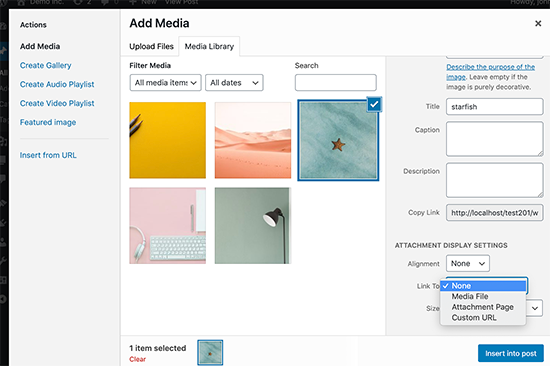
Removendo o link de imagem padrão no WordPress
É muito simples desativar o comportamento padrão de link de imagem no WordPress adicionando um pequeno trecho de código ao seu site. Se você nunca fez isso antes, confira nosso guia sobre como copiar e colar trechos de código no WordPress.
Tudo o que você precisa fazer é adicionar este trecho de código ao arquivo functions.php do seu tema, um plugin específico para o site ou um plugin de trechos de código.
function wpb_imagelink_setup() {
    $image_set = get_option( 'image_default_link_type' );

    if ($image_set !== 'none') {
        update_option('image_default_link_type', 'none');
    }
}
add_action('admin_init', 'wpb_imagelink_setup', 10);
Este código instrui o WordPress a atualizar automaticamente a opção image_default_link_type e defini-la como 'none'. Essa opção é então armazenada no seu banco de dados do WordPress.
Recomendamos adicionar este trecho de código usando WPCode. É a maneira mais segura e fácil de adicionar código personalizado ao seu site WordPress sem editar nenhum arquivo principal do tema.
Nossa equipe usa o WPCode em todos os nossos sites para gerenciar trechos de código personalizados como este. Ele nos ajuda a adicionar funcionalidades e fazer ajustes sem nos preocuparmos que um pequeno erro de digitação possa quebrar o site inteiro.
Para uma análise detalhada de todos os seus recursos, você pode ler nossa análise completa do WPCode.

A melhor parte é que o WPCode vem com uma biblioteca integrada de trechos de código úteis, lógica condicional inteligente e um gerador de código. Isso o torna uma ferramenta poderosa para qualquer proprietário de site.
Primeiro, você precisará instalar e ativar o plugin gratuito WPCode. Para mais detalhes, veja nosso guia passo a passo sobre como instalar um plugin do WordPress.
Em seguida, vá para Snippets de Código » + Adicionar Snippet no painel do WordPress. Em seguida, encontre a opção ‘Adicionar seu código personalizado (Novo Snippet)’ e clique no botão ‘Usar snippet’.
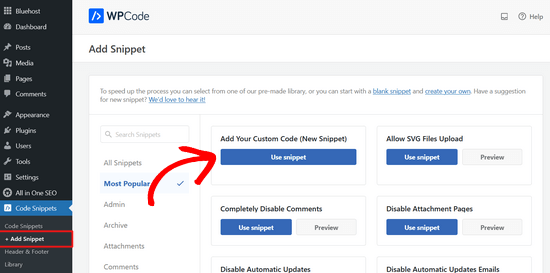
Depois disso, você pode adicionar um título para o seu snippet de código. Pode ser qualquer coisa para ajudá-lo a lembrar para que serve o código.
Em seguida, simplesmente cole o snippet de código acima na caixa ‘Pré-visualização do Código’ e escolha ‘Snippet PHP’ como o tipo de código no menu suspenso.
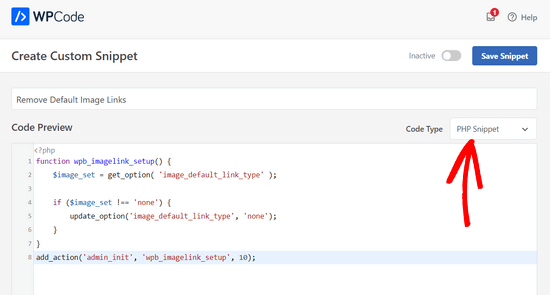
Por último, alterne o interruptor de ‘Inativo’ para ‘Ativo’ e clique no botão ‘Salvar Snippet’ na parte superior da página.

Agora, prossiga e adicione uma nova imagem no WordPress. Você notará que ela não mais vincula ao arquivo de imagem ou à página de anexo. Isso tornará a adição de imagens no WordPress um pouco menos irritante, especialmente se você nunca vincula a imagens.
Se você quiser aprender como adicionar links a uma imagem ou a imagens de galeria, siga nosso guia sobre como adicionar links personalizados a imagens de galeria no WordPress.
Perguntas frequentes sobre links de imagem no WordPress
Tendo ajudado milhares de usuários com seus sites WordPress, ouvimos muitas das mesmas perguntas sobre este tópico. Aqui estão nossas respostas às mais comuns.
Este código removerá os links das minhas imagens existentes?
Não, o trecho de código apenas altera a configuração padrão para novas imagens que você carrega. Ele não afetará as imagens que já estão publicadas em seu site. Você precisaria editar essas postagens e páginas manualmente para remover os links existentes.
E se eu ainda quiser adicionar um link a uma imagem específica?
Você ainda pode adicionar links a qualquer imagem que desejar. Este método apenas remove a configuração padrão que vincula automaticamente uma imagem ao seu arquivo de mídia. Você sempre pode selecionar o bloco de imagem e adicionar um link personalizado na barra de ferramentas de configurações do bloco.
Usar um plugin de trechos de código como o WPCode é a única maneira de fazer isso?
Embora recomendemos o WPCode porque é o método mais seguro, você também pode adicionar o código ao arquivo functions.php do seu tema. No entanto, editar arquivos de tema diretamente é arriscado e pode quebrar seu site se não for feito corretamente. Suas alterações também podem ser substituídas quando você atualizar seu tema.
Recursos adicionais para gerenciar imagens no WordPress
Esperamos que este artigo tenha ajudado você a desativar os links de imagem padrão. Agora que você resolveu isso, aqui estão alguns guias adicionais de nossa equipe para ajudá-lo a dominar o uso de imagens em seu site WordPress.
- Como Adicionar e Alinhar Imagens no Editor de Blocos do WordPress – Aprenda o básico de como trabalhar com imagens no editor de blocos, desde o alinhamento até o redimensionamento.
- Guia para Iniciantes em SEO de Imagens – Descubra como otimizar suas imagens para mecanismos de busca para gerar mais tráfego para seu site.
- Melhores Plugins de Galeria de Fotos para WordPress – Se você precisa exibir várias imagens, esses plugins podem ajudar a criar galerias bonitas e responsivas com facilidade.
- Como Otimizar Imagens para Velocidade – Veja como a compressão de imagens pode fazer seu site carregar mais rápido, melhorando a experiência do usuário e o SEO.
Se você gostou deste artigo, por favor, inscreva-se em nosso Canal do YouTube para tutoriais em vídeo do WordPress. Você também pode nos encontrar no Twitter e no Facebook.





Palla Sridhar
Estou procurando esse tipo de dica para o SEO de IMAGENS. Os links de imagem padrão criam resultados de pesquisa de imagens na web que têm um CTR muito baixo. Usei uma opção de plugin, mas ainda assim minhas impressões nos resultados de pesquisa de imagens na web são muito altas.
WPBeginner Support
Se você quer dizer que usou um plugin para tentar atualizar os links antigos e eles ainda estão nos mecanismos de busca, então isso seria porque os mecanismos de busca precisam limpar o cache, o que leva algum tempo antes que os links sejam rastreados novamente para removê-los dos resultados de pesquisa.
Admin
Sufian Diraneyya
É exatamente isso que eu estava procurando. Muito obrigado!
WPBeginner Support
You’re welcome, glad our article was helpful
Admin
Pam
Olá, sou um usuário novato de WP e assumi uma página da web com o tema Pratt do WP já estabelecido. Na parte inferior da página, há um botão de “chamada para ação” e este texto: “Este é apenas um widget de texto de exemplo. Você pode adicionar widgets de texto aqui para colocar o que quiser.” Pesquisei todas as informações de widgets e temas e não consigo encontrar de onde isso veio. Como posso removê-lo permanentemente? Obrigado.
WPBeginner Support
Dependeria do tema específico. Se você souber o nome do tema e entrar em contato com o suporte do tema, eles deverão ser capazes de informar onde modificar isso. Dois locais possíveis onde isso pode estar são Aparência>Widgets e Aparência>Personalizar
Admin
Pam Hunter
O tema do WP é Pratt, como mencionei. Escaneei o suporte Pratt e não encontrei nenhuma informação. Não consigo encontrar nada que pareça mostrar por que este botão de chamada para ação apareceu sem ser convidado, inclusive nas seções que você mencionou. Aguardarei uma resposta do suporte Pratt. Obrigado.
Lana
Este código retorna um erro para mim. Remover o } na linha 7 corrigiu o erro.
WPBeginner Support
O colchete de fechamento na linha 7 continha o código dentro da função. A menos que você tenha adicionado outro colchete de fechamento que possa causar problemas mais tarde.
Admin
Cezar
Atualizei o Yoast em um dos meus sites de uma versão anterior do yost para a última versão, não vi desde o início que mudou meu link de imagem de posts de nenhum para página de anexo e está mostrando exemplo.com/titulo-do-post/titulo-do-post/. Este é um grande problema, como posso mudar todos os links de imagem da página de anexo para nenhum?
Obrigado
WPBeginner Support
Olá Cezar,
Não temos certeza se entendemos sua pergunta corretamente. Se você deseja remover os links de anexo e apontá-los para o próprio arquivo de imagem, você pode tentar isto.
Nas configurações do Yoast SEO, vá para SEO > Aparência da Pesquisa e clique na aba Mídia. Certifique-se de que a opção “Redirecionar URLs de anexos para o próprio anexo?” esteja marcada como Sim. Clique no botão Salvar alterações e, em seguida, verifique seus posts com anexos.
Admin
Cezar
Obrigado pela sua resposta, eu já fiz isso (o desenvolvedor do Yoast criou um tópico onde se desculpou pelo problema criado e também fez um plugin...), mas o problema persiste mesmo com essa opção definida como sim, as imagens têm esse problema exemplo.com/topic-name/topic-name/ (não posso mudar manualmente em todos os tópicos, pois tenho mais de 16.000 posts) estou procurando algo para mudar todos os links de imagem de uma vez de attachment/media/custom para none
Obrigado novamente
Cezar
Este código pode ajudar a remover todos os links atuais das imagens dos posts??? porque depois dessa atualização, a maioria das minhas imagens enlouqueceu e tenho 12k páginas 404 no GA depois de alguns dias que atualizei esse Yoast.....
Muito obrigado
Benjamin
Eu criei o site e criei uma página chamada Home. Mas há mais uma página chamada home que aparece no site, que não é vista na coluna de páginas no painel. como remover esta página home extra
WPBeginner Support
Olá Benjamin,
Muito provavelmente seu tema tem um modelo de página inicial integrado. Por favor, revise as configurações do seu tema ou entre em contato com o autor do tema para obter suporte, eles poderão ajudá-lo a configurá-lo.
Admin
Mathukutty P. V.
Li em um blog que escrever uma descrição sobre a imagem e vinculá-la à página de anexo é bom para SEO. Isso está correto?
Martin
Olá,
Só quero mencionar o seguinte. Eu queria tentar isso para desativar o link da imagem em destaque das páginas, e então copiei/colei o trecho de código na página functions.php dos meus sites (aparência -> editor), cliquei em atualizar e recebi esta mensagem exata “Erro de análise: erro de sintaxe, inesperado ‘$image_set’ (T_VARIABLE) em /home/reikibok/public_html/wp-content/themes/Avada-Child-Theme/functions.php na linha 16”
Removi o trecho de código para retornar às configurações padrão, e a mesma mensagem aparece. Qualquer outro link que eu clico no painel agora leva a uma página em branco com esta mensagem de erro :-D. Achei que seria útil mencionar (também apreciaria conselhos sobre como corrigir isso). Obrigado!
suzie
Olá
O trecho de código PHP se aplica apenas a imagens enviadas para a própria galeria do WordPress ou a todas as imagens?
Eu uso algumas imagens hospedadas no Flickr e Pinterest e adiciono o link à minha postagem, então clicar na imagem leva alguém à conta do Flickr/Pinterest – o que fico muito feliz que aconteça.
E quanto ao CDN do Jetpack?
Obrigado pelo seu tempo
WPBeginner Support
Oi Suzie,
O código é aplicado apenas ao pop-up de upload de mídia que aparece quando você clica no botão Adicionar Mídia. Todas as outras imagens do seu site não serão alteradas.
Admin
Raul Canessa
Existe alguma maneira de alterar o link da imagem para nenhum nas imagens carregadas. Meu site tem mais de 1000 postagens e eu não quero fazer isso manualmente.
Obrigado
WPBeginner Support
Se você já adicionou as imagens às suas postagens e páginas do WordPress, terá que remover os links manualmente.
Admin
Spencer
Você também pode direcionar esses links com JavaScript para impedir a ação padrão.
Swadesh
Olá,
Adicionei este código ao functions.php conforme suas instruções, mas o URL do link da imagem ainda está ativo.
Obrigado
Swadesh
Sarah
Olá, acabei de tentar fazer isso e meu site travou completamente. Levei uma eternidade para descobrir como ajustar o arquivo functions.php de volta ao normal usando o cPanel, e então tive que recriar meu tema filho. Alguma sugestão sobre como eu poderia desvincular todas as minhas imagens de uma vez sem usar php? O plugin No Image Link parece estar bem antigo agora (última atualização há 1 ano).. Abraços!
Marlene
Muito, muito, muito obrigado! Vi este post há séculos e sempre tive medo de tentar qualquer codificação. Finalmente tomei coragem e funcionou perfeitamente! Uma economia de tempo incrível!
Patton McGinley
Eu nem consigo encontrar uma opção "Link para" para imagens individuais no WordPress 4.3.1. Por que o WordPress insiste em tornar o link da imagem um padrão em primeiro lugar?
andy
Eu realmente preciso muito desses tutoriais para remover todos os links que estão em imagens postadas no WordPress.
Mas, tenho uma pergunta, funciona para o trecho de imagem do resumo? Ex: na página inicial / arquivo, obrigado. Eu preciso disso para o meu blog
Owais
Existe alguma maneira de remover links de imagem que já foram feitos? Na verdade, tenho cerca de 500 páginas nas quais tenho links de imagem. Então, fazer isso manualmente levará tempo. Portanto, por favor, me diga se há alguma maneira de remover links de imagem automaticamente?
Obrigado
D Blake
Adicionar este código e clicar no botão azul 'Atualizar arquivo' na parte inferior da janela fará com que a alteração seja instantânea? Adicionei este código e cliquei em 'Atualizar arquivo', mas depois de abrir meu site em uma nova janela do navegador (como se eu fosse um membro do público visitando meu site) – certificando-me de que não estou logado no WP – as imagens ainda estão 'clicáveis'.
Voltando para a página functions.php onde adicionei o código, após todo o texto existente, o código não está lá!
Olhando atentamente o conteúdo da página functions.php, parece ser apenas uma página de instruções. Não há nenhum texto codificado nesta página que realmente apareça no meu site?
WPBeginner Support
O arquivo Functions.php é um local onde seus temas do WordPress armazenam funções ou códigos que ele precisa executar. Muitas dessas coisas não aparecem diretamente no seu site, mas suportam vários recursos do seu tema WordPress.
Tente adicionar o código novamente. Quando você clicar no botão azul Atualizar, espere um pouco para ver a confirmação de que o arquivo foi editado com sucesso.
Este código não faz com que os links já adicionados às imagens desapareçam. No entanto, ele tornará possível que, quando você carregar uma imagem na próxima vez em posts do WordPress, elas não sejam automaticamente vinculadas. Para remover os links das imagens, você ainda terá que editar seus posts e desvincular as imagens.
Admin
slewjo
Olá, acabei de adicionar este código ao meu arquivo functions.php e não consigo mais acessar meu site. Removi o código e ainda não consigo acessar meu site. Muito assustado. Por favor, ajude.
Eleni Kapousouz
Adicionei o código e agora não consigo acessar meu site. PRECISO DE AJUDA AQUI. O que devo fazer?
samira
por favor, quero editar a navegação da galeria porque baixei um tema e mudei as fotos na galeria, mas se eu clicar no botão de navegação, ele vai para as fotos do site do tema, não para o meu site, então quero que você me ajude a encontrar onde posso localizar a navegação da galeria para mudá-la
Equipe WPBeginner
Por favor, entre em contato com o autor do tema para obter suporte.
kathy
Tudo bem, tudo corrigido, apenas deletei o código do gerenciador de arquivos no cpanel.
kathy
Olá, adicionei o código e agora não consigo acessar meu site. Você pode me ajudar a removê-lo? Obrigado.
Equipe WPBeginner
Você deve colar este código no final do seu arquivo functions.php. Se o seu arquivo functions.php tiver um ‘ ?> ‘, que é a tag de fechamento do PHP, cole o código antes de ‘?>’.
Adam Dartez
Cara, eu realmente não consigo encontrar a resposta para essa pergunta em lugar nenhum. Em vez de usar o gerenciador de mídia para lidar com minhas imagens, eu queria colocar outra pasta dentro do meu domínio raiz, colocar todas as minhas imagens e vídeos lá dentro e, em seguida, em vez de fazer o upload delas a partir da postagem, apenas linkar para elas nessa pasta. Por exemplo, no meu diretório raiz do WP, colocar uma pasta adicional, digamos, chamada cdn, e se fosse uma imagem, digamos, localizada em mywproot/cdn/image/imageiwanttoembed.jpg. Eu li que ter muitas páginas de anexos de imagem é ruim, então essa parte está resolvida, mas minhas imagens ainda seriam indexadas pelo Google? Meu plugin Yoast ainda criaria um sitemap para minhas imagens? Isso faz algum sentido? Seria muito mais fácil de gerenciar, pois meu site tem muitas imagens???
Caroline V.
Querido(a), tenho acho que a pergunta mais idiota.
Onde em functions.php devo colar o código?
embaixo ou acima de algo em particular?
Ou eu posso simplesmente colar na linha 1?
Thanks
Roeg
Isso pode ser feito retroativamente em massa ou tenho que voltar em cada imagem individualmente?
Alvaro
Preciso saber como fazer isso retroativamente também. Alguma solução? Obrigado.
metroholic
Olá, e se em vez de nenhum, eu preferir que a imagem link para o meu post automaticamente? Como devo proceder?
Rollingspoke
Copie o URL do seu post, selecione "URL personalizado" em "Link para" e cole o URL.
Chris Pink
Ótimo, obrigado. Mais uma possibilidade de numpty removida dos dedos do usuário....
Uma pergunta; é possível fazer isso em retrospectiva. Ou seja, existe uma maneira de remover todos os links de todas as imagens em todo o blog?
Zoran
Olá, sou iniciante em WP e usei no functions.php do meu child-theme e funciona bem. Existe alguma maneira de aplicar o mesmo em conjunto com células do tablepress contendo? Qualquer imagem que esteja dentro de uma célula do tablepress ainda mostra o URL completo. Se você tiver alguma sugestão, eu realmente apreciaria.
WPBeginner Support
Por favor, entre em contato com o suporte do tablepress. Eles podem responder melhor a isso.
Admin
Putranto
Outra opção é usar o plugin: Page Links To. Isso é útil para posts com imagem destacada.
Há uma opção em cada página para alterar o link para a URL de destino ou para #.
A "desvantagem" é que ele altera não apenas o link da imagem, mas também o link do título do post.
Ozzy Musa
Valeu cara, é trabalhoso ter que desvincular todas as imagens que anexo a uma postagem devido ao WordPress vincular automaticamente às imagens. O fato de você ter mencionado que isso também afeta o SEO é chocante, não é à toa que tenho recebido pouco tráfego de pesquisa de imagens. A maioria das pessoas estava sendo levada diretamente para a imagem e não para as páginas reais onde as imagens estão. Quase um problema que procuro no Google aparece wpbeginner.com na primeira página. Syed Balkhi deveria ser nomeado REI DO WORDPRESS, pois ele tem muitas dicas e tutoriais valiosos sobre WordPress.
WPBeginner Support
Ozzy Musa, obrigado pelas palavras gentis. Ficamos felizes que você achou isso útil.
Admin
Mack
Jason está certo. Este código não está funcionando. Por favor, verifique e atualize-o.
WPBeginner Support
Acabamos de verificar o código e ele está funcionando bem.
Admin
Jason
Syed, obrigado pelo artigo. Copiei e colei seu código no meu arquivo functions.php e ele quebrou meu site. Há algum erro de sintaxe no seu código que você conheça?
WPBeginner Support
Não, o código está bom.
Admin
Håkon Stillingen
Obrigado por isso.
Estou usando a página de anexo com controles de navegação como “visualização de imagem única da galeria”. No meu caso, clicar na imagem na página de anexo leva ao arquivo da imagem, o que eu quero evitar. Qual seria a abordagem para evitar isso, usando os mesmos princípios descritos neste post?
Exemplo de página de anexo – http://www.stillingen.com/new-york-city/lower-manhattan-new-york-at-night/
Zimbrul
É uma ótima dica, pois eu costumo escolher "nenhum" para as imagens na página, a menos que eu queira vinculá-las externamente ou que elas façam parte de uma galeria.
A aplicação do código ao tema desativará as outras opções de vinculação de imagens ou é apenas para o caso padrão em que você não especifica uma opção diferente para a imagem na página?
Connie
Obrigado por isso! Eu estava procurando por uma função assim
Travis Pflanz
Eu tenho usado a seguinte linha de código para fazer a mesma coisa:
update_option(‘image_default_link_type’,’none’);
Por que/como seu trecho de código é melhor?
Praveen Prasad
É necessário adicionar Imagem Destacada para cada post?
Travis Pflanz
Necessário? Depende do seu tema/necessidade no site. Este trecho não lida com a imagem destacada. Refere-se a imagens adicionadas ao corpo/conteúdo do post/página.
Travis Pflanz
Isso é corpo, doby
Anand Muglikar
Um lightbox também resolve este problema e é mais elegante.
WPBeginner Support
Sim, poderia ser uma alternativa. Mas uma lightbox também poderia causar lentidão no carregamento da página, os motores de busca ainda redirecionariam os usuários para páginas de anexos, e por último, nem todas as pessoas são fãs de lightboxes.
Admin
jonathanwthomas
Eu gostaria que fizesse o oposto – SEMPRE linkar para o arquivo de imagem. Eu uso uma galeria lightbox para todos os links de imagem para que os leitores possam ver a versão em tamanho real. Muitas vezes, eu esqueço – ou meus redatores esquecem – de selecionar ‘link para o arquivo de imagem’ que meu lightbox requer para funcionar.
Norcross
tudo o que você precisaria fazer é mudar a configuração da opção para ‘arquivo’ em vez de ‘nenhum’
Travis Pflanz
Basta mudar ‘nenhum’ para ‘arquivo’ no trecho de código acima. Testado e funcionando.
Jami Howard Mays
O proprietário do site ainda pode habilitar o link da imagem em uma base por uso? Ocasionalmente, um cliente vai querer criar um botão estilo imagem e mudar para o editor de texto para codificar manualmente o URL na imagem é um pouco fora do alcance para alguns dos meus clientes.
E.S. Ivy
Estou pensando a mesma coisa! Muitas vezes eu quero que a imagem seja um link, mas eu não gosto do link padrão para o arquivo de imagem.
Hemant Aggarwal
Sim, isso pode ser feito ao anexar a imagem.