


Se você vende para clientes na Polônia, não oferecer pagamentos via Przelewy24 (P24) provavelmente está custando vendas. É o método de pagamento local mais confiável, mas muitos proprietários de sites acham a integração confusa.
Já vi muitas empresas perderem clientes poloneses na etapa final porque não ofereceram uma opção familiar de transferência bancária local.
Neste guia, mostrarei as duas maneiras mais fáceis de aceitar pagamentos Przelewy24 no WordPress. Se você precisa de um formulário de pagamento simples ou uma configuração completa do WooCommerce, mostrarei como fazer isso sem um desenvolvedor.
💡 Resposta Rápida: Como Aceitar Pagamentos Przelewy24 no WordPress
Resumo: Para aceitar pagamentos Przelewy24 no WordPress, recomendo usar o WP Simple Pay para formulários de pagamento simples ou o FunnelKit para lojas WooCommerce. Ambos os métodos usam o Stripe para processar transferências bancárias polonesas, proporcionando uma experiência de checkout familiar e rápida para seus clientes.
Por que Aceitar Pagamentos Przelewy24 (P24) no Seu Site WordPress?
Adicionar o Przelewy24 ao seu site WordPress é uma jogada inteligente se você está vendendo para clientes na Polônia. Torna o checkout mais rápido, suave e confiável para compradores locais.
Então, o que exatamente é Przelewy24? Simplificando, é um gateway de pagamento polonês popular que permite que as pessoas paguem instantaneamente através de suas contas bancárias ou carteiras digitais locais.
É confiável por milhões em toda a Polônia e é suportado pelo Stripe, tornando-o ideal para lojas de e-commerce, pagamentos de serviços ou qualquer site que vise clientes poloneses.
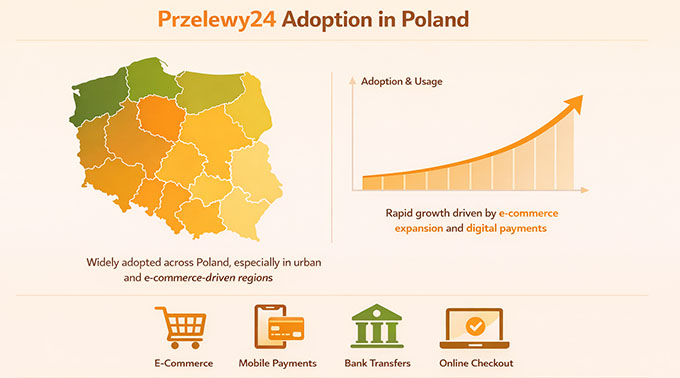
Veja o que o torna tão útil para o seu site:
- Cria Confiança com Clientes Poloneses: As pessoas se sentem seguras pagando com uma opção local familiar.
- Acelera o Checkout: Os pagamentos ocorrem instantaneamente, reduzindo carrinhos abandonados.
- Reduz Custos Extras de Transação: Usar o Przelewy24 através de ferramentas como o WP Simple Pay pode ajudar a evitar taxas mais altas cobradas por alguns outros gateways de pagamento.
- Aumenta as Conversões: Um checkout mais suave e relevante significa mais vendas concluídas.
Agora que você sabe por que o Przelewy24 funciona tão bem, vamos ver as duas maneiras mais fáceis de configurá-lo no WordPress.
✅ O Que Você Precisará Antes de Começar a Aceitar Pagamentos Przelewy24
Antes de começar o tutorial, aqui está o que recomendo ter pronto para tornar a configuração tranquila:
| Requisito | Por que você precisa disso |
|---|---|
| Site WordPress Ativo com SSL e Hospedagem Confiável | Pagamentos exigem um site seguro (HTTPS) e hospedagem que possa lidar com transações com segurança. |
| Conta Stripe | O Stripe processa os pagamentos Przelewy24, portanto, é essencial para ambos os métodos de configuração. |
| Conta Bancária Válida Conectada à Stripe | O Stripe processará o pagamento Przelewy24 e converterá e depositará automaticamente os fundos em sua conta bancária local. |
| Um Plugin de Pagamento WordPress | Escolha o método que se adapta ao seu site: • WP Simple Pay – ótimo para sites que não usam WooCommerce e pagamentos simples únicos. • FunnelKit Payment Gateway for Stripe – perfeito para lojas WooCommerce completas com vários produtos. |
Se você ainda não configurou seu site WordPress, recomendo conferir nosso guia sobre como iniciar um site WordPress.
Agora, vamos fazer o Przelewy24 funcionar no seu site. Você pode usar os links abaixo para pular para o método de sua escolha:
Método 1: Aceitar Pagamentos Przelewy24 com WP Simple Pay (Criação Fácil de Formulário de Pagamento)
Se você tem páginas de serviço, assinaturas, doações ou qualquer site que não seja uma loja online completa, então o WP Simple Pay é o melhor plugin Stripe para aceitar pagamentos Przelewy24.
Ele vem com um modelo de formulário de pagamento Przelewy24 pronto para uso, para que você possa começar a aceitar pagamentos instantaneamente sem configurar um carrinho de compras completo. Eu testei exaustivamente e é uma ferramenta rápida e confiável que até mesmo um iniciante pode configurar.

Aqui estão apenas algumas das razões pelas quais eu amo o WP Simple Pay:
- Sem Taxas de Transação Extras – Com a versão Pro, você paga apenas as taxas de processamento padrão do Stripe. A versão gratuita adiciona uma taxa extra de 3% sobre as cobranças do Stripe. Fazer o upgrade é um grande ponto positivo se você quiser evitar custos extras e maximizar seus lucros.
- Configuração Rápida e Amigável para Iniciantes – Consegui colocar um formulário de pagamento no ar em menos de 15 minutos.
- Formulários de Pagamento Personalizáveis – Você pode ajustar campos, estilo e opções de pagamento para combinar com seu site.
- Suporta Pagamentos Únicos e Pagamentos Recorrentes – Perfeito para doações, assinaturas ou taxas de serviço.
- Modelo Przelewy24 Integrado – Tudo o que você precisa para o P24 está pronto, o que torna a configuração super tranquila.
Com o WP Simple Pay, você obtém uma solução confiável que permite começar a aceitar pagamentos P24 quase instantaneamente. Para mais detalhes, você pode conferir nossa análise completa do WP Simple Pay.
Passo 1: Instalar e Ativar o WP Simple Pay
A primeira coisa que você precisa fazer é instalar o plugin WP Simple Pay no seu site WordPress.
Você pode começar se inscrevendo no site do WP Simple Pay. Basta clicar no botão 'Get WP Simple Pay Now' e seguir as instruções.
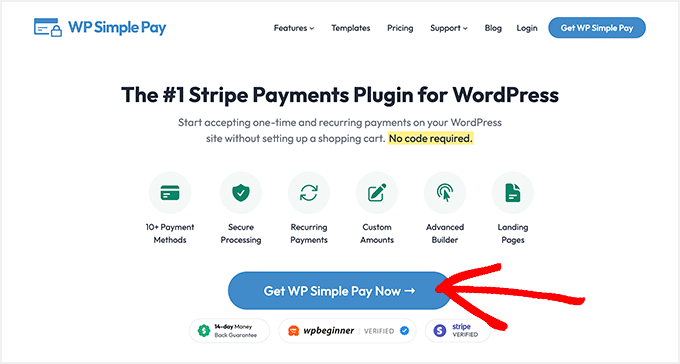
📍Observação: O formulário de pagamento Przelewy24 está disponível apenas no WP Simple Pay Pro. Embora a versão gratuita seja ótima para testar pagamentos básicos do Stripe, você precisará do plano Pro para criar um formulário Przelewy24 totalmente funcional.
Eu testei ambos, e a versão Pro torna a configuração mais rápida, mais tranquila e ajuda a reduzir as taxas de transação.
Depois de se inscrever, você precisa instalar e ativar o plugin no seu site WordPress. Se precisar de uma atualização, nosso guia sobre instalar um plugin do WordPress o guiará passo a passo.
Após a ativação, o WP Simple Pay Setup Wizard será iniciado automaticamente. Basta clicar em ‘Vamos Começar’ para iniciar.

Em seguida, você será solicitado a inserir sua chave de licença. Você pode encontrar essa chave no painel da sua conta WP Simple Pay.
Inseri-la desbloqueia os recursos Pro, que são necessários se você quiser aceitar pagamentos com taxas mais baixas ou outras opções avançadas como assinaturas ou débito direto.

Etapa 2: Conectar o WP Simple Pay ao Stripe
Após instalar o WP Simple Pay, o próximo passo é conectá-lo à sua conta Stripe. Como o WP Simple Pay processa pagamentos Przelewy24 através da Stripe, seu site não poderá aceitar pagamentos até que essa conexão seja concluída.
Se você ainda não tem uma conta Stripe, não se preocupe. Você pode criar uma diretamente na configuração do plugin.
Eu passei por isso mesmo, e o processo é rápido e simples.

Uma vez conectado, a Stripe cuida de todo o processamento de pagamentos nos bastidores, para que você não precise gerenciar nenhuma configuração bancária complexa.
Depois disso, o WP Simple Pay o guiará na configuração de opções básicas, como notificações por e-mail.
Eu gosto de configurar isso imediatamente porque garante que recebo alertas quando um pagamento é efetuado ou se há algum problema. Você pode personalizar quais notificações receber e escolher o endereço de e-mail para onde elas serão enviadas.

Depois que isso for feito, você estará pronto para criar seu primeiro formulário de pagamento Przelewy24.
Etapa 3: Criar um Formulário de Pagamento Przelewy24
Agora que o WP Simple Pay está instalado e conectado à Stripe, é hora de criar seu primeiro formulário de pagamento Przelewy24. Esta é a etapa que permite que seus clientes paguem usando P24.
Comece indo para WP Simple Pay » Formulários de Pagamento no seu painel do WordPress e clicando em ‘Criar seu Formulário de Pagamento’.
Se você ainda vir o assistente de configuração, também pode clicar no botão lá.

Na biblioteca de modelos, procure pelo modelo ‘Formulário de Pagamento Przelewy24’.
Eu gosto deste modelo porque ele pré-seleciona automaticamente o Przelewy24 como método de pagamento, para que você não precise configurá-lo manualmente.
Se você não o vir imediatamente, use a barra de pesquisa para encontrá-lo rapidamente.
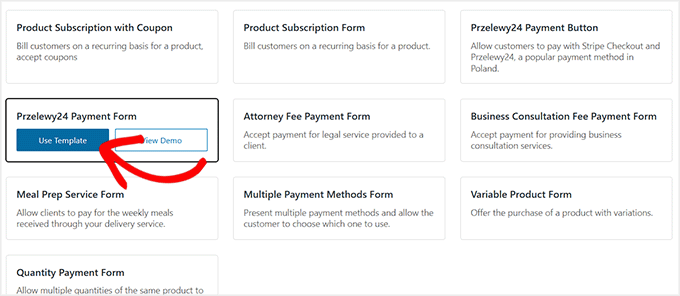
Depois de selecionar o modelo, você entrará no editor de formulários. Comece dando ao seu formulário um título e descrição claros. Isso é o que seus clientes verão no checkout.
Em seguida, escolha o tipo de formulário. Eu geralmente opto por ‘Formulário de pagamento no local’, que mantém os clientes em seu site para concluir os pagamentos. Mas você também pode selecionar ‘Formulário de checkout Stripe’ se preferir um fluxo fora do site.
Em seguida, sugiro marcar a caixa ‘Proteção contra Spam e Fraude’. Ele adiciona CAPTCHA ao seu formulário, protegendo-o contra bots maliciosos.
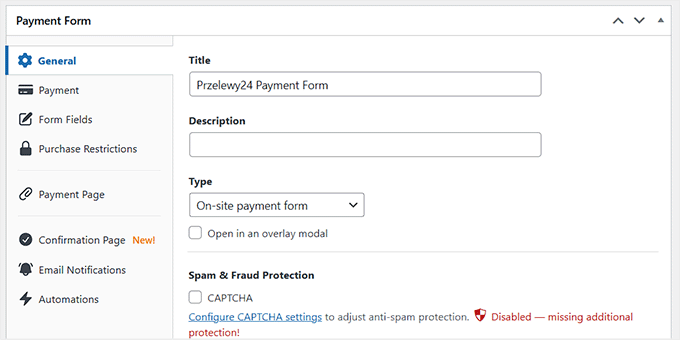
Em seguida, configure os detalhes do pagamento alternando para a seção ‘Pagamento’ à esquerda.
Aqui, você inserirá o preço do seu produto, serviço ou doação e selecionará a moeda. O Przelewy24 suporta tanto PLN (Złoty Polonês) quanto EUR, portanto, certifique-se de que sua moeda esteja definida para uma dessas opções.
Você também pode escolher se este é um pagamento único ou uma assinatura. Para assinaturas, você pode criar vários níveis. Por exemplo, um Plano Básico com um preço e um Plano Premium com um preço mais alto.
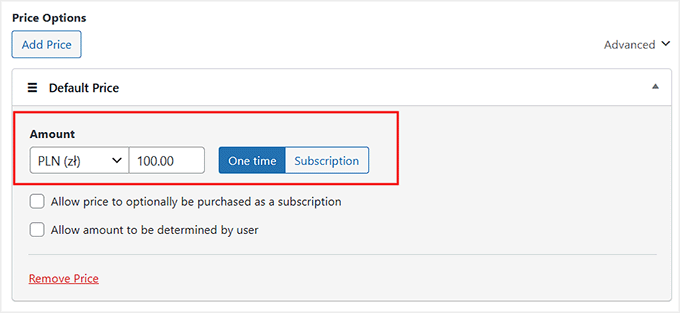
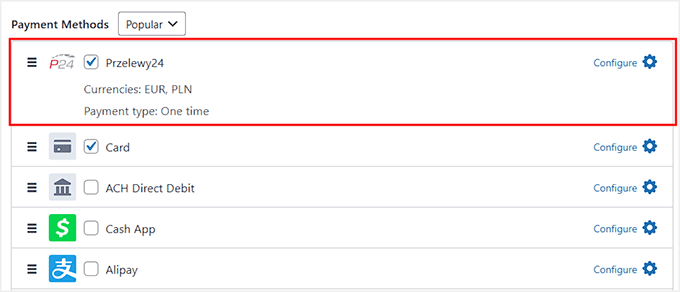
Após definir o preço, role para baixo até a seção 'Métodos de Pagamento' apenas para verificar se 'Przelewy24' está marcado.
Como você usou o modelo, ele já deve estar selecionado para você.
Você também pode habilitar opções adicionais, como cartões de crédito, SEPA, Klarna ou Alipay, para que seus clientes tenham mais flexibilidade na forma de pagamento.
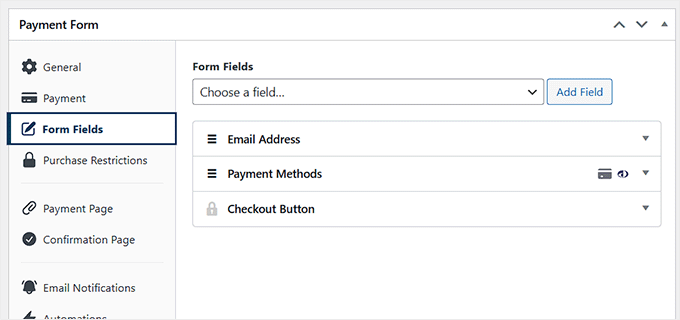
Depois disso, vá para a seção 'Campos do Formulário'. É aqui que você decide quais informações coletar dos clientes.
Para um serviço simples ou produto digital, nome e e-mail podem ser suficientes, mas para eventos ou serviços que exigem informações de faturamento, você pode adicionar campos como endereço.
Você pode arrastar, soltar, adicionar ou remover campos para personalizar o formulário exatamente como você precisa.
Etapa 4: Publicar seu Formulário de Pagamento Przelewy24 no WordPress
Quando seu formulário de pagamento Przelewy24 estiver pronto, é hora de publicá-lo em seu site.
O WP Simple Pay permite publicar o formulário de duas maneiras: como uma página de pagamento autônoma ou incorporado em uma página ou post existente.
Para criar uma página de pagamento dedicada, mude para a aba 'Página de Pagamento' no editor do seu formulário e marque a caixa 'Habilitar uma página de pagamento dedicada'.
A partir daqui, você pode personalizar a página definindo um permalink, escolhendo um esquema de cores, adicionando o logotipo do seu negócio ou incluindo texto no rodapé.

Quando estiver satisfeito com a configuração, clique em 'Publicar'.
Agora você pode visitar seu site para ver o formulário de pagamento Przelewy24 ativo e pronto para os clientes.
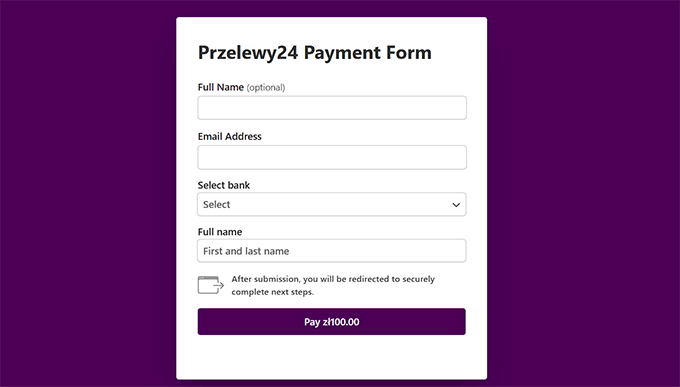
Se preferir adicionar o formulário a uma página existente, isso também é fácil. Após salvar seu formulário, abra a página ou post do WordPress onde você deseja que o formulário de pagamento apareça.
Clique no botão 'Adicionar Bloco' (+), procure pelo bloco 'WP Simple Pay' e selecione o formulário de pagamento que você acabou de criar no menu suspenso.

Uma vez adicionado, clique em 'Atualizar' ou 'Publicar' na página para salvar suas alterações.
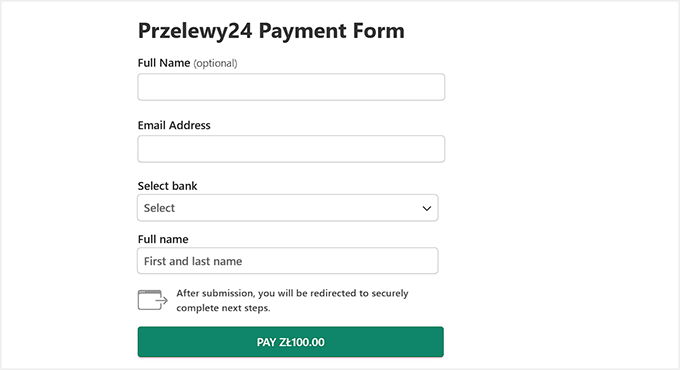
Seja usando uma página dedicada ou incorporando o formulário em uma página existente, seu formulário de pagamento Przelewy24 agora está ativo e pronto para começar a aceitar pagamentos imediatamente.
Método 2: Aceite Pagamentos Przelewy24 no WooCommerce com FunnelKit Payment Gateway para Stripe
Se você tem uma loja WooCommerce e deseja aceitar pagamentos Przelewy24 diretamente no checkout, recomendo usar o FunnelKit Payment Gateway para Stripe.
Eu testei completamente e funciona perfeitamente com o WooCommerce, permitindo que os clientes paguem com P24 sem sair da sua loja.
O plugin é totalmente gratuito, fácil de usar para iniciantes e se integra diretamente à sua conta Stripe existente, então você não precisa de nenhuma configuração complicada.
Além disso, com o FunnelKit, seu processo de checkout permanece tranquilo. Ele oferece aos clientes uma opção de pagamento local familiar, mantendo tudo seguro e confiável.
Etapa 1: Preparar sua Loja WooCommerce
Antes de poder aceitar pagamentos Przelewy24 com o FunnelKit, sua loja WooCommerce precisa estar configurada e pronta.
Se você ainda não criou sua loja, recomendo conferir nosso guia completo sobre como configurar o WooCommerce para instruções passo a passo.
Assim que sua loja estiver ativa, há uma configuração importante a verificar: a moeda da loja. O Przelewy24 suporta EUR ou PLN (Złoty Polonês), então você precisa garantir que sua loja WooCommerce esteja configurada para uma delas.
Para definir a moeda da sua loja, vá em WooCommerce » Configurações » Geral, role até as ‘Opções de moeda’ e selecione ‘Złoty Polonês’ (PLN) no menu suspenso.
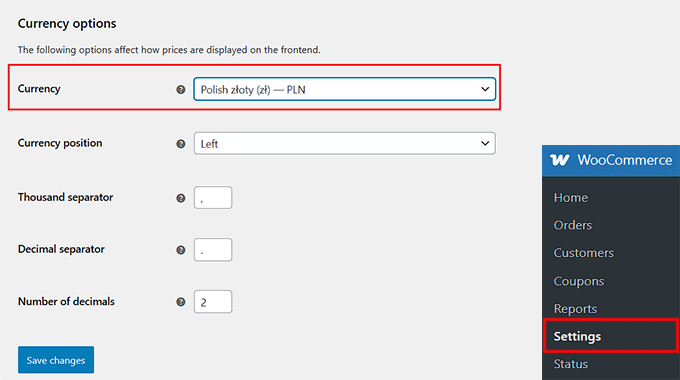
Em seguida, clique em ‘Salvar alterações’ para armazenar suas configurações.
Etapa 2: Instalar o FunnelKit Payment Gateway e Conectar ao Stripe
Com sua loja WooCommerce pronta, o próximo passo é instalar o FunnelKit Payment Gateway for Stripe e conectá-lo à sua conta Stripe para que você possa aceitar pagamentos Przelewy24.
No seu painel WordPress, vá em Plugins » Adicionar Novo, depois procure por ‘FunnelKit Stripe Gateway’. Assim que encontrar o plugin, clique em ‘Instalar’ e depois em ‘Ativar’.
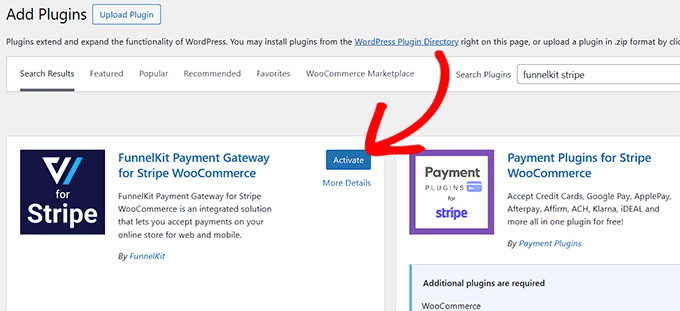
Após a ativação, você verá um aviso para conectar sua conta Stripe.
Clique no botão ‘Iniciar assistente de configuração’ para começar a configuração.

Isso abrirá uma nova janela onde você pode clicar em ‘Conectar com Stripe’.
Faça login na sua conta Stripe usando seu e-mail e senha registrados.
Em seguida, siga as instruções para verificar sua conta com o código de 6 dígitos que a Stripe envia para seu e-mail ou telefone.
Após a verificação, selecione a conta Stripe que deseja usar e clique em ‘Conectar’.

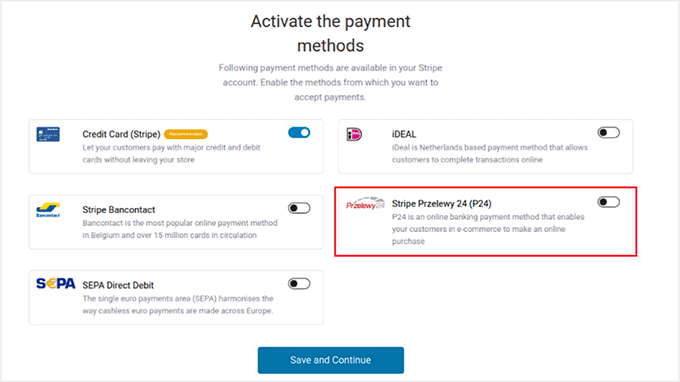
Em seguida, você verá uma lista de gateways de pagamento disponíveis.
Certifique-se de que ‘Stripe Przelewy24 (P24)’ esteja ativado e, em seguida, clique em ‘Salvar e continuar’.
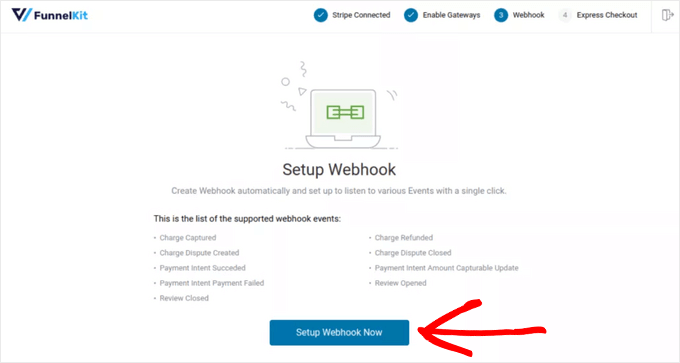
O plugin configurará automaticamente os webhooks para lidar com notificações da Stripe.
Apenas clique em ‘Configurar webhook agora’ e siga as instruções.
Finalmente, o plugin pode solicitar que você ative opções de checkout expresso como Apple Pay ou Google Pay. Estas são opcionais, mas tornam o checkout mais rápido e fácil para os clientes.
Assim que tudo estiver conectado, o FunnelKit buscará automaticamente os detalhes da sua conta Stripe, incluindo seu ID de conexão, URL do webhook e chaves secretas.
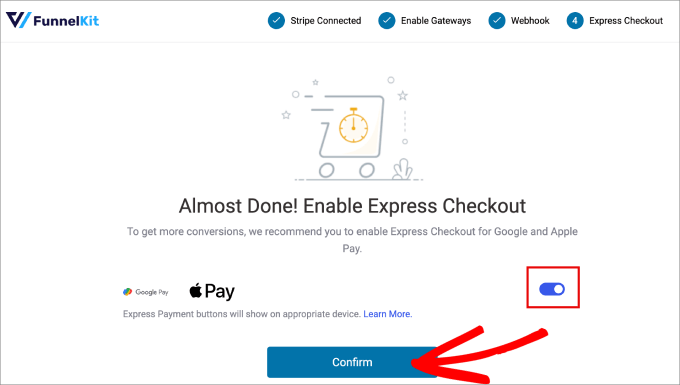
Neste ponto, sua loja WooCommerce está pronta para começar a aceitar pagamentos Przelewy24.
Etapa 3: Habilitar e Configurar o Stripe Przelewy24 no WooCommerce
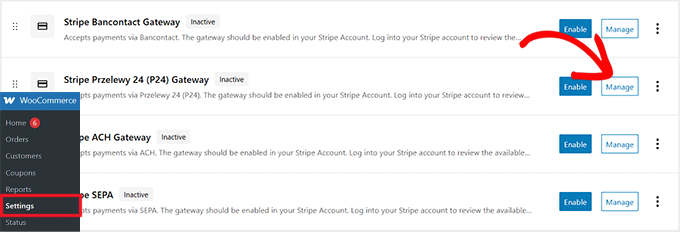
Agora que o FunnelKit está conectado à Stripe, o próximo passo é ativar o Przelewy24 no checkout. No seu painel WordPress, vá para a página WooCommerce » Configurações » Pagamentos.
Role a lista de gateways disponíveis e clique em ‘Gerenciar’ ao lado de ‘Stripe Przelewy24 (P24) Gateway’.
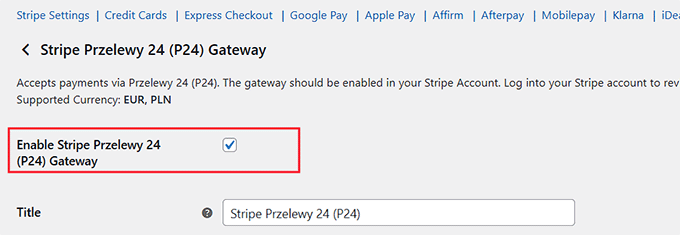
Na próxima tela, marque a caixa ‘Ativar Stripe Przelewy24 (P24) Gateway’.
Isso ativa o P24 como uma opção de pagamento na sua loja WooCommerce, permitindo que seus clientes paguem diretamente no checkout.
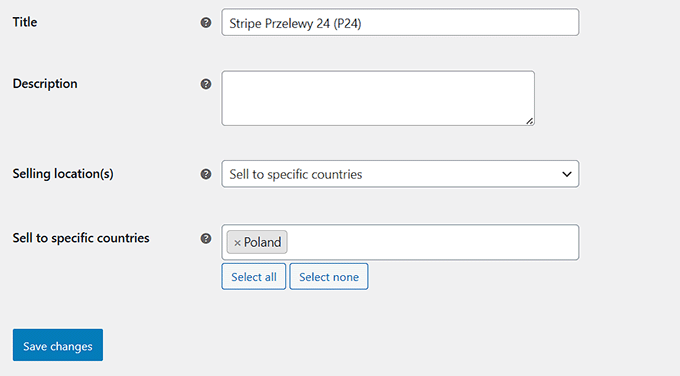
Uma vez ativado, é hora de configurar as definições.
Comece dando um título à sua opção de pagamento — este é o que seus clientes verão no checkout. Em seguida, adicione uma descrição para fornecer um pouco mais de detalhes, que aparece abaixo do título.
Em seguida, defina os ‘Locais de venda’. Se você escolher ‘Vender para países específicos’, certifique-se de selecionar a Polônia, pois Przelewy24 é um método de pagamento local polonês.
Após preencher esses detalhes, role para baixo e clique em ‘Salvar alterações.’
Etapa 4: Testar seu Checkout Przelewy24 no WooCommerce
Depois de salvar suas alterações, é hora de ver o gateway de pagamento Przelewy24 em ação. Eu sempre recomendo testar antes de publicar para garantir que tudo funcione perfeitamente.
Acesse sua loja WooCommerce e abra a página de checkout com um produto ou serviço de teste. Agora você deve ver Przelewy24 listado como uma opção de pagamento ao lado de quaisquer outros métodos que você habilitou.
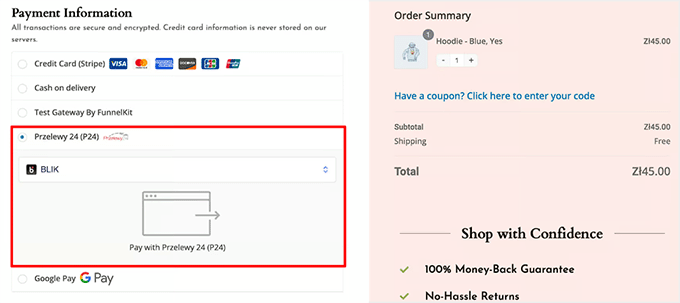
Selecione Przelewy24 no checkout e faça seu pedido.
Fazer isso ajuda a confirmar que os pagamentos são processados corretamente através do Stripe e que o fluxo de checkout é tranquilo para seus clientes.
Uma vez que o pagamento de teste seja concluído com sucesso, sua loja WooCommerce estará totalmente pronta para aceitar pagamentos Przelewy24 em transações reais.
Dica de especialista: Como muitas pessoas na Polônia pagam usando aplicativos de banco móvel, recomendo fortemente testar seu checkout em um smartphone. Você quer ter certeza de que os botões de seleção de banco são fáceis de clicar em telas pequenas para não perder vendas.
Dicas Bônus para Melhorar sua Experiência de Checkout
Depois de adicionar Przelewy24 ao seu site WordPress ou loja WooCommerce, você pode fazer algumas coisas extras para tornar o processo de checkout ainda mais tranquilo.
Aqui estão algumas das dicas que recomendo:
- Ofereça Múltiplas Opções de Pagamento: Permita que os clientes paguem com P24, cartões de crédito ou outros métodos populares no mesmo formulário ou página de checkout. Essa flexibilidade ajuda a aumentar as taxas de conversão.
- Mude com Segurança do Modo de Teste para o Modo Ao Vivo: Faça algumas transações de teste primeiro para garantir que tudo funcione corretamente, depois habilite os pagamentos ao vivo para evitar surpresas.
- Monitore Transações P24 no Stripe: Verifique pagamentos bem-sucedidos e falhados, reembolsos e outros detalhes de transação usando o painel do Stripe para ficar por dentro de suas vendas.
- Mantenha uma Lista de Verificação Pós-Configuração: Confirme se seus formulários são exibidos corretamente. Verifique se os e-mails são enviados, se as moedas estão configuradas adequadamente e se os fluxos de checkout são tranquilos. Uma verificação rápida como essa evita problemas potenciais.
Essas etapas simples ajudam a garantir que seu checkout seja rápido, confiável e fácil de usar, dando aos seus clientes a confiança para concluir seus pagamentos.
Perguntas Frequentes sobre Aceitar Pagamentos Przelewy24 no WordPress
Mesmo após configurar o Przelewy24 em seu site WordPress ou loja WooCommerce, entendo que você ainda possa ter algumas dúvidas.
Para facilitar as coisas, compilei respostas para as perguntas mais comuns que recebo sobre a aceitação de pagamentos P24, para que você possa solucionar problemas de forma rápida e confiante.
Przelewy24 funciona sem WooCommerce?
Sim, Przelewy24 funciona sem WooCommerce. Você pode aceitar pagamentos P24 em qualquer site WordPress usando WP Simple Pay, que fornece um modelo de formulário de pagamento Przelewy24 pronto.
Este método é ideal para páginas de serviços, doações, eventos ou qualquer site que não execute uma loja online completa.
Przelewy24 está disponível através do Stripe?
Sim, o Przelewy24 está disponível através do Stripe. Tanto o WP Simple Pay quanto o FunnelKit para WooCommerce usam o Stripe para processar pagamentos P24 com segurança. Essa integração garante que as transações sejam rápidas e confiáveis, mantendo os detalhes de pagamento do cliente seguros.
O WP Simple Pay cobra taxas extras?
Não, o WP Simple Pay em si não adiciona taxas extras ao usar a versão Pro — você paga apenas as taxas padrão de processamento do Stripe.
No plano gratuito, há uma taxa adicional de 3% sobre as cobranças do Stripe, que pode aumentar com o tempo.
Posso aceitar P24 em um site não polonês?
Tecnicamente, você pode adicionar o Przelewy24 a um site fora da Polônia, mas seus clientes ainda precisarão de uma conta bancária polonesa para concluir os pagamentos. O P24 foi projetado especificamente para o mercado polonês, portanto, funciona melhor quando seu público está na Polônia.
Qual moeda o P24 usa?
Os pagamentos Przelewy24 são processados em PLN (Złoty Polonês) e EUR. Certifique-se de que sua loja WordPress ou WooCommerce esteja configurada para uma dessas moedas para evitar erros de pagamento.
Você pode ajustar isso em WooCommerce » Configurações » Geral » Opções de moeda.
É seguro aceitar pagamentos P24?
Sim, aceitar pagamentos Przelewy24 é seguro. Todas as transações P24 passam pelo Stripe, que usa criptografia forte e proteção contra fraudes. Recomendo habilitar opções como CAPTCHA ou outras ferramentas antifraude no WP Simple Pay para segurança adicional.
Quais bancos suportam pagamentos Przelewy24?
O Przelewy24 é suportado por mais de 165 grandes bancos na Polônia, incluindo mBank, PKO BP, Santander e ING. Ele também funciona com carteiras digitais populares como BLIK, tornando-o acessível para quase todos os compradores online no país.
Qual é o prazo para solicitar um reembolso em pagamentos Przelewy24?
Normalmente, você pode emitir um reembolso para transações Przelewy24 dentro de 180 dias a partir da data do pagamento original. Os reembolsos são processados através do Stripe e enviados diretamente para a conta bancária do cliente ou método de pagamento original.
Espero que este artigo tenha ajudado você a aprender como aceitar pagamentos Przelewy24 no WordPress. Você também pode querer ver nosso tutorial sobre como aceitar pagamentos Bancontact e nosso guia sobre estatísticas importantes de pagamento online.
Se você gostou deste artigo, por favor, inscreva-se em nosso Canal do YouTube para tutoriais em vídeo do WordPress. Você também pode nos encontrar no Twitter e no Facebook.




Tem alguma pergunta ou sugestão? Por favor, deixe um comentário para iniciar a discussão.