


Mostrar comentários na página inicial do seu tema WordPress é, na verdade, mais fácil do que você imagina.
Se você deseja impulsionar sua seção de comentários, exibir comentários na página inicial é o caminho a seguir. Isso pode inspirar novos visitantes a participarem da ação e até mesmo mostrar sua credibilidade como blogueiro.
A grande vantagem do WordPress é que ele oferece várias maneiras de personalizar seu site, seja usando seus recursos integrados, um plugin ou código personalizado. Nós experimentamos todos eles para descobrir como ajudá-lo a adicionar comentários à sua página inicial.
Neste guia, mostraremos como adicionar comentários à página inicial de qualquer tema WordPress, mesmo que seu tema não o suporte por padrão.

Por que Mostrar Comentários na Sua Página Inicial?
Aqui na WPBeginner, adoramos receber comentários de nossos leitores. Eles são uma das melhores maneiras de construir relacionamentos com nossa comunidade, responder a perguntas e obter feedback valioso sobre nosso conteúdo.
Comentários são uma poderosa prova social. Quando novos visitantes veem discussões ativas em suas postagens, isso mostra a eles que seu conteúdo é envolvente e valioso. Vimos como uma seção de comentários animada pode encorajar mais leitores a participar da conversa.
É por isso que exibir comentários recentes em sua página inicial pode ser tão eficaz. Como sua página inicial é frequentemente a primeira coisa que novos visitantes veem, exibir discussões ativas lá pode demonstrar imediatamente que você tem uma comunidade engajada.
Em nossa experiência, destacar comentários na página inicial também facilita para leitores regulares entrarem nas últimas conversas sem ter que procurar em posts individuais do blog WordPress.
Dito isso, é importante manter a qualidade da sua seção de comentários. Certifique-se de moderar os comentários cuidadosamente e não aprove comentários de spam, pois eles podem prejudicar a credibilidade do seu site.
Neste guia, mostraremos como adicionar comentários à página inicial, independentemente do tema WordPress que você está usando. Você pode usar os links rápidos abaixo para ir direto ao método de sua preferência:
Método 1: Exibindo Comentários na Sua Página Inicial Usando o Bloco de Últimos Comentários
O WordPress vem com um bloco integrado de Últimos Comentários que você pode adicionar a qualquer página ou post.
Existem três maneiras de usá-los: adicionando o bloco como um widget na barra lateral, adicionando o bloco no Editor de Site Completo do WordPress ou adicionando o bloco usando um plugin de construtor de páginas.
Usando o Bloco de Últimos Comentários como um Widget de Barra Lateral na Página Inicial
Se o seu tema permite adicionar widgets do WordPress à sua página inicial, você pode simplesmente adicionar a seção de Últimos Comentários como um widget da barra lateral.
Para mais informações sobre isso, você pode seguir nosso guia sobre como exibir comentários recentes na barra lateral do WordPress.
No entanto, nem todos os temas suportam a adição de widgets em quaisquer páginas. Se você estiver enfrentando esse problema, recomendamos criar seu próprio design de página inicial usando o Editor de Site Completo do WordPress ou um plugin de construtor de páginas.
Usando o Bloco de Comentários Mais Recentes no Editor de Site Completo
Se você estiver usando um tema de blocos do WordPress, poderá exibir comentários na página inicial usando o Editor de Site Completo.
Para acessar o editor, basta ir em Aparência » Editor.

A partir daqui, prossiga e selecione 'Páginas'.
Aqui você verá todas as páginas que existem no seu site WordPress.
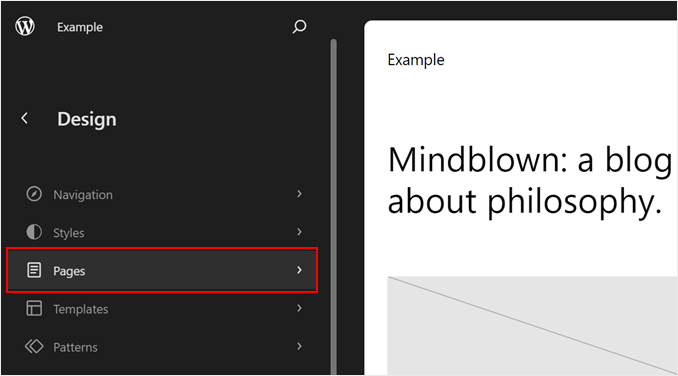
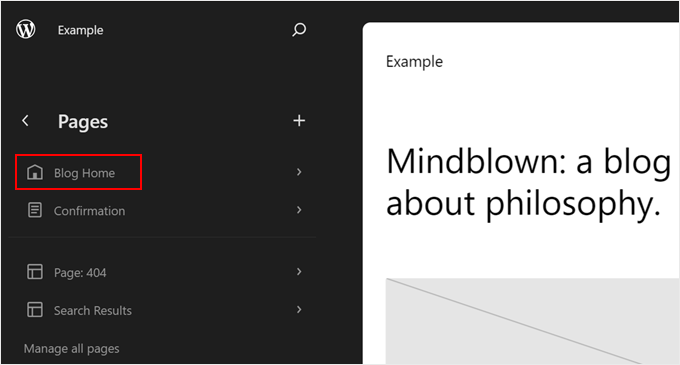
Em seguida, selecione a página inicial do seu tema.
Neste caso, era ‘Página Inicial do Blog’, e já estava definida como a página inicial do site, como indicado pelo ícone de casa.
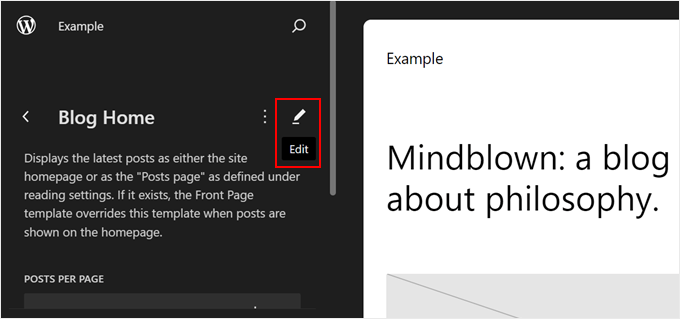
Agora, basta clicar no ícone de lápis ‘Editar’ ao lado do nome da página.
Isso o direcionará para a interface de edição.
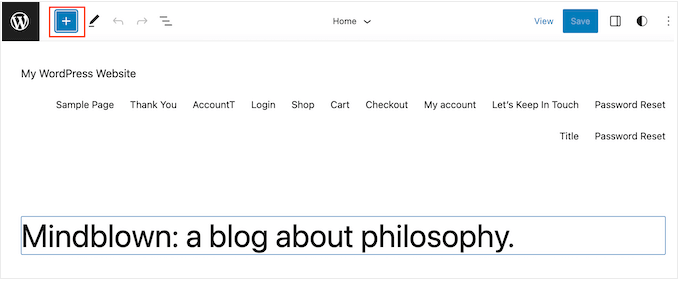
Neste ponto, clique no botão azul ‘+’ no canto superior esquerdo.
Este botão mostrará todos os blocos disponíveis para usar na sua página.
Comece a digitar ‘Últimos Comentários’ na barra de pesquisa.
Quando o bloco correto aparecer, basta arrastá-lo e soltá-lo no seu layout.
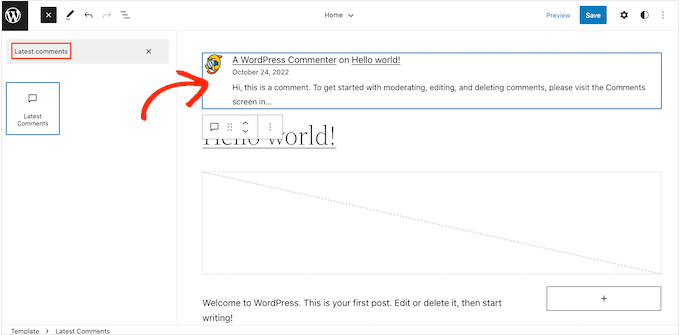
Após adicionar este bloco, você pode configurar o widget de Últimos Comentários usando as configurações no menu do lado esquerdo.
Por exemplo, você pode alterar quantos comentários do WordPress o widget exibe, ocultar avatares de visitantes e muito mais.
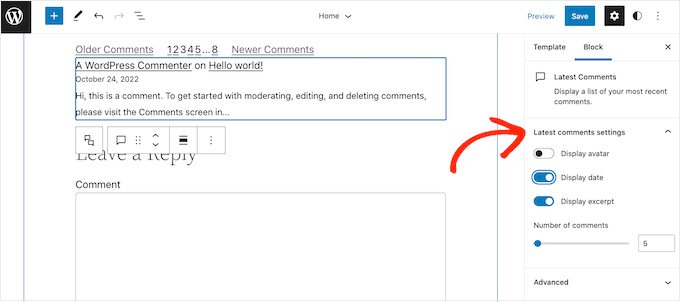
Quando estiver satisfeito com a configuração da seção de comentários, clique no botão 'Salvar'. Seu site WordPress agora estará exibindo os comentários mais recentes na página inicial.
Usando o Bloco de Últimos Comentários em um Page Builder
O segundo método é ótimo se você estiver satisfeito com as opções de personalização do Editor de Site Completo do WordPress. No entanto, se você estiver procurando elevar seu design, recomendamos o uso de um plugin de construtor de páginas.
SeedProd é o melhor construtor de páginas do mercado e facilita a criação de um tema WordPress totalmente personalizado, incluindo uma página inicial personalizada.
Para mais informações sobre como criar uma página inicial com SeedProd, consulte nosso guia sobre como editar uma página inicial do WordPress.
Após criar o design da sua página inicial, basta rolar até a seção ‘Widgets’ no menu lateral esquerdo do SeedProd.
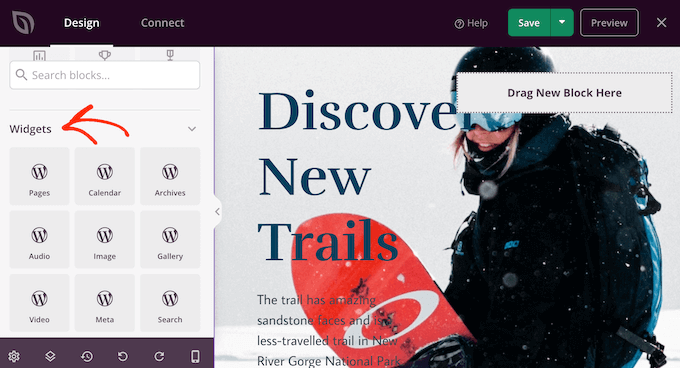
Aqui, basta encontrar o widget de Comentários Recentes e adicioná-lo ao seu layout usando arrastar e soltar.
Com isso feito, clique para selecionar o widget na prévia da página.
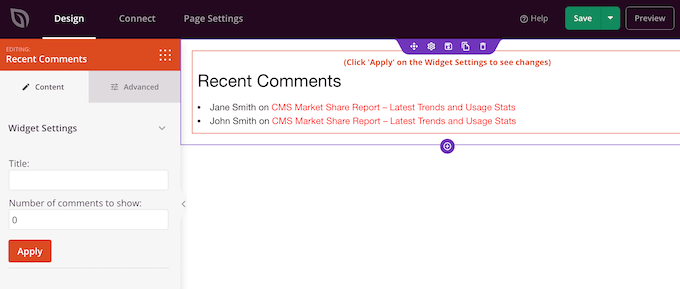
Agora você pode alterar quantos comentários aparecem na sua página inicial usando o campo ‘Número de comentários a serem exibidos’.
Você também pode adicionar um título opcional, que aparecerá acima dos comentários mais recentes.
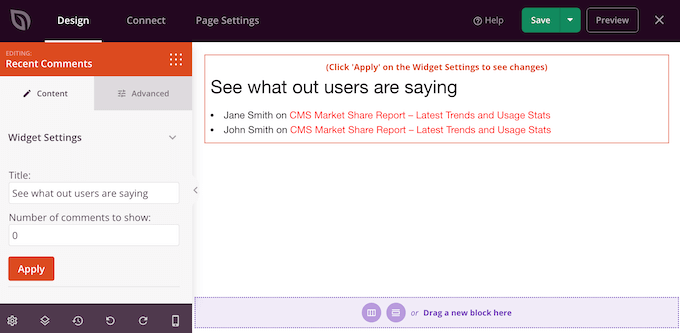
Quando estiver satisfeito com a configuração do widget, você pode alterar sua aparência clicando na aba ‘Avançado’.
Aqui, você pode alterar a cor do texto, fonte, espaçamento e muito mais.
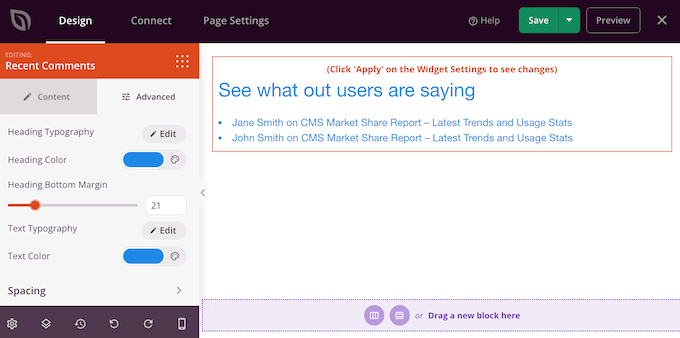
Você pode até chamar a atenção para os comentários recentes adicionando animações CSS.
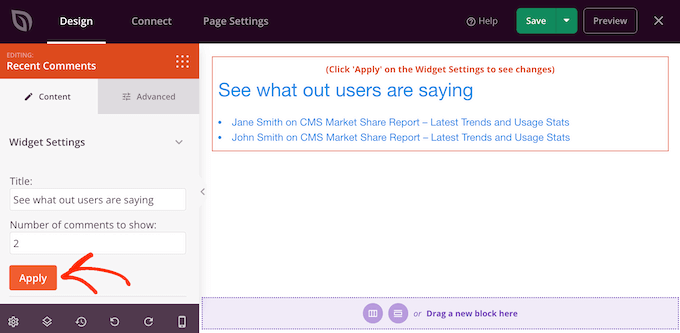
À medida que você faz alterações, pode clicar no botão ‘Aplicar’ para ver essas alterações na prévia ao vivo. Isso permite que você experimente diferentes configurações para ver o que fica melhor.
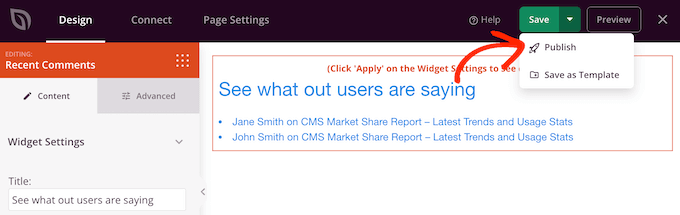
Quando estiver satisfeito com a aparência da página inicial personalizada, é hora de publicá-la clicando no botão ‘Salvar’.
Em seguida, escolha 'Publicar'.
Após publicar seu design, você precisará dizer ao WordPress para usá-lo como sua nova página inicial.
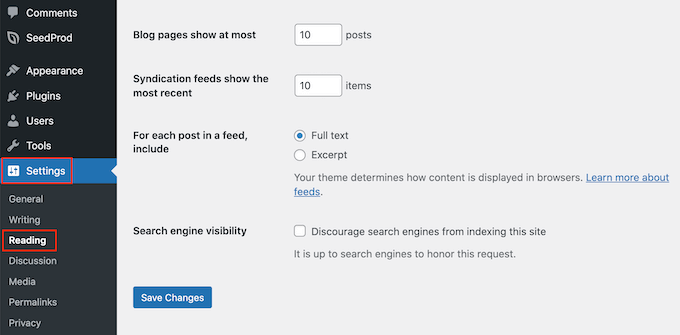
Para fazer isso, basta ir em Configurações » Leitura no painel do WordPress.
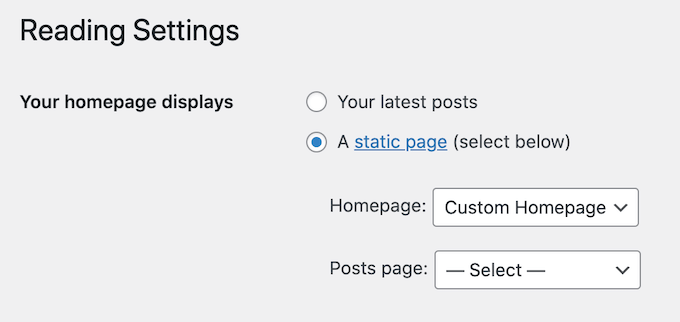
Aqui, role até ‘Suas configurações de página inicial’ e selecione ‘Uma página estática.’
Agora você pode abrir o menu suspenso ‘Página inicial’ e escolher a página que deseja usar como a nova página inicial.
Método 2: Exibindo Comentários na Sua Página Inicial Usando Código
Outra maneira de exibir os comentários mais recentes na sua página inicial é usar código.
Este método é recomendado se você se sente confortável com codificação e seu tema personalizado não suporta o bloco ou widget de Últimos Comentários.
Note que não é o método mais amigável para iniciantes. Adicionar código ao seu site também pode causar problemas, incluindo erros comuns do WordPress.
Dito isso, é uma boa ideia criar um backup para que você tenha algo para restaurar caso ocorram erros.
Se você ainda não tem um plugin de backup instalado em seu site, confira nossa seleção especializada dos melhores plugins de backup do WordPress.
Dica Pro: Em vez de modificar arquivos dentro de um tema, recomendamos criar um tema filho e adicionar o trecho de código lá. Isso é mais seguro porque não há risco de quebrar o tema pai, e você não perderá suas alterações na próxima vez que atualizar o tema pai.
Se esta é a primeira vez que você adiciona código aos seus arquivos do WordPress, confira nosso guia sobre como copiar e colar trechos de código no WordPress.
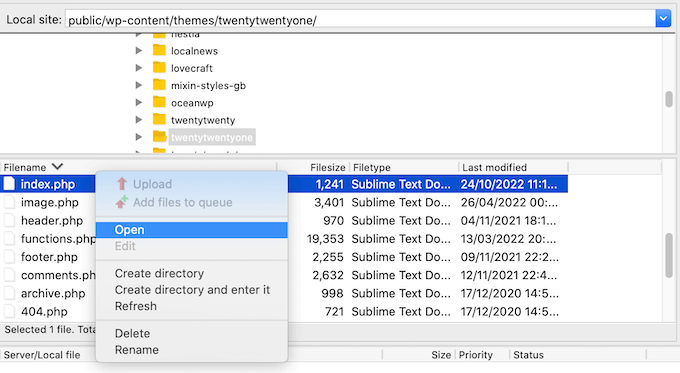
Para adicionar os comentários à sua página inicial, você precisará editar o arquivo index.php. Para acessar este arquivo, você usará um cliente FTP como o FileZilla, ou você pode usar o gerenciador de arquivos do cPanel da sua hospedagem WordPress.
Se esta é a primeira vez que você usa FTP, confira nosso guia completo sobre como se conectar ao seu site usando FTP.
Dentro do cliente FTP, navegue até wp-content/themes.

Você poderá então abrir a pasta do seu tema atual e encontrar o arquivo index.php.
Agora, abra o arquivo index.php em um editor de texto como o Bloco de Notas.
Depois disso, prossiga e adicione o seguinte trecho de código dentro do Loop do WordPress. Isso geralmente será logo antes da instrução endwhile ou da instrução else:
<?php
$withcomments = "1";
comments_template(); // Get wp-comments.php template ?>
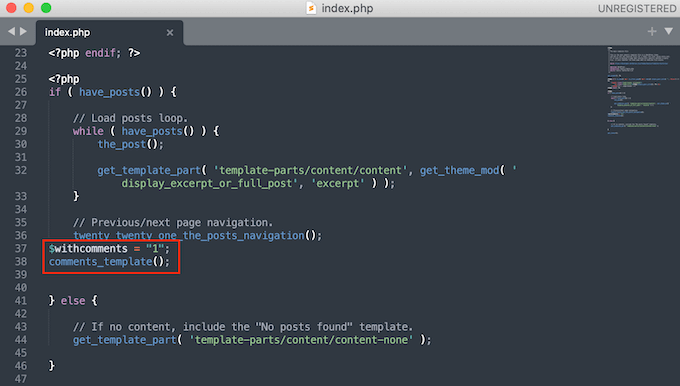
Por exemplo, no tema TwentyTwenty-One, você precisará adicionar o trecho de código após twenty_twenty_one_the_posts_navigation(); e antes da instrução } else { , como você pode ver na imagem a seguir:
Depois disso, simplesmente salve o arquivo index.php. Agora, se você visitar seu site WordPress, verá os comentários exibidos na página inicial.
Se você criou um tema filho e não vê os comentários na página inicial após adicionar o trecho de código, talvez precise adicionar uma linha de código extra.
Se for este o caso, copie e cole o seguinte código no arquivo index.php do seu tema:
global $withcomments;
$withcomments = 1;
comments_template(); // Get wp-comments.php template
Dica Bônus: Use um Plugin de Comentários para Aumentar seu Engajamento
Se você deseja que mais pessoas comentem em seu site, experimente instalar um plugin de comentários. Além da moderação de comentários, esses plugins vêm com recursos para incentivar mais conversas em seu site.
Por exemplo, o Thrive Comments, que é o melhor plugin de comentários do mercado.

Este plugin pode aumentar o engajamento do usuário adicionando curtidas e descurtidas, bem como votações e distintivos. Dessa forma, outros usuários podem mostrar apreço pelos comentários que consideram mais úteis.
Além disso, você pode ver o desempenho dos seus comentários, incluindo quais páginas estão recebendo mais atividade e quais comentaristas são os mais ativos. Essas informações podem ajudá-lo a descobrir como otimizar ainda mais seu conteúdo para engajamento.
Esperamos que este tutorial tenha ajudado você a aprender como exibir comentários em uma página inicial do WordPress. Você também pode conferir nossos guias sobre como moderar comentários no WordPress e maneiras de obter mais comentários em seu blog do WordPress.
Se você gostou deste artigo, por favor, inscreva-se em nosso Canal do YouTube para tutoriais em vídeo do WordPress. Você também pode nos encontrar no Twitter e no Facebook.


kzain
Este é um conceito interessante para sites que incentivam o engajamento ativo do usuário.
A abordagem do bloco ‘Últimos Comentários’ parece uma maneira direta de exibir comentários na página inicial.
Mrteesurez
Obrigado por este guia para mostrar comentários na página inicial. E se alguém estiver adicionando com código e quiser torná-lo bonito, ou seja, quiser adicionar código CSS para estilizar ou o comentário herdará o estilo do tema?
WPBeginner Support
O template deve herdar a estilização normal dos seus comentários e você pode usar CSS para personalizá-lo ainda mais.
Admin
Mrteesurez
Obrigado por esta resposta, eu não sabia que o template poderia herdar o estilo normal dos comentários do meu tema, mas ainda prefiro usar código CSS para controlar o estilo de acordo com minha escolha.
Ruchi Jain
thx dear…very useful…. (obrigado querido... muito útil....)
WPBeginner Support
Glad you found our site useful
Admin
venkatesh
funcionando bem, mas aqui mostra centenas de comentários como posso desativar comentários ou remover comentários no código
WPBeginner Support
Você removeria o código se não quisesse mais mostrar os comentários em sua página inicial
Admin
Stanislaus Okeke
Oi,
Por favor, onde exatamente eu adiciono o código? É no meu index.php? ou front-page.php ou em outro lugar?
Eu não sou bom em codificação, mas consigo localizar os arquivos, por favor
WPBeginner Support
Se o seu tema tiver um front-page.php, você o adicionaria a esse arquivo para sua página inicial estática
Admin
Zia Ahmad
Obrigado, funcionou perfeitamente.
WPBeginner Support
Glad our article could help
Admin
sujan
como fazer upload de comentários no site do word press
WPBeginner Support
Se você quer dizer que tem uma lista de comentários, então você pode usar o plugin em nosso artigo aqui: https://www.wpbeginner.com/plugins/how-to-import-post-ideas-from-csv-spreadsheet-in-wordpress/
Admin
nupur
bem feito
Michelle
Desculpe se pareço burro, mas não sou programador PHP. Alguém pode me dizer qual arquivo preciso editar para colocar este texto?
Muito obrigado.
Andre Daniel
O arquivo functions.php
Piet
Muito útil! Obrigado
DebJ
Não tenho certeza exatamente onde adicionar este código. Tenho o código da caixa de comentários no final do meu post, mas onde devo colocá-lo? Antes ou depois?
Chris
Funciona muito bem! Existe alguma maneira de, ao clicar em postar comentário, não redirecionar para a página de posts?
Big Tom
Alguém teve problemas para fazer isso funcionar com o Disqus?
Faiz Ahmed (KUET)
Foi excelente .. exatamente o que eu queria. Obrigado, obrigado.
Trisha
Obrigado pela ótima dica (e pelo recurso fantástico em geral), ela me colocou na direção certa quando precisei criar uma modificação para um tema filho (usando Genesis como tema pai) precisei usar o seguinte para que os comentários fossem exibidos:
	global $withcomments;

	$withcomments = 1;

	comments_template( ' ', true );
I hope this helps someone else spend less time on this problem than I did
crystal
me ajudou! Obrigado
Syed ImranAli
Obrigado. Me ajudou
Jenny
me ajudou obrigado!
Jeff
muito obrigado pelos seus comentários, você me deu ótimas dicas sobre este problema. Embora este post tenha sido publicado há 3 anos, ele ainda funciona. Obrigado wpbeginner.
A propósito, é uma boa ideia adicionar isso no functions.php do tema filho através de um hook, assim suas alterações não serão perdidas ao atualizar seu tema.
Trisha
Recentemente, quando eu estava tentando resolver este problema em um tema filho, precisei adicionar esta linha acima das duas mostradas acima para que funcionasse:
global $withcomments;
Jerad
Obrigado! A parte $withcomments = “1”; foi exatamente o que eu precisava.
John
Use:
comments_template("/comments.php", true);
caso contrário, ele apenas repete os comentários das primeiras postagens para cada postagem.
Josh
Yes!! Thanks for this additional tip, this was driving me crazy.
Japh
Great tip, thanks for posting about it too. I’ve noticed questions about this in the WordPress Support forums a few times with no answer given, so this will no doubt help quite a few people
Faizan Elahi ( BestBloggingTools)
Boa dica!
jauhari
Obrigado... vou tentar
Da'Scott Diz Ifihadarockidbussyoheadbich
Estou começando com o wp, então sim, eu preciso disso, obrigado
Mitchell Allen
Dica legal. Finalmente, estou começando a me aprofundar um pouco mais no código do WordPress. Assinei suas atualizações semanais! dragonblogger mencionou seu blog hoje e então eu vi este tweet no meu Gmail (eu uso @Rapportive)
Abraços,
Mitch