


Se você já passou horas olhando para planilhas tentando conciliar vendas do WooCommerce com seus depósitos do QuickBooks, sabe o quão dolorosa a contabilidade da loja pode ser.
É aí que entra o LedgerPort. É um conector automatizado projetado para cuidar da sua contabilidade do WooCommerce nos bastidores, sem forçá-lo a aprender termos contábeis complicados.
Nesta análise prática do LedgerPort, testei o plugin para ver se ele realmente cumpre esse objetivo. Aqui está tudo o que você precisa saber.

Análise do LedgerPort: Por Que Eu o Escolhi (& O Que Você Precisa Saber)
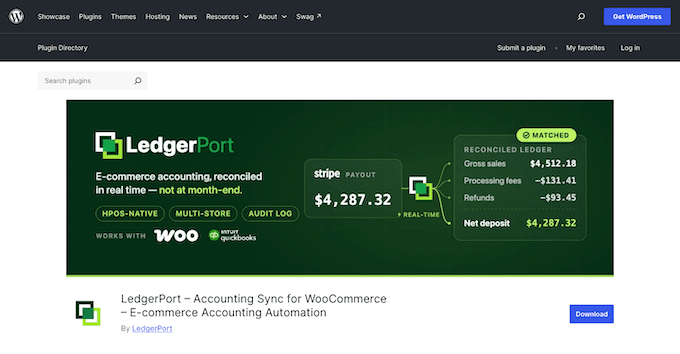
LedgerPort é um serviço online que sincroniza sua loja WooCommerce com o QuickBooks Online, usando um plugin gratuito do WordPress para conectar os dois. Funcionando como um conector seguro, ele vincula seu site aos servidores do LedgerPort, que processam e enviam automaticamente cada venda e pagamento diretamente para o QuickBooks.
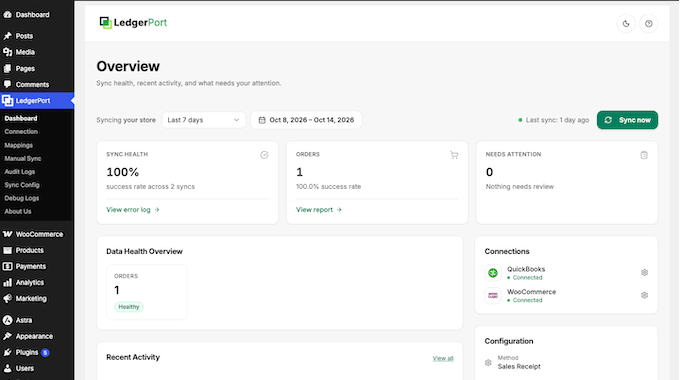
O melhor de tudo é que o LedgerPort é projetado para proprietários de lojas, não para contadores. Você não precisará se preocupar com jargões contábeis complexos como débitos e créditos. Basta configurar algumas configurações simples, e o LedgerPort cuida automaticamente das suas entradas contábeis para você.
Se você está com um orçamento apertado, pode baixar o LedgerPort gratuitamente no diretório de plugins do WordPress.org. O plano gratuito funciona bem para uma nova loja com um pequeno número de pedidos, enquanto os planos pagos oferecem limites de pedidos mais altos, sincronização mais rápida e correspondência de pagamentos.
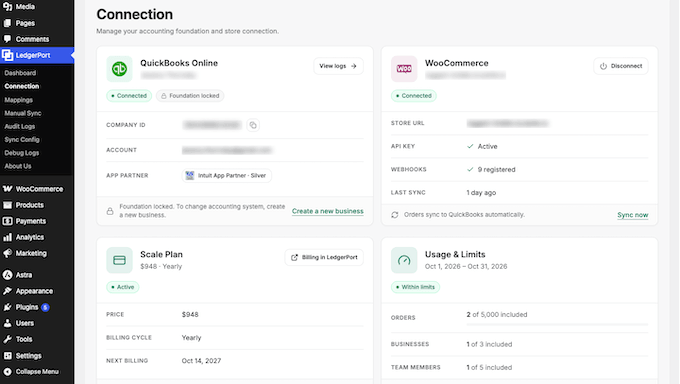
O LedgerPort também é um Parceiro Oficial de Aplicativos Silver da Intuit. Assim que você vincular sua conta do QuickBooks, verá este selo de parceiro na tela de conexão, confirmando que sua integração é verificada pela Intuit.
Análise do LedgerPort: É o Plugin de Contabilidade WooCommerce Certo para Você? (Minha Experiência Honesta)
Para ver como o LedgerPort se sai no mundo real, testei-o em uma loja WooCommerce ativa conectada ao QuickBooks Online. Comecei com o plano gratuito para ver o que você obtém pronto para uso, depois atualizei para o plano Scale para testar seus recursos de alto volume.
Aqui está uma visão de como cada recurso principal funcionou durante meus testes práticos.
1. Sincronização Automática de Pedidos Que Substitui a Exportação Mensal
O LedgerPort envia seus pedidos do WooCommerce para o QuickBooks Online sem exportações manuais. Sua loja notifica o LedgerPort sobre cada novo pedido por meio de um webhook, que é uma mensagem automatizada que seu site envia quando algo muda.
Para ver isso em ação, fiz um pedido de teste de um moletom e dois gorros, e marquei o pedido como concluído. Sem que eu tocasse em nenhuma configuração adicional, o LedgerPort capturou a venda e a publicou no QuickBooks durante sua próxima atualização agendada.
Essa programação é um detalhe importante a ser lembrado. A frequência com que o LedgerPort atualiza depende do seu plano, o que explico na seção de preços.
Mas se você precisar de uma sincronização instantânea, não precisa esperar. Basta acessar LedgerPort » Dashboard e clicar em ‘Sincronizar agora’.
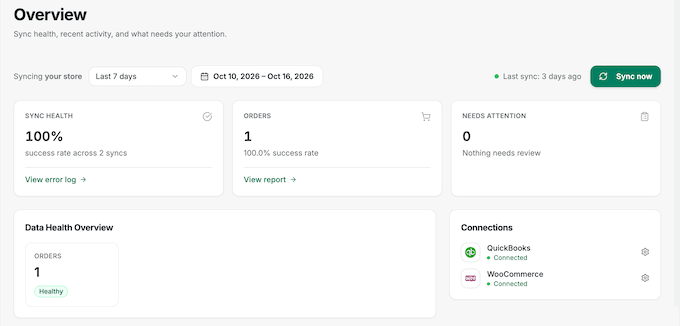
Essa abordagem automática é facilmente o melhor recurso do LedgerPort. Se você é proprietário de uma pequena loja gerenciando sua própria contabilidade, isso remove uma grande tarefa mensal de contabilidade da sua lista de afazeres.
2. Uma Configuração Guiada Que Nunca Pede Sua Senha do QuickBooks
É fácil começar. Simplesmente vá para LedgerPort » Conectar LedgerPort no seu painel do WordPress e clique em ‘Conectar sua loja’.
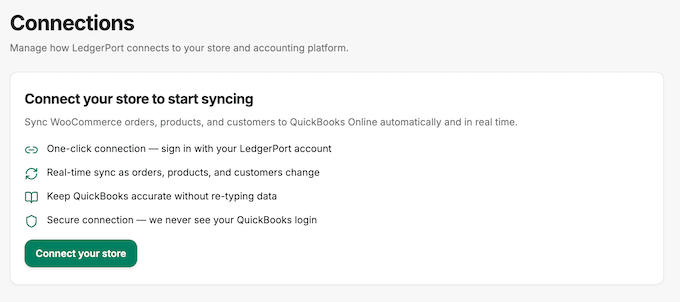
O LedgerPort guia você por quatro etapas breves chamadas Login, Conta, Negócios e Contabilidade, o que levou alguns minutos na minha loja de teste.
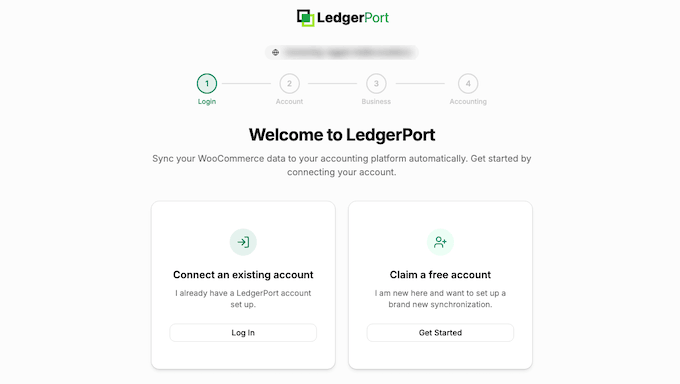
Apenas esteja ciente de que seu site deve usar HTTPS, que é o protocolo de endereço web seguro.
Quando tentei conectar um site de teste sem HTTPS, o sistema exibiu um erro informando que o site não estava usando HTTPS. Se essa mensagem aparecer, você deve mover seu site para HTTPS primeiro.
A moeda da sua conta QuickBooks também deve corresponder à moeda da sua loja WooCommerce, pois o LedgerPort não realiza conversões de moeda. Se as moedas diferirem, a conexão não funcionará.
Na etapa Contabilidade, faça login usando a página oficial de login do Intuit QuickBooks, o que garante que o LedgerPort nunca receba sua senha. Retornando ao WordPress, uma tela de consentimento solicita que você aprove uma chave de API, que é um token de acesso seguro que permite ao LedgerPort ler os dados da loja.
Verifiquei essa chave em minha loja de teste, e o WooCommerce atribui a ela permissões somente leitura. Isso significa que o LedgerPort pode visualizar pedidos e produtos, mas não pode alterá-los usando essa chave.
Uma vez conectado, a tela de Conexão do LedgerPort exibe ambos os links de conta, seu plano atual e sua contagem mensal de pedidos.
O LedgerPort também se integra diretamente à ferramenta integrada Saúde do Site do WordPress. Se a conexão entre sua loja e o QuickBooks falhar, você receberá um aviso instantâneo diretamente no status de saúde do seu site. Isso facilita a detecção e a correção de problemas precocemente.
3. Escolhendo Exatamente Como Cada Venda Aparece no QuickBooks
Todo contador tem uma maneira preferida de rastrear a receita, então o LedgerPort oferece controle total sobre como suas vendas do WooCommerce aparecem no QuickBooks.
Você encontrará essas opções em LedgerPort » Configuração de Sincronização na aba ‘Pedidos’.
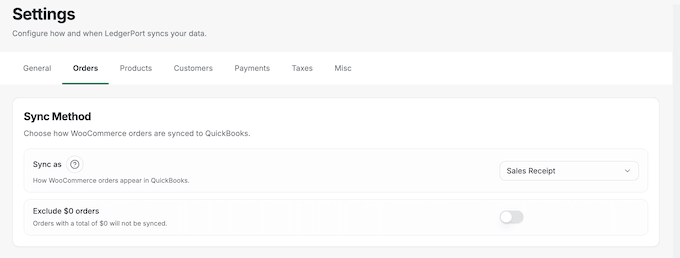
A configuração ‘Sincronizar como’ oferece três opções:
- Recibo de Venda – Para pedidos que já foram pagos. Este é o padrão.
- Fatura – Para pedidos em que o cliente ainda deve dinheiro, o que funciona como as faturas que você envia a um cliente.
- Orçamento – Para cotações que ainda não se tornaram uma venda.
A mesma aba permite que você escolha quais status de pedido iniciam uma sincronização, pule pedidos feitos antes de uma determinada data e anule o registro do QuickBooks quando um pedido for cancelado.
Outras opções controlam se o frete, descontos e impostos sobre vendas aparecem como linhas separadas.
Na minha loja de teste, deixei 'Sincronizar como' em 'Recibo de Vendas' porque todos os pedidos foram pagos antecipadamente e as configurações padrão funcionaram sem alterações.
Em vez de criar um perfil de cliente totalmente novo no QuickBooks para cada comprador, você pode direcionar todas as vendas para uma única entrada de cliente genérica. Esse nível de flexibilidade é especialmente útil para contadores, pois permite espelhar a configuração existente do QuickBooks de um cliente sem alterar seu fluxo de trabalho atual.
4. Mantendo os Reembolsos em Dia com seus Livros
Quando você reembolsa um pedido no WooCommerce, o LedgerPort sincroniza automaticamente essa alteração com o QuickBooks para manter seus totais de receita completamente precisos. Isso inclui reembolsos parciais, como quando um cliente retorna um item de um pedido maior.
A sincronização de reembolsos está desativada por padrão, portanto, os reembolsos não aparecerão no QuickBooks até que você a ative. Para fazer isso, vá para LedgerPort » Configuração de Sincronização, abra a guia 'Pagamentos', clique em cada método de pagamento e ative 'Sincronizar reembolsos'.
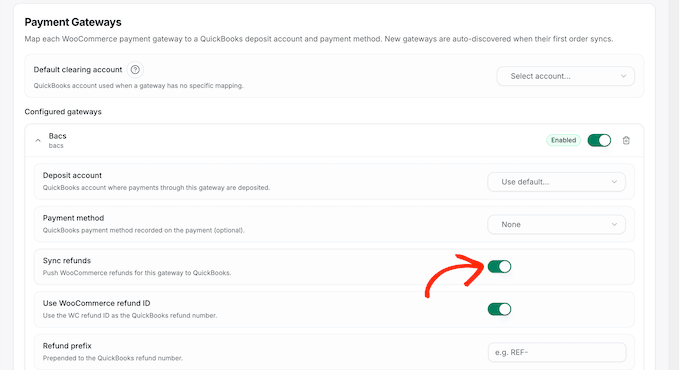
Na minha loja de teste, essa configuração estava inicialmente desativada para pagamentos por transferência bancária, então a ativei antes de emitir um reembolso parcial para um gorro.
Eu gostaria de ver a sincronização de reembolsos ativada por padrão, já que quase todas as lojas a desejarão. Até lá, esta é a primeira configuração que eu mudaria após a conexão.
Para ajudar a manter sua contabilidade organizada, o LedgerPort também permite adicionar um prefixo ou sufixo personalizado aos números de reembolso, tornando-os fáceis de identificar rapidamente no QuickBooks.
5. Combinando Pagamentos e Repasses com seus Depósitos Bancários
Os processadores de pagamento normalmente agrupam vários pedidos em um único repasse, após deduzir suas taxas. O LedgerPort resolve isso vinculando cada método de pagamento do WooCommerce à conta correta no QuickBooks, facilitando a conciliação dos seus depósitos.
Você encontrará isso em LedgerPort » Configuração de Sincronização » Pagamentos. Na minha loja de teste, o método de pagamento por transferência bancária apareceu nesta lista sozinho após a sincronização do meu primeiro pedido. Eu simplesmente tive que escolher a conta do QuickBooks para onde ele deposita.
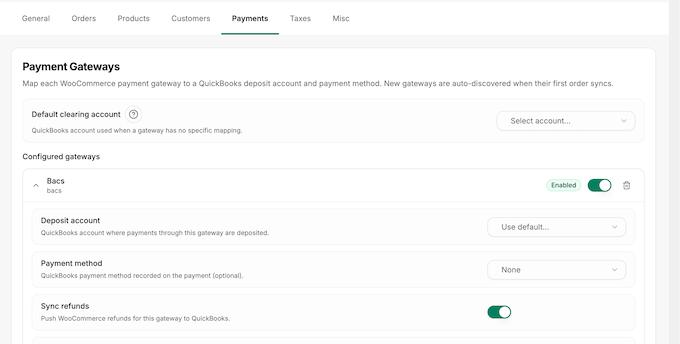
Quaisquer métodos de pagamento que você não mapeou explicitamente serão automaticamente direcionados para uma conta de compensação padrão. Esta é uma conta de espera, como Fundos Não Depositados, onde o dinheiro aguarda antes de chegar ao seu banco.
Nos planos Scale e Enterprise, o LedgerPort também divide cada repasse do Stripe e WooPayments nos pedidos e taxas do Stripe por trás dele. Dessa forma, o depósito em seu extrato bancário corresponde aos seus livros linha por linha.
Conciliar depósitos de repasse é geralmente a parte mais demorada da contabilidade de e-commerce. Isso torna a conciliação automatizada de repasses a melhor razão para considerar a atualização para um plano pago do LedgerPort.
6. Um Log de Auditoria que Mostra Exatamente o Que Aconteceu com Cada Pedido
O LedgerPort mantém um registro completo de cada ação em segundo plano em LedgerPort » Logs de Auditoria.
Se você precisar rastrear uma transação específica, pode facilmente pesquisar no log ou filtrar seus resultados por tipo de evento, status de sincronização e intervalo de datas.
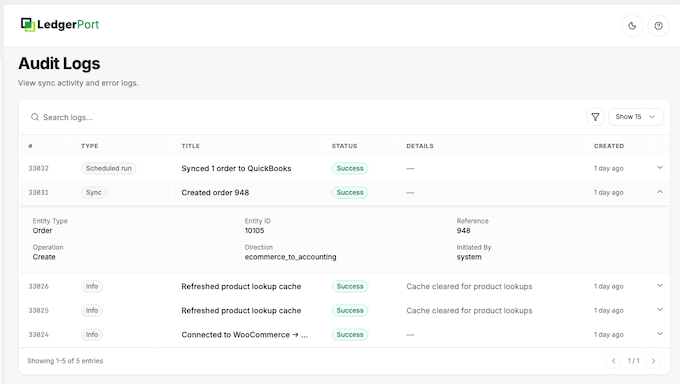
Você pode clicar em qualquer entrada para ver os detalhes completos sobre essa sincronização específica.
Se uma entrada falhar, você também verá um ID de rastreamento da Intuit. Este é um código de referência exclusivo que você pode compartilhar com o suporte para que eles possam localizar e resolver o problema imediatamente.
Após a sincronização do meu pedido de teste, abri sua entrada de log para ver uma análise completa. Isso incluiu o número do pedido do WooCommerce, o registro correspondente do QuickBooks e a confirmação de que a sincronização automática havia sido acionada.
O LedgerPort torna a solução de problemas simples, mostrando exatamente o que aconteceu nos bastidores.
7. Enviando Pedidos Antigos e Dados do Catálogo Sob Demanda
O LedgerPort sincroniza novas atividades automaticamente, mas também oferece a opção de enviar dados manualmente. A tela de Sincronização Manual apresenta uma guia separada para cada tipo de dado, incluindo produtos, pedidos e clientes.
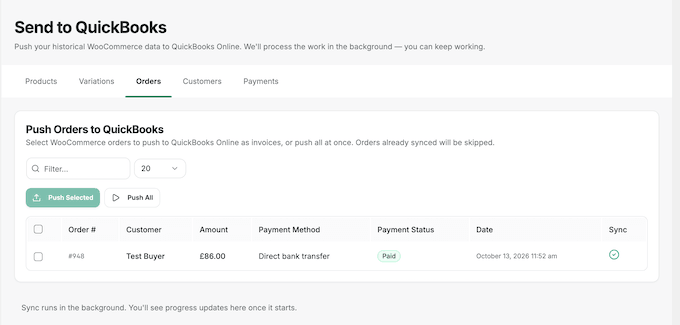
Se você precisar sincronizar itens específicos, pode selecionar os registros individuais e clicar em Enviar Selecionados, ou clicar em Enviar Tudo para processar tudo de uma vez.
O LedgerPort ignora automaticamente tudo o que já foi sincronizado, o que evita entradas duplicadas no QuickBooks.
Se você preferir trazer pedidos anteriores automaticamente, a guia Geral em Configurações de Sincronização inclui uma opção de 'Sincronização histórica'. Aqui, você pode definir uma data de início específica para garantir que apenas os pedidos feitos a partir desse dia sejam transferidos.
Na minha loja de teste, a guia Pedidos exibiu meu pedido de teste concluído com uma marca de verificação verde clara, facilitando a identificação de quais vendas já haviam chegado ao QuickBooks.
9. Combinando Produtos, Clientes e Estoque Entre Ambos os Sistemas
Se sua empresa QuickBooks já possui produtos e clientes, a tela LedgerPort » Mapeamentos os vincula diretamente às suas versões do WooCommerce. O botão Mapear Automaticamente simplifica esse processo, combinando produtos para você usando um campo como o SKU, que é o código exclusivo do produto em sua loja.
Se um produto não tiver uma correspondência exata, você pode optar por criá-lo no QuickBooks, publicá-lo em um produto genérico ou pausar o pedido até mapeá-lo manualmente. Você pode definir essa preferência em Configurações de Sincronização » Produtos.
Isso é útil para novas contas do QuickBooks, pois o LedgerPort pode construir automaticamente seu catálogo de produtos à medida que os pedidos chegam.
O LedgerPort também pode sincronizar informações de volta do QuickBooks para o WooCommerce. Na guia Geral, interruptores individuais permitem importar níveis de estoque, preços e custos do QuickBooks diretamente para sua loja.
Na minha loja de teste, esses interruptores estavam desativados por padrão, e recomendo deixá-los desativados até que todos os seus produtos sejam completamente mapeados. Ativá-los cedo demais pode fazer com que o QuickBooks substitua seus preços ativos da loja antes que ambas as plataformas confirmem quais produtos pertencem juntos.
Revisão do LedgerPort: Suporte Comunitário e Profissional
Antes de escolher um plugin de contabilidade, vale a pena verificar a ajuda disponível, pois um problema de sincronização pode afetar todo o seu registro financeiro.
LedgerPort oferece documentação detalhada para guiá-lo na configuração inicial, mapeamento de contas e solução de problemas. A maioria dos guias atuais foca em lojas Shopify, portanto, algumas etapas parecerão um pouco diferentes no WooCommerce.
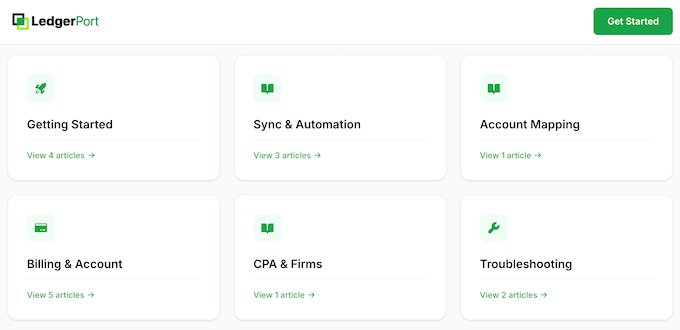
Para ajuda direta, a página de suporte apresenta um assistente de chat de IA chamado LedgerBot que responde a perguntas 24 horas por dia, 7 dias por semana.
Você também pode enviar um e-mail para a equipe ou abrir um ticket diretamente da sua conta LedgerPort, com tempos de resposta típicos de até 4 horas úteis.

Usuários do plano gratuito podem fazer perguntas no fórum de suporte LedgerPort oficial no WordPress.org. Como é um fórum comunitário público, lembre-se de que os tempos de resposta podem ser um pouco mais longos em comparação com o suporte direto em planos pagos.
Qualquer que seja o canal de suporte que você usar, incluir o ID de rastreamento da Intuit da sua entrada de log de auditoria ajudará a equipe de suporte a identificar e corrigir quaisquer sincronizações falhas com muito mais rapidez.
Para mais dicas, consulte nosso guia sobre como solicitar suporte do WordPress corretamente.
Análise LedgerPort: Preços e Planos
LedgerPort oferece um plano gratuito que cobre até 30 pedidos por mês para uma loja. No plano gratuito, você envia os pedidos para o QuickBooks manualmente clicando em 'Sincronizar agora', o que funciona bem para uma nova loja com poucos pedidos.
Planos pagos oferecem limites de pedidos mensais mais altos, intervalos de sincronização mais rápidos e recursos adicionais, como correspondência de pagamentos.
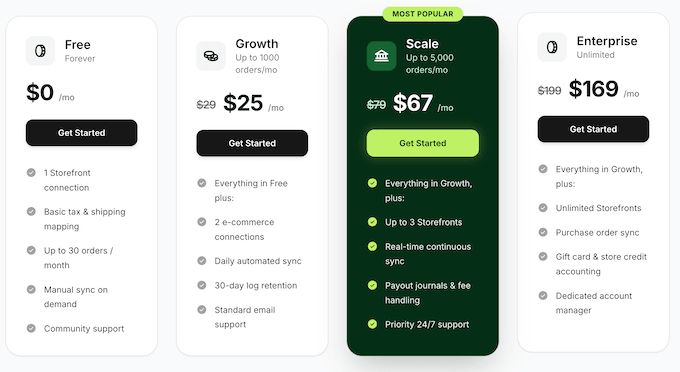
Se você está começando uma loja online, a principal questão é quantos pedidos você espera por mês:
- Growth – Por US$ 29 por mês, o Growth cobre até 1.000 pedidos por mês em 2 conexões de e-commerce, com uma sincronização automatizada diária. É uma atualização ideal para pequenas empresas que superaram o nível gratuito do LedgerPort e precisam de limites de transação mais altos.
- Scale – Com preço de US$ 79 por mês, o plano Scale cobre até 5.000 pedidos mensais em até 3 lojas, com suporte para até 5 membros da equipe. Ele desbloqueia sincronização em tempo real, correspondência automatizada de pagamentos e suporte prioritário 24/7. Esta é minha principal recomendação para lojas WooCommerce em crescimento ou contadores que gerenciam várias contas de clientes.
- Enterprise – Por US$ 199 por mês, o plano Enterprise remove completamente todos os limites de pedidos e lojas. Ele adiciona recursos avançados como sincronização de ordens de compra, contabilidade dedicada de vales-presente e crédito na loja, e um gerente de conta dedicado. Isso torna o Enterprise a solução ideal para lojas de alto volume e escritórios de contabilidade movimentados.
Pagar anualmente economiza até 15 por cento, e cada plano pago inclui uma garantia de devolução do dinheiro de 14 dias. Escritórios de contabilidade também podem se inscrever no programa CPA LedgerPort para acessar preços mais baixos por cliente.
Análise LedgerPort: É o Plugin de Contabilidade WooCommerce Certo para Você?
Para mim, o LedgerPort oferece uma maneira confiável de transferir vendas do WooCommerce para o QuickBooks Online sem exportações manuais mensais. Durante meus testes, os pedidos foram sincronizados perfeitamente em segundo plano, e o log de auditoria facilitou o rastreamento de cada ação passo a passo.
O melhor de tudo é que o LedgerPort oferece controle total sobre seus livros, sem que você precise aprender termos contábeis complicados.
O LedgerPort é um produto novo e ainda não possui avaliações no WordPress.org. Ele também funciona apenas com o QuickBooks Online, portanto, lojas que usam Xero ou QuickBooks Desktop não podem usá-lo no momento. No entanto, os proprietários de lojas podem começar facilmente com o plano gratuito para ver como funciona e fazer upgrade conforme o volume de vendas aumenta.
Na minha opinião, o LedgerPort elimina o aborrecimento da contabilidade da loja para que você possa se concentrar em expandir seus negócios, e definitivamente vale a pena experimentar.
Perguntas Frequentes sobre o LedgerPort
Com quais versões do QuickBooks o LedgerPort funciona?
O LedgerPort funciona com o QuickBooks Online em todos os planos, desde o Simple Start até o Advanced, em todos os países que o QuickBooks Online suporta.
Ele não suporta o QuickBooks Desktop ou o QuickBooks Self-Employed, portanto, você precisará migrar para o QuickBooks Online para usar o plugin.
O LedgerPort deixará minha loja WooCommerce lenta?
Não. O LedgerPort processa tarefas de sincronização em seus próprios servidores, em vez de depender do seu ambiente de hospedagem. Sua loja simplesmente envia uma notificação rápida e leve sempre que um pedido é atualizado.
O LedgerPort também suporta totalmente o armazenamento de pedidos de alto desempenho, que é a estrutura de banco de dados mais rápida que as lojas WooCommerce mais recentes usam por padrão. Isso mantém seu checkout rápido e seu servidor funcionando sem problemas.
Posso testar o LedgerPort em um site de staging antes de usá-lo em minha loja principal?
Sim, você pode usar o LedgerPort em um site de staging, desde que ele seja acessível pela internet. Como os servidores do LedgerPort precisam acessar sua loja para ler produtos e pedidos, ele não funcionará em uma configuração local executada estritamente em seu computador ou em um site oculto por proteção de senha.
Quando testei o LedgerPort em um site protegido por senha, as telas de Mapeamentos e Sincronização Manual permaneceram completamente em branco, sem exibir nenhuma mensagem de erro.
O que acontece com meus registros do QuickBooks se eu parar de usar o LedgerPort?
Seus registros contábeis permanecem completamente seguros e intactos no QuickBooks Online.
Desconectar o LedgerPort simplesmente remove sua chave de API e webhooks de sua loja, deixando todos os seus dados sincronizados anteriormente intocados. Você pode parar de usar o plugin a qualquer momento sem ter que se preocupar em limpar ou desfazer entradas anteriores.
Quais dados da loja o LedgerPort envia para seus servidores?
O LedgerPort envia os detalhes de seus pedidos, produtos, clientes e pagamentos através de seus servidores seguros para manter seus registros do QuickBooks precisos. Nada é transferido até que você conclua a configuração inicial, e todas as credenciais de conexão armazenadas permanecem totalmente criptografadas.
Além disso, se um cliente solicitar a remoção de dados sob o Regulamento Geral de Proteção de Dados (GDPR) ou outras leis de privacidade, você pode limpar facilmente suas informações diretamente do seu painel do LedgerPort usando a ferramenta de exclusão de dados integrada.
Recursos Adicionais: Análise do LedgerPort
Espero que esta análise do LedgerPort tenha ajudado você a decidir se é o plugin de contabilidade WooCommerce certo para sua loja online. Estes guias cobrem o restante da gestão de uma loja, desde relatórios e faturas até impostos:
- Melhores Plugins do WooCommerce para Sua Loja
- WooCommerce Simplificado: Um Tutorial Passo a Passo
- Como Coletar Impostos para Pagamentos com Stripe no WordPress
Se você gostou deste artigo, por favor, inscreva-se em nosso Canal do YouTube para tutoriais em vídeo do WordPress. Você também pode nos encontrar no Twitter e no Facebook.

Avaliações de Usuários do LedgerPort
Por favor, compartilhe sua avaliação do LedgerPort para ajudar outras pessoas na comunidade.