


Dependendo do público do seu site, pode ser importante ter um site compatível com dispositivos móveis. Você pode fazer isso usando um tema responsivo do WordPress que se adapta a diferentes tamanhos de tela/dispositivos, ou pode criar uma versão do seu site específica para dispositivos móveis se não quiser alterar o design do seu site. Neste artigo, mostraremos como criar um site WordPress compatível com dispositivos móveis com o WPTouch Pro.
WPtouch Pro é um plugin comercial do WordPress que pode transformar seu site WordPress em uma experiência móvel nativa para navegadores de smartphones modernos. É rápido, tem suporte completo de internacionalização, integração com a tela inicial do iOS e muitas outras maneiras de melhorar a experiência do usuário móvel.
Depois de comprar o WPtouch Pro, você receberá uma chave de licença e o arquivo de download do plugin. Você precisa instalá-lo no seu blog (siga nosso guia simples de instalação de plugins) e, em seguida, ativá-lo no seu painel.
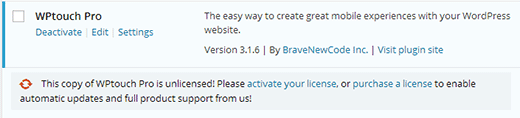
Após a ativação, o plugin exibirá uma notificação lembrando você de inserir sua chave de licença. Você precisa inserir a chave de licença para receber atualizações do plugin, baixar temas e add-ons. Clique no link ‘ativar sua Licença’ para inserir sua chave de licença.
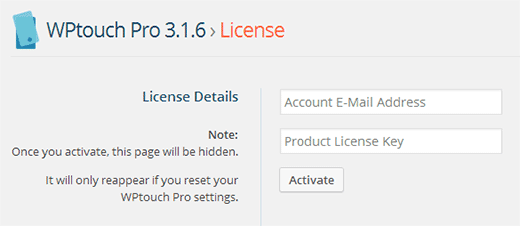
Na próxima tela, basta inserir o endereço de e-mail da sua conta (o que você usou para comprar o plugin) e sua chave de licença do produto, em seguida, clique no botão ativar. O WPTouch agora verificará sua chave de licença e exibirá uma mensagem de sucesso.
Após a ativação, o plugin adiciona um item de menu WPtouch Pro na barra de administração do seu WordPress. Para configurar o plugin, você precisa ir para WP Touch Pro » Configurações Principais.

Na tela de configurações principais, você pode configurar várias opções para a versão móvel do seu site. A primeira opção nesta tela é para alterar o título do site e o subtítulo. Isso é particularmente útil se o seu site tiver um título e subtítulo longos que não se encaixam bem nas telas móveis.
A próxima opção nesta tela é Regionalização. O WP Touch Pro detecta automaticamente o idioma do seu site da sua instalação do WordPress, no entanto, você também pode selecionar manualmente o idioma usando esta opção.
A opção Exibir na tela de configurações principais permite desativar manualmente o tema móvel sem desativar o plugin. A configuração padrão é Normal, que ativa a exibição do tema móvel para todos os visitantes que acessam o site por meio de um dispositivo móvel. Você pode alterá-la para Visualizar, para que o tema móvel seja exibido apenas para os administradores do site quando eles estiverem logados. Você também pode escolher Desativado para desativar completamente a exibição do tema móvel.
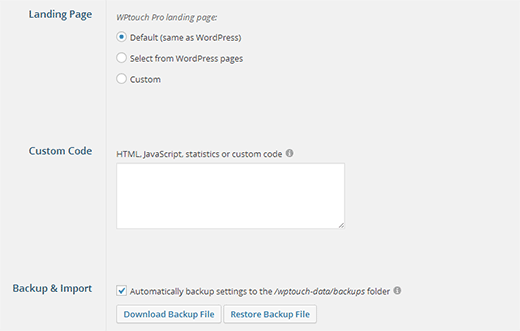
Existem algumas opções avançadas disponíveis na página de configurações principais. Por exemplo, você pode escolher uma página de destino personalizada para a versão móvel do seu site. Você pode adicionar código personalizado que aparecerá na área do rodapé do tema. Você também pode fazer backup de todas as configurações do WP Touch Pro e, em seguida, importá-las em outro site WordPress com WP Touch Pro. Esta é uma boa opção se você tiver um site de staging ou uma instalação local.
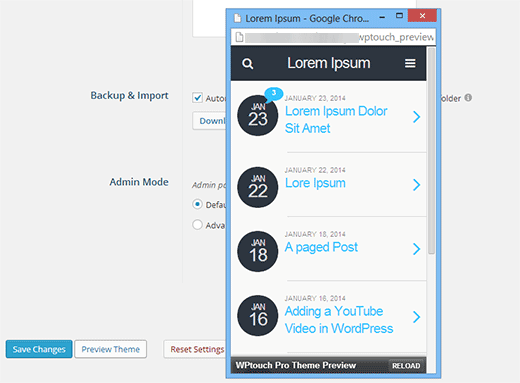
Depois de passar pela página de configurações principais, você pode visualizar seu site móvel diretamente no seu desktop clicando no botão Visualizar Tema na parte inferior desta página. Quando estiver satisfeito com a aparência do seu tema, você pode clicar no botão Salvar Alterações para salvar suas configurações.
Alterando o Tema Móvel no WPTouch Pro 3
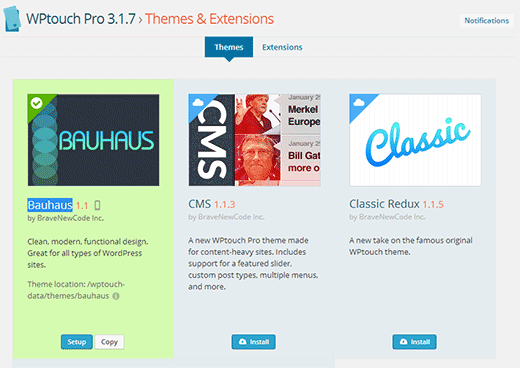
Por padrão, o WPTouch Pro 3 vem com um tema móvel pré-instalado. Você pode baixar e instalar temas adicionais em WPTouch Pro » Temas e Extensões. Bauhaus, CMS, Classic Redux e Simple são os temas disponíveis com todos os planos de licenciamento. Para instalar um tema, basta clicar no botão Instalar abaixo do tema. O WPTouch Pro baixará o tema da nuvem e o instalará. Assim que um tema for instalado, você poderá clicar no botão ativar para usar esse tema.
Personalizando Seu Tema Móvel no WPTouch Pro3
Depois de selecionar o tema para o seu site móvel, você pode querer personalizá-lo para atender às suas necessidades. Para fazer isso, você precisa ir para WPTouch Pro » Configurações do Tema. Os temas móveis do WPTouch Pro são altamente personalizáveis. Você pode ajustar todos os aspectos do seu site móvel na tela de configurações do tema. Vamos guiá-lo pelas diferentes seções das Configurações do Tema.
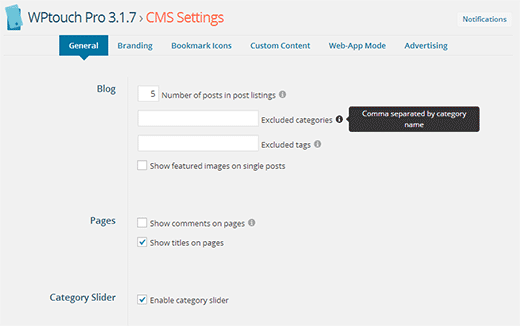
Na guia do menu superior, você pode ver as diferentes áreas do seu tema que pode personalizar. Você começará pela guia Geral, que contém opções para algumas configurações básicas, como o número de posts a serem exibidos na página inicial, ativar o slider de categorias, ativar o slider de posts em destaque, etc. As configurações padrão devem funcionar para a maioria dos sites, mas você pode fazer alterações conforme necessário. Você também notará um ícone de informação ao lado de algumas opções; passar o mouse sobre o ícone mostrará ajuda contextual para essa opção.
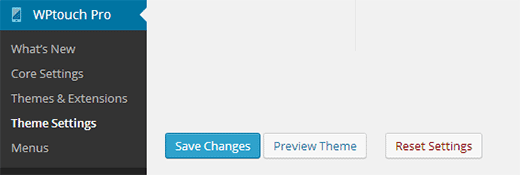
Depois de fazer as alterações no seu tema, você pode visualizá-las clicando no botão Visualizar Tema na parte inferior da página. Quando estiver satisfeito com as alterações feitas, você precisará clicar no botão Salvar Alterações para salvar as configurações do seu tema. Há também um botão de redefinição caso você queira reverter para as configurações padrão.
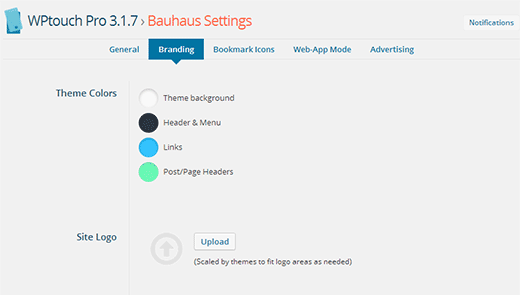
Após configurar as definições Gerais para o seu tema móvel, mude para a aba Branding. É aqui que você pode fazer upload do seu próprio logotipo, plano de fundo, fontes personalizadas, ícones de redes sociais, etc. Você também pode alterar as cores do tema para atender ao seu logotipo e às cores da sua marca.
Transformando Seu Site em um Web App Móvel
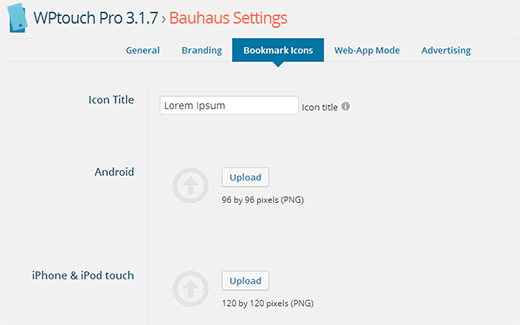
O WPTouch Pro permite que você aproveite ao máximo os recursos de dispositivos móveis, transformando seu site em um web app. Primeiro, você precisa clicar na aba Ícones de Marcadores na tela de Configurações do Tema. Você precisará fazer upload de dois ícones, um para dispositivos Android e outro para dispositivos iOS (iPhone, iPod e iPad).
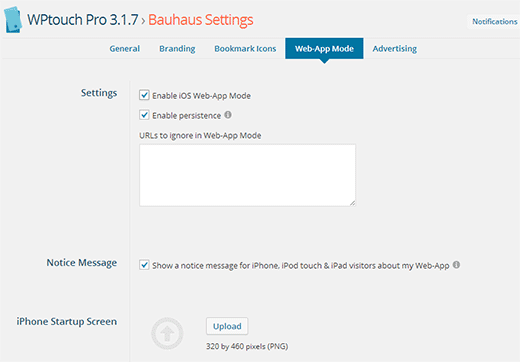
Depois disso, clique na aba Modo Web-App nas configurações do tema. Simplesmente marque a caixa para habilitar o modo web-app para iOS, e isso exibirá configurações avançadas para o modo web-app. Você pode usar as configurações padrão ou fazer upload de suas próprias telas de inicialização personalizadas.
Monetize Seu Site Móvel Com WPTouch Pro
Os temas WPTouch Pro também tornam extremamente fácil para você exibir anúncios em seu site móvel. Você precisa ir para a aba Publicidade em Configurações do tema e escolher entre Google Adsense ou serviço de publicidade personalizado.
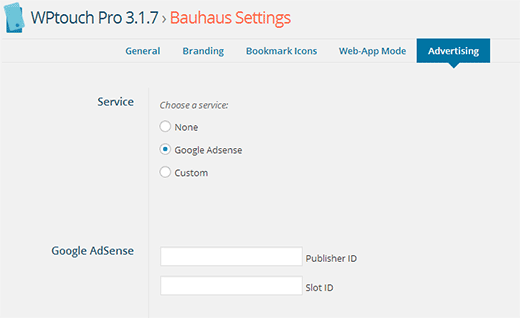
Para o Google Adsense, você precisará inserir seu ID de editor do Google Adsense e o ID do slot, que você pode obter em sua conta do Google Adsense. Depois disso, você precisa escolher o local onde deseja que os anúncios sejam exibidos. Salve suas alterações e seu site móvel começará a exibir anúncios.
Personalizando Menus de Navegação Para Site Móvel no WPTouch Pro
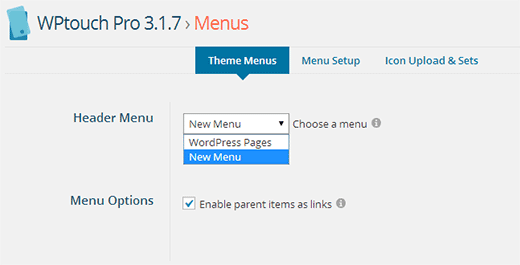
O WPTouch Pro usa a funcionalidade padrão de menu do WordPress, mas permite que você modifique ou escolha como deseja exibir o menu em seu site móvel. Para configurar menus, você precisa ir para WPTouch Pro » Menus. Primeiro, você precisa escolher um menu. Você pode optar por exibir páginas do WordPress no menu ou escolher um menu existente.
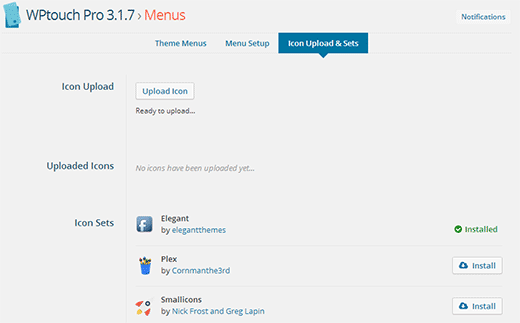
Na aba Configuração de Menu, você pode personalizar ainda mais seu menu do WordPress. Você pode associar ícones a cada item de menu simplesmente arrastando um ícone para um item de menu.
Por padrão, o WPTouch Pro vem com o conjunto de ícones Elegant, projetado pela Elegant Themes. Você pode instalar outros conjuntos de ícones clicando no botão Instalar ao lado deles ou fazer upload de seus próprios conjuntos de ícones personalizados.
O WPTouch é um ótimo plugin para converter qualquer site com tecnologia WordPress em um aplicativo web móvel completo. Com temas bonitos e opções de personalização poderosas, você pode criar sites móveis com ótima aparência em minutos, sem escrever uma única linha de código. Esperamos que este artigo tenha ajudado você a criar um site otimizado para dispositivos móveis com o WP Touch Pro. Para feedback e perguntas, você pode nos deixar um comentário abaixo ou nos seguir no Twitter.




Wunmi
Quero que a visualização Mobile das minhas Postagens e Páginas apareça automaticamente em VISUALIZAÇÃO HORIZONTAL. Por favor, como isso pode ser alcançado.
Agradecerei sua ajuda.
WPBeginner Support
Isso seria determinado pelo seu tema, você precisaria entrar em contato com o suporte do seu tema para saber se essa é uma opção.
Admin
Kanika
Olá,
Estou usando a versão gratuita padrão do wptouch e o smart slider que usei no meu site aparece bem no site desktop, mas no mobile os slides não aparecem. Isso significa que preciso comprar a versão pro do wptouch para fazer o slider aparecer?
WPBeginner Support
Não deveria ser um requisito. Se você entrar em contato com o wptouch e informá-los, eles deverão ser capazes de analisar o problema.
Admin
Justme
Como posso ver a visualização móvel do meu site em um servidor local? Estou usando o plugin WPtouch, mas não consigo ver a versão móvel no servidor local.
Acho que deveria haver um link para isso.
don
use Google Chrome, preview theme
Ramit Joshi
Este é um bom plugin, eu já uso este plugin. Estou enfrentando problemas com o plugin “Advance custom field”. Estou usando o plugin “ACF” na página inicial, mas o texto do campo “ACF” não está aparecendo na minha página inicial. Alguém me diga se eu tenho que codificar para a opção “ACF” na página inicial ou se há outra maneira de fazer isso.
JAE
OMG você é incrível! Muito obrigado! Fui orçado em mais de $AUD2.000 para tornar meu site compatível com dispositivos móveis! Isso me economizou uma grana preta – e foi fácil de instalar com suas instruções fáceis de seguir! Valeu demais!
Michael
WPtouch é lixo. Comprei a versão pro e fiquei totalmente decepcionado com o suporte deles. Todo o conceito é proprietário e não tem nada a ver com os padrões do Wordpress. Não perca seu tempo e dinheiro.
Marlies (GM&PB)
Olá,
Acabei de começar a usar este plugin. Usei-o para o site da empresa onde trabalho e para o meu próprio blog. Tenho um problema estranho com os conjuntos de ícones: quando quero instalar outro conjunto de ícones (conforme fornecido pelo plugin), ele dá um erro e diz que não consegue instalar o conjunto de ícones. Estranhamente, só tenho esse problema com o meu próprio blog e não com o site do meu trabalho.
Isso acontece porque meu blog não é personalizado, enquanto o site do meu trabalho é?
Obrigada desde já,
Marlies
guzie
Eu uso a versão gratuita do wptouch. Mas por algum(ns) motivo(s) ele reverte a versão desktop para a página mobile. Como posso corrigir isso.
Equipe WPBeginner
Por favor, entre em contato com o suporte do plugin.
Gaurav Srivastava
Desinstalado. Ele reverte a versão da página móvel para desktop. É muito irritante.
Kate
Eu já tenho um tema responsivo para celular no meu site... no entanto, minha loja não aparece em tela cheia em um dispositivo móvel. Ela mostra apenas as duas primeiras colunas da loja... alguma sugestão de como resolver?
Diena
Este plugin parece ótimo, mas não afetaria o tempo de carregamento do site e criaria redirecionamentos?
Quero usá-lo, mas não quero deixar meu site lento.
WPBeginner Support
O propósito de servir um tema móvel é garantir que seu site carregue mais rápido em dispositivos móveis. Os redirecionamentos ocorrem apenas quando um dispositivo móvel é detectado pelo plugin.
Admin
Bruce Gerencser
Apenas um ponto sobre seu excelente artigo. Você usa o tema Bauhaus neste tutorial e ele não funciona no iPad. Levei uma hora tentando fazê-lo funcionar, apenas para descobrir que, até o momento, ele não funciona com o iPad. Espero que adicionem essa funcionalidade no futuro, pois eu realmente adoraria usar o tema Bauhaus.
Leitor de longa data, primeiro comentário.
WPBeginner Support
Bruce, obrigado pelo comentário. Recomendamos que você entre em contato com o suporte do WPTouch e informe o problema que você está enfrentando.
Admin