


Uma rede social WordPress permite que os usuários se inscrevam, se conectem uns com os outros, postem mensagens e muito mais. Esses recursos podem criar um senso de comunidade e transformar visitantes ocasionais em usuários leais e de longo prazo.
Temos anos de experiência construindo nossas próprias comunidades online WordPress e também fizemos muita pesquisa sobre como criar e gerenciar redes sociais. E neste tutorial, mostraremos como transformar facilmente seu site WordPress em uma rede social.
Nossas instruções claras e passo a passo são fáceis de usar e podem ser facilmente implementadas mesmo se você for um iniciante.

Por que Transformar Seu Site WordPress em Uma Rede Social?
Plataformas de redes sociais como Facebook e Twitter são alguns dos sites mais populares do mundo, e a maioria das pessoas tem várias redes sociais.
Na verdade, de acordo com nossa pesquisa de marketing, o usuário médio tem contas em mais de 8 plataformas de mídia social.
Com isso em mente, você pode querer iniciar seu próprio site de rede social.
Recursos sociais podem ajudar a construir um senso de comunidade e manter as pessoas voltando ao seu site. Por exemplo, você pode adicionar uma rede social ao seu blog de culinária para que os leitores possam se conectar com outros amantes da culinária e compartilhar receitas.
Você pode até criar uma rede social privada. Por exemplo, se você vende cursos online, os recursos sociais permitem que os alunos se conectem com seus colegas. Isso diferenciará seu site de seus concorrentes e poderá aumentar as conversões.
Dito isso, vamos ver como você pode transformar seu site WordPress em uma rede social. Compartilharemos dois métodos, e você pode escolher o que preferir:
Método 1: Transforme seu site WordPress em uma rede social com o BuddyBoss (Recomendado)
Se você deseja converter seu site em uma rede social interativa com apenas alguns cliques, este método é para você.
BuddyBoss é a melhor plataforma de comunidade para WordPress que permite criar uma plataforma de mídia social, adicionar fóruns, criar atividades e usar plugins populares de LMS e de associação. É uma escolha ideal se você deseja criar uma rede social para seus membros ou alunos de cursos online.
Relacionado: Veja nossa análise detalhada do BuddyBoss para saber mais.
Primeiro, você precisa visitar o site BuddyBoss para se inscrever e comprar o plugin. Tenha em mente que o BuddyBoss tem um plano gratuito, mas você precisará da versão pro para desbloquear a maioria dos recursos.
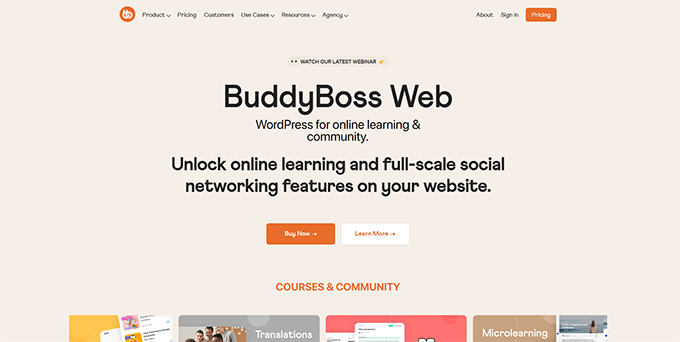
Da mesma forma, mesmo que você opte pelo plano pro, ainda precisará instalar e ativar o plugin BuddyBoss Platform em seu site. Isso ocorre porque o plugin gratuito funciona como base para a versão pro. Para detalhes, veja nosso tutorial sobre como instalar um plugin do WordPress.
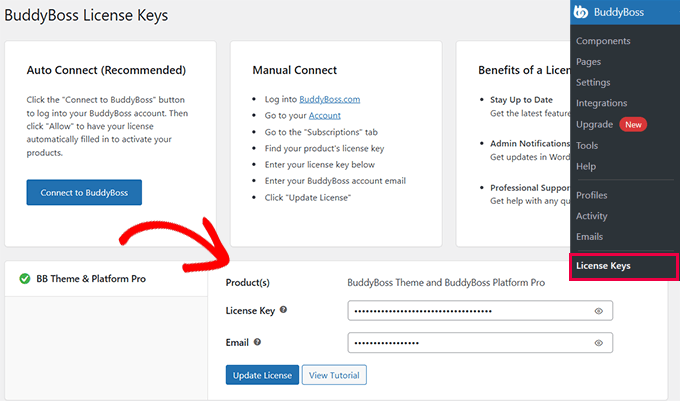
Após a ativação, visite a página BuddyBoss » Chaves de Licença na barra lateral de administração e insira sua chave. Você pode obter essas informações em sua conta no site do BuddyBoss.
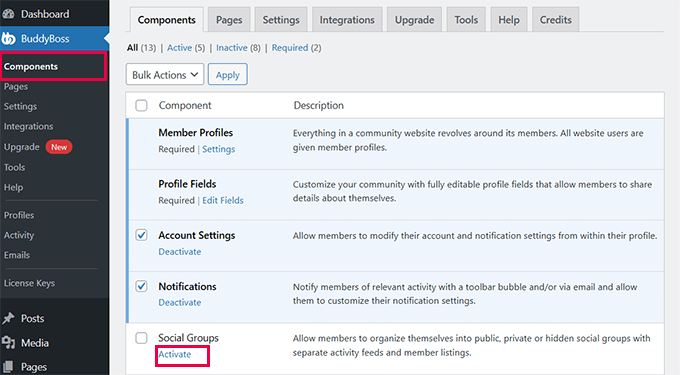
Depois disso, vá para a página BuddyBoss » Componentes no painel do WordPress. Aqui, você verá uma lista de recursos principais que pode adicionar ou remover em seu site de rede social.
Por exemplo, você pode adicionar perfis de membros, grupos sociais, feeds de atividades, discussões em fóruns, upload de mídia e recursos de mensagens privadas. Para ativar uma funcionalidade, basta clicar no link ‘Ativar’.
Depois de fazer isso, clique no link ‘Configurações’ sob o nome do recurso.
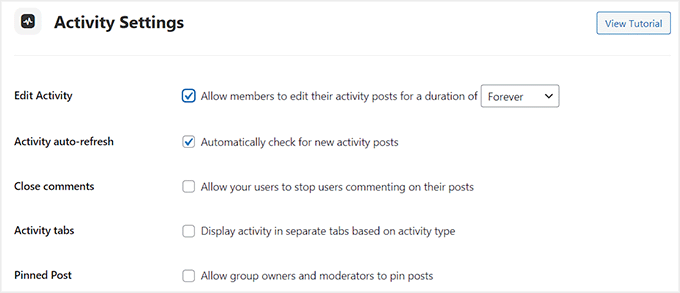
Isso o levará a uma nova tela onde você poderá configurar suas definições. Por exemplo, você pode querer adicionar um feed de atividades à sua rede social e abrir suas configurações para configuração.
Nesse caso, você pode marcar caixas para permitir que os membros voltem e editem suas postagens de atividades, impeçam comentários, exibam abas de atividades, agendem postagens e muito mais. Quando terminar, basta clicar no botão ‘Salvar Configurações’ para armazenar suas alterações.
Você pode repetir o processo para todos os outros recursos que adicionou também.
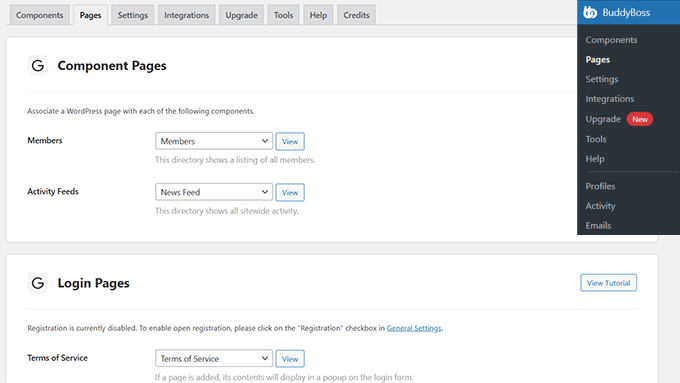
Em seguida, mude para a aba ‘Páginas’ na parte superior. Agora você pode escolher as páginas que deseja usar para mostrar uma lista de seus membros, exibir atividades em todo o site, registro de rede social e muito mais.
Lembre-se de que o plugin não cria páginas dedicadas por si só. Se você não quiser usar nenhuma das páginas já publicadas em seu site, precisará criar uma nova no editor de blocos primeiro. Depois de fazer isso, você pode escolher essa página no menu suspenso nas configurações do BuddyBoss.
Para detalhes, veja nosso tutorial sobre como criar uma página no WordPress. Em seguida, clique no botão ‘Salvar Configurações’.
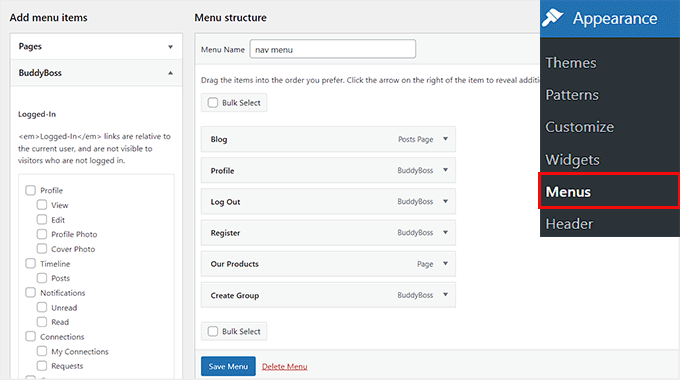
Agora, você deve visitar a página Aparência » Menu na barra lateral de administração do WordPress. Aqui, você precisará adicionar as páginas que criou ao menu de navegação em seu site. Isso facilitará a inscrição e a exploração de sua rede social pelos visitantes.
Você também pode expandir a aba ‘BuddyBoss’ da coluna esquerda para adicionar páginas como Posts, Notificações, Criar Grupos e Sair.
Quando terminar, clique no botão ‘Salvar Menu’ para armazenar suas alterações.
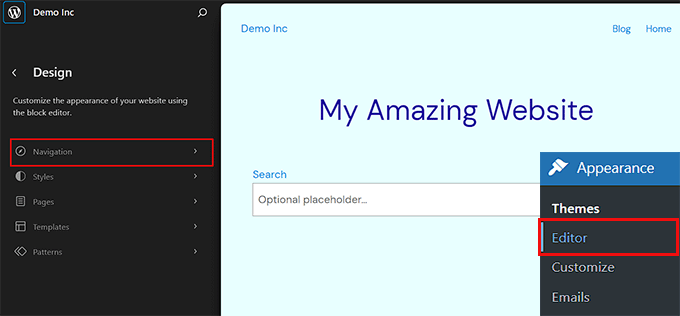
No entanto, se você estiver usando um tema de blocos, essa opção não estará disponível para você. Nesse caso, você deve visitar a página Aparência » Editor no painel do WordPress e escolher a opção ‘Navegação’ na coluna esquerda.
Isso abrirá o editor completo do site, onde você precisará clicar no botão ‘+’ ao lado dos links do menu de navegação na parte superior.
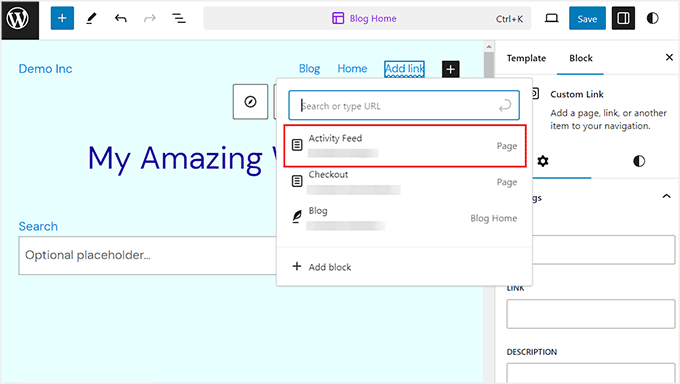
Assim que um prompt for aberto, basta digitar o nome da página que você deseja adicionar e clicar na opção quando ela aparecer. Após adicionar todas as páginas, clique no botão ‘Salvar’ na parte superior para armazenar suas configurações.
Para mais informações, veja nosso tutorial sobre como criar um menu de navegação no WordPress.
Em seguida, acesse a página BuddyBoss » Grupos no painel do WordPress e clique no botão ‘Novo Grupo’. Esse recurso pode ser útil se você quiser criar fóruns de discussão separados para membros que fazem parte de diferentes níveis de assinatura ou de cada curso que você vende.
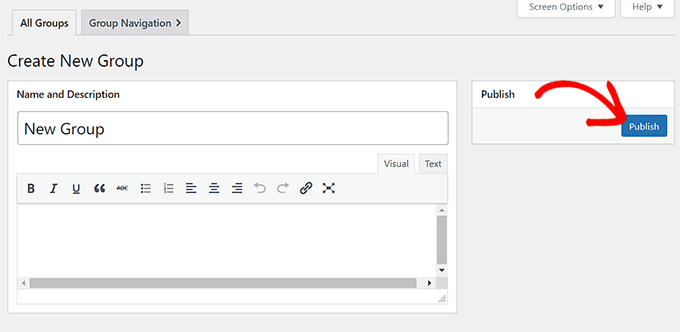
Isso o direcionará para uma nova tela onde você deve adicionar um nome e uma descrição para o grupo. Depois disso, clique no botão ‘Publicar’.
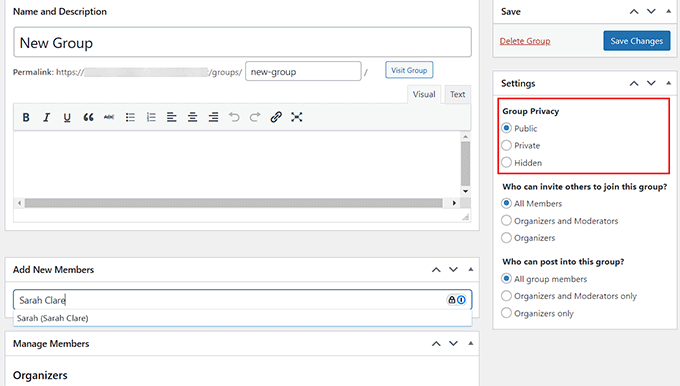
Isso carregará algumas novas configurações na página, onde você pode começar adicionando um permalink para o grupo. Em seguida, escolha se deseja manter seu grupo público ou privado na coluna da direita.
Em seguida, adicione o nome de usuário para os membros e clique no botão ‘Salvar Alterações’.
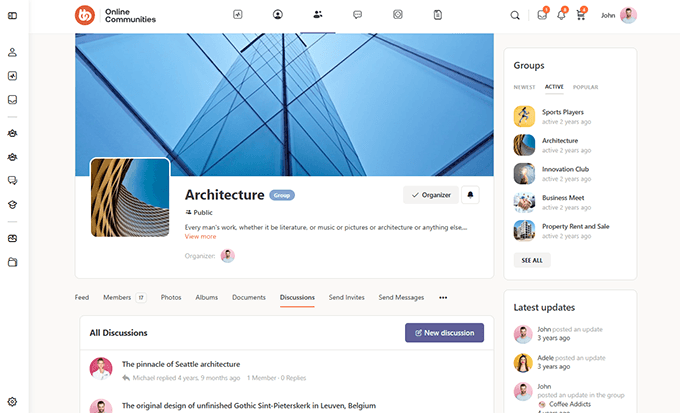
Finalmente, visite seu site WordPress para ver a rede social em ação. Os usuários agora podem se registrar em sua plataforma, criar grupos, enviar mensagens uns para os outros e compartilhar conteúdo.
Assim que eles fizerem isso, você poderá visualizar todas as atividades, grupos criados, modelos de e-mail e novos membros diretamente do seu painel.
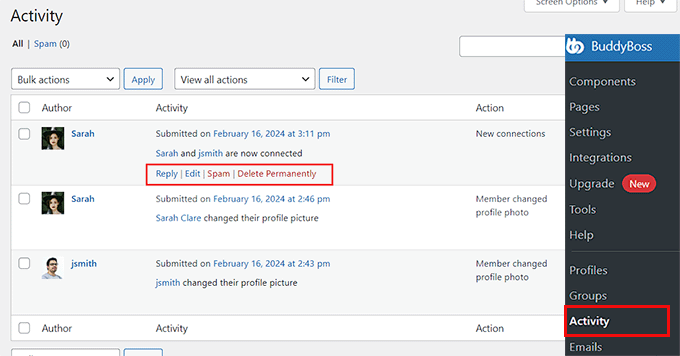
Por exemplo, para visualizar toda a atividade do usuário, visite a página BuddyBoss » Atividade no painel do WordPress.
A partir daqui, você pode usar diferentes opções para responder às atividades dos usuários, editá-las, marcá-las como spam ou excluí-las de acordo com sua preferência.
Você também pode visualizar todos os membros em sua rede social visitando a página Membros em seu site WordPress.
A partir daqui, você pode enviar mensagens privadas, seguir solicitações e se conectar com diferentes usuários clicando nos botões abaixo de seus perfis.
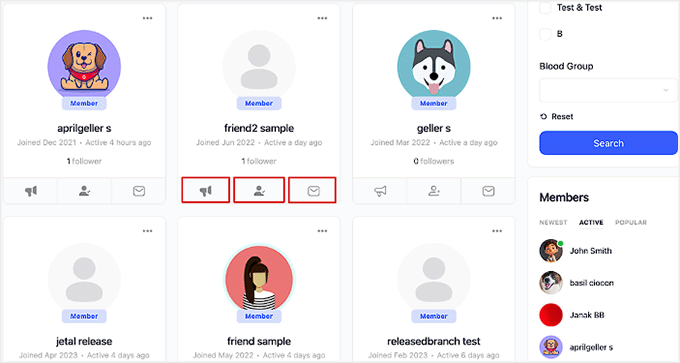
Além disso, o BuddyBoss vem com seu próprio tema WordPress para dar ao seu site um visual profissional de comunidade e atrair visitantes.
Você pode encontrá-lo em sua conta no site do BuddyBoss e personalizar todos os elementos visitando a página BuddyBoss » Opções do Tema após a instalação.
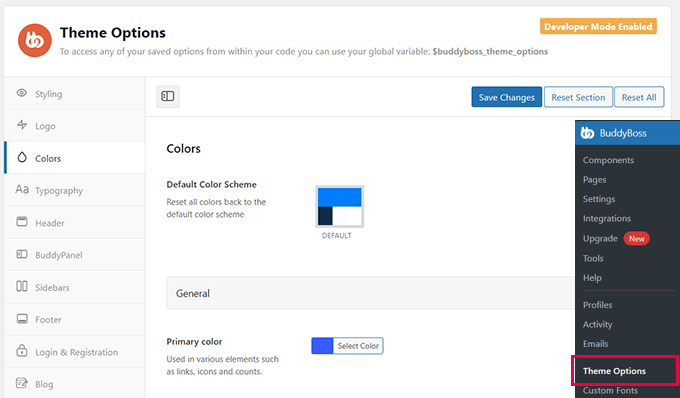
Para detalhes sobre tudo isso, você pode ver nosso guia para iniciantes sobre como criar sua própria comunidade privada com WordPress.
Método 2: Transforme seu site WordPress em uma rede social com o BuddyPress (Grátis)
A maneira mais fácil de adicionar recursos sociais ao WordPress é usando o BuddyPress. Este plugin gratuito é uma escolha ideal se você está com orçamento limitado. Ele permite que você crie uma comunidade online, incluindo permitir que os visitantes se registrem em seu site e criem um perfil de usuário detalhado.
Uma vez cadastrados, os usuários poderão enviar mensagens, adicionar outras pessoas como amigos, criar grupos online especializados e muito mais.
Primeiro, você precisa instalar e ativar o plugin BuddyPress. Para mais detalhes, veja nosso guia passo a passo sobre como instalar um plugin do WordPress.
Após a ativação, visite a página Configurações » BuddyPress para configurar as opções do plugin.
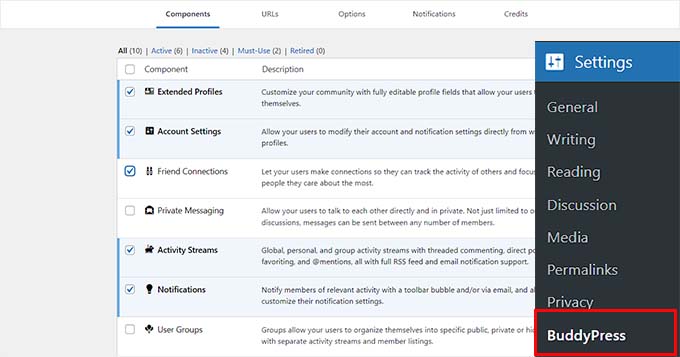
A página de configurações é dividida em diferentes abas. A primeira aba é ‘Componentes’, que mostra todos os componentes do BuddyPress que estão atualmente ativos em seu site.
Os componentes padrão devem funcionar bem para a maioria dos sites e blogs WordPress. No entanto, você pode ativar ou desativar qualquer componente clicando em sua caixa de seleção.
Se você fizer alguma alteração nos componentes padrão, não se esqueça de clicar em ‘Salvar Configurações’ para armazenar suas alterações.
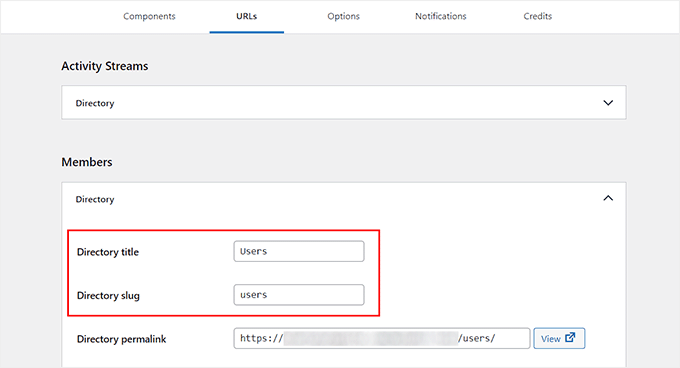
Em seguida, mude para a aba ‘URLs’ para configurar os slugs e os títulos das páginas que serão criadas com o BuddyPress.
Por exemplo, para chamar os membros do seu site de ‘usuários’, você deve adicionar esse slug ao lado da opção ‘Directory Slug’ após expandir a aba ‘Members’. Tenha em mente que você não pode editar os permalinks criados pelo plugin. Em seguida, clique no botão ‘Salvar Configurações’.
Agora, prossiga e mude para a aba ‘Options’.
Aqui estão todas as diferentes configurações que você pode ativar e desativar no BuddyPress. Por exemplo, você pode permitir que os usuários definam um avatar personalizado, convidem outras pessoas para participar da rede e muito mais.
As configurações padrão funcionarão para a maioria dos sites, mas você pode revisá-las e fazer as alterações que desejar.
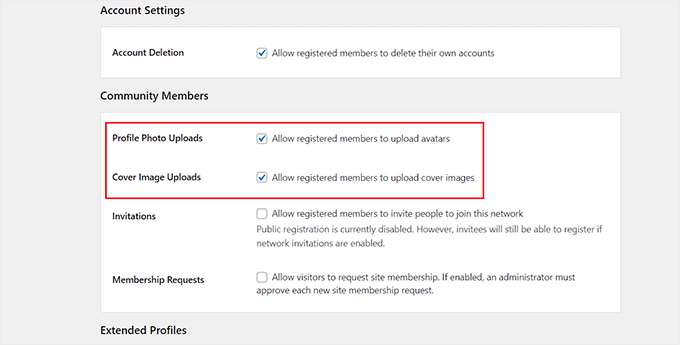
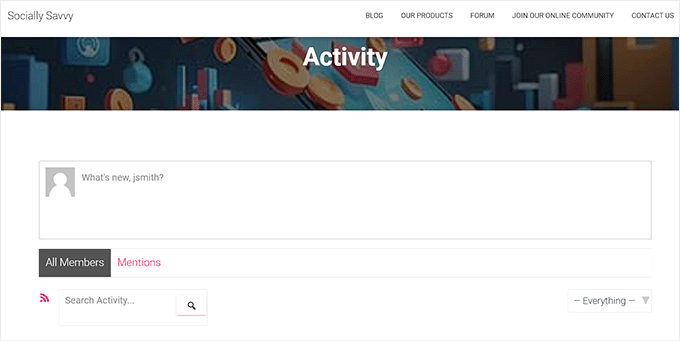
O BuddyPress agora criará uma página de Membros e Fluxos de Atividade em seu site. Isso é semelhante ao feed inicial de um site como Facebook ou Twitter.
É assim que a página ‘Activity’ ficou em nosso site.
Observação: Se você não vir as configurações de Registro e Ativação nesta página, precisará ativar o registro de usuários em seu site WordPress.
Quando estiver satisfeito com a configuração do BuddyPress, não se esqueça de clicar no botão ‘Save Settings’.
Agora, você precisa criar um menu de navegação com as páginas do BuddyPress para facilitar a exploração do seu site pelos visitantes. Para fazer isso, visite a página Appearance » Menu. Aqui, você pode expandir a aba ‘BuddyPress Member’ na coluna da esquerda e marcar as caixas das páginas que deseja adicionar.
Em seguida, clique no botão ‘Adicionar ao Menu’. Em seguida, você pode organizar as páginas do seu menu usando arrastar e soltar.
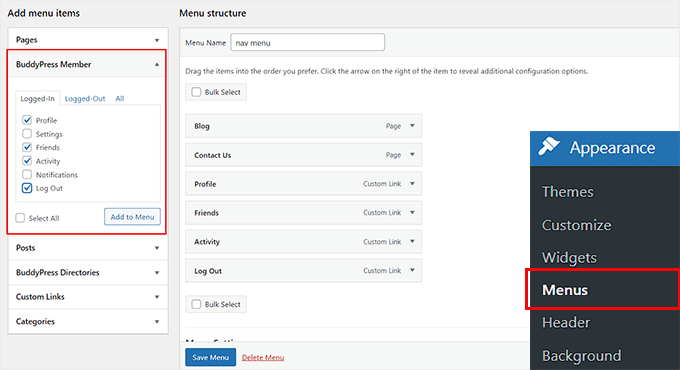
Quando estiver satisfeito com a configuração do menu, basta clicar no botão ‘Salvar Menu’. Com isso feito, você pode visitar seu site para ver o menu atualizado em ação.
Por outro lado, se você estiver usando um tema de blocos, o método acima não funcionará para você. Para criar um menu de navegação, vá para a página Aparência » Editor na barra lateral de administração. Isso abrirá uma página onde você deve escolher a opção 'Navegação' à esquerda.
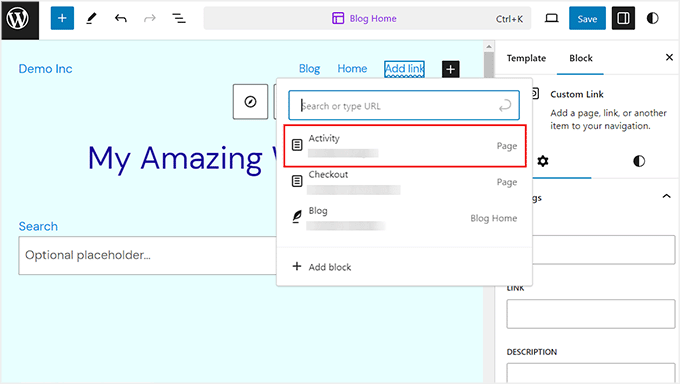
O editor completo do site será iniciado em sua tela. Para adicionar uma página ao menu de navegação, clique no botão ‘Adicionar Link’ (+) no canto superior esquerdo. Em seguida, digite o nome da página.
Assim que alguns resultados forem exibidos no prompt, escolha uma página de sua preferência e repita o processo para adicionar outras páginas também. Em seguida, clique no botão ‘Salvar’ no topo para armazenar suas configurações.
Dica Pro: BuddyPress funciona com todos os melhores temas do WordPress. Ele também tem seus próprios modelos que você pode usar caso seu tema não venha com nenhum modelo BuddyPress integrado. Se o seu tema não funcionar bem com o BuddyPress, você pode conferir nossa lista dos melhores temas WordPress para BuddyPress.
Você agora criou com sucesso uma rede social com o BuddyPress.
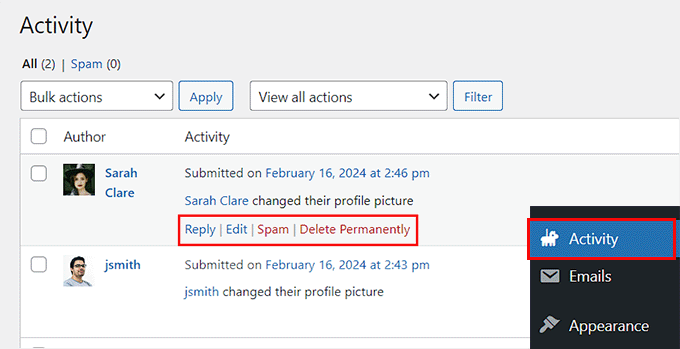
Os usuários agora começarão a se registrar em seu site e se tornarão parte de sua comunidade. Para dar uma olhada em todas as atividades deles, visite a página Atividade no painel do WordPress.
Se você encontrar uma ação suspeita ou indesejada, passe o mouse sobre ela e clique no link 'Spam' ou 'Excluir permanentemente' quando ele aparecer.
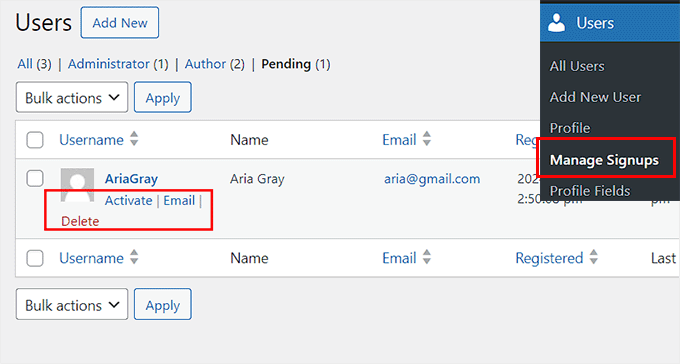
Da mesma forma, você pode ativar uma conta, enviar um e-mail para verificação ou excluí-la visitando a página Usuários » Gerenciar Inscrições no painel do WordPress.
Aqui, basta passar o mouse sobre qualquer usuário e selecionar a opção 'Excluir', 'E-mail' ou 'Ativar'.
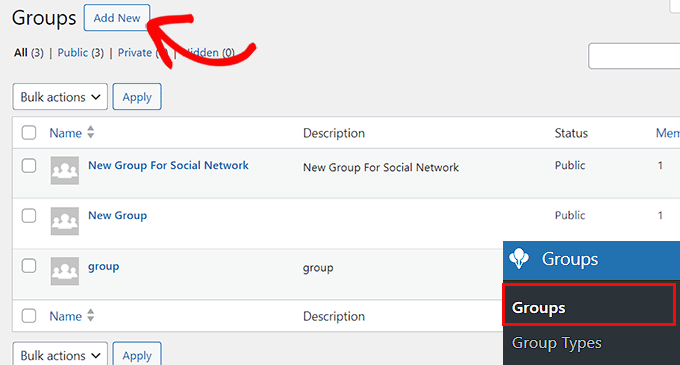
O BuddyPress permite que você e seus usuários criem grupos, que funcionam como subcomunidades em seu site. Cada grupo tem seus próprios membros e fluxos de atividade. Os usuários podem ingressar nesses grupos, convidar outras pessoas, postar mensagens e muito mais.
Para criar um novo grupo, selecione Grupos no menu do lado esquerdo e clique no botão 'Adicionar Novo'.
Dica: Se você não vir a opção Grupos, precisará ir para Configurações » BuddyPress e ativar o componente 'Grupos de Usuários' seguindo o mesmo processo descrito acima.
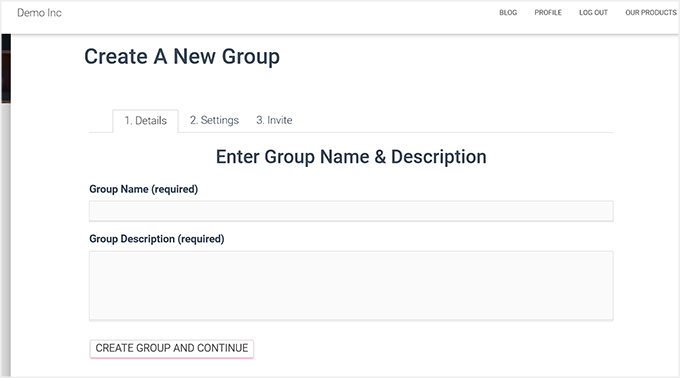
Após clicar no botão 'Adicionar Novo', o BuddyPress o levará para a página 'Inserir Nome e Descrição do Grupo'.
Isso irá direcioná-lo para uma nova página em seu site WordPress, onde você precisará digitar um nome e uma descrição para o grupo. Depois disso, clique no botão ‘Criar grupo e continuar’.
Na próxima página, você pode escolher entre as configurações de privacidade pública, privada e oculta.
Qualquer pessoa pode entrar em um grupo público e fazer postagens. Enquanto isso, grupos privados aparecem no diretório de grupos do BuddyPress, mas os usuários precisam enviar uma solicitação para entrar. Apenas usuários aprovados podem ver o conteúdo do grupo.
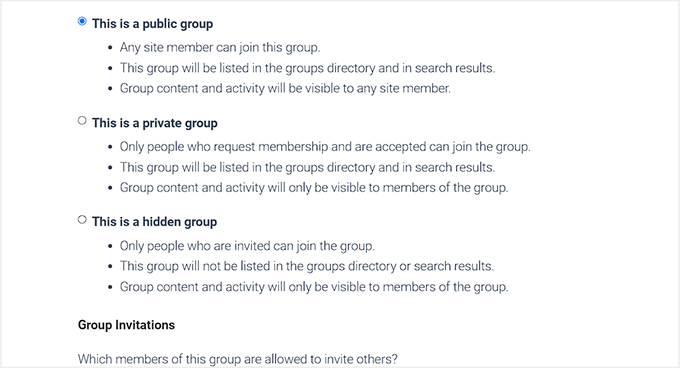
Finalmente, grupos ocultos são visíveis apenas para membros. Esses grupos não aparecerão no diretório de grupos do BuddyPress ou nos resultados de pesquisa.
Após configurar as opções de privacidade, clique no botão ‘Próxima Etapa’.
Isso o levará à etapa final, onde você pode convidar algumas pessoas para participar do novo grupo para que ele não fique completamente vazio. Apenas esteja ciente de que você só pode convidar usuários que adicionou como amigos.
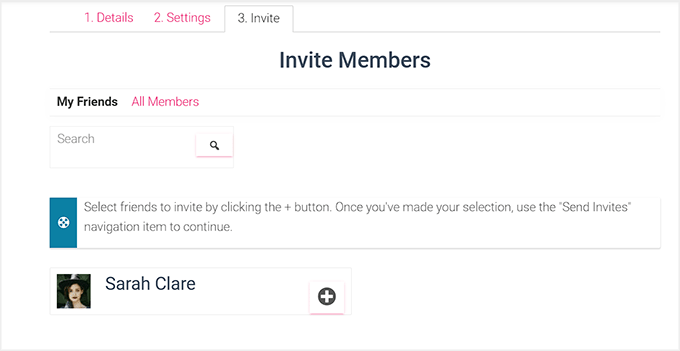
Quando estiver satisfeito com a configuração do grupo, clique no botão ‘Finalizar’ para prosseguir e criar o grupo.
Agora, os usuários podem simplesmente visitar a página de Grupos do BuddyPress para ver todas as diferentes comunidades que podem participar. Sua rede social está pronta para ser usada.
Se precisar de mais instruções, consulte nosso guia sobre como criar um site de mídia social.
Bônus: Adicione botões de compartilhamento social em seu site
Depois de criar uma rede social, é uma boa ideia adicionar botões de compartilhamento para outras plataformas de mídia social como Facebook, Instagram e Twitter. Isso incentivará o compartilhamento entre plataformas, aumentará o alcance do conteúdo e promoverá o engajamento do usuário.
Para fazer isso, instale e ative o plugin Social Snap. Para detalhes, veja nosso tutorial sobre como instalar um plugin do WordPress.
Após a ativação, visite a página Social Snap » Configurações e expanda a aba ‘Compartilhamento Social’ na coluna da esquerda.
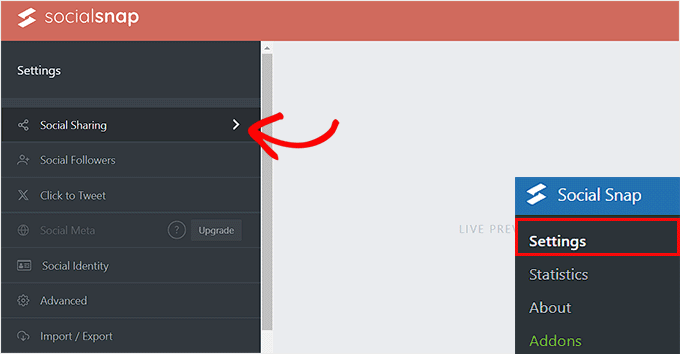
Isso abrirá novas configurações na barra lateral, onde você terá que selecionar a aba ‘Gerenciar Redes’.
Em seguida, clique no botão ‘+ Adicionar Redes’ para adicionar uma rede de mídia social de sua escolha no prompt. Você pode adicionar plataformas como Facebook, Twitter, LinkedIn e e-mail.
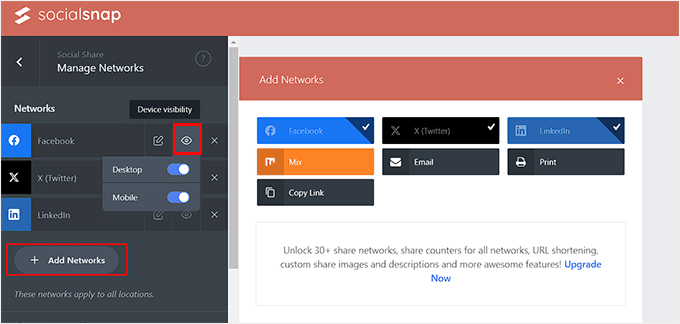
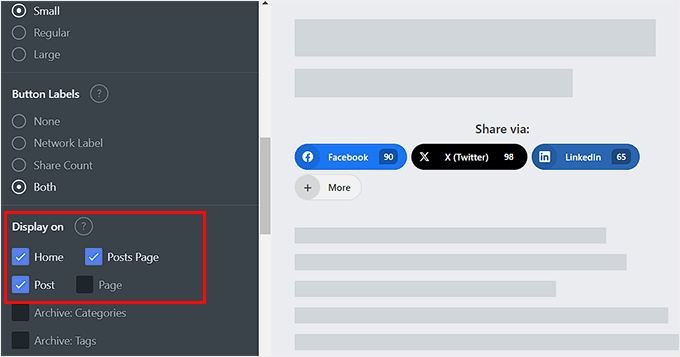
Depois de fazer isso, volte e expanda a aba ‘Botões Inline’. Após algumas novas configurações serem abertas, role para baixo até a seção ‘Exibir Em’ e marque a caixa ‘Página’.
Agora, os botões de compartilhamento social serão exibidos em todas as páginas da sua rede social.
Para mais detalhes, veja nosso tutorial sobre como adicionar botões de compartilhamento social no WordPress.
Esperamos que este artigo tenha ajudado você a transformar seu site WordPress em uma rede social usando BuddyBoss e BuddyPress. Você também pode querer ver nossa folha de dicas completa de mídia social para WordPress ou ver nossas principais escolhas de especialistas para os melhores plugins de mídia social para WordPress.
Se você gostou deste artigo, por favor, inscreva-se em nosso Canal do YouTube para tutoriais em vídeo do WordPress. Você também pode nos encontrar no Twitter e no Facebook.



Jiří Vaněk
A ideia de criar minha própria rede social na forma do meu site também me ocorreu uma vez. Infelizmente, não li este artigo antes, então acabei criando uma comunidade usando o fórum de discussão. No entanto, é muito semelhante ao Discord, então também tem certos parâmetros de uma rede social. Se eu tivesse lido este artigo mais cedo, provavelmente teria seguido seu procedimento.
Mrteesurez
Por favor, o WordPress pode realmente ser usado para construir sites de redes sociais como Facebook, Twitter ou Instagram??
Embora, eu já tenha criado alguns assim usando o plugin Anspress com o tema Buddyx.
Para ser honesto, desde que eu usei um host padrão como um gerenciado ou servidor privado. O WordPress pode acomodar esse tipo de tráfego? Ou depende totalmente da hospedagem?
WPBeginner Support
Dependeria do tráfego do seu site, mas a maioria dos hosts terá um nível de plano para ajudar você a lidar com a maior parte do tráfego.
Admin
Jiří Vaněk
Eu provavelmente não usaria hospedagem web compartilhada clássica para isso. No entanto, os servidores virtuais de hoje são realmente bem baratos e têm alto desempenho. Lá, acho que tal projeto faria sentido. Na minha opinião, um servidor personalizado também é adequado por causa da configuração que você pode fazer exatamente de acordo com suas necessidades (limites de PHP, tamanho da memória, desempenho, configurações do Apache ou MySQL...)
Moinuddin Waheed
Criar uma rede social em nosso site é uma ideia interessante e seria útil para aumentar o tráfego e o engajamento com a comunidade.
Estou trabalhando em um site educacional onde também ofereceríamos conteúdo premium para os alunos.
Quero ter uma página de fórum de discussão e não quero criar o site inteiro como uma rede social.
Existe alguma maneira de dedicarmos uma página para discussão e criarmos tópicos a partir dela?
Assim, as outras atividades do site permanecem intactas.
WPBeginner Support
Se entendemos corretamente o que você deseja, seria um fórum sobre o qual temos um guia de como criar abaixo!
https://www.wpbeginner.com/wp-tutorials/how-to-add-a-forum-in-wordpress-with-bbpress/
Admin
Chris Hechler
Olá,
é possível mudar a cor de fundo para um padrão de foto/imagem? O fundo acinzentado parece meio sem graça para uma plataforma social.
WPBeginner Support
Dependeria do padrão que você está usando para o método, mas a maioria, se não todos os padrões, devem poder ser editados para se adequar ao design do seu site ou às suas preferências.
Admin
Pablo
Como eu removo a barra do WordPress no topo do site onde está escrito “Login e Registro”? Por favor?
WPBeginner Support
A menos que o BuddyPress mude sua interface, você deve ir em Configurações>BuddyPress e desmarcar a opção “Mostrar a Barra de Ferramentas para usuários desconectados”.
Admin
Eris
Qual é a diferença entre BuddyPress e um plugin de associação como o MemberPress?
WPBeginner Support
MemberPress would be for membership sites and things like courses while BuddyPress would be for creating a social network as we show in this post
Admin
Nigel Stratton
O BuddyPress seria uma boa opção se eu quisesse construir uma rede social que também exigisse que os usuários pudessem fazer upload de arquivos de áudio e vídeo como parte de seus perfis?
Obrigado!
WPBeginner Support
O BuddyPress deve ser capaz de lidar com isso, mas para fazer upload de vídeos, você vai querer dar uma olhada em nosso artigo aqui: https://www.wpbeginner.com/beginners-guide/why-you-should-never-upload-a-video-to-wordpress/
Admin
Tunde Sanusi (Tuham)
Como Web Designer, estou atualmente construindo um site de rede social para um cliente meu e estávamos usando inicialmente o Buddypress..
No entanto, ao longo do caminho, descobrimos que a parte da foto de perfil parece ser um problema, pois as pessoas teriam que cortar suas fotos (o que é uma dor) antes que funcionasse
Algum código sobre como pular a parte de corte de fotos?
WPBeginner Support
Você deve entrar em contato com o BuddyPress para saber quais personalizações estão disponíveis.
Admin
Antony Finney
Às vezes, é uma dor ler o que os donos de blogs escreveram, mas este site é muito amigável!
WPBeginner Support
Glad you like our content
Admin
Onyela liberty
Olá, sou da Nigéria e quero construir uma rede social para agricultores, como devo proceder? O buddypress é ótimo? Quais outros plugins você recomenda para bp?
WPBeginner Support
Você deve ser capaz de fazer o que deseja com o BuddyPress
Admin
John Richards
Qual tema é usado junto com o Buddypress nas imagens mostradas aqui?
sergio
Não sou especialista, mas tento me aprofundar o máximo que posso ao usar o WordPRess e plugins... Dito isso, o BP é ótimo e tem muita funcionalidade estendida com plugins... Talvez demais?
Estou no processo (aterrorizante) de pesquisar opções para criar uma rede social, e posso dizer que acabei deixando o BP de lado para favorecer um pequeno e incrível que está me dando resultados muito bons em termos de flexibilidade e facilidade de uso: Ultimate Member… Talvez menos extenso / menos recursos do que o BP (não do que o BP principal), mas é um prazer trabalhar com ele!
Joshua Orekhie
Isso é realmente ótimo. Com este plugin, posso criar um canal de grupo de sucesso para o meu site. Ele vem com uma versão paga ou gratuita?
Dale Reardon
Olá,
BuddyPress é uma boa solução para uma comunidade social, mas recentemente tivemos problemas ao expandir suas capacidades porque você precisa de tantos plugins de recursos extras de diferentes autores e, portanto, surgem conflitos e bugs.
Estamos apenas no processo de migrar nossa comunidade para o Peepso e, quando você adiciona o poder de todos os plugins de complemento, ele é muito mais poderoso do que o BP.
Se você gostaria que escrevêssemos sobre nossa experiência, nos avise.
Dale.
Susan Smith
Olá Dale. Visitei seu site e ele é muito legal. Adoraria saber o plugin que você acabou usando. Obrigado
Bonny
Bom dia, estou baseado na África do Sul e estou construindo um site de mídia social classificado, o que você recomendaria usar, buddypress ou Peepso.
obrigado