


Ett socialt nätverk i WordPress tillåter användare att registrera sig, koppla ihop sig med varandra, posta meddelanden och mer. Dessa funktioner kan skapa en känsla av gemenskap och omvandla engångsbesökare till lojala, långvariga användare.
Vi har års erfarenhet av att bygga egna online WordPress-communities, och vi har också gjort mycket forskning om hur man skapar och hanterar sociala nätverk. Och i den här handledningen kommer vi att visa dig hur du enkelt kan förvandla din WordPress-webbplats till ett socialt nätverk.
Våra tydliga, steg-för-steg-instruktioner är användarvänliga och kan enkelt implementeras även om du är nybörjare.

Varför förvandla din WordPress-webbplats till ett socialt nätverk?
Sociala nätverksplattformar som Facebook och Twitter är några av de mest populära webbplatserna i världen, och de flesta människor har flera sociala nätverk.
Faktum är att enligt vår marknadsundersökning har genomsnittsanvändaren konton på över 8 sociala medieplattformar.
Med det i åtanke kanske du vill starta din egen sociala nätverkswebbplats.
Sociala funktioner kan hjälpa till att bygga en känsla av gemenskap och få folk att återkomma till din webbplats. Du kan till exempel lägga till ett socialt nätverk till din matblogg så att läsarna kan koppla samman med andra matälskare och dela recept.
Du kan till och med skapa ett privat socialt nätverk. Om du till exempel säljer onlinekurser, tillåter sociala funktioner studenter att koppla samman med sina klasskamrater. Detta kommer att skilja din webbplats från dina konkurrenter och kan öka konverteringarna.
Med det sagt, låt oss se hur du kan förvandla din WordPress-webbplats till ett socialt nätverk. Vi kommer att dela två metoder, och du kan välja den du gillar bäst:
Metod 1: Gör din WordPress-webbplats till ett socialt nätverk med BuddyBoss (Rekommenderas)
Om du vill konvertera din webbplats till ett interaktivt socialt nätverk med bara några klick, då är den här metoden för dig.
BuddyBoss är den bästa communityplattformen för WordPress som låter dig bygga en social medieplattform, lägga till forum, skapa aktiviteter och använda populära LMS- och medlemskapsplugins. Det är ett idealiskt val om du vill skapa ett socialt nätverk för dina medlemmar eller studenter på onlinekurser.
Relaterat: Se vår detaljerade BuddyBoss-recension för att lära dig mer.
Först måste du besöka BuddyBoss webbplats för att registrera ett konto och köpa pluginet. Tänk på att BuddyBoss har en gratisplan, men du behöver proffsversionen för att låsa upp de flesta funktionerna.
På samma sätt, även om du väljer proffsplanen, måste du fortfarande installera och aktivera BuddyBoss Platform-pluginet på din webbplats. Detta beror på att gratispluginet fungerar som en bas för proffsversionen. För detaljer, se vår handledning om hur man installerar ett WordPress-plugin.
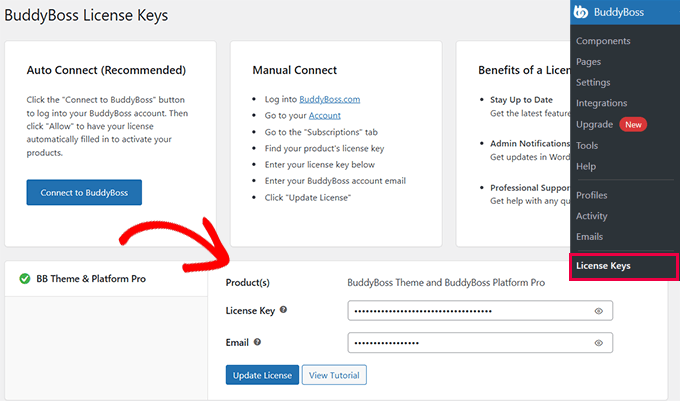
Efter aktivering, besök sidan BuddyBoss » Licensnycklar från sidomenyn i adminpanelen och ange din nyckel. Du kan få denna information från ditt konto på BuddyBoss webbplats.
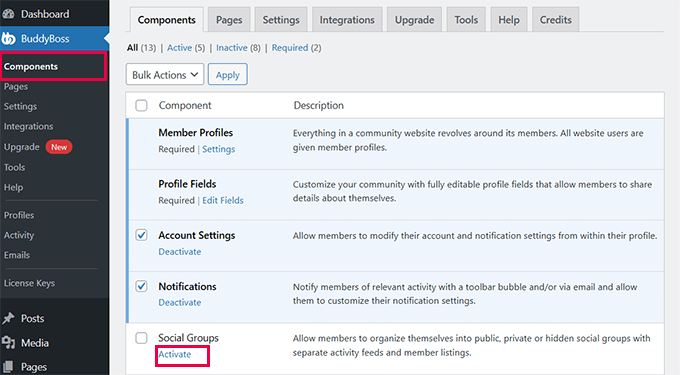
Därefter går du till sidan BuddyBoss » Komponenter från WordPress-instrumentpanelen. Här ser du en lista över kärnfunktioner som du kan lägga till eller ta bort från din sociala nätverkswebbplats.
Till exempel kan du lägga till medlemsinlägg, sociala grupper, aktivitetsflöden, forumdiskussioner, medieuppladdning och privata meddelandefunktioner. För att aktivera en funktion, klicka bara på länken ‘Aktivera’.
När du har gjort det, klicka på länken ‘Inställningar’ under funktionens namn.
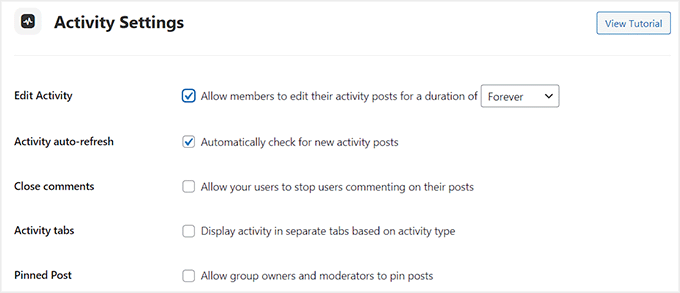
Detta tar dig till en ny skärm där du kan konfigurera dess inställningar. Du kanske till exempel vill lägga till ett aktivitetsflöde till ditt sociala nätverk och öppna dess inställningar för konfiguration.
I så fall kan du markera rutor för att tillåta medlemmar att gå tillbaka och redigera sina aktivitetsinlägg, förhindra kommentarer, visa aktivitetsflikar, schemalägga inlägg och mer. När du är klar klickar du bara på knappen ”Spara inställningar” för att spara dina ändringar.
Du kan upprepa processen för alla andra funktioner som du har lagt till också.
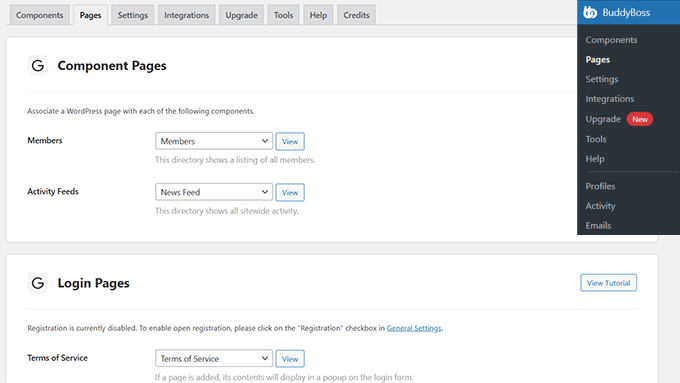
Byt sedan till fliken 'Sidor' högst upp. Du kan nu välja de sidor du vill använda för att visa en lista över dina medlemmar, visa aktivitet på hela webbplatsen, registrering för sociala nätverk och mer.
Tänk på att pluginet inte skapar dedikerade sidor av sig självt. Om du inte vill använda några av de sidor som redan är publicerade på din webbplats, måste du skapa en ny i blockredigeraren först. När du har gjort det kan du välja den sidan från rullgardinsmenyn i BuddyBoss-inställningarna.
För detaljer, se vår handledning om hur man skapar en sida i WordPress. Klicka sedan på knappen 'Spara inställningar'.
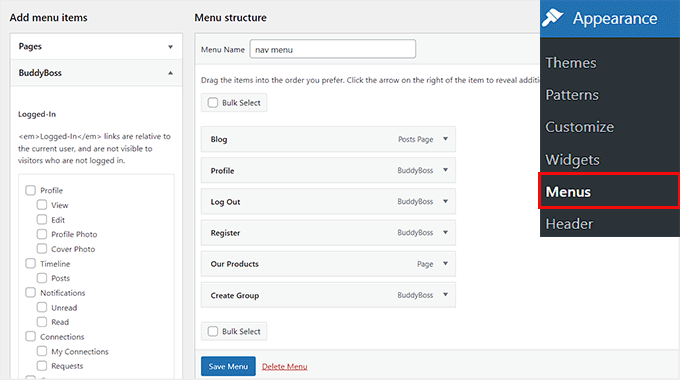
Nu måste du besöka sidan Utseende » Meny från WordPress admin-sidofältet. Här måste du lägga till de sidor du skapade i navigeringsmenyn på din webbplats. Detta gör det enklare för besökare att registrera sig och utforska ditt sociala nätverk.
Du kan också expandera fliken ‘BuddyBoss’ från den vänstra kolumnen för att lägga till sidor som Inlägg, Aviseringar, Skapa grupper och Logga ut.
När du är klar klickar du på knappen ‘Spara meny’ för att spara dina ändringar.
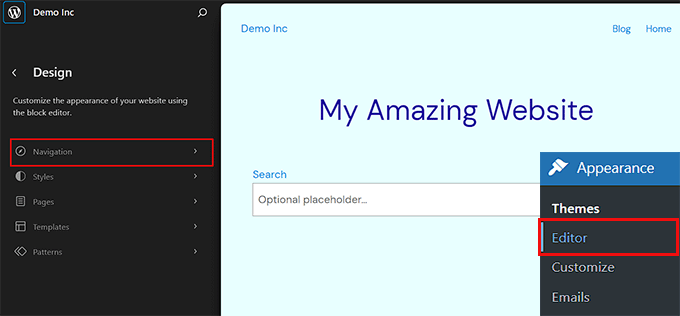
Om du dock använder ett blocktema, kommer detta alternativ inte att vara tillgängligt för dig. I så fall måste du besöka sidan Utseende » Redigerare från WordPress-instrumentpanelen och välja alternativet ‘Navigering’ från den vänstra kolumnen.
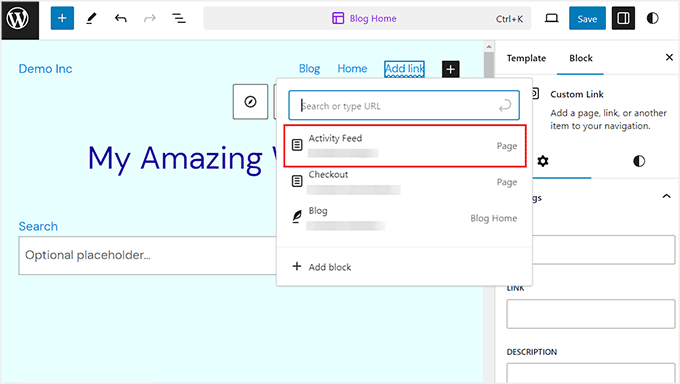
Detta öppnar redigeraren för hela webbplatsen där du måste klicka på knappen ‘+’ bredvid länkarna i navigeringsmenyn högst upp.
När en ruta dyker upp, skriv helt enkelt namnet på sidan du vill lägga till och klicka på alternativet när det visas. Efter att ha lagt till alla sidor, klicka bara på knappen 'Spara' högst upp för att lagra dina inställningar.
För mer information, se vår handledning om hur man skapar en navigeringsmeny i WordPress.
Gå sedan till sidan BuddyBoss » Grupper från WordPress-instrumentpanelen och klicka på knappen 'Ny grupp'. Den här funktionen kan vara användbar om du vill skapa separata diskussionsforum för medlemmar som ingår i olika prenumerationsnivåer eller varje kurs som du säljer.
Detta leder dig till en ny skärm där du måste lägga till ett gruppnamn och en beskrivning. Klicka sedan på knappen 'Publicera'.
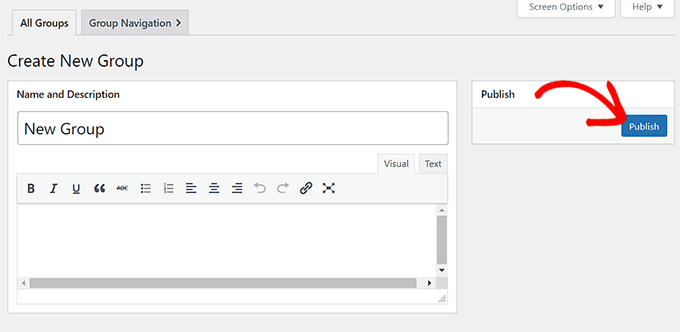
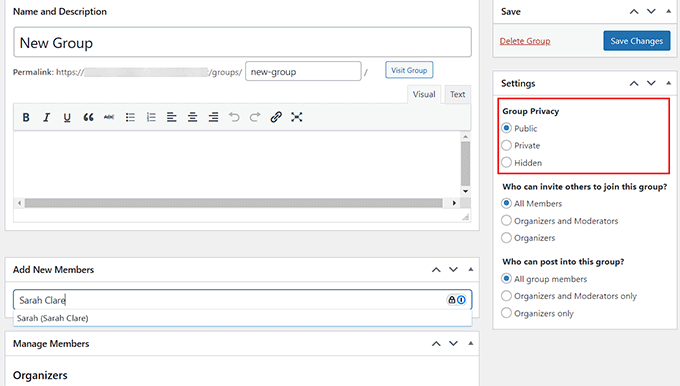
Detta laddar några nya inställningar på sidan, där du kan börja med att lägga till en permalänk för gruppen. Välj sedan om du vill behålla din grupp offentlig eller privat från den högra kolumnen.
Lägg sedan till användarnamnet för medlemmarna och klicka på knappen 'Spara ändringar'.
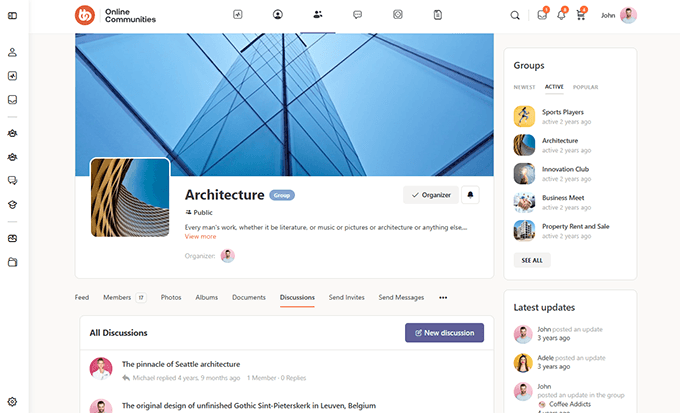
Besök slutligen din WordPress-webbplats för att se det sociala nätverket i aktion. Användare kan nu registrera sig på din plattform, skapa grupper, skicka meddelanden till varandra och dela innehåll.
När de har gjort det kan du se alla aktiviteter, skapade grupper, e-postmallar och nya medlemmar direkt från din instrumentpanel.
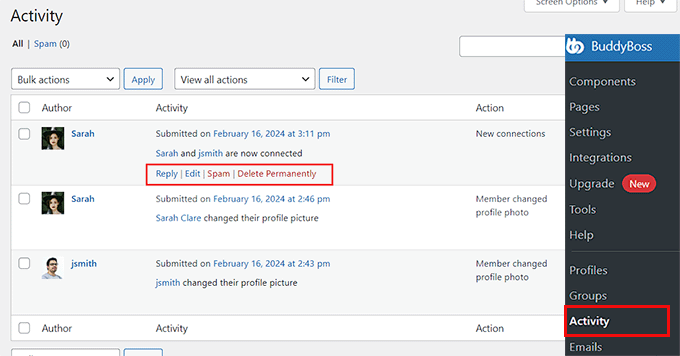
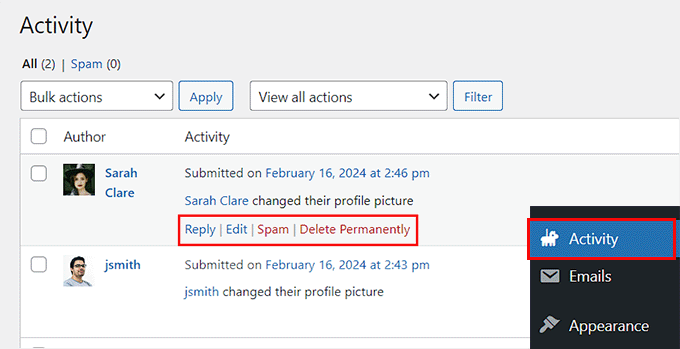
För att till exempel se all användaraktivitet, besök sidan BuddyBoss » Aktivitet från WordPress-instrumentpanelen.
Härifrån kan du använda olika alternativ för att svara på användaraktiviteter, redigera dem, flagga dem som skräppost eller ta bort dem enligt dina önskemål.
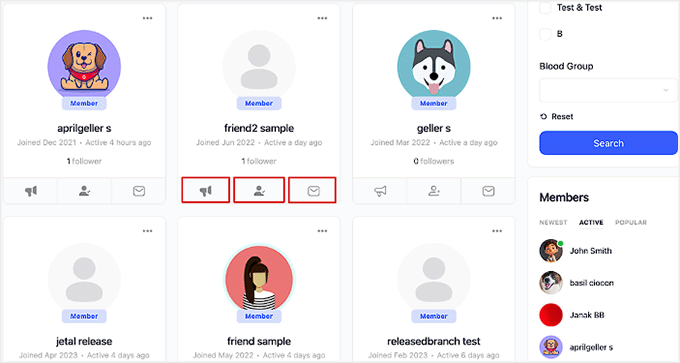
Du kan också se alla medlemmar på ditt sociala nätverk genom att besöka sidan Medlemmar på din WordPress-webbplats.
Härifrån kan du skicka privata meddelanden, följa förfrågningar och ansluta till olika användare genom att klicka på knapparna under deras profiler.
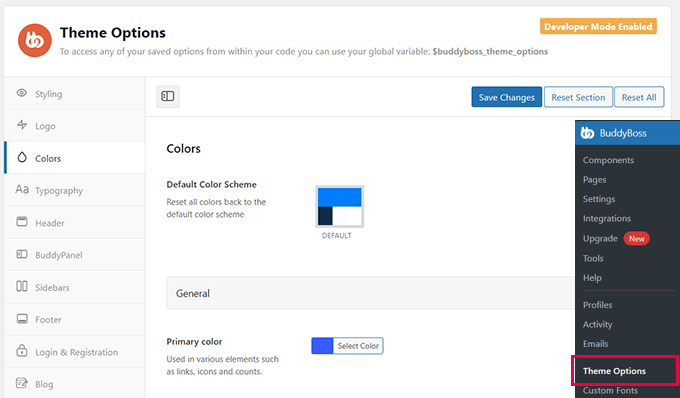
Dessutom levereras BuddyBoss med sitt eget WordPress-tema för att ge din webbplats ett professionellt community-utseende och attrahera besökare.
Du hittar den på ditt konto på BuddyBoss webbplats och kan anpassa alla element genom att besöka sidan BuddyBoss » Temaalternativ efter installation.
För detaljer om allt detta kan du se vår nybörjarguide om hur man skapar ditt eget privata community med WordPress.
Metod 2: Gör din WordPress-webbplats till ett socialt nätverk med BuddyPress (gratis)
Det enklaste sättet att lägga till sociala funktioner i WordPress är att använda BuddyPress. Detta gratisplugin är ett idealiskt val om du har en budget. Det låter dig bygga ett onlinecommunity, inklusive att besökare kan registrera sig på din webbplats och skapa en detaljerad användarprofil.
När de har registrerat sig kommer användarna att kunna skicka meddelanden, lägga till andra personer som vänner, skapa specialiserade onlinegrupper och mer.
Först måste du installera och aktivera BuddyPress-pluginet. För mer information, se vår steg-för-steg-guide om hur man installerar ett WordPress-plugin.
Efter aktivering, besök sidan Inställningar » BuddyPress för att konfigurera plugin-inställningarna.
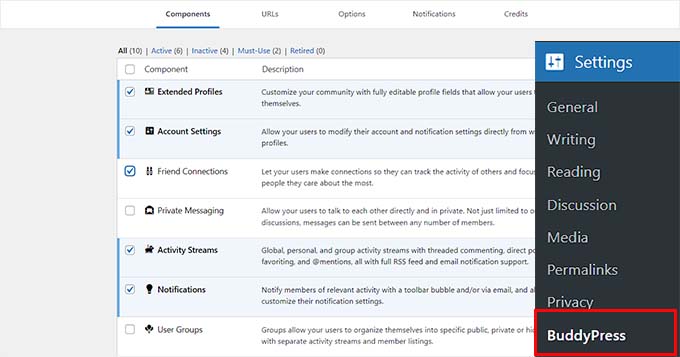
Inställningssidan är uppdelad i olika flikar. Den första fliken är 'Komponenter', som visar alla BuddyPress-komponenter som för närvarande är aktiva på din webbplats.
Standardkomponenterna bör fungera bra för de flesta webbplatser och WordPress-bloggar. Du kan dock aktivera eller inaktivera vilken komponent som helst genom att klicka på dess kryssruta.
Om du gör några ändringar i standardkomponenterna, glöm inte att klicka på 'Spara inställningar' för att lagra dina ändringar.
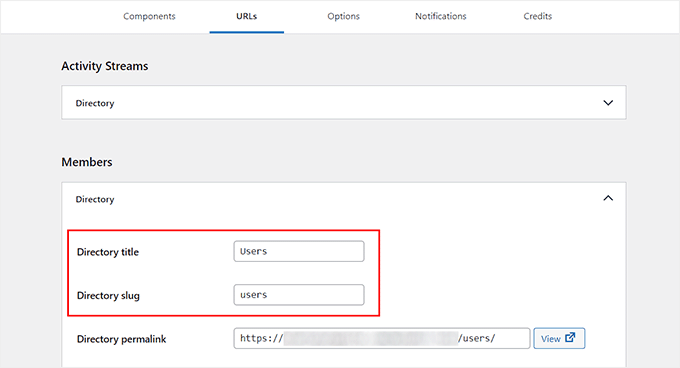
Byt sedan till fliken ‘URL:er’ för att konfigurera slugs och titlar för sidorna som kommer att skapas med BuddyPress.
Till exempel, för att kalla medlemmarna på din webbplats för 'användare', måste du lägga till den sluggen bredvid alternativet 'Directory Slug' efter att ha expanderat fliken 'Members'. Tänk på att du inte kan redigera de permalänkarna som skapats av pluginet. Klicka sedan på knappen 'Spara inställningar'.
Gå nu vidare och byt till fliken ‘Alternativ’.
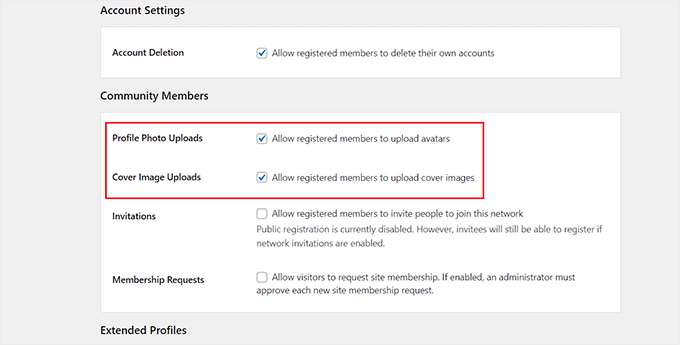
Här är alla olika inställningar som du kan slå på och av i BuddyPress. Du kan till exempel tillåta användare att ställa in en anpassad avatar, bjuda in andra personer att gå med i nätverket och mer.
Standardinställningarna fungerar för de flesta webbplatser, men du kan gå igenom dem och göra eventuella ändringar du vill.
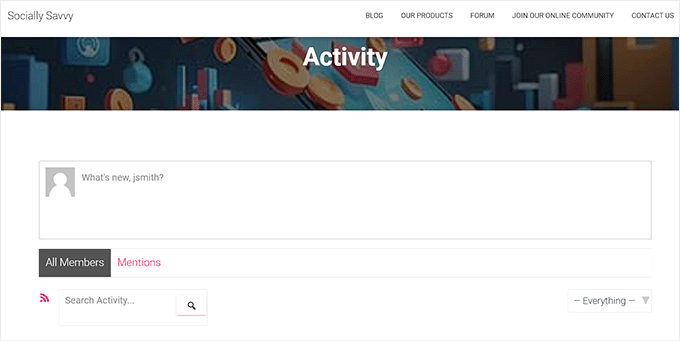
BuddyPress kommer nu att skapa en sida för medlemmar och aktivitetsflöden på din webbplats. Detta liknar hemflödet på en webbplats som Facebook eller Twitter.
Så här såg sidan 'Aktivitet' ut på vår webbplats.
Notera: Om du inte ser inställningarna för Registrera och Aktivera på den här sidan, måste du aktivera användarregistrering på din WordPress-webbplats.
När du är nöjd med hur BuddyPress är konfigurerat, glöm inte att klicka på knappen 'Spara inställningar'.
Nu behöver du skapa en navigeringsmeny med BuddyPress-sidor för att göra det enklare för besökare att utforska din webbplats. För att göra detta, besök sidan Utseende » Meny. Här kan du expandera fliken 'BuddyPress-medlem' från den vänstra kolumnen och markera rutorna för de sidor du vill lägga till.
Klicka sedan på knappen 'Lägg till i meny'. Därefter kan du ordna sidorna i din meny med dra-och-släpp.
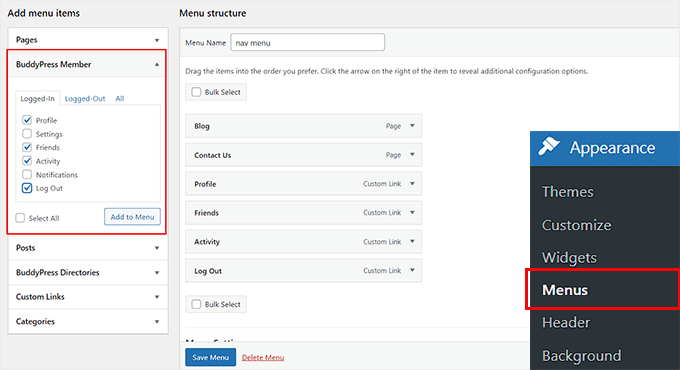
När du är nöjd med hur menyn är inställd, klicka bara på knappen 'Spara meny'. När det är gjort kan du besöka din webbplats för att se den uppdaterade menyn i aktion.
Å andra sidan, om du använder ett blocktema, kommer metoden ovan inte att fungera för dig. För att skapa en navigeringsmeny, gå till sidan Utseende » Redigerare från sidofältet i adminpanelen. Detta öppnar en sida där du måste välja alternativet 'Navigation' från vänster.
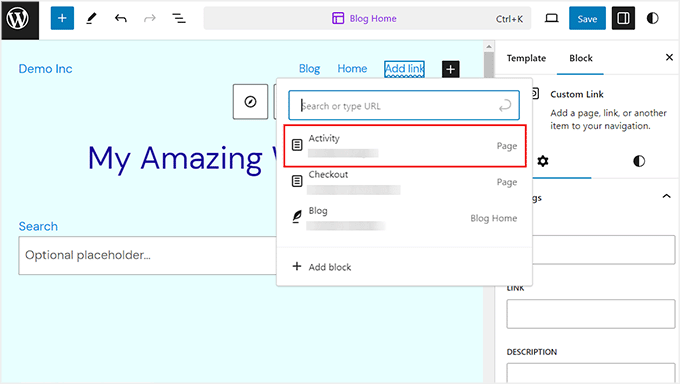
Redigeraren för hela webbplatsen kommer nu att startas på din skärm. För att lägga till en sida i navigeringsmenyn klickar du på knappen 'Lägg till länk' (+) längst upp till vänster. Skriv sedan sidans namn.
När några resultat visas i prompten, välj en sida du gillar och upprepa processen för att lägga till andra sidor också. Klicka sedan på knappen 'Spara' högst upp för att spara dina inställningar.
Proffstips: BuddyPress fungerar med alla de bästa WordPress-teman. Det har också sina egna mallar som du kan använda om ditt tema inte har några inbyggda BuddyPress-mallar. Om ditt tema inte fungerar bra med BuddyPress, kan du ta en titt på vår lista över de bästa WordPress-teman för BuddyPress.
Du har nu framgångsrikt skapat ett socialt nätverk med BuddyPress.
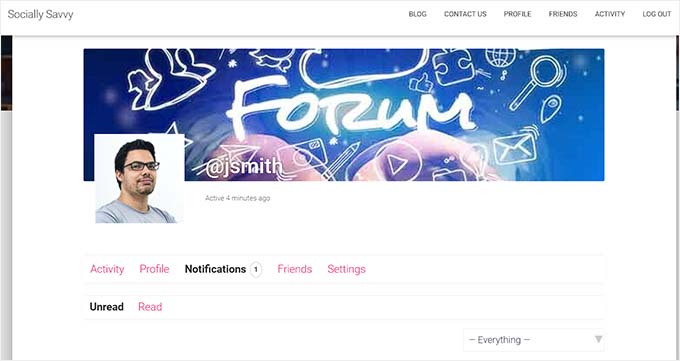
Användare kommer nu att börja registrera sig på din webbplats och bli en del av din community. För att se alla deras aktiviteter, besök sidan Aktivitet i WordPress-instrumentpanelen.
Om du hittar en misstänkt eller oönskad åtgärd, hovra över den och klicka sedan på antingen länken 'Spam' eller 'Radera permanent' när den visas.
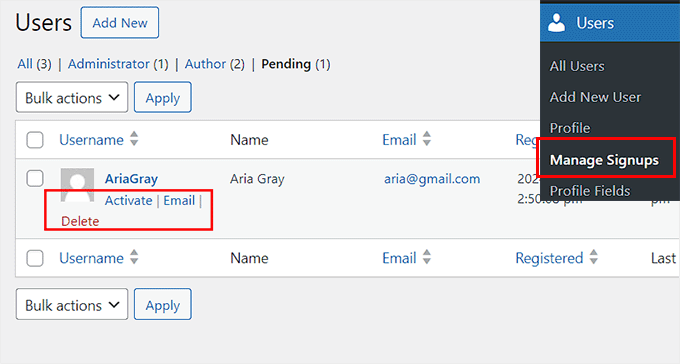
På samma sätt kan du aktivera ett konto, skicka ett e-postmeddelande för verifiering eller ta bort det genom att besöka sidan Användare » Hantera registreringar från WordPress-instrumentpanelen.
Här, svävar du helt enkelt över en användare och väljer sedan alternativet ”Ta bort”, ”E-post” eller ”Aktivera”.
BuddyPress låter dig och dina användare skapa grupper, som fungerar som undergemenskaper på din webbplats. Varje grupp har sina egna medlemmar och aktivitetsflöden. Användare kan gå med i dessa grupper, bjuda in andra personer, posta meddelanden och mer.
För att skapa en ny grupp, välj Grupper i menyn till vänster och klicka sedan på knappen ‘Lägg till ny’.
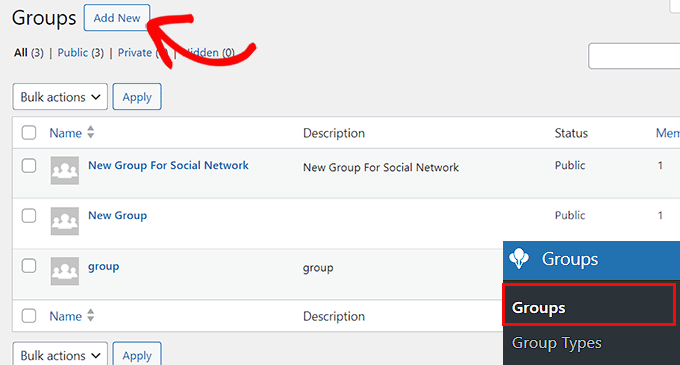
Tips: Om du inte ser ett alternativ för Grupper måste du gå till Inställningar » BuddyPress och aktivera komponenten 'Användargrupper' genom att följa samma process som beskrivs ovan.
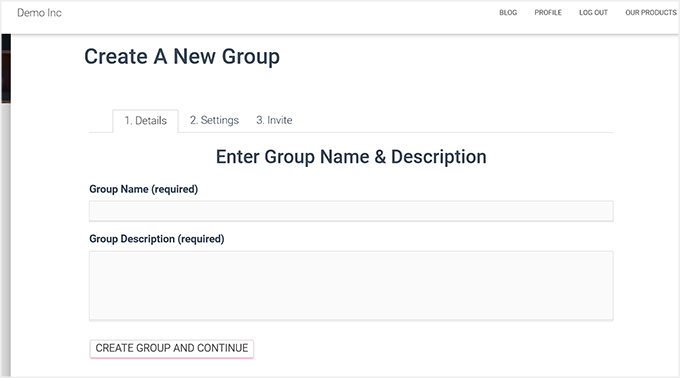
Efter att ha klickat på knappen 'Lägg till ny' tar BuddyPress dig till sidan 'Ange gruppnamn & beskrivning'.
Detta kommer att leda dig till en ny sida på din WordPress-webbplats, där du måste skriva in ett namn och en beskrivning för gruppen. Klicka sedan på knappen 'Skapa grupp och fortsätt'.
På nästa sida kan du välja mellan offentliga, privata och dolda integritetsinställningar.
Vem som helst kan gå med i en offentlig grupp och göra inlägg. Under tiden visas privata grupper i BuddyPress-gruppkatalogen, men användare måste skicka en begäran om att få gå med. Endast godkända användare kan se gruppens innehåll.
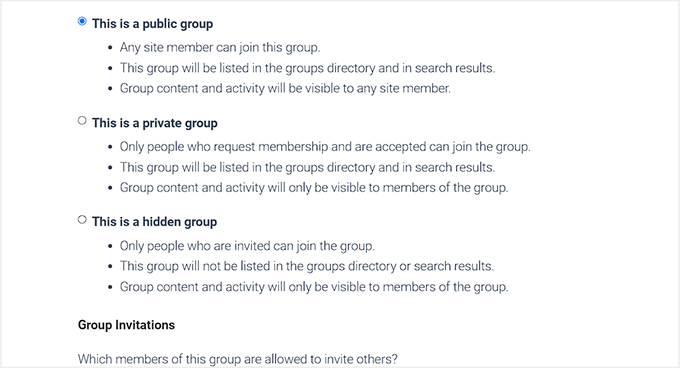
Slutligen är dolda grupper endast synliga för medlemmar. Dessa grupper kommer inte att visas i BuddyPress-gruppkatalogen eller i sökresultaten.
Efter att ha ställt in sekretessalternativen, klicka på knappen 'Nästa steg'.
Detta tar dig till det sista steget, där du kan bjuda in några personer att gå med i den nya gruppen så att den inte är helt tom. Var bara medveten om att du bara kan bjuda in användare som du har lagt till som vänner.
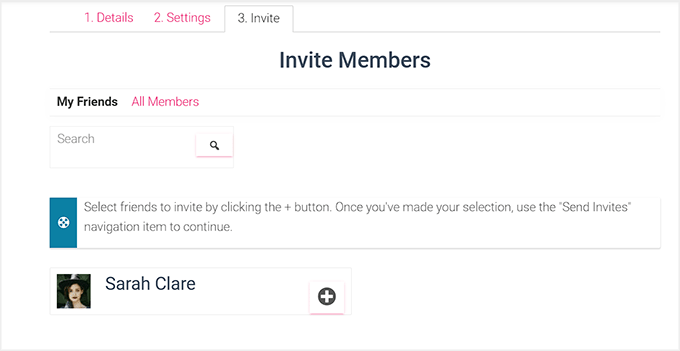
När du är nöjd med hur gruppen är inställd, klicka på knappen 'Finish' för att fortsätta och skapa gruppen.
Nu kan användare helt enkelt besöka BuddyPress-gruppsidan för att se alla olika gemenskaper de kan gå med i. Ditt sociala nätverk är nu redo att användas.
Om du behöver fler instruktioner kan du ta en titt på vår guide om hur man skapar en webbplats för sociala medier.
Bonus: Lägg till sociala delningsknappar på din webbplats
När du har skapat ett socialt nätverk är det en bra idé att lägga till delningsknappar för andra sociala medieplattformar som Facebook, Instagram och Twitter. Detta uppmuntrar till delning mellan plattformar, ökar innehållets räckvidd och främjar användarnas engagemang.
För att göra detta, installera och aktivera pluginet Social Snap. För detaljer, se vår handledning om hur man installerar ett WordPress-plugin.
Efter aktivering, besök sidan Social Snap » Inställningar och expandera fliken 'Social delning' från vänster kolumn.
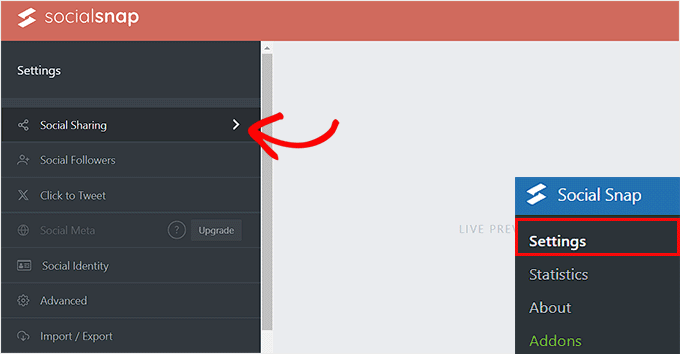
Detta öppnar nya inställningar i sidofältet, där du måste välja fliken 'Hantera nätverk'.
Klicka sedan på knappen ‘+ Lägg till nätverk’ för att lägga till ett socialt medie-nätverk som du väljer från prompten. Du kan lägga till plattformar som Facebook, Twitter, LinkedIn och e-post.
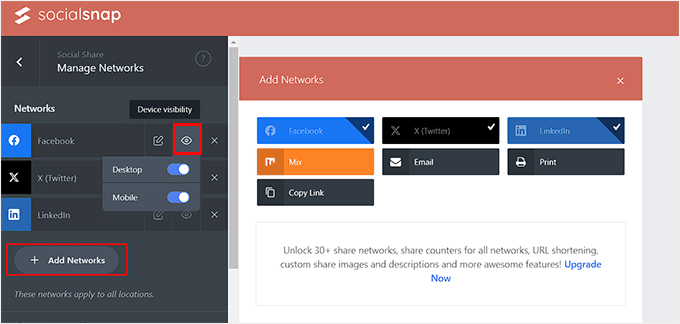
När du har gjort det, gå tillbaka och expandera fliken 'Inline Buttons'. Efter att några nya inställningar har öppnats, scrolla ner till sektionen 'Display On' och markera rutan 'Page'.
Nu kommer knapparna för social delning att visas på alla sidor på ditt sociala nätverk.
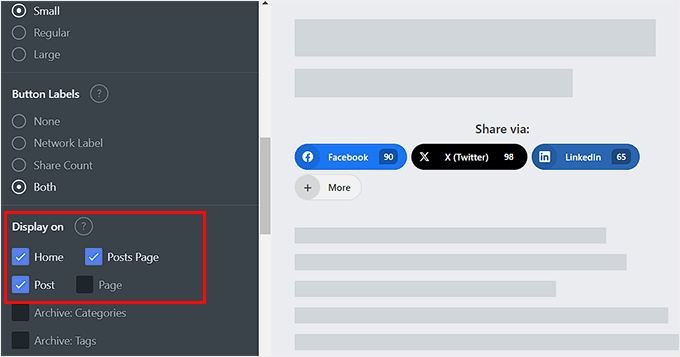
För detaljer, se vår handledning om hur man lägger till sociala delningsknappar i WordPress.
Vi hoppas att den här artikeln hjälpte dig att förvandla din WordPress-webbplats till ett socialt nätverk med hjälp av BuddyBoss och BuddyPress. Du kanske också vill se vårt kompletta fuskblad för sociala medier för WordPress eller se våra experters val för de bästa plugin för sociala medier för WordPress.
Om du gillade den här artikeln, prenumerera gärna på vår YouTube-kanal för WordPress-videoguider. Du kan också hitta oss på Twitter och Facebook.




Jiří Vaněk
Tanken på att skapa mitt eget sociala nätverk i form av min webbplats slog mig också en gång. Tyvärr läste jag inte den här artikeln tidigare så jag slutade med att skapa en community via diskussionsforumet. Det liknar dock mycket Discord, så det har också vissa parametrar för ett socialt nätverk. Om jag hade läst den här artikeln tidigare hade jag förmodligen följt din procedur.
Mrteesurez
Kan WordPress verkligen användas för att bygga sociala nätverkswebbplatser som Facebook och Twitter eller Instagram??
Även om jag en gång skapade några sådana med Anspress-pluginet med buddyx-temat.
Låt oss vara ärliga, förutsatt att jag använde en standardvärd som en hanterad eller privat server. Kan WordPress hantera den stora typen av trafik?? eller beror det helt på värden??
WPBeginner Support
Det skulle bero på din webbplatstrafik, men de flesta värdar skulle ha en plan som hjälper dig att hantera det mesta av trafiken.
Admin
Jiří Vaněk
Jag skulle förmodligen inte använda klassisk delad webbhotell för detta. Dagens virtuella servrar är dock riktigt billiga och har hög prestanda. Där tror jag att ett sådant projekt skulle vara vettigt. Enligt min mening är en anpassad server också lämplig på grund av konfigurationen som du kan göra exakt efter dina behov (PHP-gränser, minnesstorlek, prestanda, Apache- eller MySQL-inställningar ...).
Moinuddin Waheed
Att skapa ett socialt nätverk av vår webbplats är en intressant idé och det skulle vara hjälpsamt för att öka trafiken och engagemanget med communityt.
Jag arbetar på en utbildningswebbplats där vi också skulle erbjuda premium-innehåll till studenter.
Jag vill ha en diskussionsformsida och inte göra hela webbplatsen till ett socialt nätverk.
Finns det ett sätt att vi kan dedikera en sida för diskussion och skapa trådar av den?
Så att andra webbplatsaktiviteter förblir intakta.
WPBeginner Support
Om vi förstår vad du vill korrekt, skulle det vara ett forum som vi har en guide om hur man skapar nedan!
https://www.wpbeginner.com/wp-tutorials/how-to-add-a-forum-in-wordpress-with-bbpress/
Admin
Chris Hechler
Hej,
är det möjligt att ändra bakgrundsfärgen till en bild/bildmönster? Den gråaktiga bakgrunden ser lite tråkig ut för en social plattform.
WPBeginner Support
Det skulle bero på vilket mönster du använder för metoden, men de flesta om inte alla mönster bör kunna redigeras för att passa din webbplats design eller dina preferenser.
Admin
Pablo
Hur tar jag bort wordpress-fältet högst upp på webbplatsen där det står "Logga in och registrera dig"? Snälla?
WPBeginner Support
Om BuddyPress inte ändrar sitt gränssnitt bör du kunna gå till Inställningar>BuddyPress och avmarkera "Visa verktygsfältet för utloggade användare".
Admin
Eris
Vad är skillnaden mellan BuddyPress och ett medlemskapsplugin som MemberPress?
WPBeginner Support
MemberPress skulle vara för medlemskapssidor och saker som kurser medan BuddyPress skulle vara för att skapa ett socialt nätverk som vi visar i det här inlägget
Admin
Nigel Stratton
Skulle BuddyPress vara ett bra val om jag ville bygga ett socialt nätverk som också krävde att användare kunde ladda upp ljud- och videofiler som en del av sina profiler?
Tack!
WPBeginner Support
BuddyPress bör kunna hantera det, men för att ladda upp videor vill du titta på vår artikel här: https://www.wpbeginner.com/beginners-guide/why-you-should-never-upload-a-video-to-wordpress/
Admin
Tunde Sanusi (Tuham)
Som webbdesigner bygger jag för närvarande en webbplats för sociala nätverk för en av mina klienter och vi använde initialt Buddypress..
Men längs vägen upptäcker vi att profilsbildsdelen verkar vara ett problem eftersom folk måste beskära sin bild (vilket är en plåga) innan den fungerar
Finns det någon kod för att hoppa över fotokroppsdelen?
WPBeginner Support
Du vill kontakta BuddyPress för att se vilka anpassningar som finns tillgängliga.
Admin
Antony Finney
Ibland är det jobbigt att läsa vad bloggägare har skrivit men den här webbplatsen är riktigt användarvänlig!
WPBeginner Support
Glad att du gillar vårt innehåll
Admin
Onyela liberty
Hej, jag kommer från Nigeria och jag vill bygga ett socialt nätverk för bönder, hur gör jag? Är BuddyPress bra? Vilka andra plugins rekommenderar du för BP?
WPBeginner Support
Du bör kunna göra det du vill med BuddyPress
Admin
John Richards
Vilket tema används tillsammans med Buddypress i bilderna som visas här?
sergio
Jag är ingen expert, men jag försöker gräva så djupt jag kan när jag använder WordPRess och plugins... Med det sagt, BP är bra och har mycket funktionalitet utökad med plugins... Kanske för mycket?
Jag är i den (mardrömslika) processen att undersöka alternativ för att skapa ett socialt nätverk, och jag kan säga att jag till slut släppte BP för att gynna en lite fantastisk som ger mig ganska bra resultat när det gäller flexibilitet och användarvänlighet: Ultimate Member… Kanske mindre omfattande / färre funktioner än BP (inte än kärn-BP) men det är ett sådant nöje att arbeta med!
Joshua Orekhie
Detta är verkligen bra. Med det här pluginet kan jag skapa en framgångsrik gruppkanal för min webbplats. Finns det en betalversion eller är den gratis?
Dale Reardon
Hej,
BuddyPress är en bra lösning för en social gemenskap men vi har nyligen haft problem när vi utökat dess kapacitet eftersom du behöver så många extra funktionsplugins från olika författare och därmed uppstår konflikter och buggar.
Vi håller just på att flytta vår community till Peepso och när du lägger till kraften från alla tillägg plugins är det mycket kraftfullare än BP.
Om du vill att vi ska skriva om vår erfarenhet, låt oss veta det.
Dale.
Susan smith
Hej Dale. Besökte din webbplats och den är riktigt cool. Skulle gärna vilja veta vilket plugin du slutligen använde. Tack
Bonny
God dag, jag är baserad i Sydafrika och håller på att bygga en social medie-webbplats för annonser, vad skulle du rekommendera att använda, buddypress eller Peepso.
tack