


Sieć społecznościowa WordPress pozwala użytkownikom na rejestrację, nawiązywanie kontaktów, publikowanie wiadomości i wiele więcej. Te funkcje mogą stworzyć poczucie wspólnoty i zamienić jednorazowych odwiedzających w lojalnych, długoterminowych użytkowników.
Mamy wieloletnie doświadczenie w tworzeniu własnych społeczności online WordPress, a także przeprowadziliśmy wiele badań na temat tworzenia i zarządzania sieciami społecznościowymi. W tym poradniku pokażemy Ci, jak łatwo przekształcić Twoją witrynę WordPress w sieć społecznościową.
Nasze jasne, krok po kroku instrukcje są przyjazne dla użytkownika i mogą być łatwo wdrożone nawet przez początkujących.

Dlaczego przekształcić swoją witrynę WordPress w sieć społecznościową?
Platformy społecznościowe, takie jak Facebook i Twitter, są jednymi z najpopularniejszych stron internetowych na świecie, a większość ludzi korzysta z wielu sieci społecznościowych.
W rzeczywistości, według naszych badań marketingowych, przeciętny użytkownik ma konta na ponad 8 platformach mediów społecznościowych.
Mając to na uwadze, możesz chcieć założyć własną witrynę sieci społecznościowej.
Funkcje społecznościowe mogą pomóc w budowaniu poczucia wspólnoty i zachęcić ludzi do powrotu na Twoją stronę. Na przykład, możesz dodać sieć społecznościową do swojego bloga kulinarnego, aby czytelnicy mogli nawiązywać kontakty z innymi miłośnikami jedzenia i dzielić się przepisami.
Możesz nawet stworzyć prywatną sieć społecznościową. Na przykład, jeśli sprzedajesz kursy online, funkcje społecznościowe pozwalają uczniom na kontakt z kolegami z klasy. Wyróżni to Twoją stronę od konkurencji i może zwiększyć konwersje.
Mając to na uwadze, zobaczmy, jak możesz przekształcić swoją witrynę WordPress w sieć społecznościową. Podzielimy się dwiema metodami i możesz wybrać tę, która najbardziej Ci odpowiada:
Metoda 1: Zamień swoją stronę WordPress w sieć społecznościową za pomocą BuddyBoss (zalecane)
Jeśli chcesz przekształcić swoją stronę internetową w interaktywną sieć społecznościową za pomocą kilku kliknięć, ta metoda jest dla Ciebie.
BuddyBoss to najlepsza platforma społecznościowa dla WordPressa, która pozwala na budowanie platformy mediów społecznościowych, dodawanie forów, tworzenie aktywności oraz korzystanie z popularnych wtyczek LMS i członkowskich. Jest to idealny wybór, jeśli chcesz stworzyć sieć społecznościową dla swoich członków lub studentów kursów online.
Powiązane: Zapoznaj się z naszą szczegółową recenzją BuddyBoss, aby dowiedzieć się więcej.
Najpierw musisz odwiedzić stronę internetową BuddyBoss, aby zarejestrować konto i kupić wtyczkę. Pamiętaj, że BuddyBoss ma darmowy plan, ale będziesz potrzebować wersji pro, aby odblokować większość funkcji.
Podobnie, nawet jeśli wybierzesz plan pro, nadal będziesz musiał zainstalować i aktywować wtyczkę BuddyBoss Platform na swojej stronie. Dzieje się tak, ponieważ darmowa wtyczka działa jako podstawa dla wersji pro. Szczegółowe informacje znajdziesz w naszym poradniku na temat instalacji wtyczki WordPress.
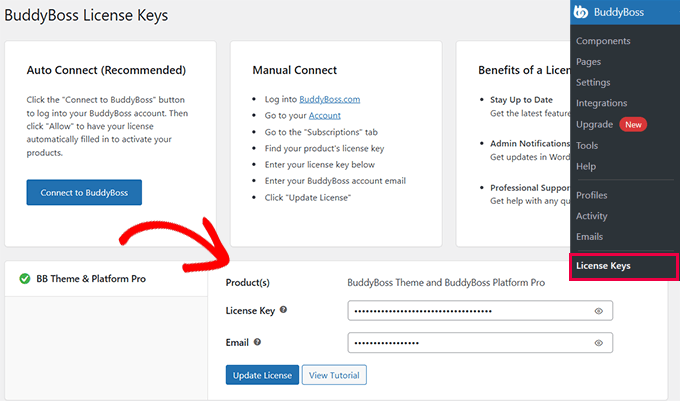
Po aktywacji przejdź na stronę BuddyBoss » Klucze licencyjne z paska bocznego administratora i wprowadź swój klucz. Te informacje możesz uzyskać ze swojego konta na stronie BuddyBoss.
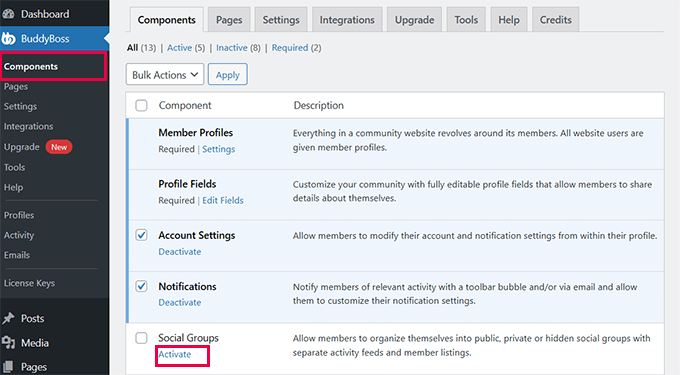
Następnie przejdź do strony BuddyBoss » Komponenty z panelu administracyjnego WordPress. Tutaj zobaczysz listę podstawowych funkcji, które możesz dodać lub usunąć ze swojej strony społecznościowej.
Na przykład, możesz dodać profile członków, grupy społecznościowe, kanały aktywności, dyskusje na forum, przesyłanie multimediów i funkcje prywatnych wiadomości. Aby aktywować funkcjonalność, wystarczy kliknąć link „Aktywuj”.
Po wykonaniu tej czynności kliknij link „Ustawienia” pod nazwą funkcji.
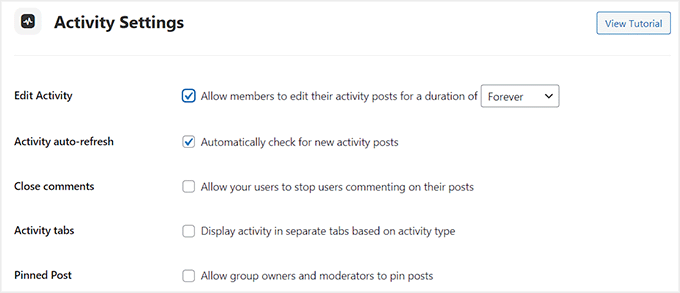
Spowoduje to przejście do nowego ekranu, na którym możesz skonfigurować jego ustawienia. Na przykład, możesz chcieć dodać kanał aktywności do swojej sieci społecznościowej i otworzyć jego ustawienia do konfiguracji.
W takim przypadku możesz zaznaczyć pola, aby umożliwić członkom powrót i edycję ich postów z aktywności, zapobiegać komentarzom, wyświetlać zakładki aktywności, planować posty i wiele więcej. Po zakończeniu kliknij przycisk „Zapisz ustawienia”, aby zapisać zmiany.
Możesz powtórzyć ten proces dla wszystkich innych funkcji, które również dodałeś.
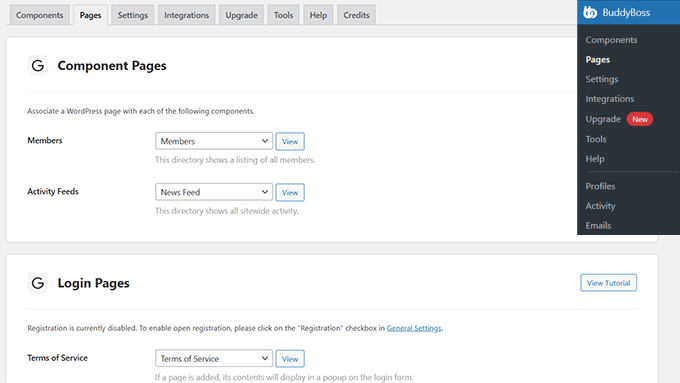
Następnie przełącz się na zakładkę „Strony” u góry. Możesz teraz wybrać strony, których chcesz użyć do wyświetlenia listy członków, aktywności w całej witrynie, rejestracji w sieci społecznościowej i nie tylko.
Pamiętaj, że wtyczka sama w sobie nie tworzy dedykowanych stron. Jeśli nie chcesz korzystać z żadnych opublikowanych już stron na swojej stronie internetowej, musisz najpierw utworzyć nową w edytorze bloków. Po wykonaniu tej czynności możesz wybrać tę stronę z menu rozwijanego w ustawieniach BuddyBoss.
Szczegółowe informacje znajdziesz w naszym poradniku na temat tworzenia strony w WordPressie. Następnie kliknij przycisk „Zapisz ustawienia”.
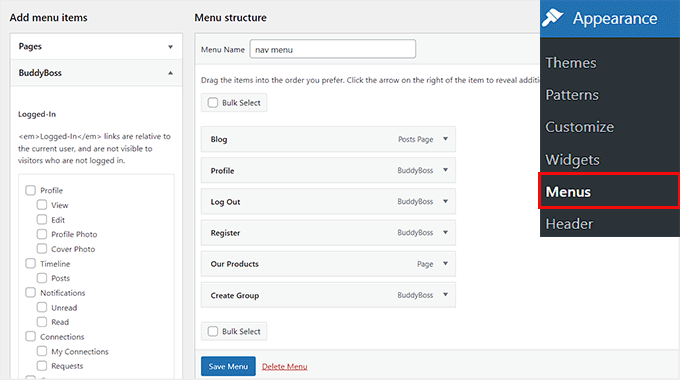
Teraz musisz odwiedzić stronę Wygląd » Menu z paska bocznego administratora WordPress. Tutaj będziesz musiał dodać utworzone strony do menu nawigacyjnego na swojej stronie. Ułatwi to odwiedzającym rejestrację i przeglądanie Twojej sieci społecznościowej.
Możesz również rozwinąć zakładkę „BuddyBoss” z lewej kolumny, aby dodać strony takie jak Posty, Powiadomienia, Utwórz grupy i Wyloguj.
Po zakończeniu kliknij przycisk „Zapisz menu”, aby zachować zmiany.
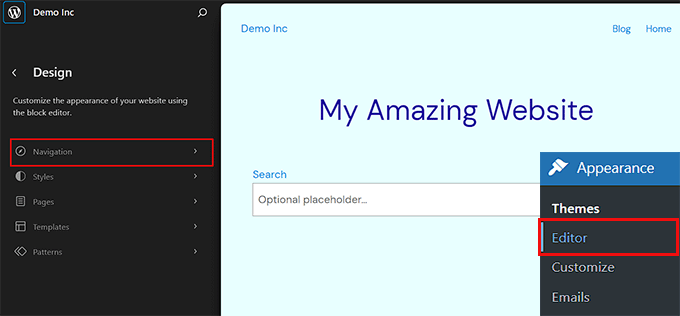
Jednak jeśli używasz motywu blokowego, ta opcja nie będzie dla Ciebie dostępna. W takim przypadku musisz odwiedzić stronę Wygląd » Edytor z panelu administracyjnego WordPress i wybrać opcję „Nawigacja” z lewej kolumny.
Spowoduje to otwarcie edytora całej witryny, gdzie musisz kliknąć przycisk „+” obok linków menu nawigacyjnego na górze.
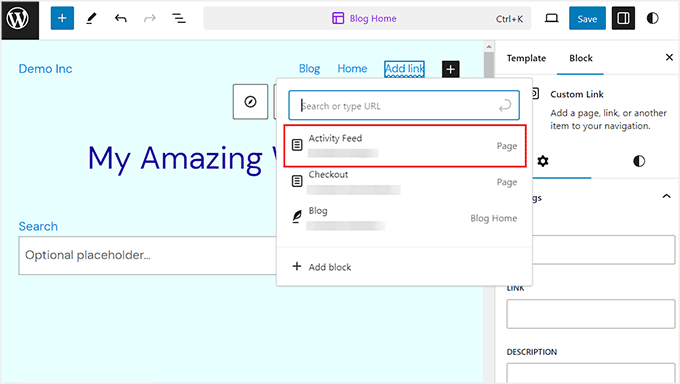
Po otwarciu monitu po prostu wpisz nazwę strony, którą chcesz dodać, i kliknij opcję, gdy się pojawi. Po dodaniu wszystkich stron kliknij przycisk „Zapisz” u góry, aby zapisać ustawienia.
Więcej informacji znajdziesz w naszym poradniku na temat tworzenia menu nawigacyjnego w WordPressie.
Następnie przejdź do strony BuddyBoss » Grupy z panelu WordPress i kliknij przycisk „Nowa grupa”. Ta funkcja może być przydatna, jeśli chcesz utworzyć oddzielne fora dyskusyjne dla członków należących do różnych poziomów subskrypcji lub każdego kursu, który sprzedajesz.
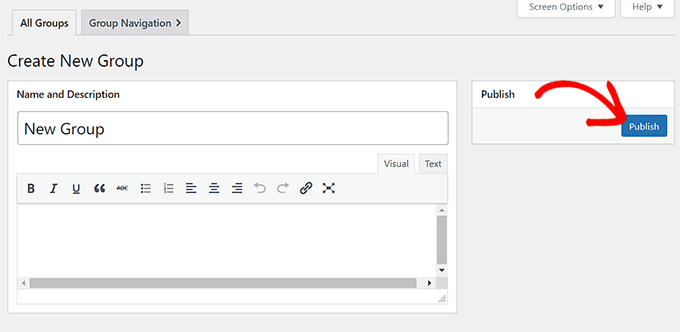
Przekieruje Cię to do nowego ekranu, na którym musisz dodać nazwę grupy i opis. Następnie kliknij przycisk „Opublikuj”.
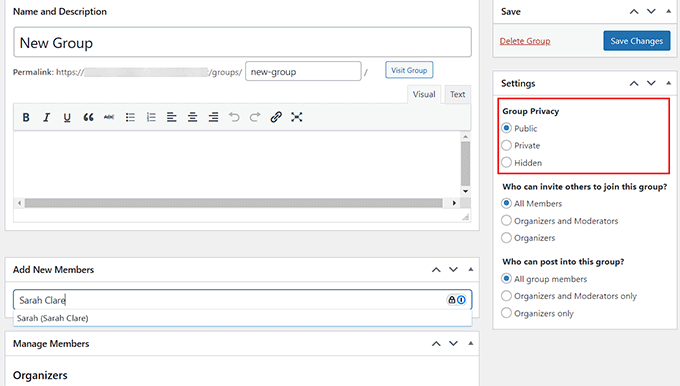
Załaduje to nowe ustawienia na stronie, gdzie możesz zacząć od dodania permalinka dla grupy. Następnie wybierz, czy chcesz, aby Twoja grupa była publiczna czy prywatna, z prawej kolumny.
Następnie dodaj nazwę użytkownika dla członków i kliknij przycisk „Zapisz zmiany”.
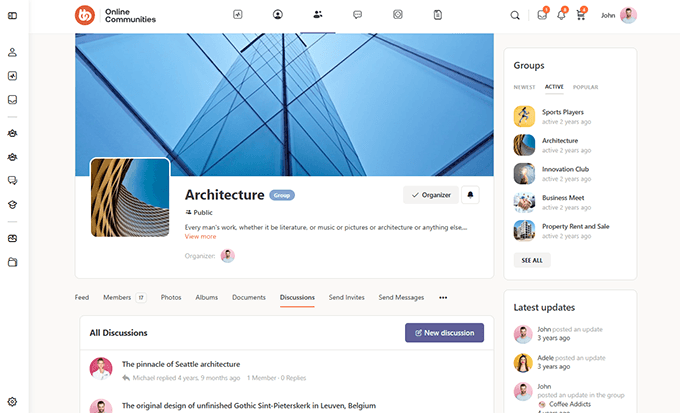
Na koniec odwiedź swoją witrynę WordPress, aby zobaczyć sieć społecznościową w akcji. Użytkownicy mogą teraz rejestrować się na Twojej platformie, tworzyć grupy, wysyłać sobie wiadomości i udostępniać treści.
Gdy to zrobią, będziesz mógł przeglądać wszystkie aktywności, utworzone grupy, szablony e-maili i nowych członków bezpośrednio z panelu administracyjnego.
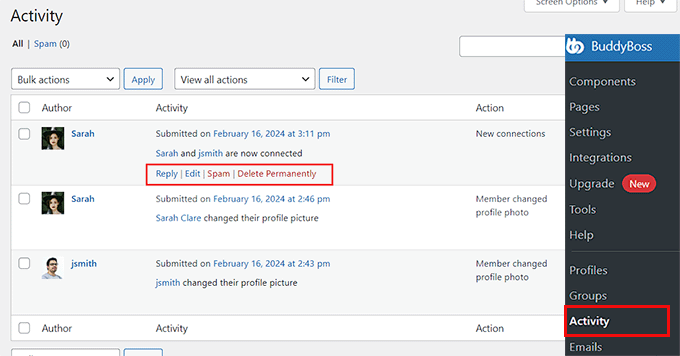
Na przykład, aby wyświetlić całą aktywność użytkowników, odwiedź stronę BuddyBoss » Aktywność w panelu WordPress.
Stąd możesz używać różnych opcji do odpowiadania na aktywności użytkowników, edytowania ich, oznaczania jako spam lub usuwania zgodnie z własnymi preferencjami.
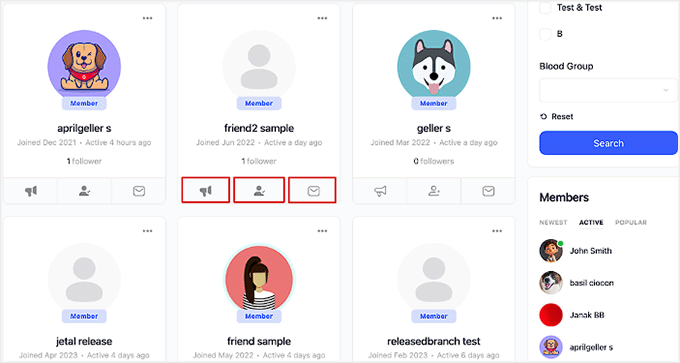
Możesz również zobaczyć wszystkich członków swojej sieci społecznościowej, odwiedzając stronę Członkowie na swojej stronie WordPress.
Stąd możesz wysyłać prywatne wiadomości, prośby o obserwowanie i nawiązywać kontakty z różnymi użytkownikami, klikając przyciski pod ich profilami.
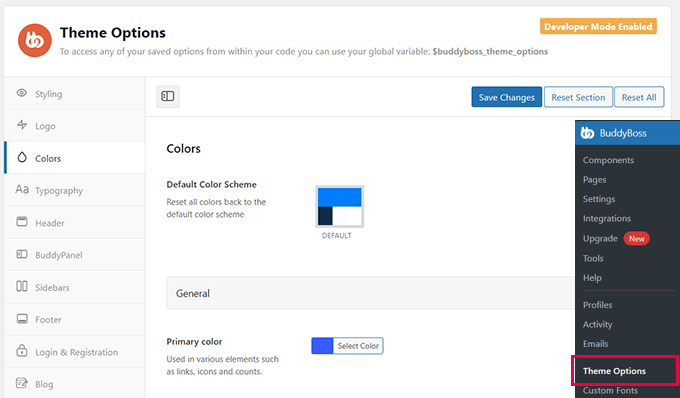
Ponadto, BuddyBoss zawiera własny motyw WordPress, który nada Twojej witrynie profesjonalny wygląd społeczności i przyciągnie odwiedzających.
Możesz znaleźć go na swoim koncie na stronie BuddyBoss i dostosować wszystkie elementy, odwiedzając stronę BuddyBoss » Opcje motywu po instalacji.
Wszystkie te szczegóły znajdziesz w naszym przewodniku dla początkujących na temat tworzenia własnej prywatnej społeczności za pomocą WordPressa.
Metoda 2: Przekształć swoją witrynę WordPress w sieć społecznościową za pomocą BuddyPress (bezpłatnie)
Najprostszym sposobem na dodanie funkcji społecznościowych do WordPressa jest użycie BuddyPress. Ta darmowa wtyczka jest idealnym wyborem, jeśli masz ograniczony budżet. Pozwala ona na budowanie społeczności online, w tym umożliwia odwiedzającym rejestrację na Twojej stronie i tworzenie szczegółowego profilu użytkownika.
Po zarejestrowaniu użytkownicy będą mogli wysyłać wiadomości, dodawać innych ludzi jako przyjaciół, tworzyć specjalistyczne grupy online i wiele więcej.
Najpierw musisz zainstalować i aktywować wtyczkę BuddyPress. Więcej szczegółów znajdziesz w naszym przewodniku krok po kroku na temat instalacji wtyczki WordPress.
Po aktywacji odwiedź stronę Ustawienia » BuddyPress, aby skonfigurować ustawienia wtyczki.
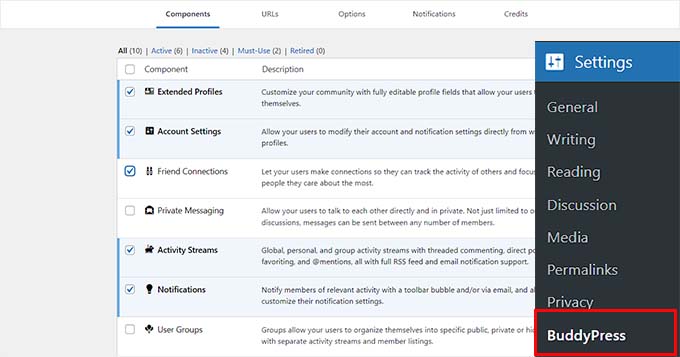
Strona ustawień jest podzielona na różne zakładki. Pierwsza zakładka to „Komponenty”, która pokazuje wszystkie komponenty BuddyPress aktywne obecnie na Twojej stronie.
Domyślne komponenty powinny dobrze działać dla większości stron internetowych i blogów WordPress. Możesz jednak aktywować lub dezaktywować dowolny komponent, zaznaczając jego pole wyboru.
Jeśli wprowadzisz jakiekolwiek zmiany w domyślnych komponentach, nie zapomnij kliknąć „Zapisz ustawienia”, aby zapisać zmiany.
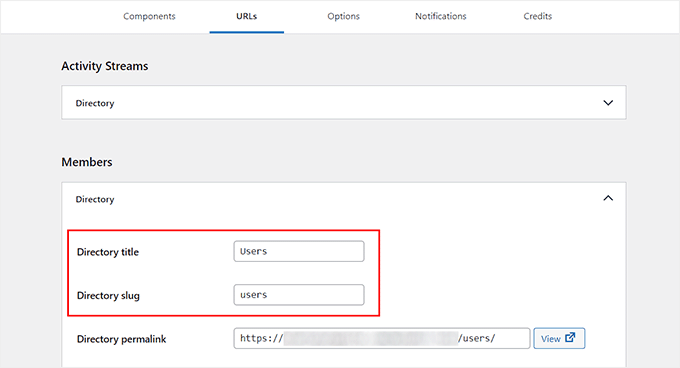
Następnie przejdź do zakładki „URL-e”, aby skonfigurować skróty i tytuły stron, które zostaną utworzone za pomocą BuddyPress.
Na przykład, aby nazywać członków Twojej witryny „użytkownikami”, musisz dodać ten „slug” obok opcji „Directory Slug” po rozwinięciu zakładki „Members”. Pamiętaj, że nie możesz edytować linków stałych utworzonych przez wtyczkę. Następnie kliknij przycisk „Zapisz ustawienia”.
Teraz przejdź do zakładki „Opcje”.
Oto wszystkie różne ustawienia, które można włączyć i wyłączyć w BuddyPress. Na przykład możesz pozwolić użytkownikom na ustawienie niestandardowego awatara, zapraszanie innych osób do sieci i wiele więcej.
Domyślne ustawienia będą działać dla większości stron internetowych, ale możesz je przejrzeć i wprowadzić wszelkie zmiany, jakie chcesz.
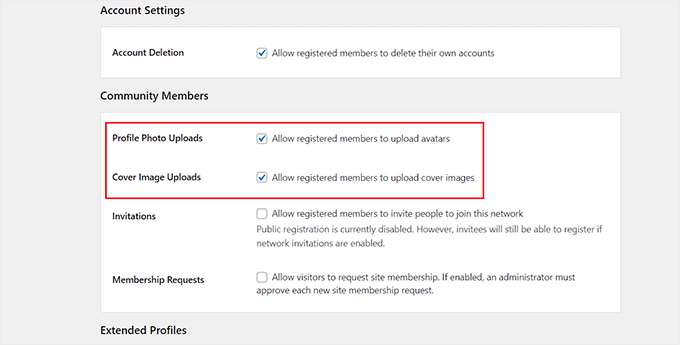
BuddyPress utworzy teraz na Twojej stronie strony Członkowie i Strumienie aktywności. Jest to podobne do głównego kanału na stronie takiej jak Facebook czy Twitter.
Tak wyglądała strona „Aktywność” na naszej stronie.
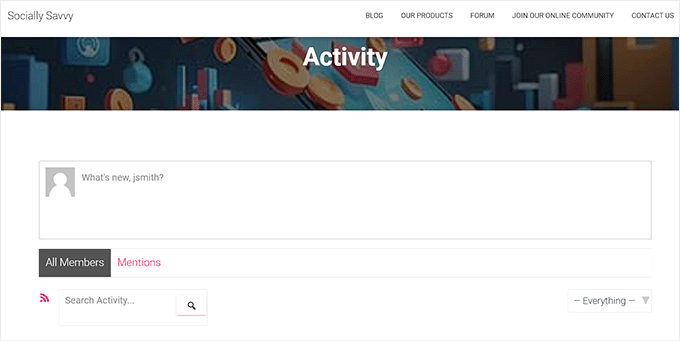
Uwaga: Jeśli nie widzisz ustawień Rejestracja i Aktywacja na tej stronie, musisz włączyć rejestrację użytkowników na swojej stronie WordPress.
Gdy będziesz zadowolony z konfiguracji BuddyPress, nie zapomnij kliknąć przycisku „Zapisz ustawienia”.
Teraz musisz utworzyć menu nawigacyjne ze stronami BuddyPress, aby ułatwić odwiedzającym eksplorację Twojej witryny. Aby to zrobić, przejdź do strony Wygląd » Menu. Tutaj możesz rozwinąć zakładkę „Członkowie BuddyPress” z lewej kolumny i zaznaczyć pola stron, które chcesz dodać.
Następnie kliknij przycisk „Dodaj do menu”. Następnie możesz uporządkować strony w swoim menu za pomocą przeciągania i upuszczania.
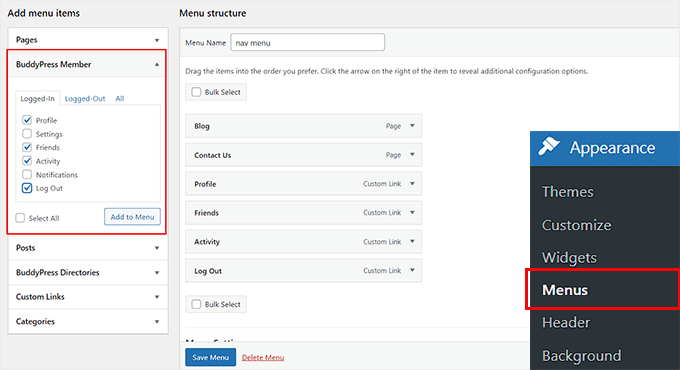
Kiedy będziesz zadowolony z konfiguracji menu, po prostu kliknij przycisk „Zapisz menu”. Po wykonaniu tej czynności możesz odwiedzić swoją witrynę, aby zobaczyć zaktualizowane menu w akcji.
Z drugiej strony, jeśli używasz motywu blokowego, powyższa metoda nie zadziała. Aby utworzyć menu nawigacyjne, przejdź do strony Wygląd » Edytor z paska bocznego administratora. Otworzy się strona, na której musisz wybrać opcję „Nawigacja” z lewej strony.
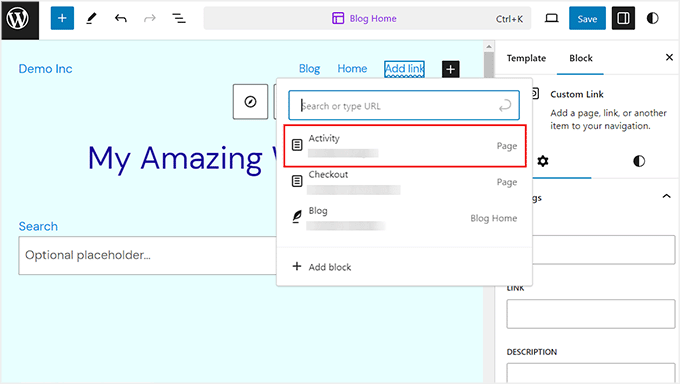
Edytor pełnej witryny zostanie teraz uruchomiony na Twoim ekranie. Aby dodać stronę do menu nawigacyjnego, kliknij przycisk „Dodaj link” (+) w lewym górnym rogu. Następnie wpisz nazwę strony.
Gdy w monicie pojawią się wyniki, wybierz stronę według własnego uznania i powtórz proces, aby dodać inne strony. Następnie kliknij przycisk „Zapisz” u góry, aby zachować ustawienia.
Wskazówka Pro: BuddyPress współpracuje ze wszystkimi najlepszymi motywami WordPress. Posiada również własne szablony, których możesz użyć, jeśli Twój motyw nie zawiera wbudowanych szablonów BuddyPress. Jeśli Twój motyw nie działa dobrze z BuddyPress, możesz sprawdzić naszą listę najlepszych motywów WordPress dla BuddyPress.
Pomyślnie utworzyłeś sieć społecznościową za pomocą BuddyPress.
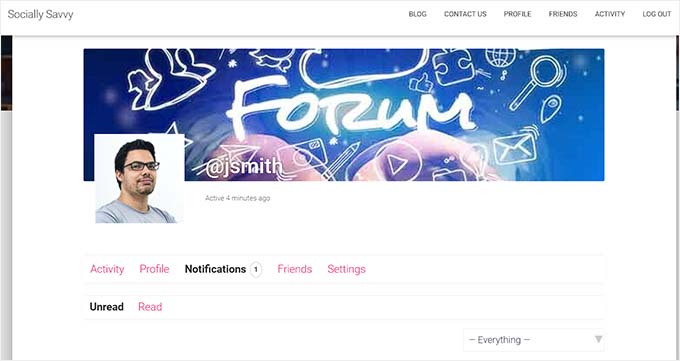
Użytkownicy zaczną teraz rejestrować się na Twojej stronie i staną się częścią Twojej społeczności. Aby przyjrzeć się wszystkim ich aktywnościom, odwiedź stronę Aktywność w panelu WordPress.
Jeśli zauważysz podejrzane lub niechciane działanie, najedź na nie kursorem, a następnie kliknij link „Spam” lub „Usuń na stałe”, gdy się pojawi.
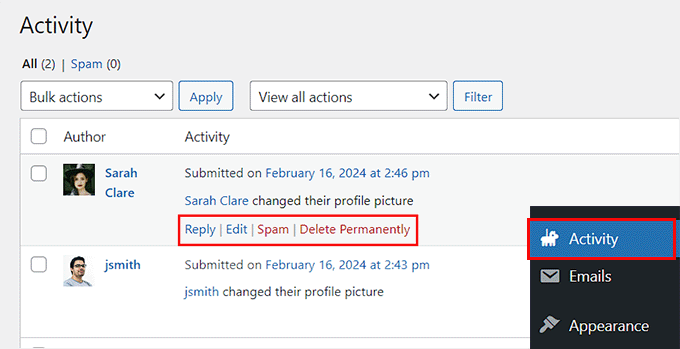
Podobnie, możesz aktywować konto, wysłać e-mail weryfikacyjny lub je usunąć, odwiedzając stronę Użytkownicy » Zarządzaj zgłoszeniami z panelu administracyjnego WordPress.
Tutaj po prostu najedź kursorem na dowolnego użytkownika, a następnie wybierz opcję „Usuń”, „Wyślij e-mail” lub „Aktywuj”.
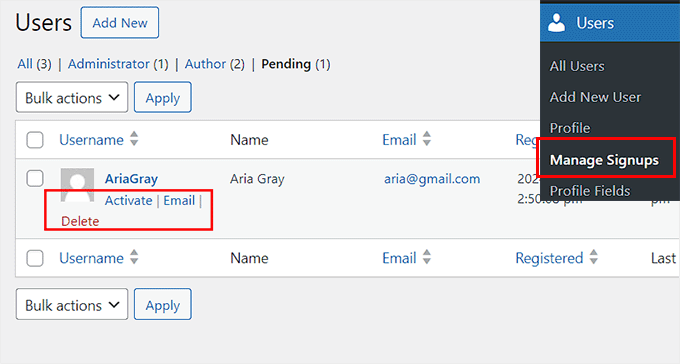
BuddyPress pozwala Tobie i Twoim użytkownikom tworzyć grupy, które działają jako podspołeczności na Twojej stronie internetowej. Każda grupa ma swoich członków i strumienie aktywności. Użytkownicy mogą dołączać do tych grup, zapraszać inne osoby, publikować wiadomości i wiele więcej.
Aby utworzyć nową grupę, wybierz Grupy z menu po lewej stronie, a następnie kliknij przycisk „Dodaj nową”.
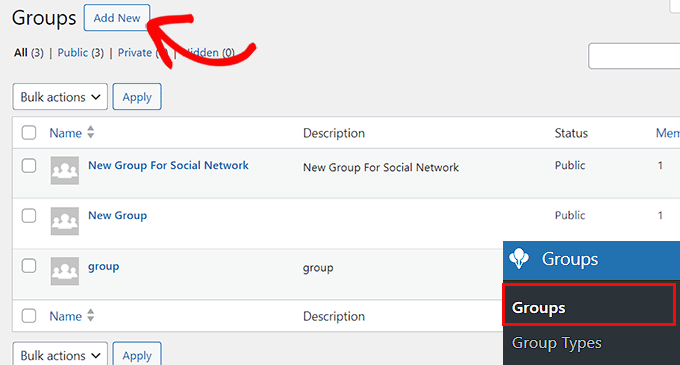
Wskazówka: Jeśli nie widzisz opcji Grupy, musisz przejść do Ustawienia » BuddyPress i aktywować komponent „Grupy użytkowników”, wykonując ten sam proces opisany powyżej.
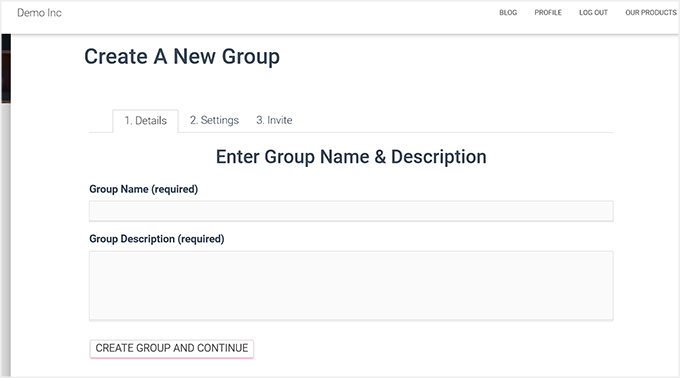
Po kliknięciu przycisku „Dodaj nowe” BuddyPress przeniesie Cię na stronę „Wprowadź nazwę grupy i opis”.
Zostaniesz przekierowany na nową stronę w swojej witrynie WordPress, gdzie musisz wpisać nazwę i opis grupy. Następnie kliknij przycisk „Utwórz grupę i kontynuuj”.
Na następnej stronie możesz wybrać między ustawieniami prywatności publicznymi, prywatnymi i ukrytymi.
Każdy może dołączyć do grupy publicznej i publikować posty. Tymczasem grupy prywatne pojawiają się w katalogu grup BuddyPress, ale użytkownicy muszą wysłać prośbę o dołączenie. Tylko zatwierdzeni użytkownicy mogą zobaczyć zawartość grupy.
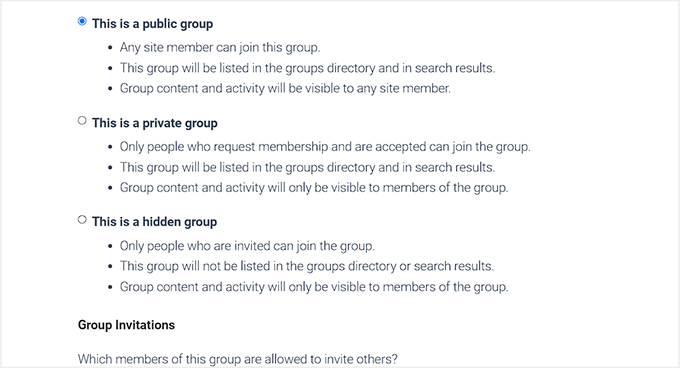
Ostatnio grupy ukryte są widoczne tylko dla członków. Te grupy nie pojawią się w katalogu grup BuddyPress ani w wynikach wyszukiwania.
Po skonfigurowaniu opcji prywatności kliknij przycisk „Następny krok”.
To doprowadzi Cię do ostatniego kroku, gdzie możesz zaprosić kilka osób do nowej grupy, aby nie była ona całkowicie pusta. Pamiętaj tylko, że możesz zaprosić tylko użytkowników, których dodałeś jako znajomych.
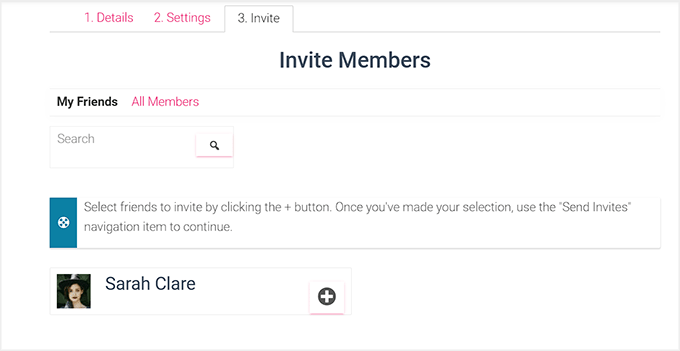
Gdy będziesz zadowolony z konfiguracji grupy, kliknij przycisk „Zakończ”, aby przejść dalej i utworzyć grupę.
Teraz użytkownicy mogą po prostu odwiedzić stronę Grup BuddyPress, aby zobaczyć wszystkie różne społeczności, do których mogą dołączyć. Twoja sieć społecznościowa jest teraz gotowa do użycia.
Jeśli potrzebujesz więcej instrukcji, zapoznaj się z naszym przewodnikiem na temat tworzenia strony w mediach społecznościowych.
Bonus: Dodaj przyciski udostępniania społecznościowego na swojej stronie internetowej
Po utworzeniu sieci społecznościowej warto dodać przyciski udostępniania dla innych platform mediów społecznościowych, takich jak Facebook, Instagram i Twitter. Zachęci to do udostępniania międzyplatformowego, zwiększy zasięg treści i promować zaangażowanie użytkowników.
Aby to zrobić, zainstaluj i aktywuj wtyczkę Social Snap. Szczegółowe informacje znajdziesz w naszym poradniku na temat instalacji wtyczki WordPress.
Po aktywacji odwiedź stronę Social Snap » Ustawienia i rozwiń zakładkę „Udostępnianie w mediach społecznościowych” z lewej kolumny.
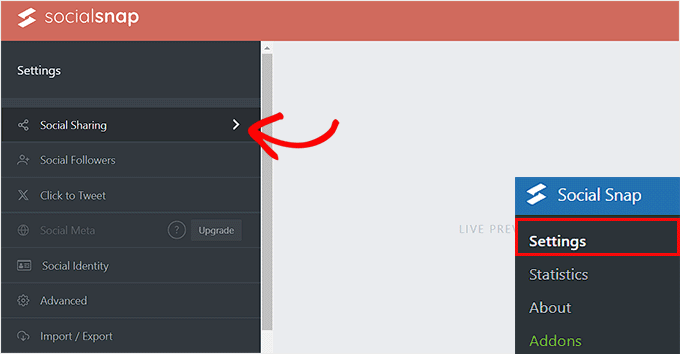
Spowoduje to otwarcie nowych ustawień na pasku bocznym, gdzie musisz wybrać zakładkę „Zarządzaj sieciami”.
Następnie kliknij przycisk „+ Dodaj sieci”, aby dodać wybraną sieć społecznościową z listy. Możesz dodać platformy takie jak Facebook, Twitter, LinkedIn i e-mail.
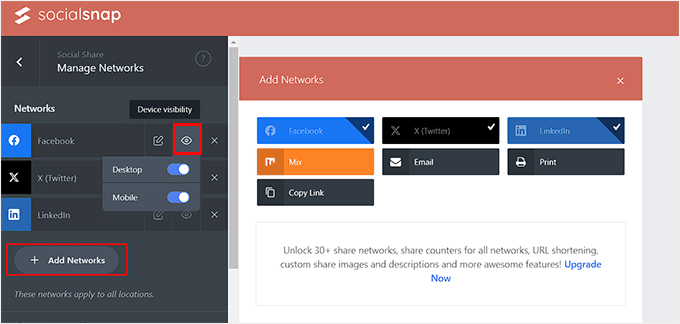
Po wykonaniu tej czynności wróć i rozwiń zakładkę „Przyciski wbudowane”. Po otwarciu kilku nowych ustawień przewiń w dół do sekcji „Wyświetl na” i zaznacz pole „Strona”.
Teraz przyciski udostępniania społecznościowego będą wyświetlane na wszystkich stronach Twojej sieci społecznościowej.
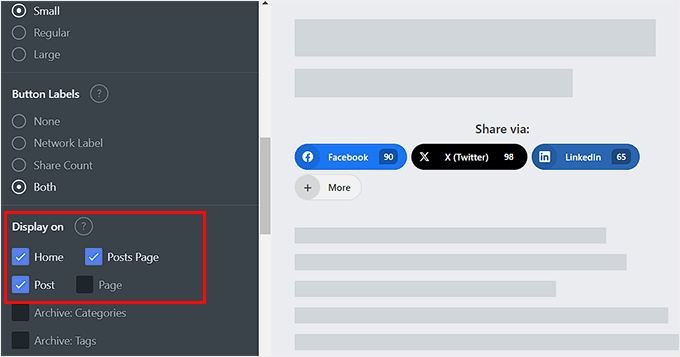
Szczegółowe informacje znajdziesz w naszym poradniku na temat dodawania przycisków udostępniania w mediach społecznościowych w WordPress.
Mamy nadzieję, że ten artykuł pomógł Ci przekształcić Twoją stronę WordPress w sieć społecznościową za pomocą BuddyBoss i BuddyPress. Możesz również zapoznać się z naszym kompletnym arkuszem ściągawki dla mediów społecznościowych dla WordPress lub sprawdzić nasze najlepsze wybory dotyczące najlepszych wtyczek do mediów społecznościowych dla WordPress.
Jeśli podobał Ci się ten artykuł, zasubskrybuj nasz kanał YouTube po samouczki wideo WordPress. Możesz nas również znaleźć na Twitterze i Facebooku.



Jiří Vaněk
Pomysł stworzenia własnej sieci społecznościowej w formie mojej strony internetowej kiedyś również mnie naszła. Niestety, nie przeczytałem tego artykułu wcześniej, więc skończyłem tworząc społeczność za pomocą forum dyskusyjnego. Jest ono jednak bardzo podobne do Discorda, więc ma również pewne parametry sieci społecznościowej. Gdybym przeczytał ten artykuł wcześniej, prawdopodobnie postąpiłbym zgodnie z Twoją procedurą.
Mrteesurez
Czy naprawdę można użyć WordPressa do budowania stron internetowych podobnych do Facebooka, Twittera czy Instagrama??
Chociaż kiedyś stworzyłem kilka takich przy użyciu wtyczki Anspress z motywem buddyx.
Bądźmy szczerzy, zakładając, że używałem standardowego hostingu, takiego jak zarządzany lub prywatny serwer. Czy WordPress może obsłużyć tak duży ruch? Czy to całkowicie zależy od hostingu?
Wsparcie WPBeginner
Zależałoby to od ruchu na Twojej stronie, ale większość hostów miałaby plan, który pomoże Ci obsłużyć większość ruchu.
Administrator
Jiří Vaněk
Prawdopodobnie nie użyłbym klasycznego współdzielonego hostingu dla tego. Jednak dzisiejsze serwery wirtualne są naprawdę tanie i mają wysoką wydajność. Tam myślę, że taki projekt miałby sens. Moim zdaniem odpowiedni jest również niestandardowy serwer ze względu na konfigurację, którą można dostosować dokładnie do własnych potrzeb (limity PHP, rozmiar pamięci, wydajność, ustawienia Apache lub MySQL...).
Moinuddin Waheed
Stworzenie sieci społecznościowej naszej strony internetowej to ciekawy pomysł i byłoby pomocne w zwiększeniu ruchu i zaangażowania społeczności.
Pracuję nad stroną edukacyjną, na której będziemy udostępniać studentom również treści premium.
Chcę mieć stronę z forum dyskusyjnym i nie chcę tworzyć całej strony jako sieci społecznościowej.
Czy jest sposób, aby dedykować jedną stronę do dyskusji i tworzyć z niej wątki?
Tak, aby inne aktywności na stronie pozostały nienaruszone.
Wsparcie WPBeginner
Jeśli dobrze rozumiemy, czego potrzebujesz, byłoby to forum, a poniżej znajduje się przewodnik, jak je utworzyć!
https://www.wpbeginner.com/wp-tutorials/how-to-add-a-forum-in-wordpress-with-bbpress/
Administrator
Chris Hechler
Cześć,
czy jest możliwość zmiany koloru tła na obrazek/wzór? Szarawe tło wygląda trochę nudno jak na platformę społecznościową.
Wsparcie WPBeginner
Zależałoby to od używanego przez Ciebie wzorca metody, ale większość, jeśli nie wszystkie wzorce, powinny dać się edytować, aby pasowały do projektu Twojej strony lub Twoich preferencji.
Administrator
Pablo
Jak usunąć pasek WordPress na górze strony, gdzie jest napisane „Zaloguj i zarejestruj”? Proszę?
Wsparcie WPBeginner
Chyba że BuddyPress zmieni swój interfejs, powinieneś móc przejść do Ustawienia>BuddyPress i odznaczyć opcję „Pokaż pasek narzędzi dla niezalogowanych użytkowników”.
Administrator
Eris
Jaka jest różnica między BuddyPress a wtyczką członkowską taką jak MemberPress?
Wsparcie WPBeginner
MemberPress byłby dla stron członkowskich i rzeczy takich jak kursy, podczas gdy BuddyPress byłby do tworzenia sieci społecznościowej, tak jak pokazujemy w tym poście
Administrator
Nigel Stratton
Czy BuddyPress byłby dobrym wyborem, jeśli chciałbym zbudować portal społecznościowy, który wymagałby od użytkowników możliwości przesyłania plików audio i wideo jako części ich profili?
Dziękuję!
Wsparcie WPBeginner
BuddyPress powinien sobie z tym poradzić, ale w kwestii przesyłania filmów, warto zapoznać się z naszym artykułem tutaj: https://www.wpbeginner.com/beginners-guide/why-you-should-never-upload-a-video-to-wordpress/
Administrator
Tunde Sanusi (Tuham)
Jako projektant stron internetowych, obecnie tworzę dla mojego klienta stronę sieci społecznościowej i początkowo używaliśmy Buddypress..
Jednak z czasem odkryliśmy, że część dotycząca zdjęcia profilowego wydaje się problemem, ponieważ ludzie musieliby przycinać swoje zdjęcie (co jest uciążliwe), zanim zadziała.
Jakiś kod, jak pominąć część przycinania zdjęcia?
Wsparcie WPBeginner
W sprawie dostępnych opcji dostosowywania warto skontaktować się z BuddyPress.
Administrator
Antony Finney
Czasami trudno jest przeczytać, co napisali właściciele blogów, ale ta strona jest bardzo przyjazna dla użytkownika!
Wsparcie WPBeginner
Cieszymy się, że podoba Ci się nasza zawartość
Administrator
Onyela liberty
Witam, jestem z Nigerii i chcę zbudować sieć społecznościową dla rolników, jak mam zacząć, czy buddypress jest świetny, jakie inne wtyczki polecasz do bp
Wsparcie WPBeginner
Powinieneś być w stanie zrobić to, czego chcesz, za pomocą BuddyPress
Administrator
John Richards
Jaki motyw jest używany wraz z Buddypress na pokazanych tutaj obrazach?
Sergio
Nie jestem ekspertem, ale staram się zagłębić tak głęboko, jak tylko mogę, korzystając z WordPRess i wtyczek… Mówiąc to, BP jest świetny i ma wiele funkcji rozszerzonych przez wtyczki… Może za dużo?
Jestem w (koszmarnym) procesie badania opcji tworzenia sieci społecznościowej i mogę powiedzieć, że ostatecznie zrezygnowałem z BP na rzecz czegoś niesamowitego, co daje mi całkiem dobre wyniki pod względem elastyczności i łatwości użycia: Ultimate Member… Może mniej rozbudowany / mniej funkcji niż BP (nie niż podstawowy BP), ale praca z nim to prawdziwa przyjemność!
Joshua Orekhie
To jest naprawdę świetne. Dzięki tej wtyczce mogę stworzyć udany kanał grupowy dla mojej strony internetowej. Czy jest wersja płatna czy darmowa?
Dale Reardon
Cześć,
BuddyPress to dobre rozwiązanie dla społeczności społecznościowej, ale ostatnio mieliśmy problemy z rozszerzaniem jego możliwości, ponieważ potrzebujesz tak wielu dodatkowych wtyczek z różnymi funkcjami od różnych autorów, co prowadzi do konfliktów i błędów.
Jesteśmy w trakcie przenoszenia naszej społeczności do Peepso, a kiedy dodasz moc wszystkich wtyczek dodatkowych, jest to znacznie potężniejsze niż BP.
Jeśli chcesz, abyśmy napisali o naszych doświadczeniach, daj nam znać.
Dale.
Susan Smith
Cześć Dale. Odwiedziłem Twoją stronę i jest naprawdę fajna. Chętnie dowiedziałbym się, jakiego wtyczki ostatecznie użyłeś. Dziękuję.
Bonny
Dzień dobry, mieszkam w RPA i buduję stronę z ogłoszeniami w mediach społecznościowych, co polecisz użyć: buddypress czy Peepso.
dzięki