


Uma das métricas chave que rastreamos no WPBeginner e em nossas outras marcas são os cliques em links de saída. Esses dados nos ajudam a ver como os usuários estão interagindo com nosso site e para onde eles estão clicando.
Links de saída são os links que levam os usuários para fora do seu site. Estes podem ser links para produtos afiliados, redes sociais ou simplesmente outros sites para os quais você linkou a partir do seu site.
Se você tentar configurar o rastreamento de links externos, precisará editar muito código. Felizmente, testamos muitas ferramentas analíticas e plugins que podem rastreá-los prontos para uso.
Neste artigo, mostraremos como rastrear facilmente links de saída no WordPress para ver quais deles seus usuários clicam com mais frequência.
Por Que Rastrear Links de Saída no WordPress?
Depois de construir seu site WordPress, você precisará aprender como os usuários interagem com seu site para poder crescê-lo. A melhor maneira de fazer isso é usando o Google Analytics.
Ele permite que você veja de onde seus usuários estão vindo, quais páginas eles estão visualizando e quanto tempo estão passando em seu site. Essas informações ajudam você a ajustar sua estratégia e melhorar seu site de acordo.
Da mesma forma, aprender sobre links de saída ou externos pode ajudá-lo a entender quais links de saída são clicados com mais frequência. Se você recomenda produtos de afiliados, o rastreamento de links de saída o ajuda a aprender quais produtos têm melhor desempenho com seu público.
Você também pode encontrar novas ideias de conteúdo rastreando links de saída. Se as pessoas estão clicando para ver conteúdo em outro site, então você aborda o mesmo tópico em seu site.
Além disso, ajuda a criar novas parcerias. Você pode se inscrever em programas de afiliados, obter backlinks ou trocar guest posts com sites para onde você envia muito tráfego.
Dito isso, vamos dar uma olhada em como rastrear facilmente links de saída no WordPress.
Rastreando Links de Saída no Google Analytics
A maneira mais fácil de rastrear links de saída no Google Analytics é usando o plugin MonsterInsights.
MonsterInsights é o plugin do Google Analytics para WordPress mais popular. Ele permite que você conecte corretamente seu site ao Google Analytics e configure o rastreamento avançado sem tocar em uma única linha de código.
Com o MonsterInsights, tudo o que você precisa fazer é instalar o plugin, e ele configurará automaticamente o rastreamento de links de saída no Google Analytics. Ele funciona imediatamente, e não há necessidade de realizar etapas adicionais para rastrear cliques em links externos.
Primeiro, você precisará instalar e ativar o plugin MonsterInsights. Para mais detalhes, consulte nosso guia passo a passo sobre como instalar um plugin do WordPress.
Para este tutorial, usaremos a versão Lite do MonsterInsights, pois ela inclui o rastreamento de links de saída. Há também uma versão Pro do MonsterInsights que oferece mais recursos de rastreamento, como rastreamento de eCommerce e relatórios de painel.
Após a ativação, você será redirecionado para a tela de boas-vindas do MonsterInsights. Simplesmente clique no botão ‘Iniciar o Assistente’ para configurar o Google Analytics no WordPress.

Para instruções completas de configuração, consulte nosso guia passo a passo sobre como instalar o Google Analytics no WordPress.
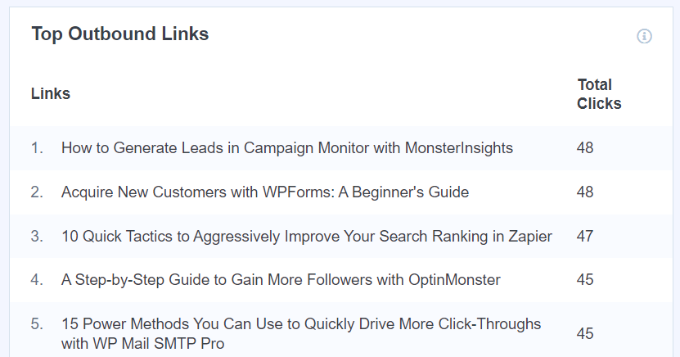
Após a ativação, o MonsterInsights começará a rastrear links de saída no Google Analytics. Se você estiver usando a versão Pro, poderá desbloquear o relatório de Publicadores e ver quais links externos recebem mais cliques dentro do seu painel do WordPress.
Para visualizar o relatório, basta acessar a página Insights » Relatórios e, em seguida, clicar na aba 'Publicador'. Depois disso, role para baixo até o relatório 'Principais Links de Saída'.
Como Configurar o Rastreamento de Links de Afiliados no WordPress
Muitos proprietários de sites WordPress usam plugins de marketing de afiliados para gerenciar e ocultar links de afiliados. O mascaramento permite encurtar seus URLs de afiliados e torná-los mais legíveis, e você também pode rastrear facilmente os cliques nesses links.
Por exemplo, se você usar um plugin de gerenciamento de links de afiliados como o Pretty Links, poderá fazer com que seus URLs de afiliados fiquem assim:
http://example.com/refer/productname/
No entanto, o Google Analytics não rastreia esses URLs como links de saída por padrão porque eles ainda têm o nome do seu domínio no URL. É aqui que o MonsterInsights é útil. Você pode especificar o caminho para seus links de afiliados, e o plugin os rastreará automaticamente no Google Analytics.
Para começar, basta acessar a página Insights » Configurações e, em seguida, clicar na aba 'Publicador'.
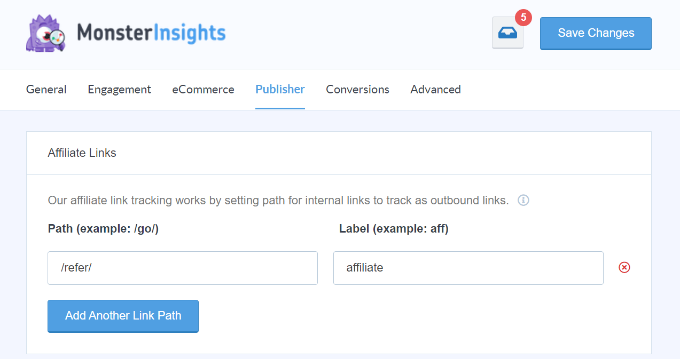
Agora, você precisa fornecer o caminho para seus links de afiliado. Este é o prefixo adicionado pelo seu plugin de mascaramento de links ou gerenciador de links de afiliado. Por exemplo, se você usou ‘refer’ como prefixo, então pode adicioná-lo no campo Caminho.
Depois disso, você precisa fornecer um rótulo para esses links. Este rótulo será adicionado ao seu relatório do Google Analytics e o ajudará a identificar esses links em seus relatórios. Não se esqueça de clicar no botão ‘Salvar Alterações’ para armazenar suas configurações.
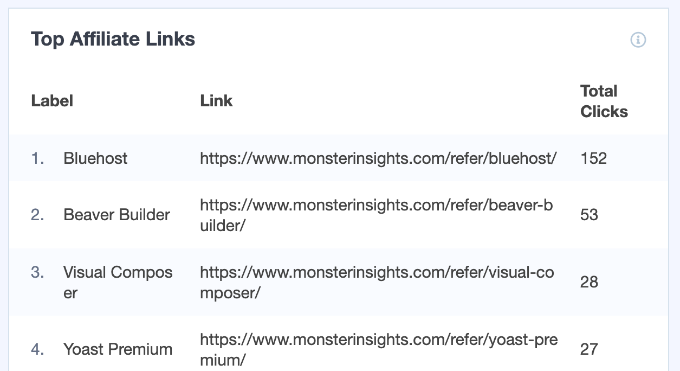
Em seguida, você pode visualizar seus principais links de afiliado no WordPress usando o MonsterInsights. Simplesmente vá para Insights » Relatórios e clique na aba ‘Publicadores’. Em seguida, role para baixo até o relatório Principais Links de Afiliado e veja quais links seus visitantes clicam com mais frequência.
Visualizando Relatórios de Links de Saída no Google Analytics
Agora que você habilitou o rastreamento de links em seu site WordPress, vamos ver como você pode verificar os links de saída no Google Analytics.
Lembre-se de que o Google Analytics pode levar pelo menos 24 horas para coletar e mostrar os dados em seus relatórios.
No Google Analytics 4, você precisará criar um relatório personalizado para visualizar o rastreamento de links de saída. Esta pode ser uma tarefa tediosa, mas você pode seguir as etapas para configurar um relatório.
Primeiro, você precisará fazer login em sua conta do Google Analytics 4 e criar um relatório personalizado para ver os cliques em seus links de saída.
Para começar, você precisará ir para a aba Explorar no menu à sua esquerda e clicar no modelo ‘Em branco’.
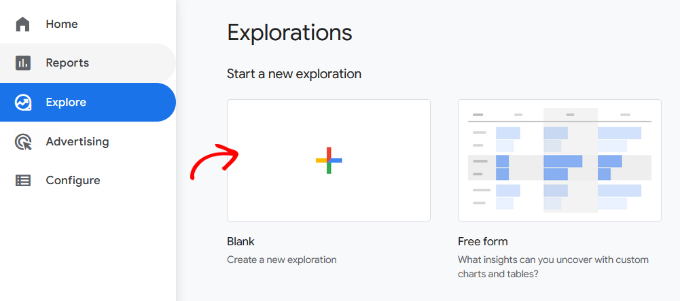
Em seguida, você pode inserir um nome para seu relatório no campo ‘Nome da exploração’.
Depois disso, você precisará adicionar dimensões ao seu relatório personalizado. Simplesmente clique no sinal ‘+’ ao lado de Dimensões.
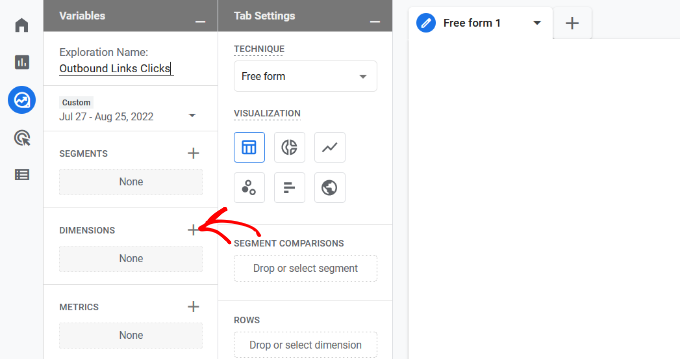
Na próxima tela, você verá diferentes dimensões. Há também uma opção para pesquisar dimensões na parte superior.
Depois disso, você pode procurar as seguintes dimensões na barra de pesquisa e clicar na caixa de seleção para selecioná-las:
- Nome do evento
- Texto do link
- Título da página
- Outbound
Depois de selecionar essas dimensões, basta clicar no botão ‘Importar’.
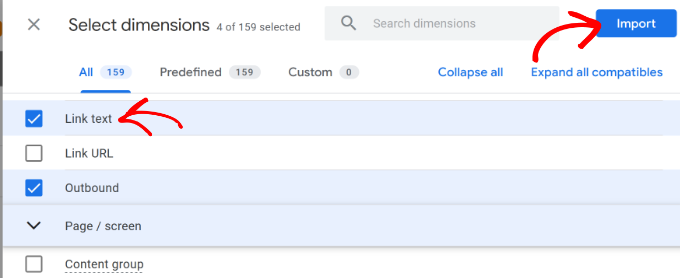
Agora você as verá adicionadas em ‘Dimensões’ nas configurações do seu relatório personalizado.
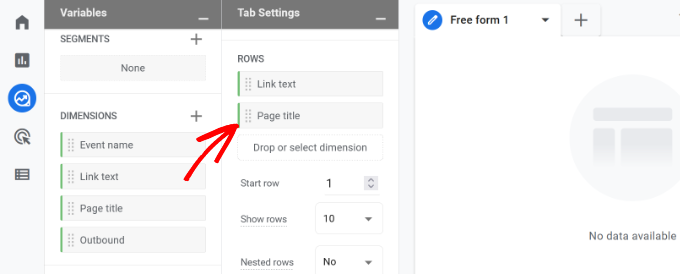
Em seguida, você pode arrastar as dimensões ‘Texto do link’ e ‘Título da página’ e soltá-las na seção ‘Linhas’.
Depois disso, você precisará adicionar uma métrica ao seu relatório.
Clique no sinal de ‘+’ ao lado de Métricas.
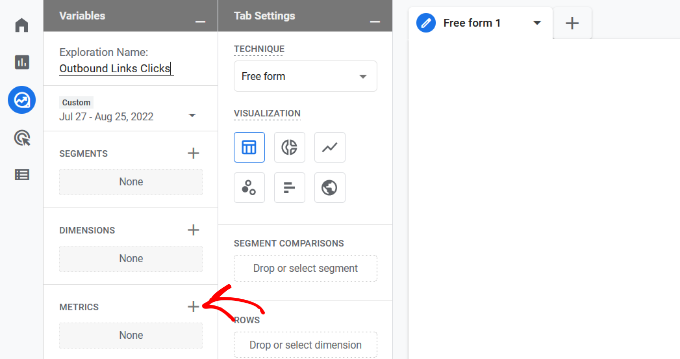
Na próxima tela, você verá diferentes métricas que pode adicionar ao seu relatório personalizado.
Simplesmente selecione ‘Contagem de eventos’ e clique no botão ‘Importar’.
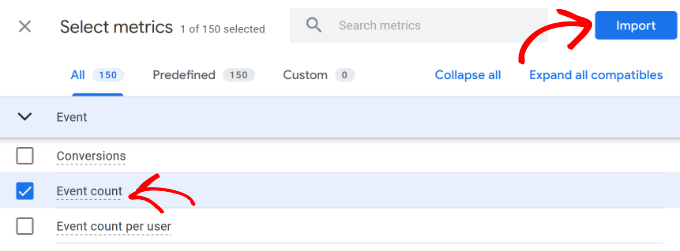
A métrica de contagem de eventos será adicionada ao relatório personalizado na seção Métricas.
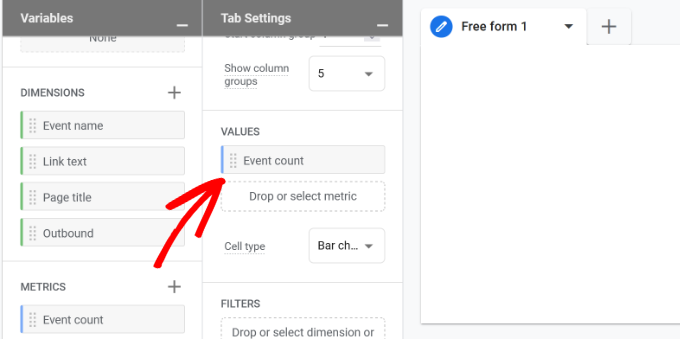
Em seguida, você precisará arrastar a métrica ‘Contagem de eventos’ e soltá-la na área ‘Valores’.
Em seguida, você precisará arrastar a dimensão ‘Nome do evento’ e soltá-la na seção Filtros.
Depois disso, você pode selecionar ‘corresponde exatamente a’ no menu suspenso Filtro e digitar ‘click’. Quando terminar, basta clicar no botão ‘Aplicar’.
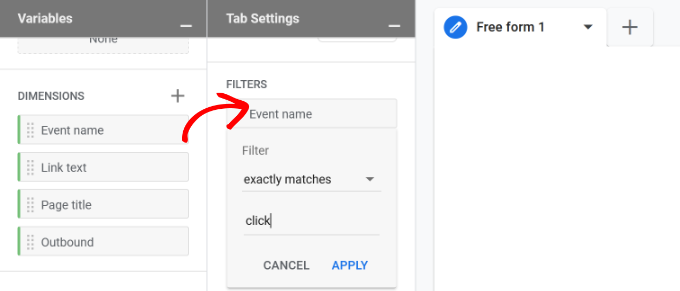
Na próxima etapa, você também precisará adicionar a dimensão ‘Saída’ à seção Filtros.
Ao adicionar a dimensão de saída, prossiga e selecione ‘Corresponde exatamente a’ no menu suspenso Filtro e digite ‘true.’
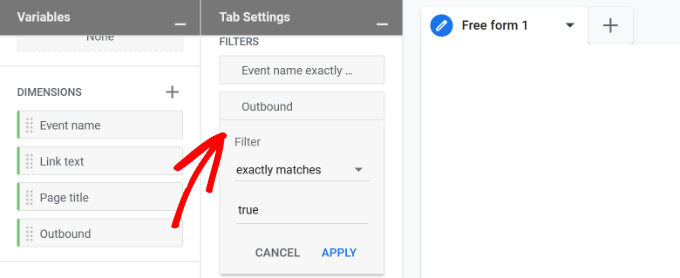
Não se esqueça de clicar no botão ‘Aplicar’ após inserir esses detalhes.
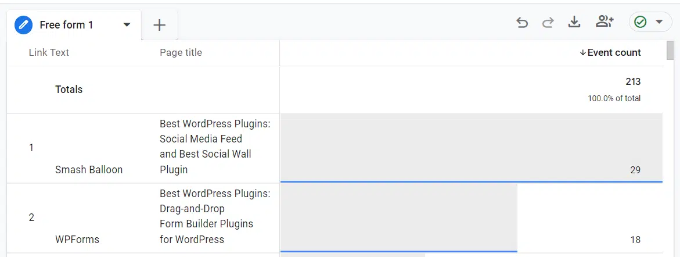
É isso. Agora você verá um relatório personalizado que mostra quais links de saída recebem mais cliques e de quais páginas.
Esperamos que este artigo tenha ajudado você a aprender como rastrear links de saída no WordPress. Você também pode querer ver nosso guia sobre como rastrear a jornada do usuário no WordPress e as 12 razões pelas quais seus visitantes não estão se convertendo em clientes.
Se você gostou deste artigo, por favor, inscreva-se em nosso Canal do YouTube para tutoriais em vídeo do WordPress. Você também pode nos encontrar no Twitter e no Facebook.



Dennis Muthomi
Uau, este artigo sobre rastreamento de links de saída no WordPress é incrivelmente útil, WPBeginner!
Eu gostei especialmente das instruções para configurar o MonsterInsights e criar relatórios personalizados no Google Analytics 4.
Uma dica que gostaria de adicionar para os colegas leitores: considere usar parâmetros UTM em seus links de saída para um rastreamento ainda mais detalhado. Isso pode ajudá-lo a entender não apenas quais links são clicados, mas também quais páginas ou tipos de conteúdo específicos estão impulsionando esses cliques.
Obrigado por fornecer consistentemente conteúdo tão valioso e acionável para a comunidade WordPress!
Mrteesurez
Concordo plenamente, este artigo sobre rastreamento de links de saída no WordPress é uma joia! Assim como você, descobri que o MonsterInsights é uma ferramenta essencial para obter insights detalhados. Adicionar parâmetros UTM aos links de saída é uma excelente dica. Usei UTMs em minhas próprias campanhas e eles me ajudaram a identificar exatamente quais páginas e conteúdos estão tendo o melhor desempenho. É um passo simples que fornece uma compreensão mais profunda do comportamento do usuário, facilitando a otimização de estratégias futuras. Obrigado por compartilhar esta dica e ao WPBeginner pelo ótimo conteúdo!
Dennis Muthomi
Love finding someone else who’s hands-on with these analytics tools! It’s so good to hear you’re getting great results with UTM parameters for tracking campaigns. I’ve been using them too, and they’re seriously game-changing for understanding what’s working.
Really cool of you to share your experience here and replying
Mrteesurez
Isso realmente mostra o poder do MonsterInsights, pois me dá uma maneira de rastrear um link de saída.
Mas uma coisa é: posso usar o MonsterInsights com o plugin Google Site Kit? Ambos visam se conectar ao Google Analytics, espero que não haja conflito??
WPBeginner Support
Não recomendamos o uso de ambos os plugins ao mesmo tempo, pois isso provavelmente causará problemas de rastreamento duplo, entre outros.
Admin
Mrteesurez
Obrigado pela sua resposta e orientação. Já tenho o MonsterInsights, mas achei o Site Kit útil em alguns outros aspectos, como AdSense, teste de velocidade e assim por diante, mas como você não o recomenda, ficarei apenas com o MonsterInsights porque ele tem mais recursos que atendem às minhas necessidades.
Ahmed Omar
A propósito, posso fazer o mesmo para meus links que compartilho nas redes sociais, para rastrear qual link está trazendo mais visitantes, em vez de links de saída?
WPBeginner Support
O MonsterInsights tem a opção de configurar o rastreamento de mídias sociais.
Admin
Mahbub
Olá,
Eu baixei o MonsterInsights recentemente, mas ele não tem a opção 'Rastrear cliques de saída e links de download' na seção 'Engajamento'.
Então, não é possível agora?
WPBeginner Support
Olá Mahbub,
Agora é chamada de opção ‘Habilitar rastreamento de eventos do MonsterInsights’. Atualizamos a captura de tela para refletir isso.
Admin
Ash
Funciona que é uma maravilha
S Adam
mmmmmmm quase, mas :), tenho procurado uma maneira de anexar todos os links de saída, por exemplo, “&mynewstring=pleasehelp”
Não consigo encontrar nenhuma informação sobre como fazer isso no WP ou encontrar um plugin que faça isso.
Alguma ideia? Olhei os links postados, mas eles não ajudam.
Patrick
Obrigado por este tutorial. Consegui rastrear meus links no GA facilmente. Tive um problema, no entanto:
O número de cliques nos meus links no GA é menor do que o que meu plugin (pretty links) mostra. Cerca de 20% a menos.
Você tem alguma ideia de como isso pode ser ou qual pode ser o motivo?
Obrigado,
Patrick
hiren
oi muito bom o artigo.
obrigado por compartilhar. continue o bom trabalho.