


Cansado de lidar com registros de spam em seu site de associação WordPress? Entendemos – usuários de spam entopem seu banco de dados, desperdiçam seu tempo e podem até deixar seu site lento. 🚨
Muitos de nossos leitores encontraram esse problema ao permitir o cadastro de usuários, o que pode ser uma verdadeira dor de cabeça. Também temos nossos tutoriais em vídeo gratuitos configurados em um site exclusivo para membros, então lidamos com registros de spam em primeira mão.
Felizmente, você pode interromper registros de spam usando apenas algumas dicas simples. Neste guia, mostraremos exatamente como manter seu site limpo, seguro e livre de spam.
🗝️ Principais Pontos: Interrompa registros de spam ativando a ativação por e-mail, implementando um sistema CAPTCHA, usando tokens anti-spam de formulário integrados ou instalando um plugin de firewall dedicado como o Sucuri.
Por que os Spammers se Registram em Seu Site em Primeiro Lugar?
Geralmente, spammers procuram pontos de acesso fáceis para entrar em seu site WordPress. Eles geralmente criam essas contas falsas em sites menos seguros usando bots de spam automatizados.
Isso permite que spammers coletem seu endereço de e-mail e tentem distribuir seus links de phishing, que são projetados para distribuir malware para outros membros.
Digamos que um plugin em seu site tenha uma vulnerabilidade. Então, os spammers podem explorá-la facilmente se puderem fazer login em seu painel.
Na verdade, estudos mostram que bots maliciosos representam quase um terço de todo o tráfego da internet, tornando os registros de spam automatizados uma ameaça muito comum para sites em crescimento.
Dito isso, o processo de registro padrão do WordPress carece de fortes mecanismos anti-spam. É por isso que você precisará de ferramentas de terceiros na maioria dos casos.
Felizmente, se você usar um construtor de formulários para registro de usuários, poderá aplicar as mesmas estratégias anti-spam que usa para spam em formulários de contato.
Com isso em mente, apresentaremos algumas maneiras de impedir esses bots de spam e garantir que todas as submissões sejam de pessoas reais. Basta seguir estes métodos para manter um site de membros limpo e eficiente:
- Método 1: Ative a Ativação por E-mail para Registro de Usuários
- Método 2: Adicionando um Campo reCAPTCHA ao Seu Formulário de Registro de Usuário
- Método 3: Use CAPTCHA Personalizado para Prevenir Spam no Formulário de Registro de Usuário
- Método 4: Habilitar o Token Anti-Spam do WPForms
- Método 5: Conectar seu Formulário ao Akismet
- Método 6: Bloquear Endereços de E-mail Específicos em Seus Formulários de Registro de Usuário
- Método 7: Restringir Registro de Usuário por País e Palavras-chave
- Método 8: Use Plugins Dedicados Anti-Spam
- Método 9: Pare Registros de Spam Usando Sucuri
- Perguntas Frequentes: Interrompendo Registros de Membros com Spam
- Recursos Adicionais para Proteger Seu Site WordPress
Método 1: Ative a Ativação por E-mail para Registro de Usuários
Uma das maneiras mais fáceis e eficientes de lidar com registros de spam é usar um construtor de formulários com um recurso de ativação por e-mail.
A ativação por e-mail é um recurso que envia automaticamente um link de verificação para cada nova conta criada em seu site WordPress. Usuários reais devem clicar no link de confirmação por e-mail para concluir a inscrição.
Embora bots avançados (ou click-farms humanas) às vezes consigam resolver quebra-cabeças visuais de CAPTCHA, forçá-los a verificar uma caixa de entrada de e-mail real e acessível torna o processo significativamente mais difícil e menos lucrativo para spammers.
Descobrimos que exigir um clique de confirmação é o método mais infalível para verificar usuários humanos. E o WPForms é o melhor plugin construtor de formulários do mercado, com uma variedade de recursos de defesa contra spam.
Ele também vem com um Addon de Registro de Usuário que permite criar formulários de registro personalizados.

💡 Observação: No WPBeginner, usamos o WPForms para criar e gerenciar nossos formulários de contato, pesquisas anuais de usuários e muito mais. É, sem dúvida, nossa ferramenta favorita porque oferece toneladas de recursos poderosos, mantendo-se amigável para iniciantes.
Veja nossa extensa análise do WPForms para mais detalhes.
Você precisará de uma Licença Pro para acessar o add-on de registro de usuário e o recurso de ativação por e-mail. A boa notícia é que os usuários do WPBeginner podem usar o Cupom WPForms para obter 50% de desconto em sua compra.
Agora, a primeira coisa que você precisa fazer é instalar e ativar o plugin WPForms. Para mais detalhes, você pode ver nosso guia passo a passo sobre como instalar um plugin do WordPress.
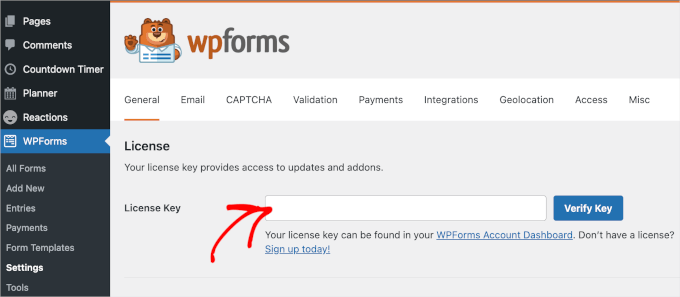
Após a ativação, você desejará ir para WPForms » Configurações para verificar sua chave de licença. Você pode obter esta chave em sua conta no site do WPForms.
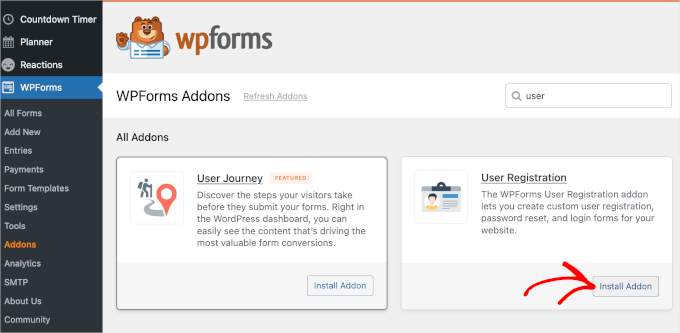
Após a verificação, você pode navegar para WPForms » Addons. Em seguida, basta rolar a página para localizar o 'User Registration Addon'.
Uma vez encontrado, prossiga e clique no botão 'Instalar Addon'.
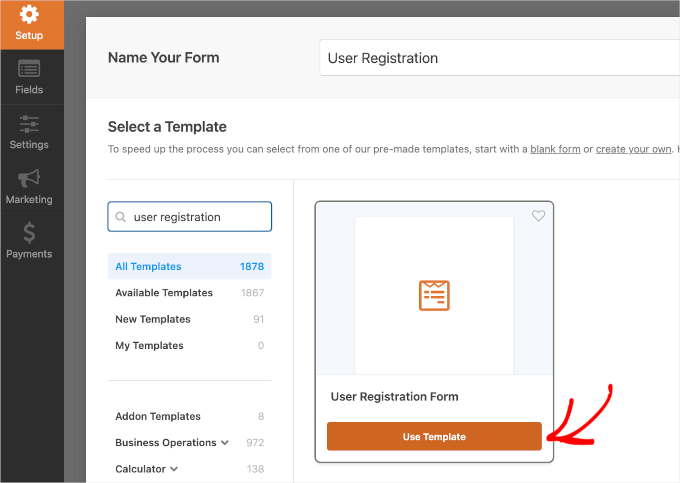
O próximo passo é criar um formulário de registro de usuário. Para fazer isso, vamos para WPForms » Adicionar Novo.
Em seguida, você será solicitado a fornecer um título para seu novo formulário. Depois disso, você desejará encontrar o modelo de formulário de registro de usuário. Assim que o encontrar, basta passar o mouse sobre ele e clicar em 'Usar Modelo'.
🧑💻 Dica Profissional: Com o WPForms, você também pode usar o construtor de formulários com IA para criar seus formulários usando um prompt simples.
Outras ferramentas de IA incluem Escolhas de IA para gerar automaticamente opções de dropdown, caixa de seleção ou múltipla escolha, e Cálculos de IA para criar instantaneamente fórmulas complexas sem escrever código.
Isso abrirá o construtor de formulários com um modelo de formulário de registro de usuário. Você pode editar os campos clicando neles.
Você também pode arrastar e soltar campos para reorganizá-los.
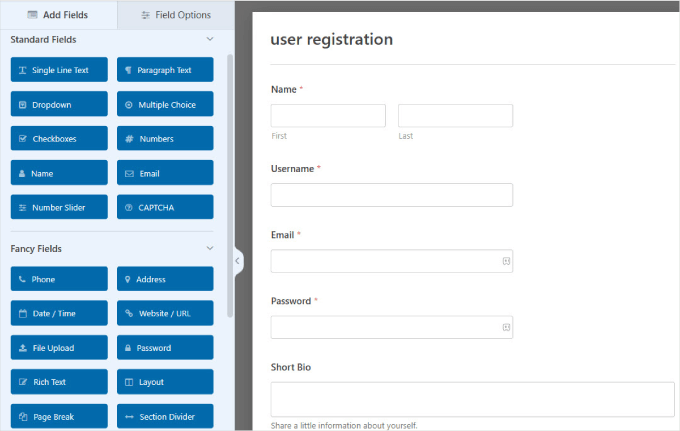
No painel 'Configurações', você pode configurar notificações do formulário, confirmação e configurações de registro de usuário.
A partir daqui, vamos abrir a seção 'Registro de Usuário'.
Nesta página, você pode mapear os campos do formulário para seus campos de registro de usuário do WordPress. Em seguida, você pode querer rolar para baixo e marcar a caixa ao lado da opção 'Habilitar Ativação de Usuário'. Isso revelará um menu suspenso onde você pode selecionar um método de ativação de usuário.
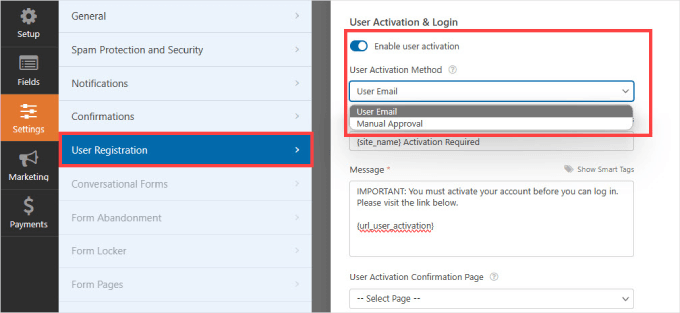
O WPForms usa 2 maneiras criativas de prevenir registros de spam em um site WordPress.
Você pode optar por enviar um e-mail de verificação para cada usuário para que ele possa confirmar seu registro. Alternativamente, você pode exigir a aprovação do administrador para cada registro em seu site.
Sinta-se à vontade para escolher a opção que melhor se adapta às suas necessidades e clique no botão 'Salvar' para armazenar as configurações do seu formulário.
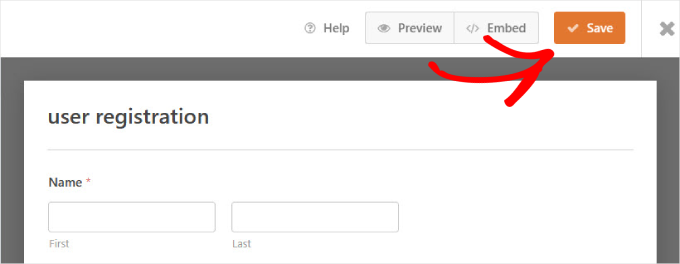
Você agora pode adicionar este formulário a qualquer página do seu site WordPress e, em seguida, usar essa página como sua página de registro de usuário.
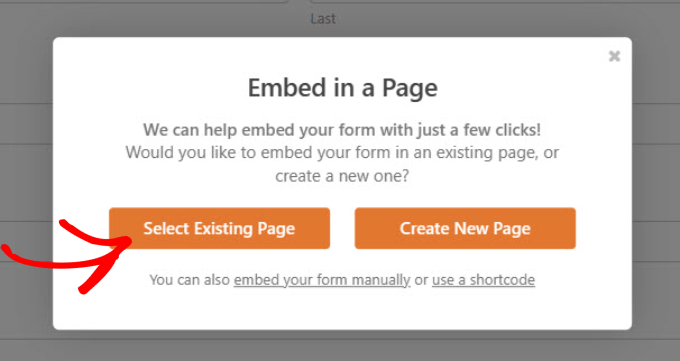
Simplesmente clique no botão 'Incorporar' no topo.
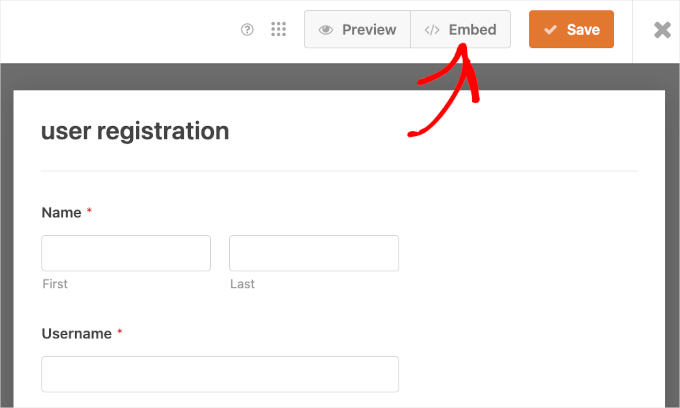
Em seguida, você pode clicar na opção 'Selecionar Página Existente' ou 'Criar Nova Página'.
Para este tutorial, escolheremos 'Selecionar Página Existente' para incorporar o novo formulário em uma página existente em nosso site.
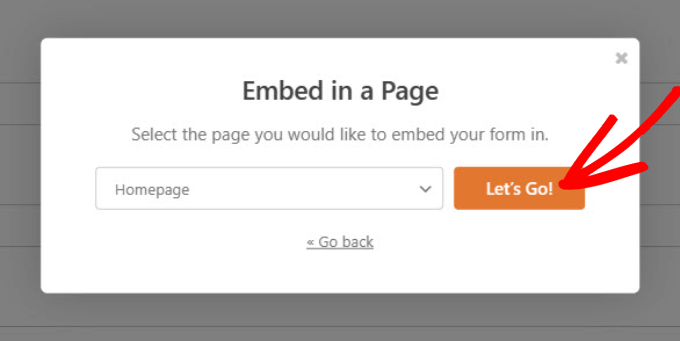
Na próxima janela pop-up, você selecionará uma página no menu suspenso.
Depois disso, você pode prosseguir e clicar no botão 'Vamos Lá!'.
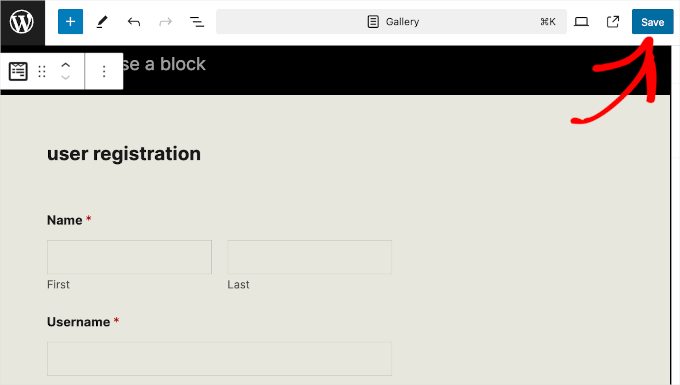
Você será então levado ao editor de blocos no WordPress.
A partir daqui, você pode clicar no botão '+' para adicionar o bloco WPForms. Em seguida, você selecionará o formulário que acabou de criar no menu suspenso. Você deverá então conseguir ver o formulário em seu editor.
Quando estiver pronto para publicar a página com o formulário de registro de usuário incorporado, basta clicar em 'Salvar' ou 'Publicar' para lançá-la.
Agora, se você visitar seu site, verá seu formulário de registro de usuário à prova de spam.
Dependendo das suas configurações de ativação de usuário, o plugin exigirá que os usuários verifiquem seu endereço de e-mail. Ou um administrador terá que aprovar manualmente cada registro de usuário em seu site.
Se você tiver problemas para enviar e-mails do WordPress, talvez queira conferir o WP Mail SMTP para garantir que eles cheguem às caixas de entrada de seus usuários. Em seguida, você pode consultar nosso guia sobre como corrigir o WordPress que não envia e-mails.
Método 2: Adicionando um Campo reCAPTCHA ao Seu Formulário de Registro de Usuário
💡 Observação: Este método requer que você tenha o WPForms instalado e o Addon de Registro de Usuário ativado, conforme descrito no Método 1.
Outra maneira simples de impedir que spambots passem é usar o reCAPTCHA.
Este serviço gratuito do Google é a versão mais avançada do método CAPTCHA e ajuda a proteger sites contra spam, distinguindo entre bots automatizados e usuários humanos.
Para adicionar o Google reCAPTCHA aos seus formulários, vá para WPForms » Configurações no seu painel do WordPress. Em seguida, clique na aba 'CAPTCHA'.
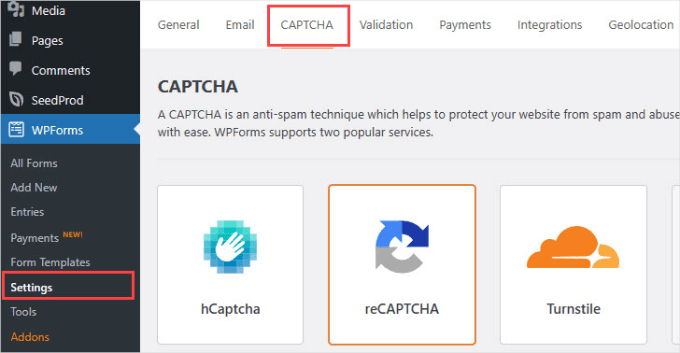
Em seguida, você deve selecionar ‘reCAPTCHA’ e garantir que a opção ‘reCAPTCHA v2 de Caixa de Seleção’ esteja ativada.
Isso forçará novos usuários a marcar uma caixa que prova que eles são humanos.
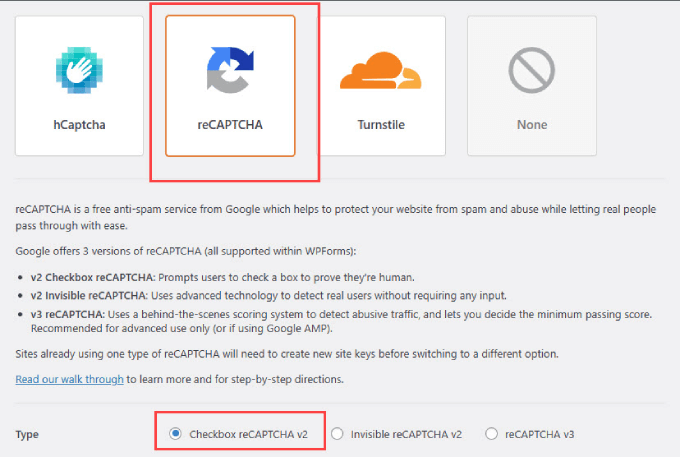
O WPForms também solicitará uma 'Chave do Site' e uma 'Chave Secreta'. Você pode obter essas informações acessando a página de configuração do reCAPTCHA do Google.
Quando estiver na página do reCAPTCHA do Google, você deverá clicar em ‘Console de Administração v3’.

Em seguida, você será levado a uma tela onde registrará seu site WordPress. Basta digitar um nome em ‘Rótulo’, que é usado para referência interna e não será visível para outras pessoas.
Depois disso, selecione a opção 'Desafio (v2)' e, em seguida, escolha a opção 'Eu não sou um robô - Caixa de seleção' logo abaixo dela.
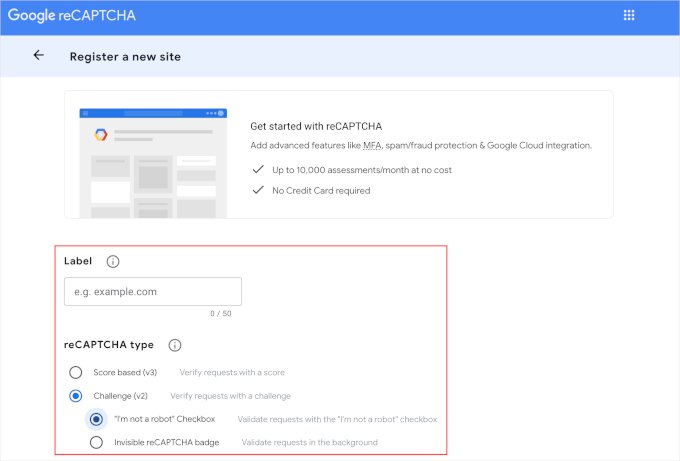
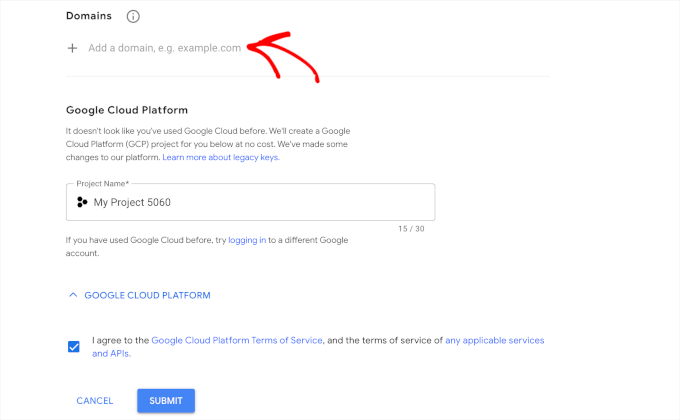
A partir daí, você pode digitar o nome de domínio do seu site no campo ‘Domínio’.
Em seguida, você pode conferir os Termos de Serviço da Plataforma Google Cloud e marcar a caixa de acordo.
Quando tudo estiver configurado, basta clicar no botão ‘Enviar’ para finalizar a configuração.
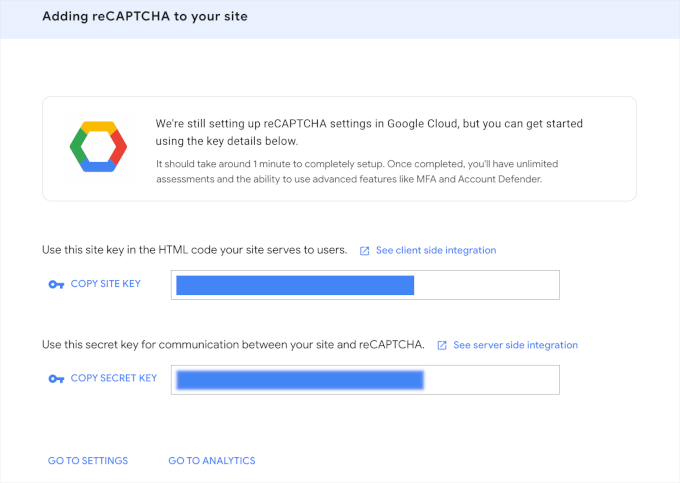
Agora, você verá uma página com a chave do site e a chave secreta do seu site.
Simplesmente copie essas informações.
Agora, você pode retornar à página WPForms » Configurações » CAPTCHA.
Em seguida, certifique-se de clicar na caixa do reCaptcha para abrir seu painel de personalização. Depois disso, simplesmente cole suas chaves nos campos ‘Chave do Site’ e ‘Chave Secreta’.
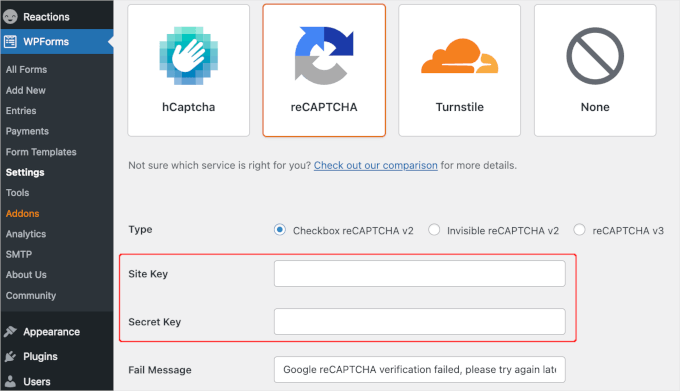
Depois de fazer isso, basta rolar a página para baixo e clicar no botão ‘Salvar Configurações’.
A partir daí, você vai querer ir para WPForms » Todos os Formulários na sua área de administração do WordPress. Em seguida, vamos escolher o formulário de registro de usuário ao qual você deseja adicionar o reCAPTCHA e selecionar ‘Editar’.
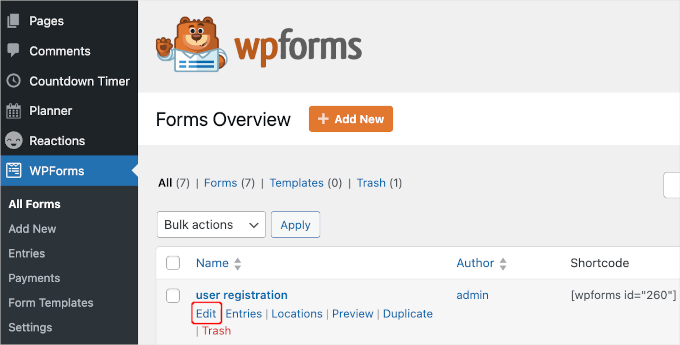
Fazer isso agora abrirá o construtor de formulários.
Em seguida, selecione o botão ‘reCAPTCHA’ no painel lateral esquerdo.
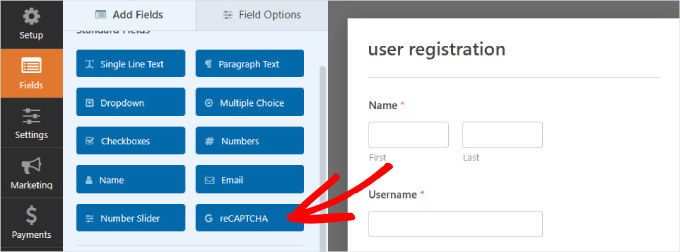
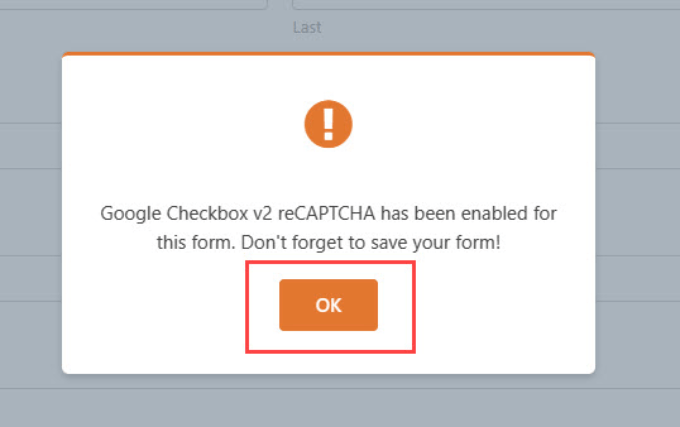
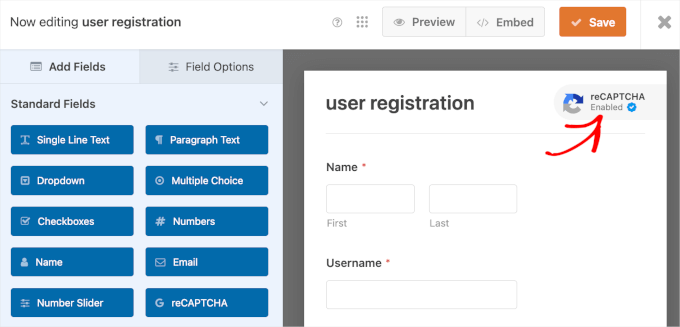
Você deverá ver uma mensagem aparecer informando que seu reCAPTCHA do Google Checkbox v2 foi ativado.
Vá em frente e clique em ‘OK’.
Para confirmar que está lá, você verá a verificação ‘reCAPTCHA Ativado’ no canto superior direito do seu formulário.
Quando terminar, lembre-se de salvar suas alterações clicando no botão ‘Salvar’.
Método 3: Use CAPTCHA Personalizado para Prevenir Spam no Formulário de Registro de Usuário
💡 Observação: Este método requer que você tenha o WPForms instalado e o Addon de Registro de Usuário ativado, conforme descrito no Método 1.
Às vezes, você pode querer usar um CAPTCHA personalizado em vez do reCAPTCHA. Isso ocorre porque alguns usuários têm preocupações com a privacidade, já que envolve a interação com os servidores do Google.
WPForms Pro vem com um add-on CAPTCHA personalizado que permite criar um CAPTCHA baseado em perguntas, geralmente na forma de uma equação matemática, para bloquear spam em formulários de registro de usuários.
Tudo o que você precisa fazer é editar o formulário de registro de usuário ao qual deseja adicionar o CAPTCHA personalizado. Isso abrirá o construtor de formulários.
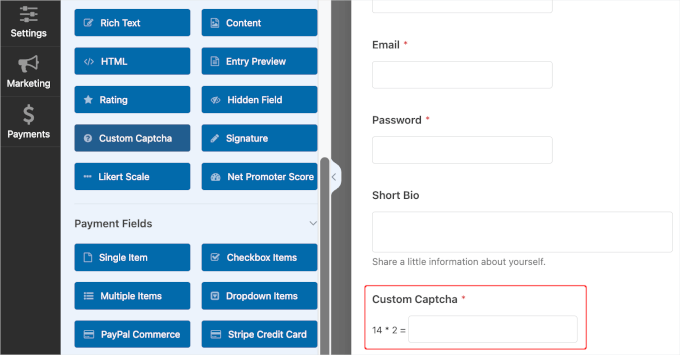
No menu do painel lateral esquerdo, você desejará encontrar o botão ‘CAPTCHA Personalizado’ em ‘Campos Elegantes’ e arrastá-lo para o seu formulário.
Por padrão, o campo exibe uma pergunta matemática aleatória. Se você usar essa configuração padrão, o WPForms gerará automaticamente perguntas matemáticas aleatórias para cada usuário que preencher o formulário, tornando-o menos previsível.
Por exemplo, se você configurar um CAPTCHA de matemática, o WPForms pode desafiar o usuário com uma equação simples como 5 + 3 = 8. Bots têm dificuldade em analisar e resolver equações matemáticas geradas dinamicamente.
Você também pode personalizar as perguntas para que os visitantes sejam desafiados a inserir as respostas corretas.
Por exemplo, às vezes, em formulários de assinatura de associação ou de emprego, você pode querer incluir uma palavra-chave que deseja que os usuários mencionem no formulário. Isso mostra que eles leram a inscrição e não estão enviando formulários cegamente por copiar e colar.
Para fazer edições, você precisará clicar no campo 'Captcha Personalizado' dentro do seu construtor de formulários. Em seguida, vamos garantir que você esteja na aba 'Geral' no painel esquerdo.
Simplesmente selecione 'Pergunta e Resposta' no menu suspenso 'Tipo' e adicione as perguntas que desejar.
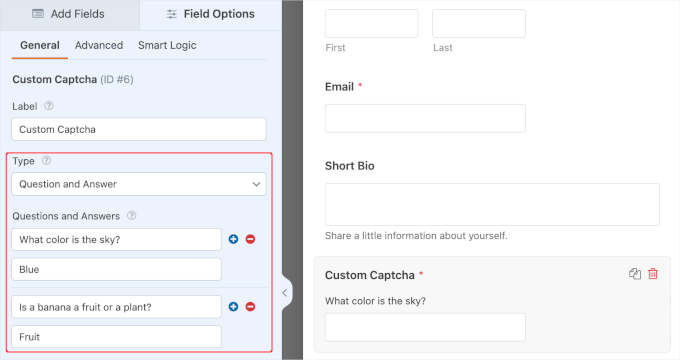
Se você optar pelo formato 'Pergunta e Resposta', certifique-se de incluir algumas perguntas diferentes. Dessa forma, o WPForms pode alternar essas perguntas aleatoriamente, tornando mais difícil para os spambots preverem.
Quando terminar, salve suas alterações.
Agora, você tem um botão de CAPTCHA personalizado que pode facilmente impedir novas contas de usuários spam.
Método 4: Habilitar o Token Anti-Spam do WPForms
💡 Observação: Este método requer que você tenha o WPForms instalado e o Addon de Registro de Usuário ativado, conforme descrito no Método 1.
Um token anti-spam é uma string oculta de código HTML adicionada aos seus formulários que os usuários humanos não conseguem ver, mas que os bots de spam acionam acidentalmente ao tentar preencher dados automaticamente. Usar o WPForms oferece muitas vantagens de segurança.
Por um lado, ele possui um recurso de proteção anti-spam integrado que verifica um token para cada envio.
Bots de spam não conseguem detectar esse token e, portanto, não conseguirão enviar o formulário. Como o token está incorporado ao HTML, ele não afeta a experiência do usuário.
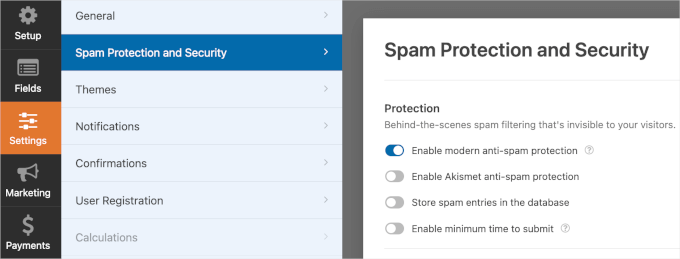
Cada novo formulário tem este recurso habilitado automaticamente. Se você quiser verificar por si mesmo, navegue até o painel 'Configurações'. Em seguida, clique na aba 'Proteção contra Spam e Segurança'.
Você deverá ver que a opção 'Habilitar proteção anti-spam' está ativada.
Método 5: Conectar seu Formulário ao Akismet
💡 Observação: Este método exige que você tenha o WPForms instalado e o Addon de Registro de Usuário ativado, conforme descrito no Método 1. Além disso, certifique-se de conectar seu site WordPress à sua conta Akismet.
Akismet é um plugin popular de filtragem de spam projetado para combater spam de comentários e envio de formulários em sites. Ele avalia o envio em busca de sinais de spam, incluindo palavras-chave de spam e links para sites suspeitos.
Se você já está usando o plugin Akismet, pode conectá-lo ao WPForms. Isso garante que seus formulários de registro de usuário recebam a mesma proteção contra spam que você também tem em seus comentários de blog.
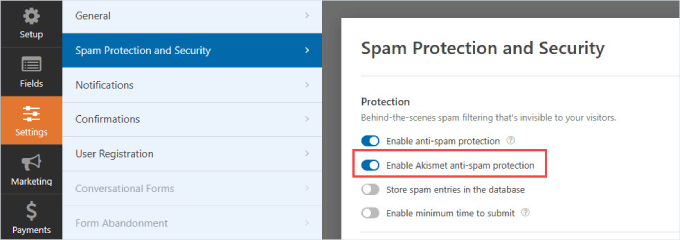
Vamos editar os formulários para os quais você deseja filtrar spam e ir para Configurações » Proteção contra Spam e Segurança. A partir daqui, você pode ativar a opção 'Ativar proteção anti-spam do Akismet'.
Método 6: Bloquear Endereços de E-mail Específicos em Seus Formulários de Registro de Usuário
💡 Observação: Este método exige que você tenha o WPForms instalado e o Addon de Registro de Usuário ativado, conforme descrito no Método 1.
Nem todos os registrantes de spam serão bots. Você também pode receber envios de spam de humanos. Agentes de vendas e golpistas geralmente se escondem em sites tentando divulgar seus produtos.
O CAPTCHA não funcionará contra humanos, é por isso que você precisará analisar os tipos comuns de spam que recebe e escolher o método apropriado.
Uma maneira de lidar com solicitantes é criar uma ‘lista negra’ de endereços de e-mail para que os visitantes com esse endereço de e-mail não possam criar uma nova conta em seu site WordPress.
Com o WPForms, você pode criar uma lista branca e uma lista negra para cada formulário.
Quando estiver no construtor de formulários, basta navegar até o painel ‘Campos’.
Em seguida, você desejará selecionar o bloco 'E-mail' dentro do seu formulário de registro de usuário. Na aba 'Avançado', você verá 'Lista Branca / Lista Negra'.
No menu suspenso, você pode escolher ‘Lista Negra’.
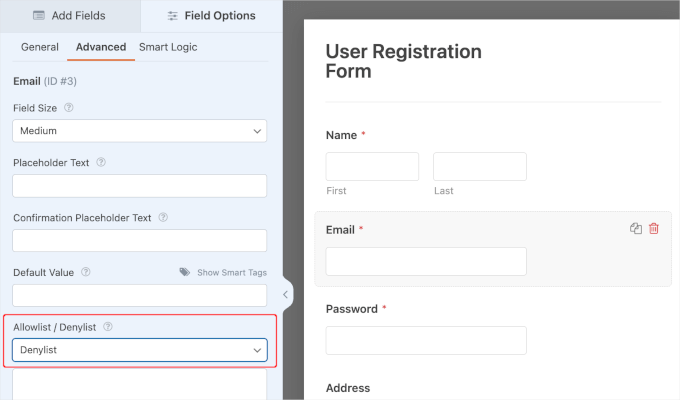
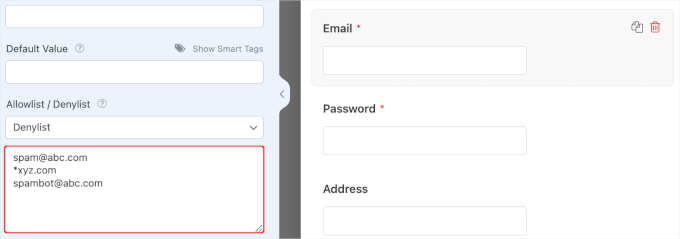
Na caixa abaixo, você pode digitar todos os endereços de e-mail que deseja bloquear de registrar uma conta em seu formulário.
A grande vantagem desse recurso é que você pode simplesmente digitar um endereço de e-mail completo ou usar um asterisco para criar uma correspondência parcial.
Além disso, considere adicionar domínios comuns de e-mail descartável, como *@mailinator.com ou *@10minutemail.com. Spammers frequentemente usam essas contas temporárias para contornar o recurso de ativação por e-mail que mostramos no Método 1.
Em seguida, basta separar os endereços de e-mail usando uma vírgula, e o WPForms organizará automaticamente a lista para você, assim:
Método 7: Restringir Registro de Usuário por País e Palavras-chave
💡 Observação: Este método exige que você tenha o WPForms instalado e o Addon de Registro de Usuário ativado, conforme descrito no Método 1.
Se você notar que seus formulários são direcionados a um país específico ou frequentemente contêm palavras-chave específicas, o WPForms oferece vários filtros para bloquear essas entradas.
O filtro de país aceita ou nega envios de países específicos.
Para ativar e adicionar países a serem negados, você pode ir em ‘Configurações’. Em seguida, basta clicar na aba ‘Proteção contra Spam e Segurança’ e garantir que a opção ‘Ativar filtro de país’ esteja ativada.
Uma vez feito isso, você poderá selecionar ‘Negar’ no menu suspenso e adicionar todos os países dos quais deseja negar o registro de usuários.
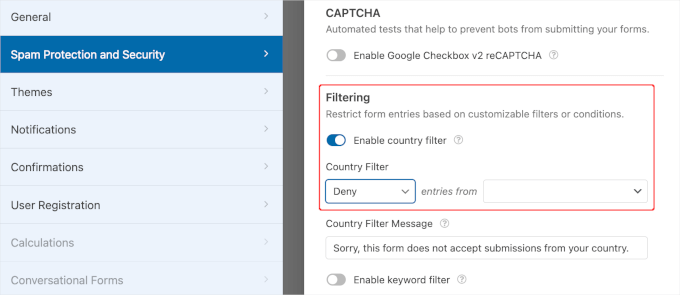
Logo abaixo das configurações de país, você também pode ativar a opção ‘Ativar filtro de palavras-chave’. Isso permite bloquear envios de formulários que contenham palavras específicas de spam ou palavrões.
Dito isso, a filtragem por país pode não ser a melhor opção para lojas online.
Por exemplo, se você possui uma loja WooCommerce, quaisquer clientes nos países bloqueados não poderão acessar suas contas.
Método 8: Use Plugins Dedicados Anti-Spam
Se você não estiver usando o WPForms para criar formulários de registro personalizados e estiver dependendo da página de registro padrão do WordPress, precisará de um plugin anti-spam dedicado.
O plugin WP Armour é uma ferramenta gratuita e confiável que lhe dá muito controle sobre como você deseja filtrar spambots.
Ele funciona adicionando um campo invisível de “honeypot” aos seus formulários. Pessoas reais nunca o veem, mas spambots sim. E quando eles o preenchem, o plugin bloqueia automaticamente o envio. E a grande vantagem é que ele funciona imediatamente.
Para começar, instale e ative o plugin. Para instruções passo a passo, consulte nosso guia sobre como instalar um plugin do WordPress.
Após ativado, você desejará navegar até WP Armour » Configurações.
Aqui, você verá o ‘Nome do Campo Honeypot’, que é o campo oculto que captura bots.
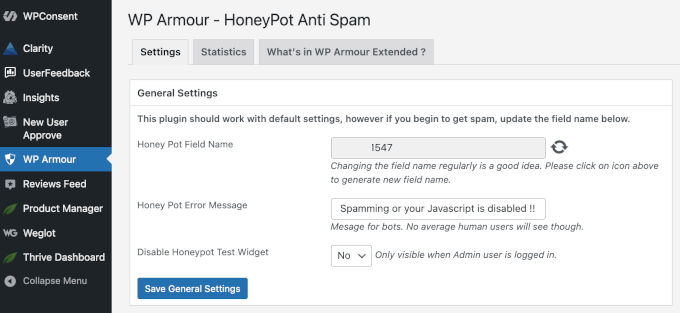
As configurações padrão são adequadas para a maioria dos sites, mas se você começar a receber spam novamente, pode clicar no ícone ao lado do nome do campo para gerar um novo. Você também pode personalizar a mensagem de erro que é exibida para bots (usuários reais nunca a verão).
Se você fez algum ajuste, não se esqueça de clicar no botão ‘Salvar Configurações Gerais’.
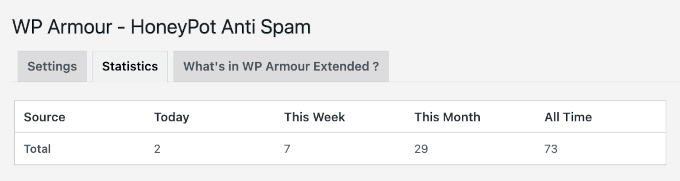
O WP Armour também tem uma página de ‘Estatísticas’ onde você pode acompanhar quantos envios de spam ele bloqueou – hoje, esta semana, este mês e todo o tempo.
As configurações padrão já ativam uma forte proteção contra spam. Isso significa que você não precisará fazer muito além de instalar o plugin e garantir que ele esteja funcionando com seus formulários de registro.
Método 9: Pare Registros de Spam Usando Sucuri

No WPBeginner, usamos o Sucuri para proteger nosso site contra spammers e outras ameaças de segurança.
Sucuri é um serviço de monitoramento de segurança de sites. Ele bloqueia hackers, solicitações maliciosas e spammers de acessar seu site ou injetar qualquer código malicioso.
Para mais detalhes, você pode conferir como o Sucuri nos ajudou a bloquear 450.000 ataques ao WordPress em um período de 3 meses durante uma grande auditoria de segurança.
Se você quiser uma alternativa, então o MalCare é uma ótima opção. É um poderoso plugin de segurança que vem com um recurso de proteção contra bots.
Perguntas Frequentes: Interrompendo Registros de Membros com Spam
Ainda tem dúvidas sobre como manter usuários de spam fora do seu site de membros do WordPress? Aqui estão algumas das perguntas mais comuns que recebemos de leitores.
Qual é a maneira mais eficaz de impedir o registro de usuários de spam no WordPress?
Infelizmente, não existe um botão mágico único que elimine as inscrições de spam para sempre, mas uma abordagem em camadas funciona melhor.
Você pode começar usando um forte plugin anti-spam com um firewall integrado, como o Sucuri, e combiná-lo com ferramentas inteligentes de CAPTCHA, como hCaptcha ou os recursos de prevenção de spam no WPForms. Essa combinação impede a maioria dos registros falsos antes mesmo que eles cheguem.
Para uma tranquilidade extra, ative a verificação por e-mail para todos os novos usuários. É um passo rápido que garante que apenas pessoas reais com endereços de e-mail válidos possam se inscrever.
Essas medidas de segurança dificultarão o registro de usuários genuínos?
Ferramentas modernas de prevenção de spam são projetadas para funcionar silenciosamente em segundo plano. Por exemplo, o reCAPTCHA v3 do Google roda invisivelmente para a maioria dos usuários, intervindo apenas para desafiar atividades suspeitas.
Por que impedir registros de spam é tão importante?
Inscrições de spam não são apenas um incômodo menor. Elas poluem seu banco de dados de usuários, deixam seu site lento e complicam o gerenciamento de membros mais do que o necessário.
Pior ainda, essas contas falsas podem ser usadas para atividades duvidosas, como postar comentários de spam, sondar falhas de segurança ou até mesmo enviar mensagens de phishing para seus membros reais. Bloqueá-los cedo protege tanto o seu site quanto a sua comunidade.
Recursos Adicionais para Proteger Seu Site WordPress
Esperamos que este artigo tenha ajudado você a impedir registros de spam em seu site de membros WordPress. Em seguida, você também pode querer ler nossos guias sobre:
- Como Bloquear Spam de Formulários de Contato no WordPress
- Como Bloqueei 18.000 Ataques de Spam de Leads no Meu Formulário WordPress
- Como Proteger E-mails de Spammers com o Codificador de E-mail do WordPress
- Dicas e Ferramentas Vitais para Combater Spam de Comentários no WordPress
- Melhores Ferramentas de Verificação de E-mail para Limpar Sua Lista de E-mails
Se você gostou deste artigo, por favor, inscreva-se em nosso Canal do YouTube para tutoriais em vídeo do WordPress. Você também pode nos encontrar no Twitter e no Facebook.




Moinuddin Waheed
Este é um tutorial muito útil para ajudar a evitar o registro de spam.
Eu acho que o primeiro método mencionado para enviar confirmação e validação por e-mail é muito eficaz na prevenção de registros de spam.
Isso atende a dois aspectos principais: um é que dá credibilidade na mente dos usuários e ajuda a criar um senso de marca, e o segundo é que dá a opção de aprovação manual pelo administrador.
Tenho uma dúvida sobre a implementação simultânea de mais métodos de proteção contra spam.
é uma boa prática usar dois ou três dos métodos mencionados, como captcha e autenticação por e-mail, ambos?
ou está tudo bem usar apenas um deles?
WPBeginner Support
É uma questão de preferência pessoal, mas você pode usar vários dos métodos para seu registro sem muita preocupação.
Admin
Jiří Vaněk
Estou implantando e lançando gradualmente o plugin MemberPress. Após minhas experiências com um fórum de discussão onde lutei contra spam (e ainda estou lutando parcialmente contra ele), eu estava realmente preocupado que pudesse acabar com registros de spam novamente. Portanto, obrigado pelo guia muito detalhado e pelos métodos que, espero, me ajudarão a evitar spam desta vez. MemberPress e registros de usuários são importantes para eu construir uma comunidade, mas spam é um problema. Obrigado pelas ótimas dicas.
Ahmed Omar
Um guia crucial para acabar com os registros de spam em sites de membros do WordPress!
Suas percepções sobre a implementação de CAPTCHA e as configurações de registro de usuários são valiosas. Uma sugestão técnica: combinar essas estratégias com um Plugin Anti-Spam pode fornecer uma camada extra de defesa.
Obrigado por abordar este problema que causa dor de cabeça.
Travis
Se eu ativar o plugin Stop Spammers, faz sentido ter o plugin Akismet ativo também ou isso é redundante?
WPBeginner Support
Unless we hear otherwise, you can use this plugin and Akismet at the same time and they do work together
Admin
Travis
Parece bom para mim. Obrigado!
Aniekan Etop
Por favor, o que devo fazer para ter acesso de volta à área de administração do meu blog se o plugin 'Stop Spammers' me desconectar?
WPBeginner Support
Se o plugin estiver impedindo você de fazer login, você pode desativar o plugin seguindo nosso guia aqui: https://www.wpbeginner.com/plugins/how-to-deactivate-all-plugins-when-not-able-to-access-wp-admin/
Admin
smaqsood
você tem certeza que a versão pro do wpforms é necessária?. eu vejo que registro de usuário e proteção contra spam estão incluídos na versão básica do wpforms… por favor, confirme do seu lado antes que eu compre a versão básica. eu não quero gastar $200 pela versão pro para parar o spam.
WPBeginner Support
Olá Smaqsood,
O plano básico inclui proteção contra spam, mas não inclui o add-on de registro de usuário.
Admin
Matt
E quanto ao recaptcha do Google? Pensei que eles teriam isso resolvido, mas a dor de cabeça continua!
Obrigado pelo conselho. Seu site se tornou meu ponto de referência.
Matt
matin gholami
hi there, are U sure SUCURI protects my website???
I always had 2 spam registration per day, but after installing sucuri I have 5 spam registration every day
is there any better way to stop spam registration?? TNX
Arize
Tente o plugin stop spammers.
Dan Awontis
Ótimo post, como sempre. Teoria e prática juntas, fáceis de ler, entender e implementar. Mas sem promover nenhuma empresa, eu sugeriria.
moumita
Espero que este processo me ajude a me livrar de registros de spam.
Ishtiak
Este plugin pode impedir que visitantes se registrem com nomes de usuário sensíveis como 'Admin', 'admin', 'administrator' etc.?
Blake
Então, acho que tenho um monte de assinantes de spam – tipo 400 de 400 assinantes do meu blog – mas o que não consigo descobrir é POR QUE eu os tenho.
O que um assinante de spam ganha? Eles não estão deixando comentários. Então, qual seria o propósito de se inscrever em um blog aleatório do WordPress?
WPBeginner Support
Veja nosso tutorial sobre como redefinir senhas para todos os usuários no WordPress. Isso enviará um e-mail para todos os usuários informando que a senha deles foi redefinida. Como a maioria dos registros de spam é gerada por bots de spam, esses usuários podem não verificar e recriar novas senhas.
Admin
Blake
Obrigado. Eu fiz isso.
Eu ainda não entendo POR QUE eles fazem isso. O que eles ganham ao criar logins de usuário para o meu site? Eles não estão deixando comentários, afinal.
Blake
E agora, tendo feito isso, não sei o que ganhei com isso.
E daí se todos eles tiverem novas senhas? Existe alguma maneira de eu saber se eles são reais? Devo simplesmente excluir todo mundo?
Chiara
Hey Blake,
I’m in the same situation and I was looking for answers. I’m glad that at least I’m not the only one with this problem. The option I found was to disable registration for users. But since I’m looking to sell an online course I’ll need to find alternative ways to let user register. And by the way, I was wondering exactly the same thing: WHY do they register? If anyone has an answer he will make 2 people happy
Caren Pretorius
Aprendi da maneira mais difícil. Eles coletam informações, especialmente e-mails. Uma luz se acendeu para mim e agora tenho mais controle sobre o problema de spam de registro. Adicionei um campo em usuários no painel e o tornei obrigatório. Os bots não conseguem passar da página de registro sem preencher este campo.
ReidGuy
Eu também tive essa ideia, estava planejando tentar, mas primeiro pensei em tentar o Google para ver se havia algum plugin que pudesse ajudar. Esta é provavelmente a melhor maneira de parar os bots de spam.
Md Abul Bashar
Você pode me ajudar, por favor? Como posso bloquear palavras específicas quando um visitante quer se registrar no meu site, depois ir para a página de registro do meu site, e então se registrar normalmente, mas eu quero bloquear algumas palavras, por exemplo: se eu bloquear a palavra “Admin”. Quando um visitante quiser se registrar no meu site e ele/ela tentar registrar o nome de usuário “Admin”, então mostrará o erro “O nome de usuário Admin não é permitido para registro neste site”.
Então, por favor, me ajude.
Rashed khan
Olá Admin e a todos,
Já li seu artigo e comentário. Uau, aprendi muitas coisas com ele. Este artigo e todos os comentários são muito úteis. No entanto, quero adicionar algo, e recentemente lancei o plugin de associação no repositório do WordPress chamado “rs-members”. Antes de desenvolver, estudei todos os plugins de associação existentes no WordPress. Tive muitos problemas com eles. Como resultado; tentei incluir muitos recursos úteis. Sem habilidade de programação, qualquer pessoa pode gerenciar facilmente este plugin. Espero que este plugin seja útil para atender a todas as suas demandas. Pessoal, vocês podem visitar meu “rs-members” no repositório do WordPress.
Obrigado, cavalheiros, por lerem pacientemente.
Shanna
Essa foi uma ótima descoberta, pois estou montando um site de membros. Obrigado! No entanto, quando estava prestes a instalá-lo e revisando as FAQs, li no final que ele não tem mais tempo para manter o plugin. Veja o tópico aqui no wordpress.org… http://wordpress.org/support/topic/ending-this-plugin
Vou instalá-lo de qualquer maneira, espero que seu trabalho árduo e dedicação possam ser continuados por programadores de plugins igualmente dedicados no espaço do wp.
Biggani
A configuração do plugin Stop Spammer Registrations é muito difícil de entender.
Theo
Ótimo post de blog. É exatamente o que eu precisava desesperadamente. Tenho recebido uma enxurrada de cadastros de spammers há alguns meses. Espero que isso reduza isso ao mínimo.
Duane Reeve
Instalei o Plugin WangGuard para ajudar com os Registros de Usuários Spam. É o único plugin desse tipo que conheço que também ajuda a limpar seu banco de dados de 'Sploggers' (Usuários Spam), além de bloquear novos Registros de Usuários Spam.
WangGuard é GRATUITO para uso pessoal, mas requer uma chave de API. Ele está disponível no Repositório WP, ou no Site Wanguard, onde você precisa se inscrever para obter sua chave de API de qualquer maneira. Existem muitos recursos para mencionar aqui, mas pode ser uma consideração para outros que procuram resolver problemas de usuários de Spam.
Steve Lamb
Acabei de instalar este plugin em nosso site de associação. Espero que ajude a reduzir algumas das novas inscrições de SPAM que temos recebido. Estamos recebendo em média cerca de 100 novas inscrições de SPAM por dia usando endereços Gmail falsos.
RethaGroenewald
E quanto aos spammers que já se registraram? Este plugin também os detectará?
Equipe Editorial
Não, ele não os detectará.
Admin
RethaGroenewald
Instalei este plugin. Alguma ideia de como me livrar de usuários de spam antes que este plugin fosse instalado?
Steve
Qualquer conselho sobre como se livrar de inscrições de spam existentes seria útil? Eu realmente não quero excluir todos os usuários e pedir que se inscrevam novamente. Obrigado pela postagem, no entanto.
Equipe Editorial
Não há uma maneira fácil.
Uma opção seria enviar um e-mail em massa para todos os usuários. Se o usuário não abrir o e-mail, envie-o novamente. Em seguida, após a segunda tentativa (todos que nunca abriram este e-mail) serão excluídos. Você pode escrever uma consulta SQL para excluir apenas as contas que têm endereços de e-mail específicos associados a elas.
Rakesh Luthra
A única maneira "realista" de remover as contas de usuário SPAM existentes é usando o plugin User Spam Remover, com o qual você pode remover todas as contas de usuário que não foram usadas nos últimos X dias.
Albert Albs
Este é um bom plugin. Mas esperando um recurso do "Growmap Anti Spambot Plugin". Como: "Confirme que você não é um spammer". É possível neste plugin?