


Há algo poderoso na citação certa no momento certo. Uma mensagem inspiradora simples pode aumentar o engajamento, manter os visitantes navegando por mais tempo e tornar seu site mais memorável.
Por exemplo, no WPBeginner, exibimos avaliações de usuários em todos os sites de nossa marca para construir confiança e manter os visitantes engajados.
Da mesma forma, adicionar citações rotativas à sua barra lateral adiciona personalidade e variedade. Isso dá aos visitantes um motivo para ficar mais tempo ou voltar para mais!
Ao longo dos anos, testamos diferentes métodos para exibir citações aleatórias na barra lateral do WordPress e ajudamos milhares de usuários do WordPress a adicionar esse recurso aos seus sites. Neste guia, mostraremos como – sem necessidade de codificação, e a configuração leva apenas alguns minutos. 🙌

Por que você deve exibir citações aleatórias em seu site WordPress?
Adicionar citações aleatórias ao seu site WordPress pode adicionar personalidade ao seu conteúdo. Quer você exiba depoimentos de clientes, ditados motivacionais ou fatos divertidos, essas citações podem agregar valor e manter seu público interessado.
Para sites de pequenas empresas, exibir depoimentos gera confiança. Clientes em potencial são mais propensos a fazer uma compra quando veem avaliações positivas de outras pessoas.
Se você está mantendo um blog, citações inspiradoras ou instigantes podem tornar seu site mais memorável e agradável.
Citações aleatórias também podem incentivar visitas repetidas ao seu site. Os visitantes podem retornar apenas para ver qual nova citação aparece.
Além disso, é uma maneira fácil de fazer seu site parecer novo e dinâmico sem atualizar o conteúdo constantemente. Essa é uma das coisas que faz as pessoas voltarem.
Com isso em mente, mostraremos como exibir citações aleatórias na barra lateral do seu WordPress. Aqui está um breve resumo de todas as etapas que abordaremos neste artigo:
- Instalando um Plugin para Exibir Citações Aleatórias na Sua Barra Lateral
- Configurando Suas Definições de Citações e Dicas
- Exibindo uma Citação Aleatória na Sua Barra Lateral do WordPress
- Exibindo Citações Aleatórias de uma Categoria Específica
- Estilizando Suas Citações Aleatórias para Combinar com Sua Marca
- Dica Bônus: Adicionando, Editando e Excluindo Categorias de Citações
- Perguntas Frequentes sobre Exibir Citações Aleatórias no WordPress
Vamos começar!
Etapa 1. Instalando um Plugin para Exibir Citações Aleatórias na Sua Barra Lateral
Você pode exibir citações aleatórias na barra lateral do WordPress usando o plugin Quotes and Tips.
Este plugin permite que você adicione um número ilimitado de citações ao seu site e as exiba em qualquer página, postagem ou área de widget, incluindo sua barra lateral do WordPress.
Primeiro, você precisará instalar e ativar o plugin. Se precisar de ajuda, consulte nosso guia sobre como instalar um plugin do WordPress.
Após ativar o plugin, você pode começar a adicionar citações. Para adicionar sua primeira citação, vá para Citações » Adicionar Novo Post.
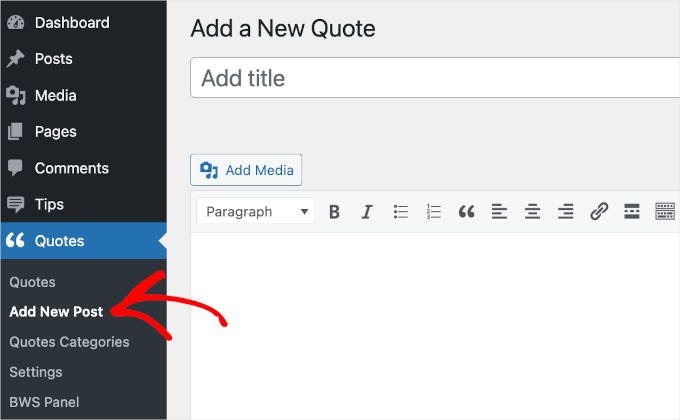
Primeiro, você precisará digitar um título para sua citação no campo 'Adicionar título'. Em uma etapa posterior, mostraremos como escolher se deseja exibir o título da citação para seus visitantes ou usá-lo apenas para referência interna.
Em seguida, digite sua citação no editor de texto. Em nosso exemplo, estamos usando uma citação de um estudo de caso.
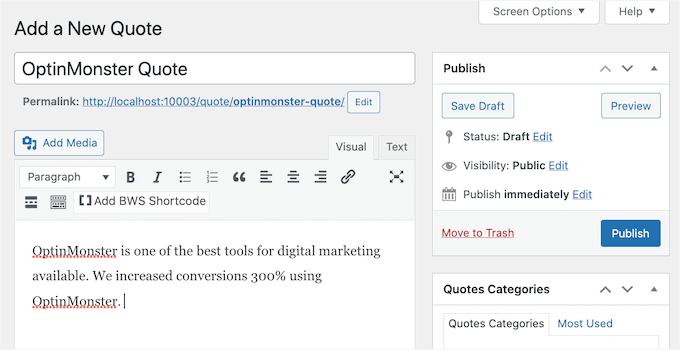
Você pode querer organizar suas citações em categorias. Isso se torna importante quando for hora de exibir suas citações.
Basicamente, você tem 2 opções.
O plugin Quotes and Tips pode selecionar uma citação aleatória de todas as citações que você adicionou. Ou, ele pode selecionar uma citação aleatória de uma categoria de citação específica.
Por exemplo, se você tem uma loja online, pode querer exibir citações sobre um produto específico apenas nessa página de produto.
Se você já tem algumas categorias em mente, então faz sentido organizar suas citações nessas categorias agora. Mas você sempre pode adicionar, remover e editar suas categorias mais tarde. Cobriremos isso no final do post.
Se você deseja criar uma categoria de citações agora, pode encontrar a caixa 'Categorias de Citações' no lado direito da página.
Para adicionar sua categoria, primeiro clique no link 'Adicionar Nova Categoria de Citações'.
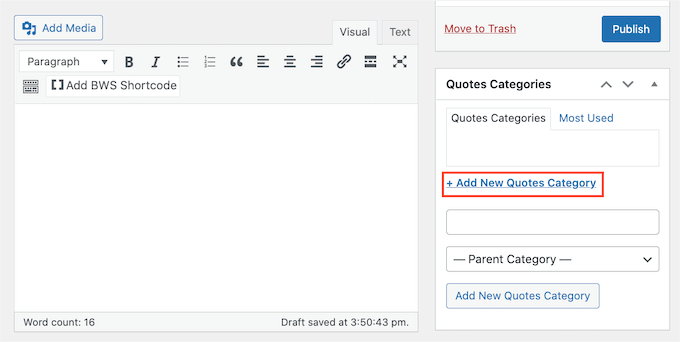
Um campo será exibido onde você pode digitar o nome da sua categoria. A categoria não aparecerá para seus visitantes, então é apenas para sua referência.
Depois de digitar, clique no botão 'Adicionar Nova Categoria de Citações'.
Esta categoria agora aparecerá na aba 'Categoria de Citações'. Para adicionar a citação atual a esta categoria, basta selecionar a caixa de seleção da categoria.
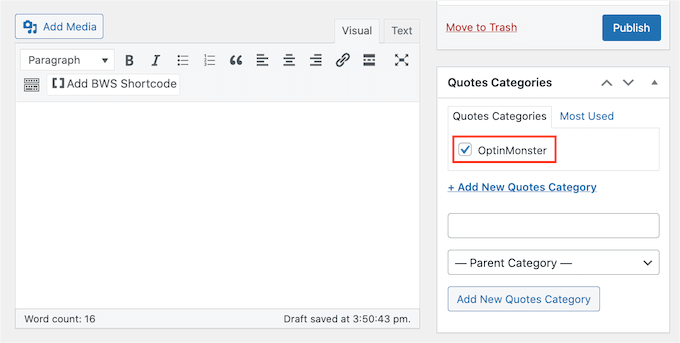
Você pode continuar repetindo essas etapas para criar mais categorias de citações.
Em seguida, você normalmente vai querer mostrar de onde vem uma citação. Pode ser um cliente valioso, uma marca famosa ou até mesmo uma celebridade.
Para atribuir sua citação a uma pessoa ou empresa, você pode rolar para baixo até a seção 'Nome e Cargo Oficial'. Em seguida, basta digitar o nome da pessoa ou empresa no campo 'Nome'.
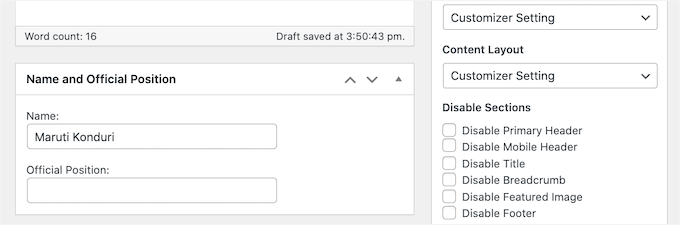
Você também pode querer adicionar o cargo dessa pessoa ou informações que expliquem por que ela é qualificada para fazer essa declaração. Você pode digitar essas informações no campo 'Cargo Oficial'.
Quando estiver satisfeito com sua citação, clique no botão 'Publicar'.
Agora você pode repetir essas etapas para criar todas as citações que deseja exibir na barra lateral do seu WordPress.
Etapa 2. Configurando suas Configurações de Citações e Dicas
Após criar suas citações, é hora de dar uma olhada nas configurações do Quotes and Tips. Isso contém algumas configurações importantes que controlam como e quando seu site WordPress exibe uma citação aleatória.
Para dar uma olhada nessas configurações, você pode ir em Dicas » Configurações.
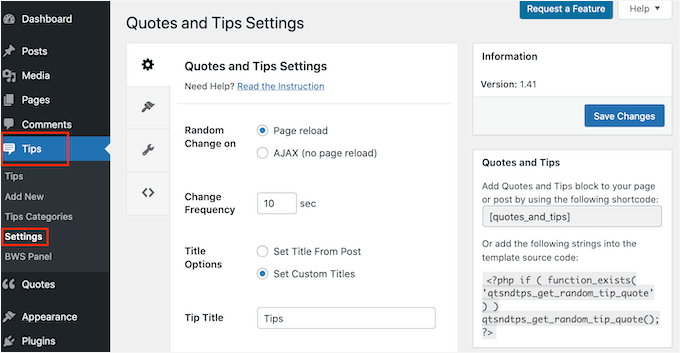
Por padrão, Citações e Dicas exibirá uma nova citação toda vez que a página for recarregada. Isso significa que os visitantes verão uma nova citação toda vez que visitarem uma nova página ou pressionarem o botão 'Atualizar' em seu navegador da web.
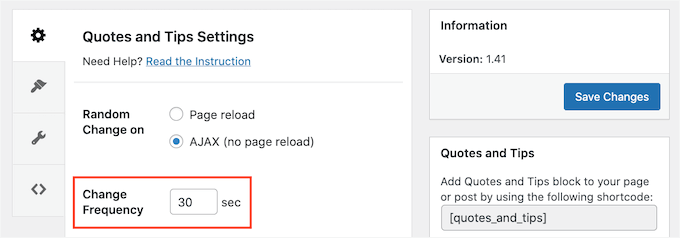
Se preferir, você pode exibir uma nova citação automaticamente a cada poucos segundos ou minutos. O visitante nem precisa recarregar seu navegador da web.
Para fazer isso, selecione 'AJAX (sem recarregar a página)' e, em seguida, encontre o campo 'Frequência de Alteração'.
Aqui, basta digitar com que frequência o WordPress deve exibir uma nova citação em segundos.
Em seguida, é hora de escolher o título que aparecerá acima de sua citação.
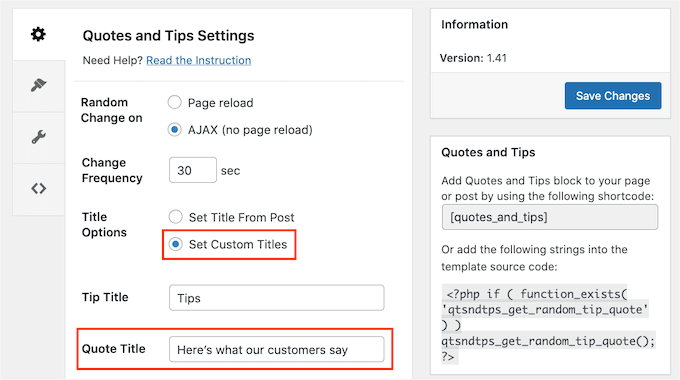
A configuração padrão é 'Definir Título a Partir da Postagem'. Isso exibirá o título que você inseriu ao adicionar a citação ao seu site WordPress.
Outra opção é criar um título que o WordPress usará para todas as suas citações. Pode ser algo como 'Palavras de Sabedoria' ou 'Não acredite apenas na nossa palavra! Veja o que nossos clientes acham' para depoimentos.
Para usar o mesmo título para todas as suas citações, clique em 'Definir Títulos Personalizados'. Agora você pode digitar seu título no campo 'Título da Citação'.
Quando terminar, não se esqueça de clicar no botão 'Salvar Alterações'.
Passo 3. Exibindo uma Citação Aleatória na Barra Lateral do Seu WordPress
Agora, é hora de exibir suas citações.
Vamos começar mostrando uma citação aleatória de toda a sua coleção de citações. Se você criou várias categorias, este método as ignorará.
Você pode adicionar sua citação a qualquer página, post ou widget usando o shortcode Citações e Dicas. Para obter este shortcode, vá para Citações » Configurações.
Agora, copie o shortcode na seção 'Citações e Dicas'.
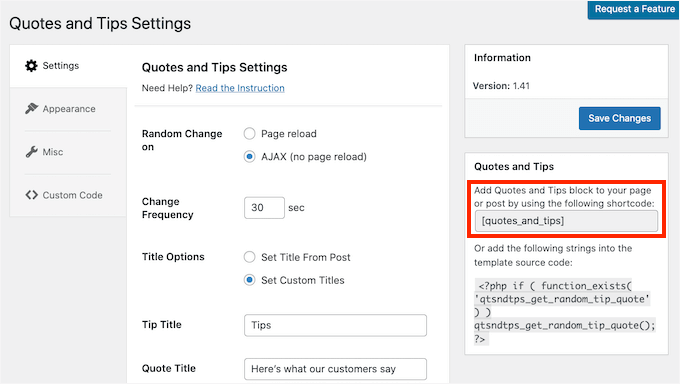
Outra opção é simplesmente copiar o seguinte: [quotes_and_tips]
Como queremos exibir citações aleatórias na barra lateral do WordPress, você precisará ir para Aparência » Widgets. Isso mostra todas as áreas do seu site que suportam widgets.
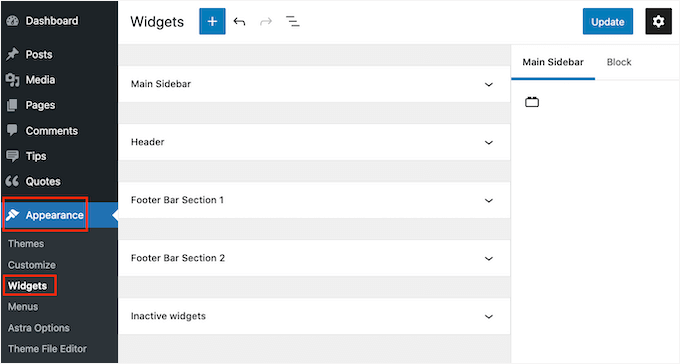
Esta tela pode parecer ligeiramente diferente dependendo do seu tema WordPress. No entanto, a maioria dos temas modernos do WordPress tem uma barra lateral.
Encontre a seção ‘Barra Lateral Principal’ ou similar e clique nela. Esta seção agora será expandida.
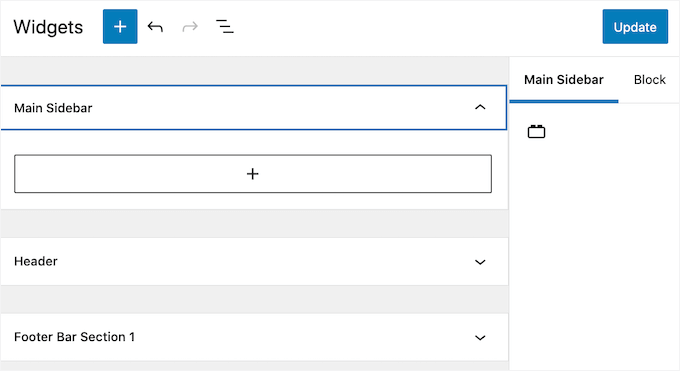
Você precisa adicionar um bloco de Shortcode a este widget, então clique no botão ‘+’. No campo de busca, digite ‘Shortcode’.
Agora você pode selecionar o bloco Shortcode quando ele aparecer. Em seguida, cole ou digite o shortcode neste bloco.
Finalmente, clique no botão azul ‘Atualizar’ na parte superior da tela. Agora, se você visitar seu site, deverá ver uma citação aleatória na barra lateral do seu WordPress.
Para instruções passo a passo, você pode seguir nosso guia sobre como adicionar um shortcode no WordPress.
Passo 4. Exibindo Citações Aleatórias de uma Categoria Específica
Outra opção é exibir uma citação de uma categoria específica de citações. Você precisará usar um shortcode diferente para exibir uma citação aleatória de uma categoria em particular.
Para obter este código, vá para Citações » Categoria de Citação.
Aqui, você encontrará uma lista de todas as categorias que você criou. Cada categoria tem seu próprio shortcode.
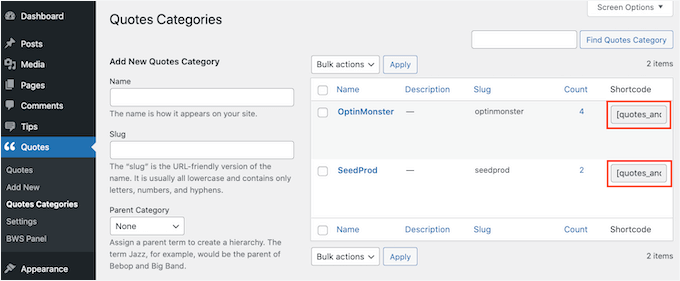
Simplesmente encontre a categoria que você deseja usar e copie seu shortcode. Em seguida, seguindo o mesmo processo acima, cole este shortcode em qualquer página, post ou widget.
Passo 5. Estilizando Suas Citações Aleatórias para Combinar com Sua Marca
Por padrão, o plugin Quotes and Tips adiciona um fundo azul à área da citação. Ele também usa uma imagem de fundo de silhuetas.
Você pode alterar essa estilização padrão para combinar melhor com o restante do design do seu site ou até mesmo removê-la completamente.
Para alterar a cor de fundo, a cor do texto ou a imagem de fundo, vá para Citações » Configurações.
No menu à esquerda, clique na aba 'Aparência'.
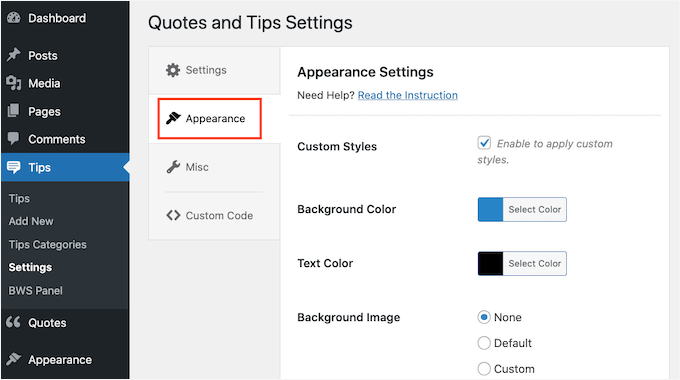
Agora você pode alterar a cor de fundo e a cor do texto clicando no botão 'Selecionar Cor'.
Isso abrirá um seletor de cores onde você pode escolher sua cor perfeita.
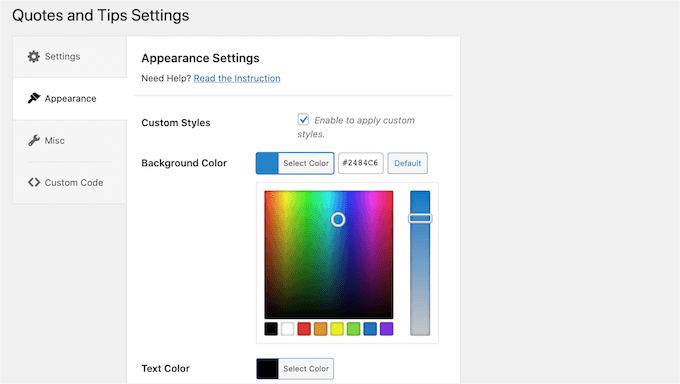
Se você mudar de ideia, pode restaurar as cores padrão do plugin a qualquer momento clicando no botão 'Padrão'.
Você também pode alterar a imagem de fundo.
Para remover a imagem de fundo padrão, role para baixo até 'Imagem de Fundo'. Em seguida, basta clicar no botão 'Nenhum'.
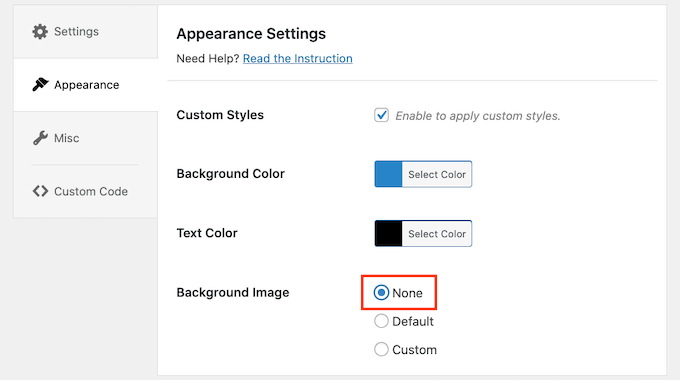
Você também pode adicionar sua própria imagem de fundo.
Usar o logo da sua empresa ou produto como imagem de fundo pode ser uma ótima maneira de dar marca às suas citações.
Para fazer upload de uma nova imagem de fundo, clique no botão 'Personalizado'. Isso fará com que o botão 'Escolher Arquivo' apareça.
Agora, tudo o que você precisa fazer é clicar no botão 'Escolher Arquivo'. Na janela pop-up que aparecer, simplesmente selecione o arquivo que deseja usar como imagem de fundo.
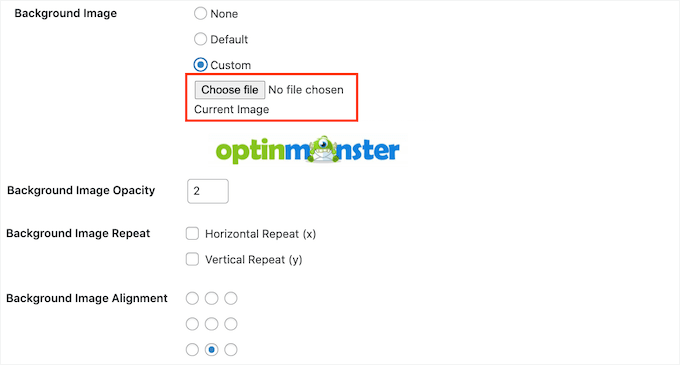
Após fazer sua escolha, você pode personalizar a aparência desta imagem em seu site.
Isso inclui alterar o alinhamento da imagem de fundo e a opacidade, que é o quão transparente a imagem de fundo é.
Nesta área, você pode experimentar para ver os diferentes efeitos que pode criar.
Dica Bônus: Adicionar, Editar e Excluir Categorias de Cotações
Às vezes, você pode querer que o Quotes and Tips exiba uma citação completamente aleatória. Outras vezes, você pode precisar de mais controle sobre o tipo de citações que ele exibe.
Você pode fazer isso usando categorias de citações. Já vimos como criar uma categoria ao adicionar uma nova citação. No entanto, o Quotes and Tips tem um menu inteiro onde você pode fazer alterações nessas categorias e criar novas.
Para ver essas configurações, vá para Quotes » Quotes Categories.
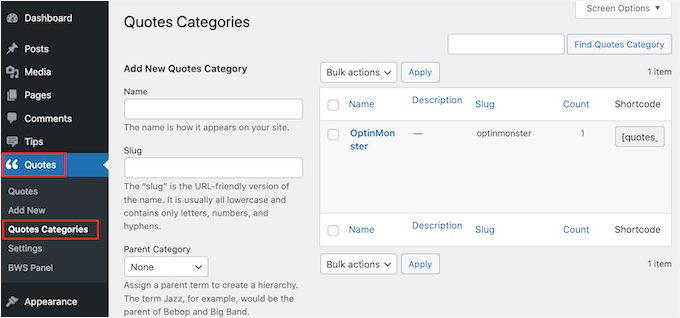
Aqui, você pode criar categorias de citações de forma rápida e fácil. Para adicionar uma nova categoria, digite um nome para sua categoria no campo 'Name'.
Este plugin cria cada categoria de citação como uma categoria pai por padrão. No entanto, outra opção é criar uma subcategoria.
Por exemplo, você pode ter uma categoria pai OptinMonster e, em seguida, criar subcategorias para suas diferentes promoções, como 'Promoção de verão OptinMonster' e 'Promoção de feriado OptinMonster'.
Para criar uma subcategoria de citação, você precisará selecionar uma categoria pai no menu suspenso.
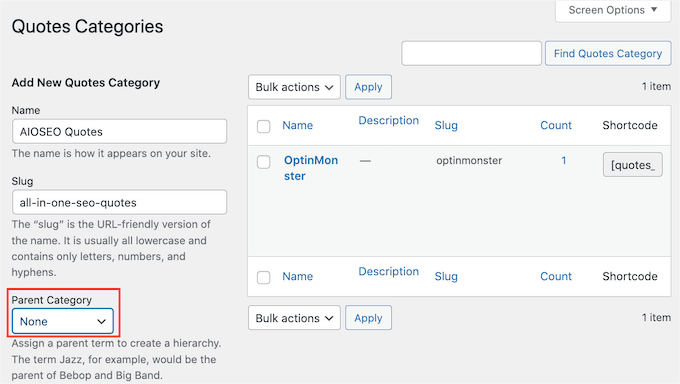
Quando estiver satisfeito com sua categoria de citação, clique no botão azul 'Add New Quotes Category'.
E pronto, você acabou de criar uma nova subcategoria de citação!
Para qualquer uma das categorias que você criou anteriormente, você pode editá-las. Para editar uma categoria, passe o mouse sobre ela. Em seguida, basta clicar no link 'Edit' quando ele aparecer.
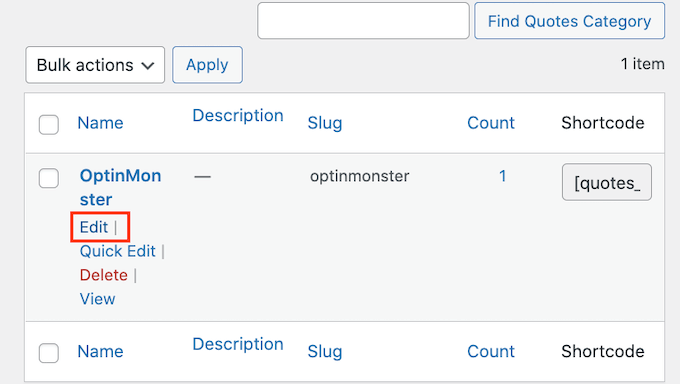
Isso abrirá uma nova página onde você pode fazer alterações nesta categoria, incluindo editar seu nome e escolher um novo pai.
Perguntas Frequentes sobre Exibir Citações Aleatórias no WordPress
Curioso sobre como as citações aleatórias funcionam em seu site ou quais opções de personalização estão disponíveis? Aqui estão algumas perguntas comuns que recebemos de leitores:
Posso usar várias categorias de citações ao mesmo tempo em meu site?
Sim, você pode exibir citações de várias categorias em diferentes partes do seu site usando shortcodes específicos para cada categoria.
Preciso saber programar para adicionar citações aleatórias ao WordPress?
Não. O plugin Quotes and Tips não requer conhecimento de codificação. Apenas instale o plugin do WordPress e siga nosso guia para começar a exibir citações facilmente.
Posso personalizar a aparência das citações para combinar com meu site?
Com certeza. O plugin Citações e Dicas permite alterar cores de fundo, cores de texto e até adicionar imagens personalizadas para combinar com o estilo da sua marca.
Com que frequência as citações podem mudar no meu site?
Você controla a frequência. Você pode exibir uma nova citação a cada recarregamento de página ou usar AJAX para alternar citações automaticamente sem atualizar a página.
Por que minhas citações não estão sendo exibidas como esperado?
Certifique-se de que o plugin está instalado e ativado corretamente. Verifique novamente a colocação do seu shortcode e revise as configurações no painel de configuração do Quotes and Tips.
Se o problema persistir, você pode consultar a documentação do plugin, ir ao fórum da comunidade ou entrar em contato com a equipe de suporte para obter mais assistência.
Esperamos que este artigo tenha ajudado você a aprender como exibir citações aleatórias na barra lateral do WordPress. Em seguida, você pode conferir nosso guia sobre como exibir a previsão do tempo em seu site ou ver nossa seleção especializada dos melhores plugins divertidos do WordPress que você está perdendo.
Se você gostou deste artigo, por favor, inscreva-se em nosso Canal do YouTube para tutoriais em vídeo do WordPress. Você também pode nos encontrar no Twitter e no Facebook.




kzain
Esta é uma super ideia para adicionar um elemento dinâmico à minha barra lateral!
Gosto do conceito de usar citações aleatórias para manter as coisas novas para os visitantes. Embora adicionar citações manualmente pareça simples, usar um plugin como ‘Quotes & Sayings’ oferece mais flexibilidade.
Moinuddin Waheed
é uma boa ideia ter citações aleatórias nas barras laterais.
A cada vez que a página é atualizada, uma nova citação aparece e isso ajuda os usuários a prestarem atenção nela.
Podemos adicionar citações aleatórias personalizadas, por exemplo, citações sobre nossas avaliações positivas de clientes?
Ou algo nessa linha que mantenha o interesse dos visitantes no blog ou site intacto?
WPBeginner Support
Se você quisesse incluir avaliações em seu site, recomendamos dar uma olhada em alguns dos plugins de nossa lista abaixo!
https://www.wpbeginner.com/showcase/best-customer-reviews-plugins-for-wordpress-compared/
Admin
Nicoleta Nicolau Nicoleta Mihaela
Muito obrigado! Ótima dica e me ajudou a adicionar minhas citações no meu site.
WPBeginner Support
Fico feliz que nosso guia tenha sido útil!
Admin
Emma
Oi! Parece que este plugin não está mais disponível ou suportado, você conhece outro que faça a mesma coisa?
Mumbi
Muito obrigado pelos seus artigos. Você sempre resolve meus problemas.
WPBeginner Support
You’re welcome, glad our articles were helpful
Admin
Valerie Rayne
Tenho usado este plugin no meu site há algumas semanas e adoro. Tenho uma categoria especial para destacar citações dos meus próprios posts e é simplesmente perfeito!
No entanto, estava pensando hoje que gostaria que os leitores pudessem não apenas navegar pelas minhas citações, mas também clicar para compartilhá-las. Pensei que talvez baixar outro plugin, como um plugin Click-To-Tweet, me daria a opção de tornar essas citações compartilháveis – mas isso não parece ter funcionado.
Is there a way that I can edit backend files to achieve shareable quotes or is there another plugin or option that would work better? My site is located at ValerieRayne.com and you can find my use of the plugin in my header and also on my quotes page if that helps with an answer
Deb Gallegos
Ótima ideia para um plugin! Alguma ideia sobre outro plugin de citação aleatória ou uma maneira de fazer este plugin funcionar para que os visitantes cliquem para revelar de quem é a citação?
Obrigado!
Jennifer
Estou recebendo um erro ao clicar no link para o diretório de plugins do WordPress. Você conhece algum plugin semelhante para exibir nossas próprias citações? Este parece perfeito.
Angela
O plugin parece não estar mais disponível.
Vivek Moyal
Eu também tenho mais um widget de citações que podemos usar usando o iframe. Você pode conferir aqui em
Diariamente há uma nova citação.
Ogochukwu
Oi! Por favor, existe um plugin que exiba algo como fatos aleatórios…. Tipo ‘VOCÊ SABIA?’, com as respostas abaixo?
Stevie
De repente parou de rotacionar as citações no meu widget da barra lateral, e sempre mostra apenas uma citação em particular.
Não importa o que eu faça, não consigo fazer com que ela rotacione ou sequer mostre uma citação diferente para começar.
Por favor, me ajude.
Nicole
Exatamente o que eu precisava e eu nem sabia até ver isso na minha caixa de entrada. Obrigado!
Mona
Muito obrigado por esta informação. Tenho colecionado citações, sabendo que, em algum momento, como inseri-las no meu site estaria disponível para mim.
Marge Burkell
Obrigado! Sou um grande defensor da visualização, definição de metas, etc., então esta é uma adição natural à barra lateral do meu site. Estou adicionando agora.
Maha
Nice Article? How did you know i was exploring this very same topic
Espero que você possa me guiar no meu cenário particular... E quanto ao caso em que você quer categorizar a citação e exibir um conjunto diferente de citações em uma categoria diferente?
WPBeginner Support
O Quotes Collection permite que você use tags e exiba citações com tags.
Admin
Maha
Muito obrigado!