


Normalmente, você só pode vender assinaturas de usuário único em um site de associação. No entanto, você pode querer vender associações em grupo para que as empresas possam adicionar facilmente todos os membros de sua equipe à mesma conta.
Ao longo dos anos, vendemos diferentes tipos de assinaturas para usuários. Aprendemos que você pode usar um plugin de assinatura como o MemberPress para vender assinaturas em grupo para equipes corporativas facilmente. Isso torna o processo mais tranquilo e você não precisa depender de desenvolvedores para criar assinaturas personalizadas para o seu site.
Neste artigo, mostraremos como vender facilmente associações em grupo no WordPress para equipes corporativas.

Por que Criar Associações em Grupo no WordPress?
Vender assinaturas de membros é uma maneira popular de ganhar dinheiro online com blogs no WordPress. No entanto, as empresas podem querer comprar assinaturas para várias pessoas de uma vez, como uma equipe ou departamento inteiro.
Ao oferecer associações em grupo, você pode facilitar a compra de licenças do seu produto em massa pelas empresas. Isso também significa que o administrador da conta pode adicionar ou remover licenças facilmente conforme necessário, como quando um novo funcionário entra na empresa.
Associações em grupo não são úteis apenas para equipes corporativas.
Grupos de voluntários e organizações sem fins lucrativos, grupos de igrejas ou até famílias podem achar mais fácil comprar uma assinatura em grupo em vez de várias assinaturas individuais. Professores também podem usar assinaturas em grupo para configurar uma sala de aula virtual para grupos de alunos.
Dito isso, vamos dar uma olhada em como vender assinaturas em grupo em um site WordPress.
Configurando Assinaturas em Grupo no WordPress para Equipes Corporativas
A maneira mais fácil de vender assinaturas em grupo é usando o plugin MemberPress com o add-on Corporate Accounts.
MemberPress é o melhor plugin de assinatura do WordPress do mercado e permite que você crie assinaturas em grupo com um número ilimitado de subcontas.
Ele permite até que os membros revendam essas assinaturas. Por exemplo, digamos que você tenha um site de assinaturas com planos de alimentação saudável e aulas de yoga online.
Personal trainers ou especialistas em saúde e fitness podem comprar uma assinatura corporativa do seu site e, em seguida, vender o acesso aos seus próprios clientes.
Para mais informações, você pode ver nossa análise completa do MemberPress.
Primeiro, você precisa instalar e ativar o plugin MemberPress. Para mais detalhes, veja nosso guia passo a passo sobre como instalar um plugin do WordPress.
Observação: Você precisará de uma conta MemberPress Plus ou superior para instalar o add-on de Contas Corporativas.
Após a ativação, vá para MemberPress » Configurações no painel do WordPress e insira sua chave de licença.

Você encontrará essas informações em sua conta no site do MemberPress. Elas também estão no e-mail que você recebeu ao comprar o MemberPress.
Após inserir essas informações, clique em ‘Ativar Chave de Licença’.
Adicionar um Método de Pagamento
Em seguida, você precisa configurar pelo menos um gateway de pagamento para que possa aceitar facilmente pagamentos com cartão de crédito para suas assinaturas em grupo.
MemberPress Pro suporta PayPal, Stripe e Authorize.net. Para adicionar um desses gateways de pagamento, basta clicar na aba 'Pagamentos' e depois em 'Adicionar Método de Pagamento'.
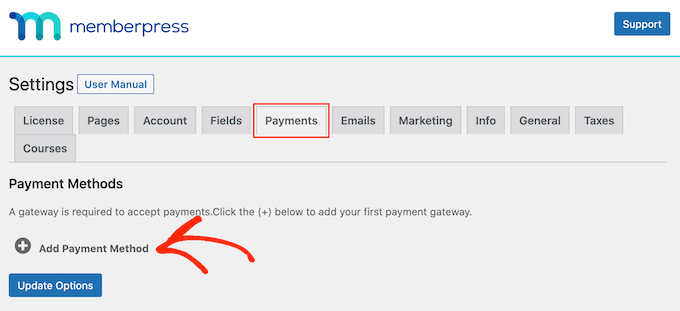
O plano MemberPress Plus suporta pagamentos com PayPal e Stripe. Você também pode usar o Authorize.net comprando o plano Pro deles.
Simplesmente abra o menu suspenso 'Gateway' e selecione o gateway que deseja usar.
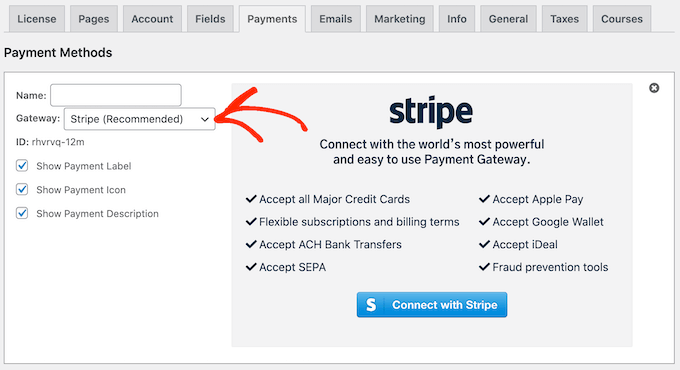
O MemberPress agora mostrará todas as configurações que você precisa configurar antes de poder usar este gateway de pagamento.
Cada gateway tem configurações diferentes, por exemplo, na imagem a seguir estamos adicionando pagamentos do PayPal ao WordPress.

Depois de configurar o gateway, clique em ‘Atualizar Opções’ para salvar suas configurações.
Você pode conseguir mais vendas e melhorar a experiência do cliente permitindo que os usuários escolham um método de pagamento. Para adicionar vários gateways ao seu site, basta clicar em Adicionar Método de Pagamento e repetir o mesmo processo descrito acima.
Instale o Add-on de Contas Corporativas
Após adicionar um ou mais gateways, é hora de habilitar os recursos de associação corporativa.
Para fazer isso, vá para MemberPress » Add-ons e clique no botão ‘Instalar Add-on’ ao lado do add-on Contas Corporativas.
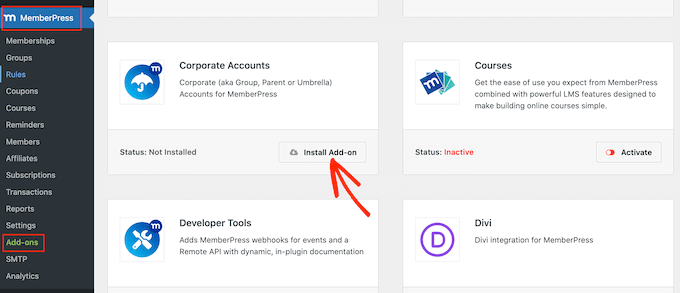
Quando ele aparecer, clique no botão ‘Ativar’ para tornar o add-on ativo.
Crie Seus Níveis de Assinatura
Depois disso, é hora de criar um nível de assinatura corporativa indo para a página MemberPress » Assinaturas. Aqui, clique em ‘Adicionar Novo’.

Para começar, digite um título para o plano de assinatura corporativa. Isso aparecerá na sua área de administração do WordPress e também será visível para as pessoas que visitam seu site, então é uma boa ideia usar algo descritivo.
Com isso feito, defina um preço para a assinatura em grupo digitando no campo ‘Preço’.
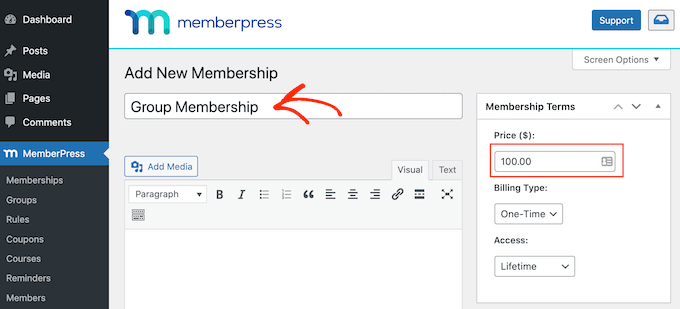
Em seguida, use o menu suspenso ‘Tipo de Cobrança’ para criar o ciclo de cobrança. Por exemplo, você pode cobrar uma taxa única para acesso vitalício ou configurar uma assinatura mensal recorrente.
Se você escolher ‘Recorrente’, poderá usar as configurações para cobrar os membros semanalmente, mensalmente, trimestralmente ou anualmente.
Na imagem a seguir, estamos cobrando $100 a cada 6 meses.
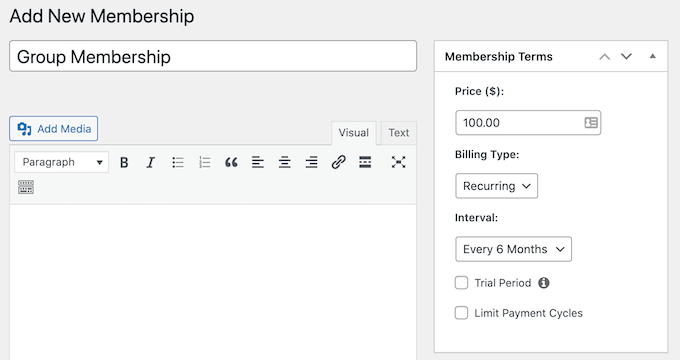
Ao aceitar pagamentos recorrentes no WordPress, você pode automatizar o processo de faturamento. Isso pode economizar muito tempo e geralmente leva a menos atrasos e erros de pagamento. Também significa que você não precisa enviar faturas manualmente.
Após escolher um tipo de faturamento, pode haver algumas configurações extras que você precisa configurar, como escolher se deseja oferecer uma assinatura de teste gratuito no WordPress. A maioria dessas configurações é bastante simples, então você pode revisá-las e fazer as alterações que desejar.
Quando estiver satisfeito com a configuração do nível de assinatura, role até a caixa ‘Opções de Assinatura’ e clique na aba ‘Avançado’. Aqui, marque a caixa ao lado de ‘Assinantes desta Assinatura são Contas Corporativas’.
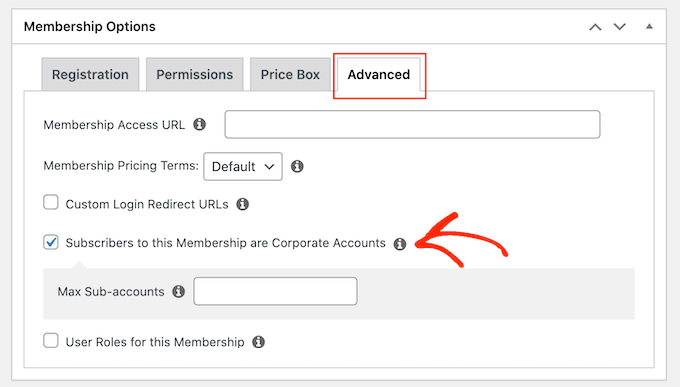
Depois disso, você verá um novo campo onde poderá definir o número máximo de subcontas que o proprietário da conta pode adicionar à sua assinatura.
Quando alguém comprar uma assinatura corporativa, verá um link ‘Subcontas’ em sua página de Conta, como você pode ver na imagem a seguir.
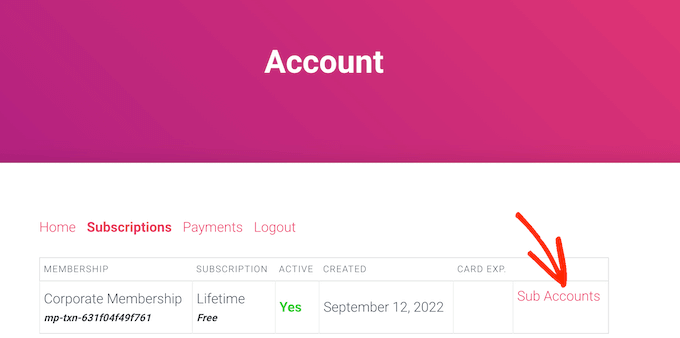
Se eles clicarem no link, verão quantas subcontas restam.
Eles podem adicionar pessoas à conta do grupo digitando informações como o primeiro nome, o sobrenome e o endereço de e-mail da pessoa.
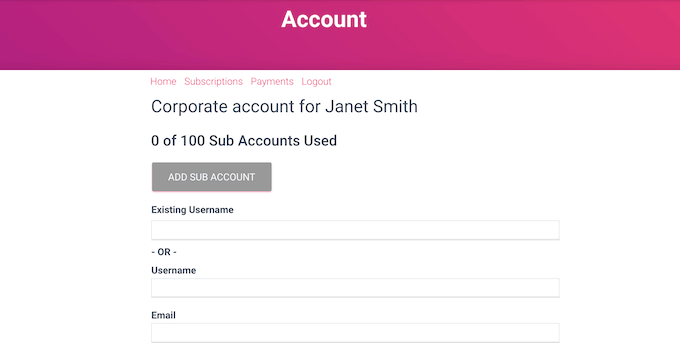
Por padrão, os proprietários da conta podem criar um número ilimitado de subcontas. No entanto, você normalmente desejará definir um limite, pois isso impede que as pessoas abusem de suas contas.
Para fazer isso, basta digitar um número no campo ‘Max Sub-Accounts’.
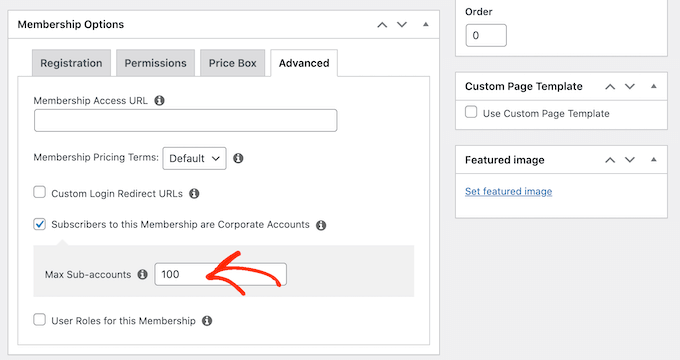
Existem algumas outras configurações que você pode verificar, mas isso é o suficiente para criar uma assinatura básica de associação corporativa.
Quando estiver satisfeito com a configuração do plano, clique no botão ‘Publish’.
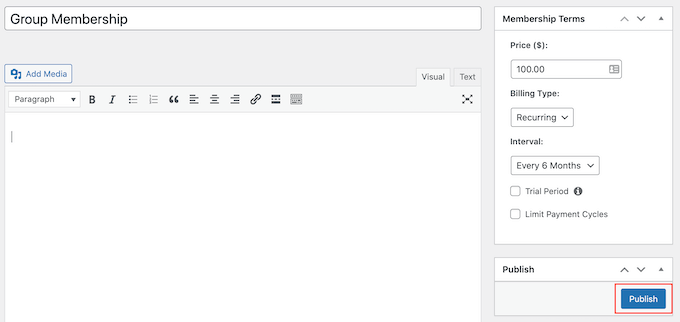
Para criar mais níveis de associação, basta seguir o mesmo processo descrito acima. Por exemplo, você pode criar uma conta Bronze que permite adicionar de 1 a 100 membros e uma conta Silver que permite mais de 100 subcontas.
Restringindo o Conteúdo para os Membros da Equipe Corporativa Acessarem
Com isso feito, você está pronto para restringir seu conteúdo para que apenas pessoas com a assinatura certa possam acessá-lo. Você faz isso criando regras de associação.
Por exemplo, você pode bloquear todas as páginas filhas de uma página pai de ‘Assinatura Corporativa’, ou restringir o acesso a todas as postagens que tenham a categoria ou tag ‘corporativa’. Você pode então atribuir esse conteúdo à sua assinatura de grupo, para que apenas pessoas com uma assinatura possam acessá-lo.
Para criar uma regra, vá para MemberPress » Regras no painel do WordPress. Em seguida, simplesmente clique no botão ‘Adicionar Novo’.

Você pode restringir o acesso de várias maneiras diferentes usando as configurações de ‘Conteúdo e Acesso’.
Por exemplo, você pode tornar uma única página exclusiva para membros.
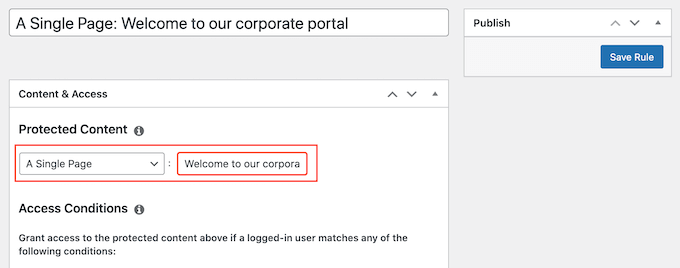
Você também pode restringir o acesso a grupos inteiros de conteúdo usando categorias e tags.
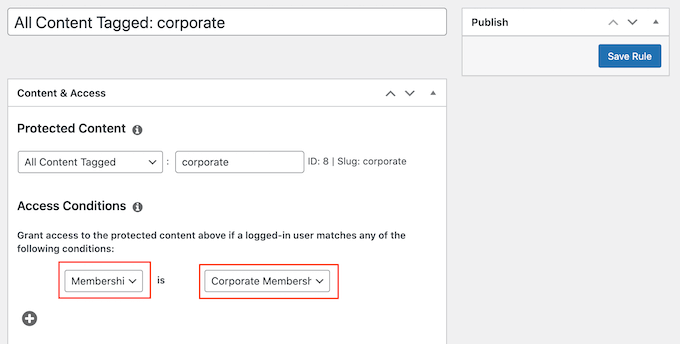
Como exemplo, vamos restringir o acesso a todo o conteúdo que tenha a tag ‘Corporativa’. Se precisar de instruções mais detalhadas, consulte nosso guia passo a passo sobre como adicionar categorias e tags para páginas do WordPress.
Para restringir o acesso a uma tag específica, abra o menu suspenso ‘Conteúdo Protegido’ e escolha ‘Todo Conteúdo Marcado’. Em seguida, digite a tag que você deseja usar.
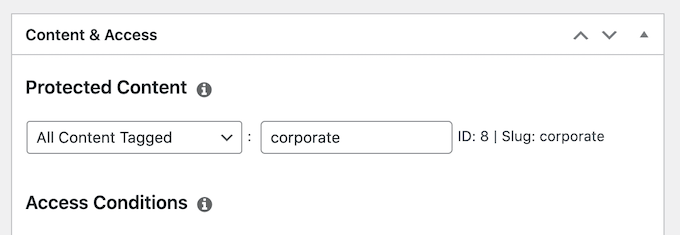
Depois disso, abra o menu suspenso ‘Condições de Acesso’ e selecione ‘Associação’.
Você pode então abrir o segundo menu suspenso e escolher o nível de associação corporativa que você criou anteriormente.
Existem muitas outras configurações que você pode experimentar, incluindo a exibição de uma prévia para não membros. Por exemplo, você pode mostrar o resumo da postagem para pessoas que não têm uma assinatura corporativa. Isso pode incentivar os visitantes a comprar uma assinatura para que possam ver o conteúdo restrito.
Para saber mais sobre como criar regras avançadas de assinatura, consulte nosso guia definitivo para criar um site de assinatura do WordPress.
Quando estiver satisfeito com a configuração da regra, role até o topo da tela e clique em ‘Salvar Regra’. Para criar mais regras de restrição de conteúdo, basta repetir o mesmo processo descrito acima.
Esperamos que este artigo tenha ajudado você a aprender como vender assinaturas de grupo no WordPress para equipes corporativas. Você também pode consultar nosso guia sobre como realizar eventos apenas para membros no WordPress e nossa seleção especializada dos melhores plugins de paywall do WordPress.
Se você gostou deste artigo, por favor, inscreva-se em nosso Canal do YouTube para tutoriais em vídeo do WordPress. Você também pode nos encontrar no Twitter e no Facebook.


Christine Contini
Isso foi muito útil. Muito obrigado, pessoal!!!
WPBeginner Support
Glad our guide was helpful
Admin