


Atualizar automaticamente seu conteúdo do WordPress pode economizar tempo e esforço. Este recurso é perfeito para fazer alterações em uma postagem sem removê-la do seu site ou alterar sua data de publicação.
Veja como funciona: em vez de editar manualmente postagens ou páginas, você pode agendar atualizações para ocorrerem em um horário específico. Isso permite que você controle exatamente quando as atualizações entram no ar, mantendo seu conteúdo atualizado sem a necessidade de republicar ou reverter para rascunho.
Neste guia, mostraremos como configurar atualizações automáticas de conteúdo no WordPress.
Por que agendar atualizações para postagens e páginas no WordPress?
Por padrão, o WordPress permite que você agende postagens para serem publicadas em um horário específico. No entanto, você não pode agendar atualizações de conteúdo para uma postagem ou página que já foi publicada.
Muitos usuários atualizam frequentemente suas postagens antigas para mantê-las relevantes com novas informações.
Por exemplo, se você tem um site de negócios, pode querer que alterações agendadas apareçam em um determinado momento, como quando você está realizando um evento de vendas ou uma oferta promocional por tempo limitado.
Normalmente, você terá que fazer as alterações manualmente no exato momento em que deseja que elas apareçam em seu blog WordPress. Suas alterações se tornam ativas assim que você clica no botão de atualização.
Não seria bom se você pudesse agendar suas atualizações de conteúdo assim como agendaria novas postagens e páginas?
Nas seções a seguir, compartilharemos como você pode agendar facilmente atualizações de conteúdo no WordPress para melhorar seu fluxo de trabalho e manter seu conteúdo antigo atualizado. Aqui está uma visão geral rápida de todas as etapas que abordaremos:
Vamos começar!
Agendando Atualizações de Conteúdo no WordPress
A primeira coisa que você precisa fazer é instalar e ativar o plugin gratuito PublishPress Revisions. Se precisar de ajuda, você pode ver nosso guia passo a passo sobre como instalar um plugin do WordPress.
O plugin Revisions é gratuito, mas a versão pro é incluída automaticamente se você for um membro PublishPress Pro. O benefício da versão pro é que ela se integra a muitos outros plugins, incluindo o WooCommerce. Você pode baixar e instalar o plugin no seu painel de membro.
Após a ativação, você precisa visitar a página Posts » Todos os Posts na área de administração do WordPress.
A partir daqui, você pode localizar o post onde deseja agendar as alterações e, em seguida, clicar no link ‘Nova Revisão’.
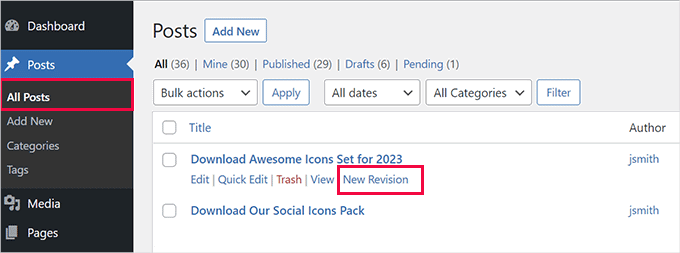
O plugin cria uma cópia rascunho do seu post original e a abre no editor de conteúdo.
Agora você pode fazer quaisquer alterações nesta nova versão rascunho da postagem. Para este tutorial, adicionaremos um novo botão de download a uma postagem existente.
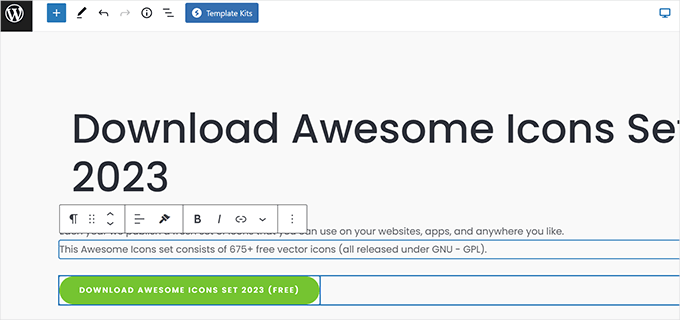
Você pode editar qualquer conteúdo nesta versão da postagem, e isso não mudará em seu site ativo até a data agendada que você definir.
Assim que terminar de editar, você pode clicar no link ‘Imediatamente’ ao lado da opção ‘Publicar’ nas configurações de ‘Postagem’.
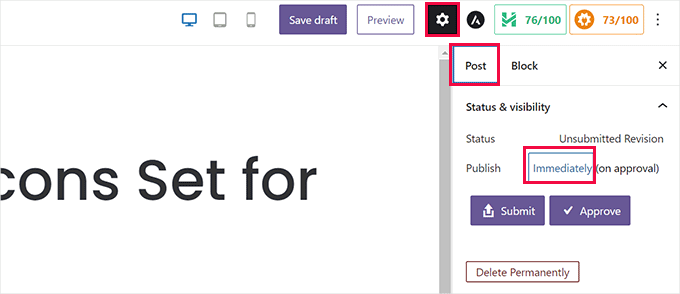
Um calendário aparecerá na tela.
A partir daqui, você pode definir a data e a hora para que este rascunho substitua a versão ativa atual.
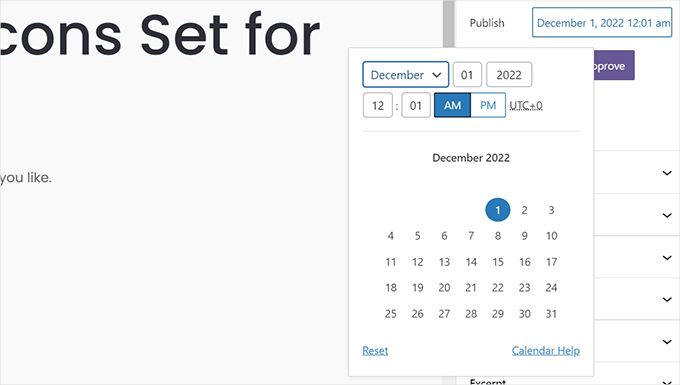
Assim que definir a data e hora agendadas, você estará pronto para salvar a revisão.
Agora, se você clicar no botão ‘Enviar’, o rascunho será enviado para revisão. Ele precisa ser aprovado antes de ser realmente agendado.
Se você for o responsável por publicar conteúdo em seu site e não precisar de aprovação de outros usuários do WordPress ou colaboradores, você pode simplesmente clicar no botão ‘Aprovar’ para continuar.
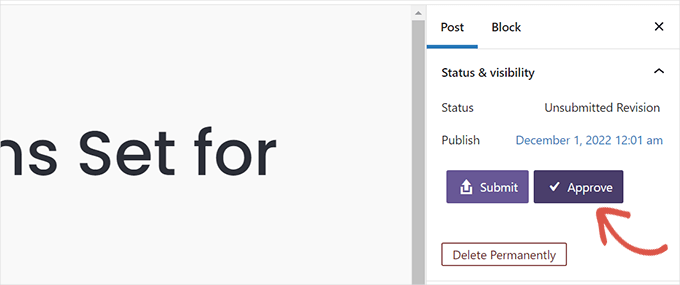
O plugin agora agendará esta revisão, que será publicada no horário escolhido.
Após isso, você será redirecionado para ver uma prévia do rascunho. Você verá uma barra de notificação no topo da tela com a data e hora em que este rascunho será publicado.
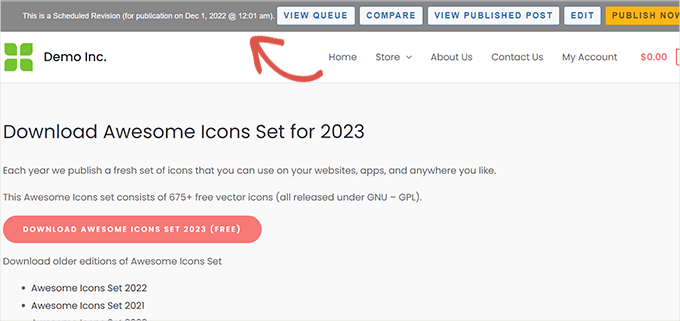
A barra de notificação também inclui atalhos rápidos para executar diferentes ações. Por exemplo, você pode editar o rascunho, visualizar a versão publicada atual ou comparar as duas versões.
Suas alterações agora estão salvas e a atualização será aplicada automaticamente na data e hora que você inseriu.
A data de publicação original do post não mudará, o que significa que o post não aparecerá no seu feed RSS como um novo post. No entanto, o Google e outros motores de busca verão que ele foi atualizado com novo conteúdo.
Visualizando e Gerenciando Atualizações de Posts Agendados
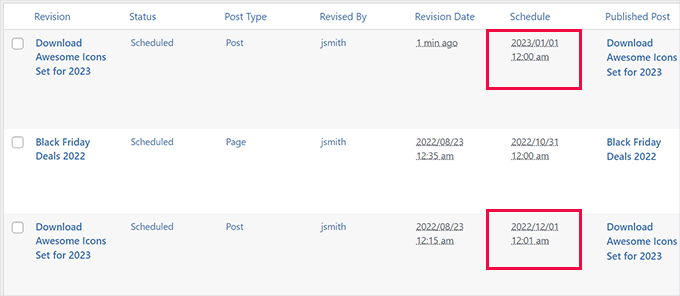
Você pode gerenciar suas atualizações de post agendadas na página Revisões » Fila de Revisões. A lista exibirá todas as atualizações agendadas com a data de lançamento definida.
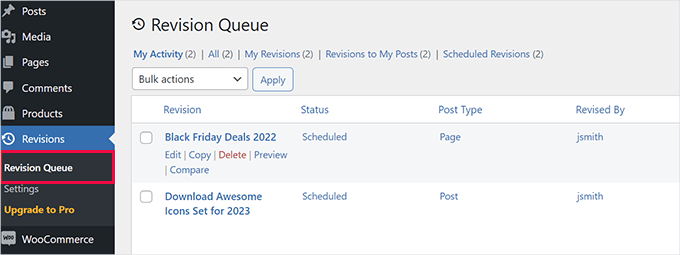
Você pode excluir ou modificar uma atualização agendada sem afetar seu post original.
Revertendo para o Post Original Após um Período Específico
Digamos que você queira exibir uma oferta especial durante as festas de fim de ano. Neste caso, esta seria uma atualização de conteúdo específica para o período.
A boa notícia é que, usando PublishPress Revisions, você pode reverter para o post publicado original simplesmente criando uma nova revisão.
Para começar, você pode navegar até Posts » Todos os Posts e clicar no link 'Nova Revisão' abaixo do post que deseja reverter.
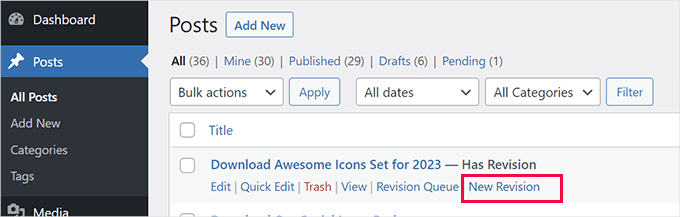
O plugin iniciará uma nova revisão da versão atualmente publicada do post.
Em seguida, você pode fazer as alterações que desejar no rascunho.
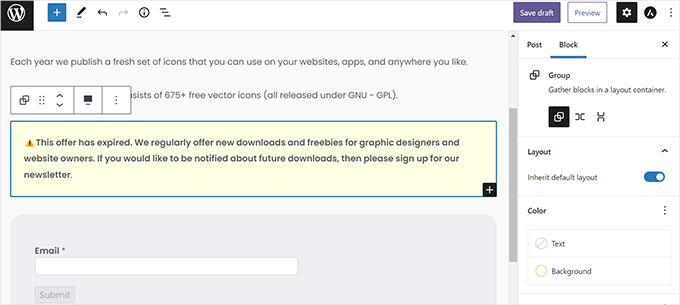
Por exemplo, você pode querer adicionar um aviso de que uma promoção em sua página expirou. Ou, você pode desejar reverter a página para sua versão original após um tempo específico.
Para fazer isso, você pode remover o conteúdo que não precisa mais e agendar as alterações definindo uma nova data no calendário.
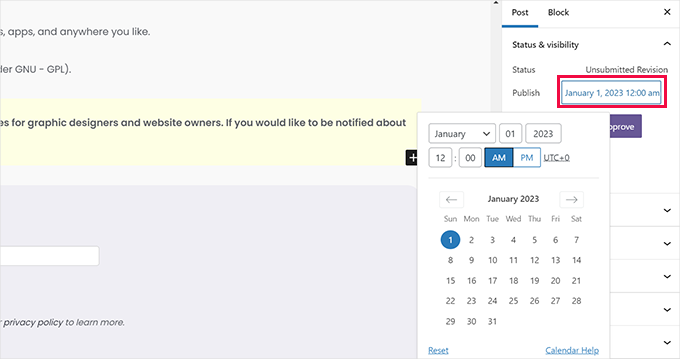
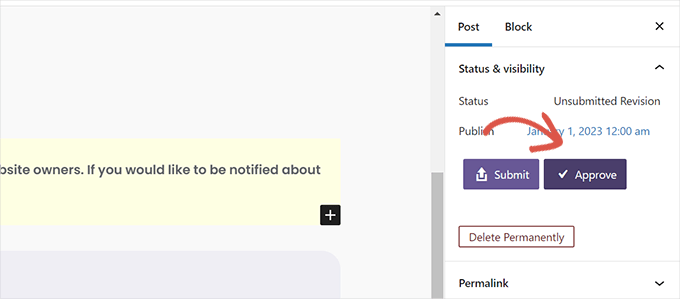
Depois de adicionar o novo agendamento, você pode clicar no botão ‘Aprovar’.
Fazer isso colocará sua revisão na fila.
Se você quiser ver todas as suas revisões agendadas, navegue até Revisões » Fila de Revisões em sua área administrativa do WordPress.
Você verá duas revisões para o mesmo artigo agendadas para serem publicadas uma após a outra.
Dica Bônus: Agendamento em Massa de Posts no WordPress
Se você gerencia um blog sozinho, agendar um post ou atualização por vez pode ser gerenciável. No editor, você escolhe a data e a hora para seu post ser publicado.
No entanto, se você precisar agendar vários posts, esse processo pode levar muito tempo, pois você tem que fazê-lo para cada post individualmente.
É aí que o agendamento em massa pode ajudá-lo. Ele permite que você agende vários posts de uma vez, economizando tempo para você se concentrar em crescer seu blog.
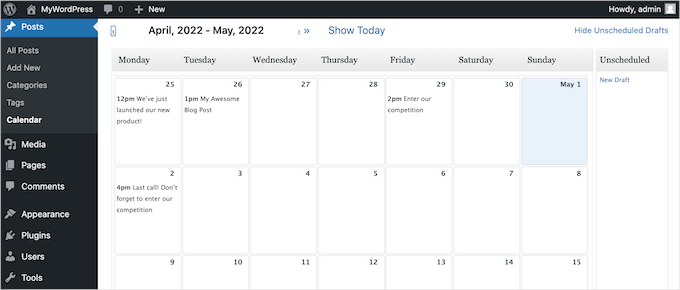
Especialmente para blogs com vários autores, o agendamento em massa é útil para manter todos no caminho certo. Um cronograma claro facilita o gerenciamento de posts de diferentes escritores.
Se você quiser saber mais sobre isso, confira nosso guia passo a passo sobre como agendar posts em massa no WordPress.
Esperamos que este artigo tenha ajudado você a aprender como agendar atualizações de conteúdo corretamente no WordPress. Você também pode querer ver nosso guia sobre como criar landing pages bonitas para o seu site ou conferir estas dicas úteis sobre como expandir seu site com um orçamento limitado.
Se você gostou deste artigo, por favor, inscreva-se em nosso Canal do YouTube para tutoriais em vídeo do WordPress. Você também pode nos encontrar no Twitter e no Facebook.


Dennis Muthomi
Achei a seção sobre o uso do plugin PublishPress Revisions particularmente útil.
Este recurso será inestimável para agendar promoções sensíveis ao tempo para quem gerencia um site de pequena empresa
Obrigado pelo guia detalhado WPBeginner!
Jiří Vaněk
Que ótimo. Até ler este artigo, eu não achava que algo assim fosse possível e é por isso que sempre salvava coisas semelhantes no meu Google Agenda. Isso muda completamente esse tipo de procedimento. Em vez de um Google Agenda, posso preparar a próxima versão do artigo imediatamente.
Ahmed Omar
Eu não sabia que essa opção estava presente no WordPress
é muito importante e essencial para manter posts atualizados no seu site
obrigado pelo post detalhado
WPBeginner Support
Glad we could share this feature
Admin
Sean James Cameron
Olá. Você sabe se é possível mudar a página inicial automaticamente a cada mês? Tenho um site de jardinagem e, quando os visitantes chegam, a cada mês eu gostaria que a primeira página que eles vissem fosse 'tarefas de outubro', 'tarefas de novembro', etc. Você sabe como conseguir isso? Obrigado.
WPBeginner Support
No momento, não temos um método recomendado para automatizar essa mudança. Normalmente, você criaria páginas com o que deseja e mudaria manualmente qual delas é a página inicial quando estivesse pronto.
Admin
Laura
Olá!
O plugin TAO mencionado não foi atualizado em um ano / não foi testado com as últimas 3 versões principais do WordPress.
Você tem alguma sugestão para um plugin mantido com mais regularidade?
Obrigado!
WPBeginner Support
Obrigado por nos informar, embora não tenhamos uma recomendação específica no momento, certamente ficaremos atentos a um substituto caso o plugin não funcione mais.
Admin
Rex
Existe um plugin ou uma solução alternativa que permita agendar posts para serem publicados mais de uma vez? Por exemplo, uma promoção mensal que precisa aparecer no 3º dia do mês, todo mês? Parece uma necessidade óbvia, mas não consigo encontrar nada.
Eu uso o plugin Republish Old Posts, que funciona muito bem, exceto que posts antigos são publicados em intervalos aleatórios, você não pode agendá-los.
Tks.
Rex
WPBeginner Support
Pelo que parece, você pode querer mover o conteúdo para uma página que não esteja vinculada no seu site e, em seguida, vinculá-la quando a oferta estiver ativa usando um plugin como o OptinMonster, em vez de tê-la em um post específico republicado.
Admin
Kasper Dyrberg
Olá, você sabe se isso funciona com sites criados com Elementor pro?
WPBeginner Support
A menos que eu ouça o contrário, não conhecemos conflitos específicos, mas você pode entrar em contato com o suporte do plugin para saber se há algum conflito.
Admin
Andy Nguyen
Olá. Este plugin parece incrível, mas existe uma maneira de atualizar um post existente sem alterar a data? Eu só quero agendar alterações em uma data específica sem que a data original seja alterada.
WPBeginner Support
Você gostaria de entrar em contato com o suporte do plugin para saber se essa é uma opção.
Admin
Broc Hite
Estou descobrindo que o TAO Scheduled Update está muito instável no Gutenberg 5.0+. Eu o usei regularmente sem incidentes, mas seguir os mesmos passos para clonar uma nova página funciona às vezes e outras não. Estou procurando outro plugin!
WPBeginner Support
Oi Broc,
Em nossos testes, não conseguimos encontrar nenhum problema com o plugin.
Admin
Jim Carroll
O plugin Tao é estável? Sua postagem implica que ele funciona bem, mas ele não é atualizado há mais de 4 meses. Devo me preocupar?
WPBeginner Support
Oi Jim,
We tested the plugin and it works well. You can safely install it
Admin
Lynwood Johnson
Esta é uma boa informação e uma ferramenta legal de se ter; especialmente para aqueles de nós que mantêm sites como igrejas ou caridades com eventos recorrentes.
Uma pergunta não abordada no artigo: E as considerações de SEO em relação a um artigo ou evento atualizado? O SEO deve ser ajustado para refletir a atualização?
WPBeginner Support
Ei Lynwood,
Se o conteúdo mudou significativamente, então sim, você pode fazer isso, mas caso contrário, é seguro usar suas configurações de SEO existentes para o artigo.
Admin