


Gerenciar um site com vários autores pode ser difícil. Se você não organizar o conteúdo deles, isso pode rapidamente levar a uma bagunça confusa e causar muitos problemas.
Felizmente, existe uma maneira simples de manter as coisas organizadas: restringir autores a categorias específicas. Isso promete melhorar seu fluxo de trabalho editorial, ajudar os leitores a encontrar o que procuram e até mesmo impulsionar seu SEO no WordPress.
Neste artigo, mostraremos como restringir facilmente autores a uma categoria específica no WordPress.
Por que restringir autores a uma categoria específica?
Se você tem várias pessoas escrevendo para o seu blog WordPress, então há uma chance de que elas não selecionem a categoria apropriada. Uma solução é limitar suas opções, mesclando várias categorias ou até mesmo excluindo categorias que você não precisa mais.
No entanto, se você estiver satisfeito com a forma como as categorias estão organizadas em seu site, você pode restringir os autores a uma categoria específica.
Isso os ajuda a se concentrar em seus pontos fortes de escrita, ao mesmo tempo que os impede de postar na categoria errada. Você pode até atribuir um autor a uma única categoria, o que essencialmente impõe uma categoria por post no WordPress.
No geral, usar categorias corretamente pode ser muito benéfico para a classificação SEO do seu site também.
Dito isso, vamos dar uma olhada em como restringir autores a categorias específicas.
Restringir Categorias de Autores Usando PublishPress Permissions
A solução mais fácil é criar um grupo de permissões onde todos os escritores tenham acesso a uma categoria específica, ou a um conjunto de categorias. Por exemplo, você pode criar um grupo que restrinja certos escritores à categoria 'Tutoriais' no seu blog WordPress.
Primeiro, você precisará instalar e ativar o plugin PublishPress Permissions. Para mais instruções, veja nosso guia passo a passo sobre como instalar um plugin do WordPress.
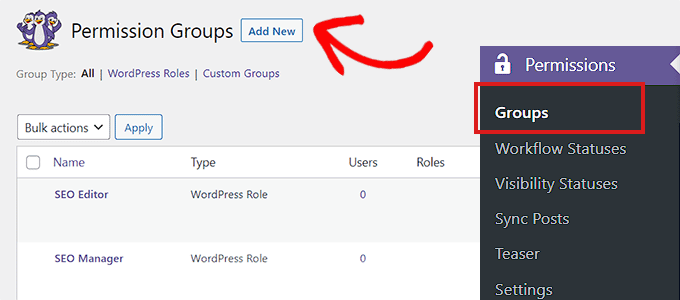
Após a ativação, você precisa visitar a página Permissões » Grupos na barra lateral de administração e clicar no botão 'Adicionar Novo'.
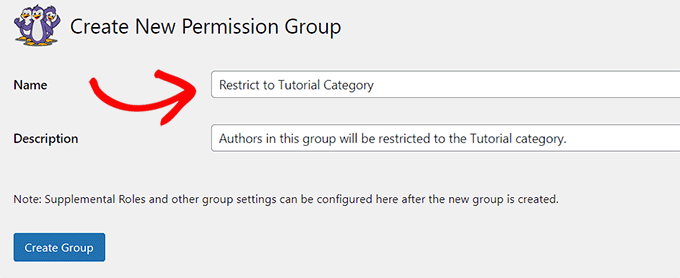
Em seguida, digite um título e uma descrição para o seu novo Grupo de Permissões.
Com isso feito, clique no botão 'Criar Grupo' para continuar.
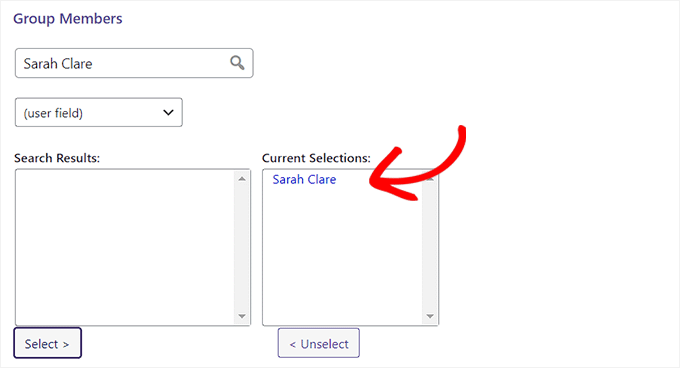
Após criar o Grupo de Permissões, role até a seção 'Membros do Grupo'.
Aqui, você pode começar a digitar o primeiro autor que deseja adicionar a este grupo.
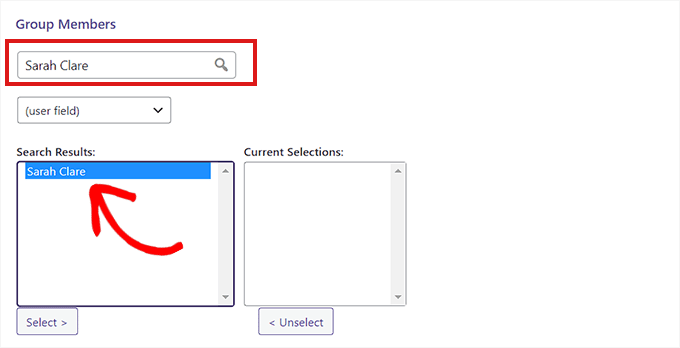
Quando a pessoa certa aparecer, clique no nome dela seguido pelo botão 'Selecionar'.
Isso moverá a pessoa para a coluna 'Seleção Atual'.
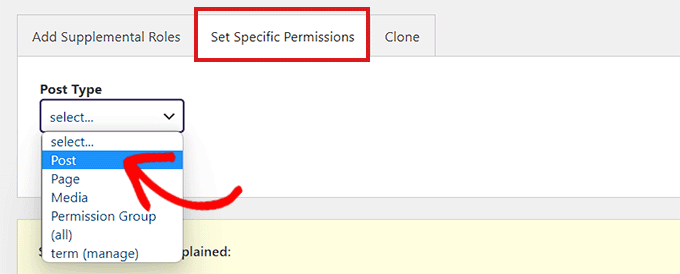
Em seguida, role um pouco para baixo e selecione a aba 'Definir Permissões Específicas'.
Aqui, abra o menu suspenso 'Tipo de Post' e selecione 'Post'.
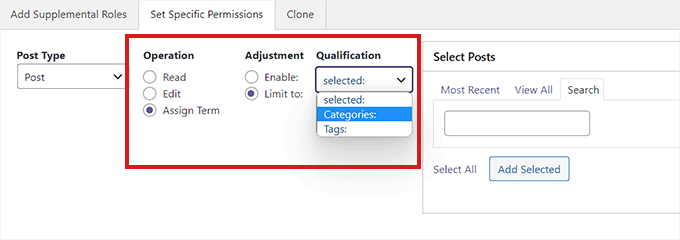
Na coluna ‘Operação’, selecione ‘Atribuir Termo’. Com isso feito, escolha a opção ‘Limitar a’ na coluna ‘Ajuste’.
Em seguida, abra o menu suspenso ‘Qualificação’ e escolha ‘Categorias’.
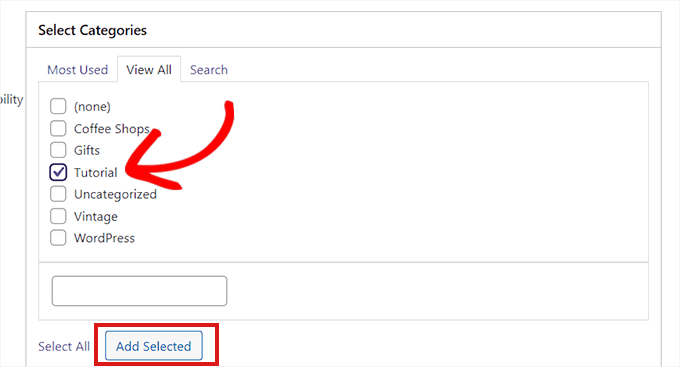
Agora você verá uma seção ‘Selecionar Categorias’.
Por fim, basta marcar a categoria à qual você deseja limitar o autor. Você pode até selecionar várias categorias, se desejar.
Quando estiver satisfeito com sua escolha, clique em ‘Adicionar Selecionados’.
Agora você verá todos os detalhes do seu Grupo de Permissões.
Verifique-os cuidadosamente e, se estiver satisfeito para prosseguir, selecione ‘Salvar Permissões’.
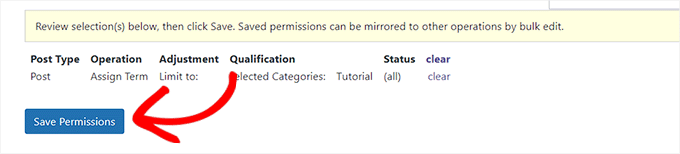
Agora você restringiu com sucesso um autor a uma categoria específica.
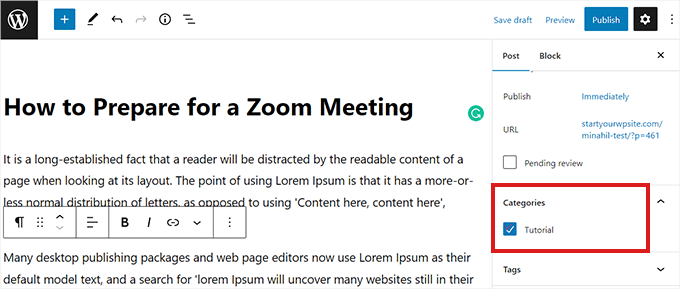
Agora, quando alguém deste grupo de permissão visitar o editor de conteúdo, ele verá apenas as categorias atribuídas a ele.
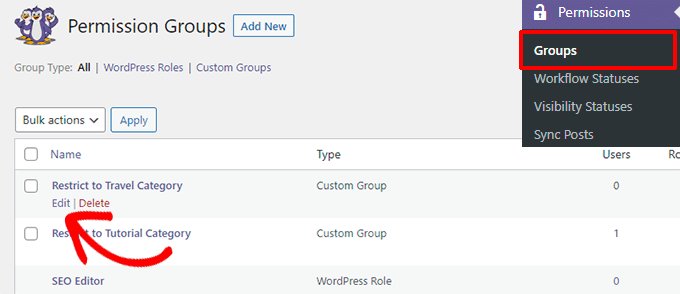
Você pode editar seus grupos de permissão a qualquer momento. Por exemplo, você pode adicionar novos usuários ou dar a eles acesso a algumas categorias extras.
Simplesmente vá para a página Permissões » Grupos, encontre o grupo que deseja alterar e clique no link ‘Editar’.
Esperamos que isso tenha ajudado você a aprender como restringir autores a uma categoria específica no WordPress. Você também pode querer ver nossos guias sobre como rastrear análises de categorias e tags do WordPress e como marcar automaticamente seus posts para economizar tempo.
Se você gostou deste artigo, por favor, inscreva-se em nosso Canal do YouTube para tutoriais em vídeo do WordPress. Você também pode nos encontrar no Twitter e no Facebook.



Misty Rudkin
É um plugin útil, embora se a categoria também pegar seus filhos, seria ótimo.
Estou tentando editar no editor de plugins e usar get_term_children(), existe a função get_term_childrean_and_parent no WordPress?
WPBeginner Support
Para editar o plugin, você deve entrar em contato com o suporte do plugin, e eles normalmente podem ajudar com modificações, além de possivelmente integrá-lo ao plugin. Se você apenas modificar o plugin, poderá perder personalizações quando o plugin for atualizado.
Admin
Morshed Alam Suman
O plugin está fechado agora.
WPBeginner Support
Thank you for letting us know about this, we’ll be sure to look into updating the article
Admin
Yashar
por favor, não promova um plugin que foi banido por questões de segurança
WPBeginner Support
Obrigado por nos informar sobre isso, certamente investigaremos uma alternativa
Admin
abay
como restringir o comentário ao usuário autor
Felipe
Curto e útil. Obrigado.
Schalk
É possível usar este plugin de alguma forma para limitar postagens a uma categoria de um tipo de post personalizado?
Este é o plugin que uso, no qual quero limitar vários autores às suas próprias categorias.
https://wordpress.org/plugins/scheduled-announcements-widget/
bb
está errado
Ebbin Jose
Como restringir uma função a duas categorias específicas?
Travis Pflanz
Parece que Restrict Categories faz o que você precisa – https://wordpress.org/plugins/restrict-categories/
Equipe WPBeginner
Aparentemente, o plugin não suporta este recurso no momento.
Ed
e quanto ao autor para dois ou três gatos específicos?
Umar Hashim
como fazer posts publicados serem editáveis por autores permitidos, mas precisarem ser aprovados por um administrador?
Tipo de Post Personalizado = Funcionário
Funcionário A
Funcionário B
Autor A atribui ao Post do Funcionário A
Autor B atribui ao Post do Funcionário B
Ambos os posts já foram publicados (Funcionário A e Funcionário B)
Autor A atualiza o Post do Funcionário A, nada mudou na versão online, mas o post é salvo como pendente de revisão, e-mail enviado ao administrador, que revisa as alterações e permite publicar ou descartar as alterações.
isso pode ser feito com Edit Flow?
WPBeginner Support
Você pode criar uma função de usuário personalizada com essas capacidades, veja como adicionar ou remover capacidades de funções de usuário no WordPress.
Admin
Umar Hashim
eu criei a função de usuário personalizada e atribuí a ela a capacidade de editar posts publicados, mas a questão é como tornar o post publicado editável, mas não publicado novamente até que o administrador revise as alterações e permita a publicação do post.
como a página do Funcionário A já publicada e online para os espectadores.. Autor A atribui à página do Funcionário A.. Autor A faz alterações na página do Funcionário A, agora as alterações não são publicadas, mas um e-mail é enviado ao administrador informando que alterações na página do Funcionário A foram feitas pelo Autor A.
O administrador aprova ou descarta as alterações. Na aprovação, a versão online da página do Funcionário A é atualizada para os visitantes.
WPBeginner Support
Se você estiver usando o plugin que mencionamos, precisará editar a função do usuário e desmarcar a capacidade de Publicar dessa função de usuário específica.
Umar Hashim
Consegui fazer funcionar.
Usei o plugin “Capability Manager Enhanced” junto com o Plugin “Revisionary”.
agora as postagens publicadas são enviadas para revisão antes de serem publicadas online.
mas agora o problema é que estamos usando Campos Personalizados usando o plugin “Advance Custom Fields” no Tipo de Postagem Personalizada “Funcionário”, na tela de visualização do Revisionary, não conseguimos ver esses Campos Personalizados, mas apenas o Editor padrão do WordPress.
É possível obter atualizações de Campos Personalizados na Comparação de Visualização?