


Você está preocupado que uma conta comprometida possa colocar todo o seu site WordPress em risco? É um pensamento assustador, mas tomar uma ação imediata pode impedir uma violação de segurança em seu rastro.
Gerenciamos sites de alto tráfego por mais de uma década, então sabemos o pânico que vem com uma suspeita de invasão. Uma das maneiras mais eficazes de impedir agentes mal-intencionados é forçar a redefinição de senha para todos os usuários do seu site.
Neste guia, mostraremos como redefinir facilmente senhas para todos os usuários no WordPress e notificá-los automaticamente por e-mail.
Por que Redefinir Senhas para Todos os Usuários no WordPress?
Se você acha que seu site WordPress foi invadido, então é uma boa ideia redefinir as senhas de todos os usuários o mais rápido possível. Isso ajudará a impedir que o hacker acesse seu site ou as contas de seus usuários.
Você também deve redefinir as senhas dos usuários se estiver migrando seu site para um novo host para evitar quaisquer problemas com as contas de seus usuários durante o processo de migração.
Redefinir senhas para substituí-las por senhas mais fortes também é benéfico para a segurança geral do WordPress.
Dito isso, vamos ver como redefinir facilmente as senhas dos usuários do WordPress.
Como redefinir senhas para todos os usuários no WordPress
Primeiro, você precisa instalar e ativar o plugin Redefinição de Senha de Emergência. Para instruções detalhadas, você pode consultar nosso guia para iniciantes sobre como instalar um plugin do WordPress.
Após a ativação, acesse a página Usuários » Redefinição de Senha de Emergência na barra lateral de administração do WordPress.
Uma vez lá, você pode começar digitando o assunto do e-mail que será enviado aos seus usuários após a redefinição da senha ao lado da opção 'Assunto do E-mail'.
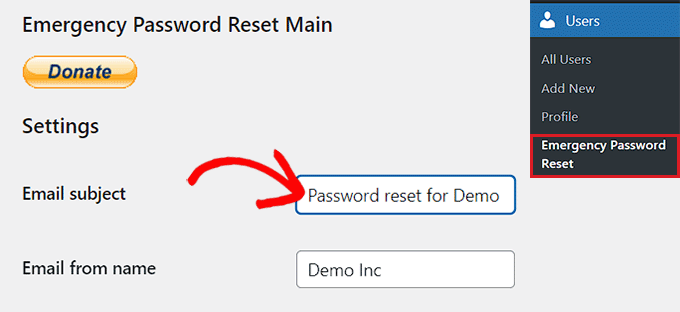
Depois disso, digite o Nome do Remetente e a mensagem que serão enviados aos assinantes no e-mail.
Por padrão, o plugin usa o endereço de e-mail do administrador para enviar e-mails de redefinição de senha para todos os usuários. No entanto, se você não quiser usar o e-mail do administrador, poderá digitar qualquer endereço de e-mail de sua escolha no campo.
Depois disso, basta clicar no botão 'Salvar Configurações' para armazenar suas configurações.
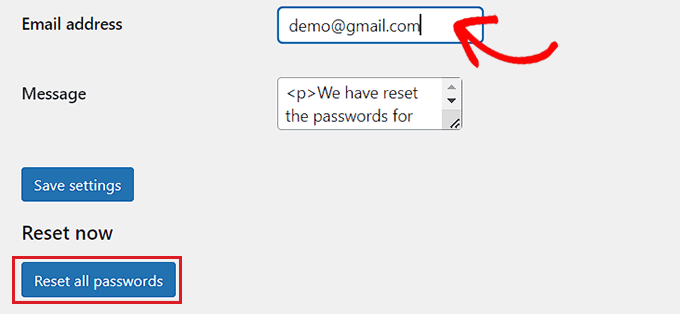
Finalmente, clique no botão 'Redefinir Todas as Senhas'.
O plugin agora alterará automaticamente as senhas de todos os usuários e enviará uma notificação por e-mail contendo suas novas senhas.
Importante: Isso inclui a conta de administrador que você está usando atualmente. Você será desconectado automaticamente e receberá um e-mail com sua nova senha.
Se, por algum motivo, o usuário não receber sua senha por e-mail, ele poderá recuperá-la facilmente. Tudo o que ele precisa fazer é clicar no link 'Esqueceu sua senha' na página de login do usuário.
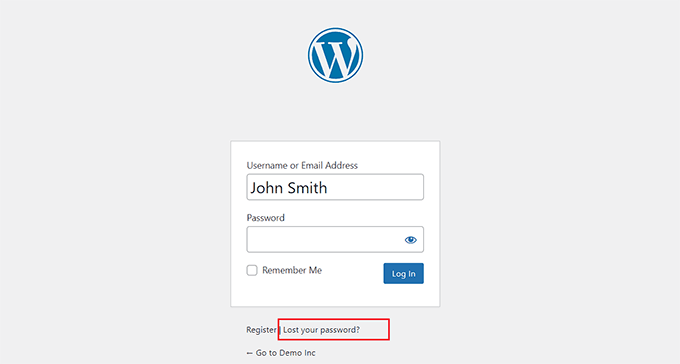
Para instruções detalhadas, você pode consultar nosso tutorial do WordPress sobre como recuperar sua senha no WordPress.
Após redefinir todas as senhas, recomendamos que você altere suas chaves de segurança do WordPress, também conhecidas como SALTs. Para saber mais sobre elas, consulte nosso guia para iniciantes sobre chaves de segurança do WordPress e como alterá-las.
A alteração das chaves de segurança encerrará todas as sessões de usuários logados, portanto, se um usuário comprometido estava logado, ele será automaticamente desconectado.
Bônus: Como Melhorar a Segurança de Login do WordPress
Há muitas coisas que você pode fazer para melhorar a segurança de login do seu WordPress.
Primeiro, você precisa impor senhas fortes para os usuários em seu site WordPress. Você também pode adicionar uma camada extra de segurança protegendo com senha o diretório de administração do WordPress (wp-admin).
Outra técnica comum usada por hackers é executar scripts que usam senhas aleatórias na tentativa de quebrar sua senha do WordPress.
Uma solução possível para desacelerar a maioria (se não todos) esses ataques é limitando as tentativas de login ou adicionando Autenticação de Dois Fatores (2FA) ao seu site.
Você também pode usar o Cloudflare em seu site. É a melhor solução de segurança para WordPress que ajuda você a fortalecer a segurança do WordPress e a verificar seu site em busca de ameaças comuns.

Para mais detalhes sobre como proteger seu site, você pode consultar nosso guia definitivo de segurança para WordPress.
Perguntas Frequentes Sobre Redefinição de Senhas do WordPress
Aqui estão algumas das perguntas mais comuns que nossos leitores fazem sobre gerenciamento de senhas e segurança de usuários no WordPress.
1. Redefinir senhas desconectará automaticamente os usuários?
Redefinir uma senha garante que a senha antiga não possa ser usada novamente. No entanto, se um usuário estiver logado no momento, ele poderá permanecer logado até que a sessão do navegador expire.
Para forçar um logout imediato para todos, você deve atualizar suas chaves de segurança do WordPress (SALTs) conforme mencionado neste guia.
2. E se meus usuários não receberem o e-mail de redefinição de senha?
O WordPress depende do e-mail PHP para enviar e-mails, que muitas vezes é bloqueado por provedores de e-mail ou marcado como spam.
Se seus usuários não estiverem recebendo suas novas senhas, você deve instalar o WP Mail SMTP. Ele corrige problemas de entrega de e-mail do WordPress roteando seus e-mails através de um servidor de e-mail adequado.
3. O plugin de Redefinição de Senha de Emergência afeta os administradores?
Sim. Quando você usa o recurso 'Redefinir Todas as Senhas', ele altera a senha de todas as contas do seu site. Isso inclui sua própria conta de administrador. Você receberá um e-mail com sua nova senha, assim como todos os outros.
4. Posso redefinir a senha de apenas um usuário específico?
Sim. Se você não precisar redefinir a senha de todos, pode ir para Usuários » Todos os Usuários no seu painel do WordPress. Passe o mouse sobre o nome de usuário específico, clique em ‘Editar’ e gere uma nova senha na seção Gerenciamento de Conta.
Recursos Adicionais
Agora que você redefiniu as senhas de todos os usuários, talvez queira saber mais sobre como melhorar a segurança do seu site. Aqui estão alguns outros guias feitos para você:
- O Guia Definitivo de Segurança do WordPress – Passo a Passo
- Como Forçar Senhas Fortes para Usuários no WordPress
- Como e Por Que Limitar Tentativas de Login no Seu WordPress
- Como Adicionar Autenticação de Dois Fatores no WordPress
- Guia para Iniciantes sobre Funções e Permissões de Usuário no WordPress
Se você gostou deste artigo, por favor, inscreva-se em nosso Canal do YouTube para tutoriais em vídeo do WordPress. Você também pode nos encontrar no Twitter e no Facebook.


Mrteesurez
Obrigado por compartilhar isso.
Se eu redefinir a senha de todos os usuários, espero que todos recebam e-mails e a alterem de acordo, mas isso também pode redefini-la para mim como administrador??
WPBeginner Support
It would also reset your password
Admin
Richard Garuba
Ótimo artigo. Obrigado por expor várias maneiras de garantir a segurança em um site WordPress
Ian
Obrigado por compartilhar.