


Jeśli haker uzyska dostęp do jednego konta użytkownika w Twojej witrynie WordPress, może pozostać w niej nawet po zmianie własnego hasła. Masowe resetowanie haseł jest najszybszym sposobem na zablokowanie go i jednoczesne zabezpieczenie wszystkich kont.
W tym przewodniku pokażemy Ci, jak łatwo zresetować hasła dla wszystkich użytkowników w WordPress i automatycznie powiadomić ich e-mailem.
TL;DR: Spieszy Ci się? Oto jak to zrobić krok po kroku:
- Zainstaluj i aktywuj wtyczkę Emergency Password Reset.
- Przejdź do Użytkownicy » Resetowanie haseł w nagłych wypadkach w swoim panelu WordPress.
- Ustaw temat wiadomości e-mail, nazwę nadawcy i komunikat resetowania.
- Kliknij Zapisz ustawienia, a następnie kliknij Resetuj wszystkie hasła.
- Zaktualizuj klucze bezpieczeństwa WordPress (SALTs), aby wylogować wszystkich aktywnych użytkowników.
Dlaczego resetować hasła wszystkich użytkowników w WordPress?
Jeśli uważasz, że Twoja strona WordPress została zhakowana, dobrym pomysłem jest jak najszybsze zresetowanie haseł wszystkich użytkowników. Pomoże to zapobiec dostępowi hakera do Twojej witryny lub kont użytkowników.
Powinieneś również zresetować hasła użytkowników, jeśli migrujesz swoją witrynę do nowego hosta, aby zapobiec problemom z kontami użytkowników podczas procesu migracji.
Resetowanie haseł w celu zastąpienia ich silniejszymi jest również korzystne dla ogólnego bezpieczeństwa WordPress.
Zobaczmy, jak łatwo zresetować hasła użytkowników WordPress.
Jak zresetować hasła wszystkich użytkowników w WordPress
Najpierw musisz zainstalować i aktywować wtyczkę Emergency Password Reset. Szczegółowe instrukcje znajdziesz w naszym przewodniku dla początkujących jak zainstalować wtyczkę WordPress.
Po aktywacji przejdź do strony Użytkownicy » Resetowanie hasła w nagłych wypadkach z paska bocznego administratora WordPress.
Gdy tam będziesz, możesz wpisać temat wiadomości e-mail, która zostanie wysłana do Twoich użytkowników po zresetowaniu hasła, obok opcji „Temat e-maila”.
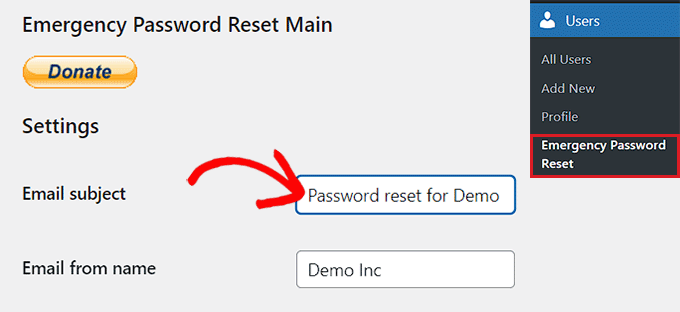
Następnie wpisz Nazwę nadawcy i wiadomość, która zostanie wysłana do Twoich użytkowników w e-mailu resetującym.
Domyślnie wtyczka używa adresu e-mail administratora do wysyłania wiadomości e-mail z resetowaniem hasła do wszystkich użytkowników. Jednak jeśli nie chcesz używać adresu e-mail administratora, możesz wpisać dowolny adres e-mail w odpowiednim polu.
Następnie po prostu kliknij przycisk „Zapisz ustawienia”, aby zapisać swoje ustawienia.
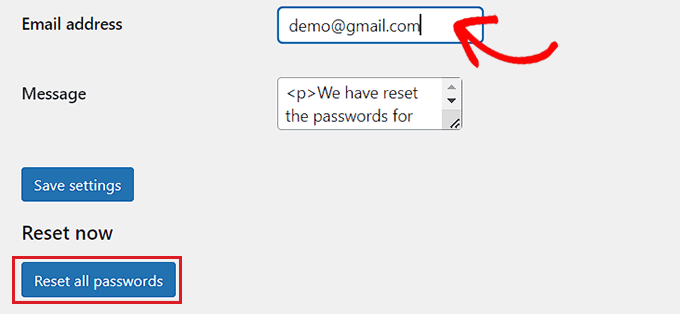
Na koniec kliknij przycisk „Resetuj wszystkie hasła”.
Wtyczka automatycznie zmieni hasła wszystkich użytkowników i wyśle każdemu użytkownikowi e-mail z linkiem do resetowania hasła.
Ważne: Dotyczy to również konta administratora, z którego aktualnie korzystasz. Zostaniesz automatycznie wylogowany i otrzymasz e-mail z linkiem do resetowania hasła.
Jeśli z jakiegoś powodu użytkownik nie otrzyma e-maila z linkiem do resetowania hasła, może go łatwo odzyskać. Wystarczy, że kliknie link „Zapomniałeś hasła?” na stronie logowania użytkownika.
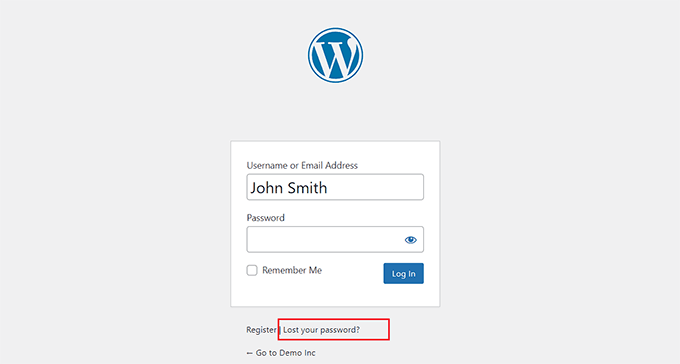
Szczegółowe instrukcje znajdziesz w naszym poradniku WordPress jak odzyskać hasło w WordPress.
Po zresetowaniu wszystkich haseł zalecamy zmianę kluczy bezpieczeństwa WordPress, znanych również jako SALTy. Aby dowiedzieć się więcej na ich temat, zapoznaj się z naszym przewodnikiem dla początkujących klucze bezpieczeństwa WordPress i jak je zmienić.
Zmiana kluczy bezpieczeństwa zakończy wszystkie aktywne sesje zalogowanych użytkowników, więc jeśli zalogowany był niepowołany użytkownik, zostanie automatycznie wylogowany.
Bonus: Jak poprawić bezpieczeństwo logowania do WordPressa
Najpierw musisz wymusić stosowanie silnych haseł dla użytkowników na swojej stronie WordPress. Możesz również dodać dodatkową warstwę zabezpieczeń, zabezpieczając hasłem katalog administracyjny WordPress (wp-admin).
Inną powszechną techniką stosowaną przez hakerów jest uruchamianie skryptów wykorzystujących losowe hasła w celu złamania Twojego hasła do WordPress.
Jednym z możliwych rozwiązań spowalniających większość (jeśli nie wszystkie) takich ataków jest ograniczenie prób logowania lub dodanie dwuskładnikowego uwierzytelniania (2FA) do swojej witryny.
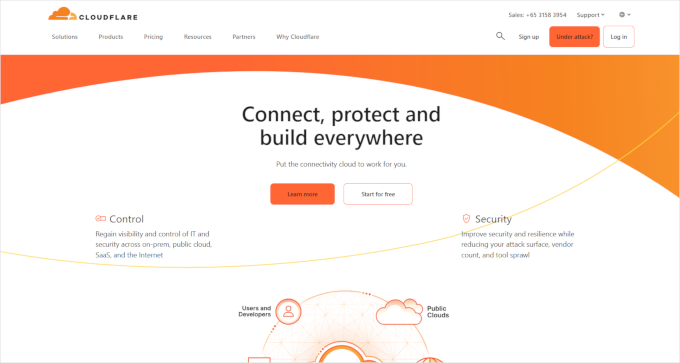
Możesz również użyć Cloudflare na swojej stronie internetowej. Jest to najlepsze rozwiązanie zabezpieczające WordPress, które pomaga wzmocnić bezpieczeństwo WordPress i skanuje Twoją witrynę pod kątem typowych zagrożeń.
Więcej szczegółów na temat ochrony Twojej witryny znajdziesz w naszym ostatecznym przewodniku po zabezpieczeniach WordPress.
Najczęściej zadawane pytania dotyczące resetowania haseł w WordPress
Oto niektóre z najczęstszych pytań, które nasi czytelnicy zadają na temat zarządzania hasłami i bezpieczeństwa użytkowników w WordPress.
1. Czy resetowanie haseł automatycznie wyloguje użytkowników?
Resetowanie hasła zapewnia, że stare hasło nie może być ponownie użyte. Jednak jeśli użytkownik jest aktualnie zalogowany, może pozostać zalogowany do momentu wygaśnięcia jego sesji przeglądarki.
Aby wymusić natychmiastowe wylogowanie wszystkich, należy zaktualizować klucze bezpieczeństwa WordPress (SALTY), jak wspomniano w tym przewodniku.
2. Co jeśli moi użytkownicy nie otrzymają e-maila z resetowaniem hasła?
WordPress polega na wysyłaniu e-maili przez PHP, co jest często blokowane przez dostawców poczty e-mail lub oznaczane jako spam.
Jeśli Twoi użytkownicy nie otrzymują e-maili z linkiem do resetowania hasła, powinieneś zainstalować WP Mail SMTP. Naprawia problemy z dostarczaniem poczty WordPress, kierując Twoje wiadomości e-mail przez odpowiedni serwer pocztowy.
3. Czy wtyczka Emergency Password Reset wpływa na administratorów?
Tak. Kiedy używasz funkcji „Resetuj wszystkie hasła”, zmienia ona hasło dla każdego konta na Twojej stronie internetowej. Dotyczy to również Twojego własnego konta administratora. Otrzymasz e-mail z linkiem do resetowania hasła, tak jak wszyscy inni.
4. Czy mogę zresetować hasło tylko dla jednego konkretnego użytkownika?
Tak. Jeśli nie musisz resetować haseł wszystkich użytkowników, możesz przejść do sekcji Użytkownicy » Wszyscy użytkownicy w swoim panelu WordPress. Najedź kursorem na konkretną nazwę użytkownika, kliknij „Edytuj” i wygeneruj nowe hasło w sekcji Zarządzanie kontem.
5. Co jeśli link do resetowania hasła użytkownika jest nieprawidłowy?
Jeśli link do resetowania wygasł lub jest nieprawidłowy, użytkownik może poprosić o nowy, klikając link „Zapomniałeś hasła?” na stronie logowania WordPress. Linki resetujące wygasają po 24 godzinach. Jeśli e-mail z resetowaniem nie dotrze, sprawdź folder spamu lub zainstaluj WP Mail SMTP, aby rozwiązać problemy z dostarczaniem.
6. Czy mogę zresetować wszystkie hasła WordPress jednocześnie bez wtyczki?
Tak. Możesz użyć WP-CLI lub phpMyAdmin do bezpośredniej aktualizacji haseł w bazie danych WordPress, ale obie metody wymagają dostępu do serwera lub bazy danych. Wtyczka Emergency Password Reset jest najłatwiejszą opcją dla większości właścicieli witryn.
Dodatkowe zasoby
Teraz, gdy zresetowałeś hasła dla wszystkich użytkowników, możesz dowiedzieć się więcej o poprawie bezpieczeństwa swojej witryny. Oto kilka innych przewodników przygotowanych dla Ciebie:
- Kompleksowy przewodnik po bezpieczeństwie WordPress – krok po kroku
- Jak wymusić silne hasła dla użytkowników w WordPress
- Jak i dlaczego powinieneś ograniczyć liczbę prób logowania w swoim WordPressie
- Jak dodać uwierzytelnianie dwuskładnikowe w WordPressie
- Przewodnik dla początkujących po rolach użytkowników i uprawnieniach w WordPressie
Jeśli podobał Ci się ten artykuł, zasubskrybuj nasz kanał YouTube po samouczki wideo WordPress. Możesz nas również znaleźć na Twitterze i Facebooku.


Mrteesurez
Dzięki za udostępnienie tego.
Jeśli zresetuję hasło dla wszystkich użytkowników, mam nadzieję, że wszyscy otrzymają e-maile i odpowiednio je zmienią, ale czy mogę je zresetować również dla mnie jako administratora??
Wsparcie WPBeginner
Zresetowałoby to również Twoje hasło
Administrator
Richard Garuba
Świetny artykuł. Dziękuję za przedstawienie różnych sposobów zapewnienia bezpieczeństwa na stronie WordPress
Ian
Dzięki za udostępnienie.