


Tendo gerenciado dezenas de sites WordPress ao longo dos anos, lidamos nós mesmos com inúmeros comentários de spam. Uma de nossas técnicas mais eficazes de combate ao spam é remover o campo de URL do site dos formulários de comentários.
Embora os plugins anti-spam de comentários ajudem, muitos spammers ainda adicionam manualmente links promocionais através do campo de URL do site em seu formulário de comentários. Ao remover este campo de URL, você pode reduzir significativamente as tentativas de spam, mantendo sua seção de comentários aberta.
Neste artigo, mostraremos várias maneiras de remover o campo de URL do site do seu formulário de comentários do WordPress, desde soluções simples com plugins até um método de código fácil.
Por Que as Pessoas Enviam Comentários de Spam?
Como a maior parte do spam é gerada por bots automatizados, você pode combater facilmente o spam de comentários usando ferramentas e plugins gratuitos. No entanto, é muito mais difícil impedir comentários de spam que são enviados por pessoas.
Esses comentários geralmente estão fora do tópico, irrelevantes e não agregam valor à conversa.
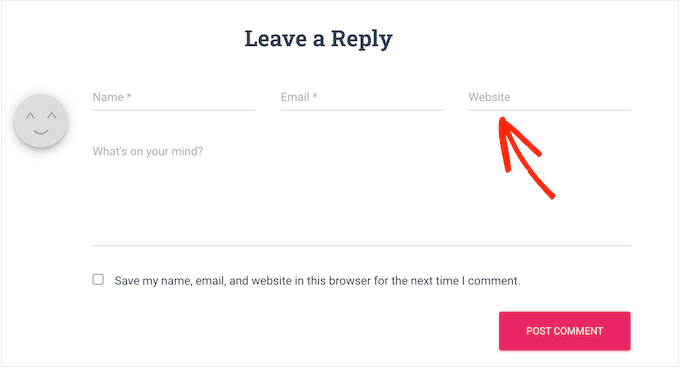
Quando exibe comentários, o WordPress automaticamente vincula o nome de usuário da pessoa à URL do site que ela forneceu. Spammers podem usar este campo para obter backlinks ou para tentar obter melhores classificações para palavras-chave específicas.
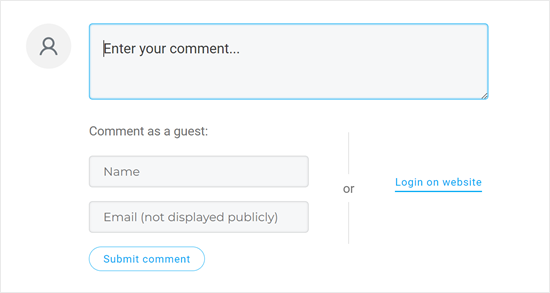
Ao remover o campo de URL do site, você pode desencorajar spammers de postar em seu blog WordPress ou site. E como você pode ver em nosso formulário de comentários WPBeginner, desativamos exatamente esse recurso assim:
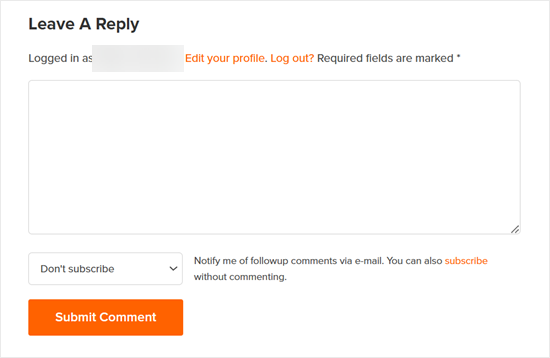
Fazemos isso porque acreditamos que usuários genuínos deixarão um comentário, independentemente de obterem um backlink ou não. Portanto, isso não deve impactar a quantidade de comentários de qualidade que você recebe.
Dito isso, vamos dar uma olhada em 3 métodos diferentes para remover o campo de site do formulário de comentários do seu site WordPress. Você pode usar os links rápidos abaixo para pular direto para o método que deseja usar:
Método 1: Remover o campo de URL do site com Thrive Comments (Recomendado)
O primeiro método usa Thrive Comments, o melhor plugin de comentários para WordPress.
Além de impedir que os usuários insiram URLs de spam, você também pode usar o plugin para aumentar o engajamento dos seus comentários. Por exemplo, você pode permitir que os usuários curtam e não curtam comentários e até mesmo redirecionar comentaristas para uma postagem relevante para aumentar suas visualizações de página.
Para mais informações, confira nossa análise completa do Thrive Themes, onde falamos mais sobre o Thrive Comments.
Primeiro, acesse o site do Thrive Themes para criar uma nova conta e obter um plano pago.

Após se inscrever, basta acessar o painel da sua conta.
Aqui, clique no link 'Baixar e instalar o plugin Thrive Product Manager'.

Nesta etapa, você pode instalar o plugin Thrive Product Manager em seu site WordPress. Para mais detalhes, consulte nosso guia sobre como instalar um plugin do WordPress.
Agora, acesse a página Gerenciador de Produtos na área de administração do seu WordPress e clique no botão 'Entrar na minha conta'.

Agora você deve ver o painel do Thrive Product Manager.
Aqui, basta selecionar Thrive Comments e clicar no botão 'Instalar produtos selecionados'.

Deve haver uma mensagem de sucesso dizendo ‘Pronto para usar’ assim que a instalação for concluída.
Agora, basta clicar no botão ‘Ir para o Painel do Thrive Themes’ na parte inferior.

Na próxima página, você verá todos os seus plugins instalados no pacote.
Clique no botão ‘Thrive Comments’ para começar a usar o plugin.

Na página do Thrive Comments, abra o menu ‘Login de Comentários’.
Em seguida, desative a configuração ‘Permitir que convidados insiram seus URLs de site’.
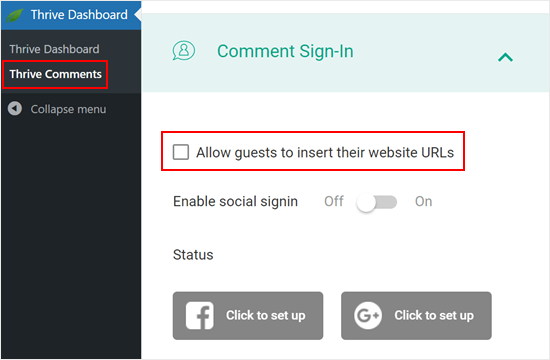
Esta opção removerá o campo de URL do site do seu site WordPress.
Dessa forma, sua seção de comentários permanecerá livre de spam e seus comentaristas genuínos não clicarão acidentalmente em links maliciosos.
É isso. Se você estiver interessado em usar o Thrive Comments para melhorar sua seção de comentários, aqui estão outros guias que você pode conferir:
- Como Destacar ou Enterrar Comentários no WordPress
- Como Permitir que Seus Usuários Assinem Comentários no WordPress
- Como Permitir que Usuários do Blog Moderem Comentários no WordPress
Método 2: Remover o campo de URL do site com um plugin gratuito
Se você deseja remover o campo de URL do formulário de comentários do WordPress com um plugin gratuito, confira Comment Link Remove and Comment Tools.
Este plugin permite remover o campo e também excluir quaisquer links de comentários que você já aprovou.
Primeiro, você precisa instalar e ativar o plugin Comment Link Remove and Comment Tools. Para instruções detalhadas, veja nosso guia sobre como instalar um plugin do WordPress.
Após a ativação, clique em Ferramentas de Comentários » Ferramentas de Comentários no painel do WordPress.
Aqui, marque a caixa ao lado de ‘Remover campo de SITE do formulário de comentários’. Isso desencorajará spammers de inserir seus links.
Dito isso, todos os comentários que você aprovou anteriormente ainda conterão um link. Para remover esses URLs, basta marcar a caixa ao lado de ‘Remover hyperlink da Bio do AUTOR do comentário’.
Também recomendamos marcar a configuração ‘Desativar a transformação de URLs em hiperlinks nos comentários’. Esta opção impede que os URLs em comentários sejam exibidos como hiperlinks clicáveis.
Além disso, você pode opcionalmente ativar a opção ‘Remover Tags de Link HTML em comentários’. Esta configuração remove as tags HTML que criam hiperlinks em comentários. Isso garante que quaisquer URLs ou links em comentários não sejam exibidos como links clicáveis.
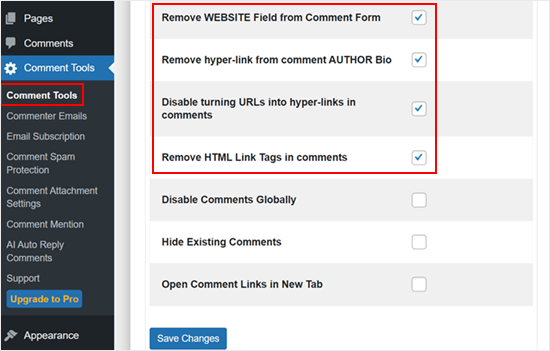
Feito isso, basta rolar até o final da página e clicar no botão ‘Salvar Alterações’ para armazenar suas configurações.
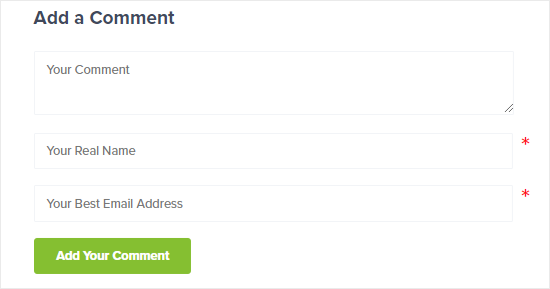
Para ver essa alteração em ação, saia da sua conta ou visite seu site em uma aba anônima.
Você verá que o formulário de comentários não tem mais um campo de URL do site.
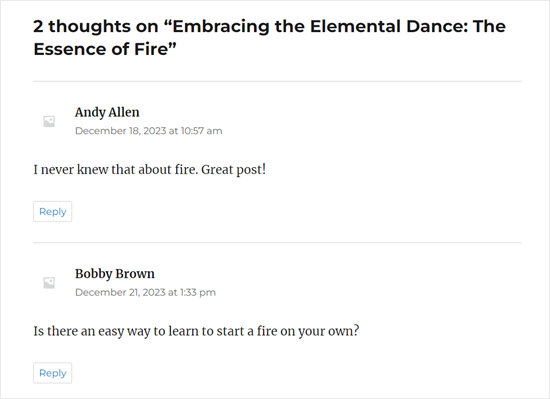
Além disso, os nomes dos autores dos comentários que costumavam ter links não os terão mais, e os usuários não poderão mais clicar neles.
Um dos sinais reveladores disso é que a cor do texto do nome do autor do comentário que costumava ter links será a mesma daquele que não tem.
Método 3: Remover o campo de URL do site com código
Outra opção é remover o campo de site do formulário de comentários do WordPress usando um trecho de código.
O motivo pelo qual queremos mostrar este método é que, embora o plugin possa remover o campo de URL, ele ainda mantém a caixa de seleção "Salvar meu nome, e-mail e site neste navegador para a próxima vez que eu comentar" na parte inferior.
Para manter as coisas consistentes, queremos alterar este texto para "Salvar meu nome e e-mail neste navegador para a próxima vez que eu comentar". E podemos fazer isso usando código personalizado.
Muitas vezes, tutoriais dirão para adicionar trechos de código personalizados ao arquivo functions.php do seu tema.
No entanto, não recomendamos isso porque mesmo um pequeno erro em seu código pode causar uma série de erros comuns do WordPress ou até mesmo quebrar seu site completamente. Essa abordagem também exige que você crie um tema filho para que seu tema pai não seja afetado.
Em vez de fazer tudo isso, recomendamos usar WPCode. É a maneira mais fácil e segura de adicionar código personalizado no WordPress sem ter que editar nenhum arquivo de tema principal.
Observação: Embora exista um plugin WPCode gratuito, usaremos a versão premium para este tutorial.
A primeira coisa que você precisa fazer é instalar e ativar o plugin WPCode em seu site. Para mais detalhes, veja nosso guia passo a passo sobre como instalar um plugin do WordPress.
Adicionando Código para Remover o Campo de URL do Formulário de Comentários do WordPress
Após a ativação, vá para Snippets de Código » Adicionar Snippet.
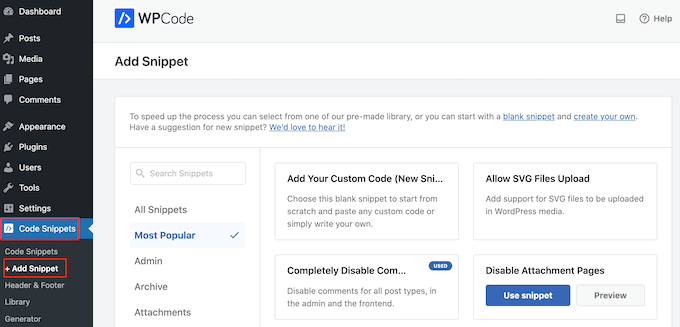
Em seguida, navegue até a aba ‘Comentários’ e encontre o snippet ‘Desativar URL do Site no Formulário de Comentários’.
Se você ainda não se conectou à biblioteca WPCode, clique no botão ‘Conectar à biblioteca para desbloquear (Grátis)’.
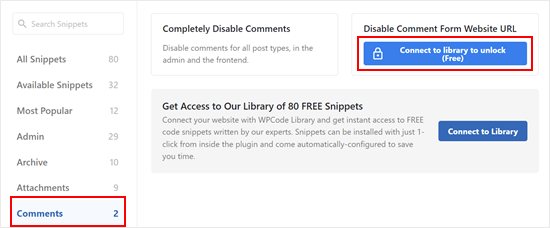
Nesta etapa, basta fazer login na sua conta WPCode.
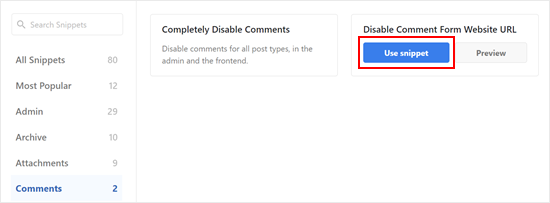
Depois disso, retorne à página anterior do plugin WPCode. Agora você verá que o botão mudou para ‘Usar snippet.’ Clique nele para usá-lo.
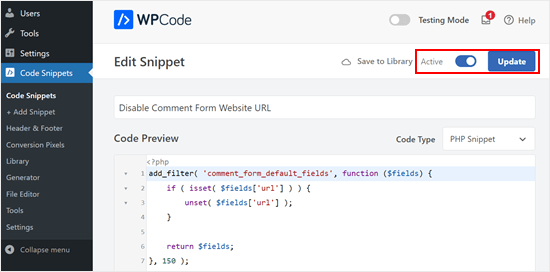
Agora você verá a tela do editor de snippets de código com o código para remover o campo de URL do site do formulário de comentários.
Tudo o que você precisa fazer agora é clicar no alternador ‘Inativo’ para que ele mostre ‘Ativo’ em vez disso. Em seguida, clique em ‘Atualizar’ para tornar este snippet ativo.
Agora, os visitantes não podem mais adicionar um URL de site aos seus comentários.
Adicionando Código para Remover Links Existentes nos Nomes dos Autores dos Comentários
O código da etapa anterior remove apenas o campo de URL do site dos formulários de comentários, mas os comentários existentes com nomes de autores vinculados ainda terão links.
Felizmente, você também pode removê-los facilmente com o WPCode. O que você precisa fazer é voltar para Snippets de Código » Adicionar Snippet. Em seguida, clique em ‘Usar snippet’ em ‘Adicionar seu código personalizado (Novo Snippet).’

Agora, você pode dar um nome a este snippet de código para torná-lo facilmente identificável. Pode ser algo simples como ‘Remover Hiperlinks no Nome do Autor do Comentário.’
Depois disso, altere o Tipo de Código para ‘Snippet PHP.’
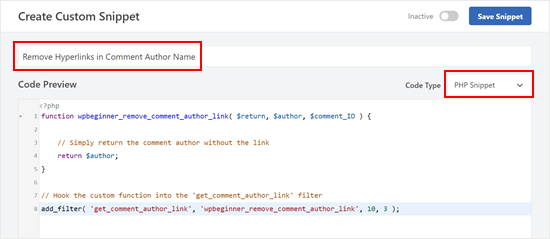
Uma vez feito, copie e cole o seguinte snippet na caixa de visualização de código:
function wpbeginner_remove_comment_author_link( $return, $author, $comment_ID ) {

    // Simply return the comment author without the link
    return $author;
}

// Hook the custom function into the 'get_comment_author_link' filter
add_filter( 'get_comment_author_link', 'wpbeginner_remove_comment_author_link', 10, 3 );
Rolando para baixo, certifique-se de que o Método de Inserção seja ‘Inserir Automaticamente’ e a Localização seja ‘Executar em Todos os Lugares.’
Depois disso, basta ativar o código e clicar em ‘Salvar Snippet.’

Agora, você não verá mais os nomes de autores de comentários antigos com links.
Adicionando Código para Substituir o Texto da Caixa de Seleção de Opt-in de Cookies de Comentários
Se você optar por mostrar a caixa de seleção de cookies para comentários em seu formulário de comentários, então você provavelmente verá o texto desta caixa de seleção: “Salve meu nome, e-mail e site neste navegador para a próxima vez que eu comentar.”
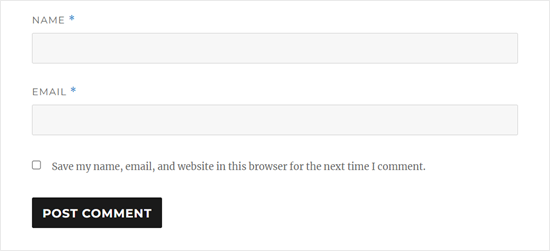
Ter esta caixa de seleção com essa aparência quando você não tem mais o campo de URL do site parecerá bastante estranho. Portanto, é uma boa ideia substituir este texto.
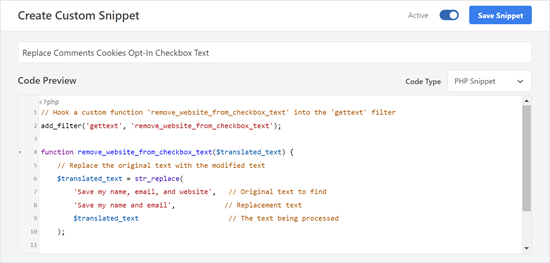
Para fazer isso, basta criar um novo snippet como na etapa anterior e definir o Tipo de Código como ‘Snippet PHP.’ Você pode nomear este código ‘Substituir Texto da Caixa de Seleção de Opt-in de Cookies de Comentários.’
Depois disso, copie e cole o snippet de código abaixo na caixa de visualização de código:
// Hook a custom function 'remove_website_from_checkbox_text' into the 'gettext' filter
add_filter('gettext', 'remove_website_from_checkbox_text');

function remove_website_from_checkbox_text($translated_text) {
    // Replace the original text with the modified text
    $translated_text = str_replace(
        'Save my name, email, and website',   // Original text to find
        'Save my name and email',            // Replacement text
        $translated_text                      // The text being processed
    );

    // Return the modified translated text
    return $translated_text;
}
Você pode definir as configurações de Método de Inserção e Localização da mesma forma que antes.
Assim que fizer isso, basta ativar o código e clicar em ‘Salvar Snippet.’
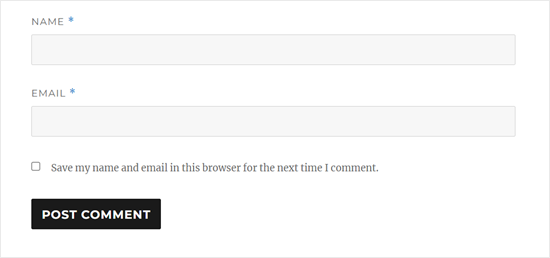
Se o código for bem-sucedido, você deverá ver o texto de opt-in alterado para “Salvar meu nome e e-mail neste navegador para a próxima vez que eu comentar.”
Veja como o texto de opt-in aparece em nosso site de teste:
Esperamos que este artigo tenha ajudado você a aprender como remover o campo de URL do site do formulário de comentários do WordPress. Você também pode querer ver nosso guia para iniciantes sobre como moderar comentários no WordPress e nossas melhores escolhas para os melhores plugins de formulário de contato.
Se você gostou deste artigo, por favor, inscreva-se em nosso Canal do YouTube para tutoriais em vídeo do WordPress. Você também pode nos encontrar no Twitter e no Facebook.


Leslie
Não sei, faça com as instruções, e alguns sites não funcionam.
WPBeginner Support
Se não funcionar em um site, provavelmente significa que o tema que está sendo usado está substituindo o formulário de comentários padrão.
Admin
Dipu
Olá, obrigado por criar um post de blog valioso, pois era uma pergunta de muitos sobre como remover o campo do site do formulário de comentários.
Quero saber se, ao permitir o campo do site, isso é útil para SEO, porque são links nofollow?
WPBeginner Support
Não deve ser um fator importante no SEO do seu site com nenhuma das escolhas.
Admin
Tal
Obrigado, o código PHP funciona muito bem!
WPBeginner Support
Que bom que pôde ajudar você!
Admin
osama
Bem feito e obrigado pelo seu ótimo trabalho
WPBeginner Support
De nada, fico feliz que tenha achado nosso guia útil!
Admin