


Ayant géré des dizaines de sites WordPress au fil des ans, nous avons nous-mêmes traité d'innombrables commentaires de spam. L'une de nos techniques les plus efficaces pour lutter contre le spam est de supprimer le champ URL du site web des formulaires de commentaires.
Bien que les plugins anti-spam de commentaires aident, de nombreux spammeurs ajoutent toujours manuellement des liens promotionnels via le champ URL du site web de votre formulaire de commentaire. En supprimant ce champ d'URL, vous pouvez réduire considérablement les tentatives de spam tout en gardant votre section de commentaires ouverte.
Dans cet article, nous vous montrerons plusieurs façons de supprimer le champ URL du site web de votre formulaire de commentaire WordPress, des solutions de plugins simples à une méthode de code facile.
Pourquoi les gens soumettent-ils des commentaires de spam ?
Étant donné que la plupart des spams sont générés par des robots automatisés, vous pouvez <a id="x1">combattre facilement le spam de commentaires</a> à l'aide d'outils et de plugins gratuits. Cependant, il est beaucoup plus difficile d'arrêter les commentaires de spam soumis par des personnes.
Ces commentaires sont souvent hors sujet, non pertinents et n'apportent aucune valeur à la conversation.
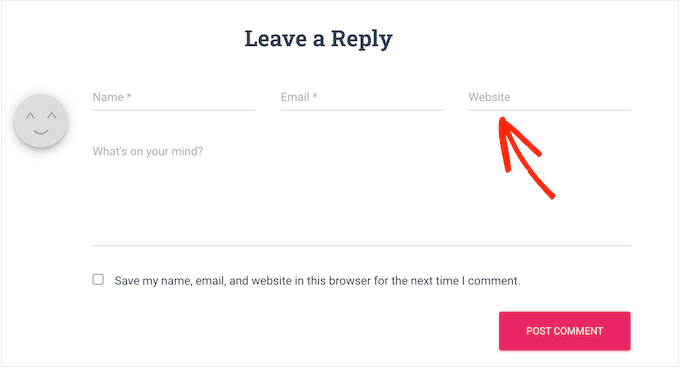
Lorsqu'il affiche les commentaires, WordPress associe automatiquement le nom d'utilisateur de la personne à l'URL du site web qu'elle a fournie. Les spammeurs peuvent utiliser ce champ pour obtenir des backlinks ou pour essayer d'obtenir de meilleurs classements pour des mots-clés spécifiques.
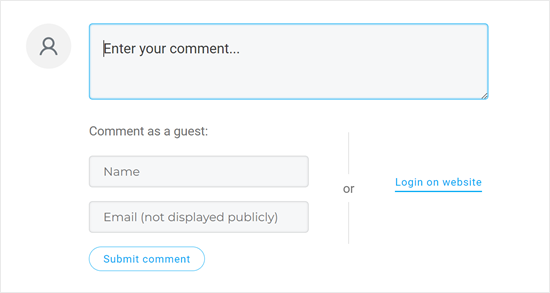
En supprimant le champ URL du site Web, vous pouvez décourager les spammeurs de publier sur votre <a id="x1">blog WordPress</a> ou votre site Web. Et comme vous pouvez le voir sur notre formulaire de commentaires WPBeginner, nous avons désactivé cette fonctionnalité exacte comme ceci :
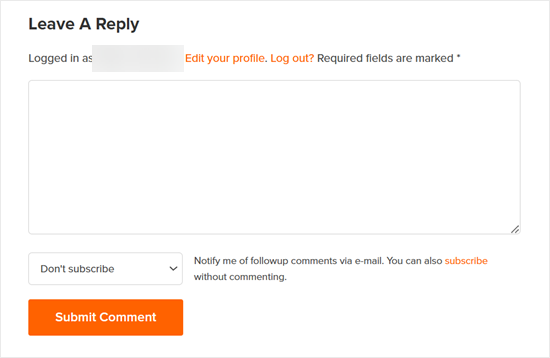
Nous faisons cela parce que nous pensons que les utilisateurs authentiques laisseront un commentaire, qu'ils obtiennent un <a id="x1">backlink</a> ou non. Cela ne devrait donc pas avoir d'impact sur la qualité des commentaires que vous recevez.
Cela dit, examinons 3 méthodes différentes pour supprimer le champ de site Web du <a id="x1">formulaire de commentaires</a> de votre site WordPress. Vous pouvez utiliser les liens rapides ci-dessous pour accéder directement à la méthode que vous souhaitez utiliser :
Méthode 1 : Supprimer le champ URL du site web avec Thrive Comments (Recommandé)
La première méthode utilise <a id="x1">Thrive Comments</a>, le meilleur <a id="x2">plugin de commentaires pour WordPress</a>.
En plus d'empêcher les utilisateurs d'insérer des URL de spam, vous pouvez également utiliser le plugin pour stimuler l'engagement de vos commentaires. Par exemple, vous pouvez permettre aux utilisateurs de <a id="x1">liker et disliker</a> les commentaires et même de <a id="x2">rediriger les commentateurs</a> vers un article pertinent pour augmenter vos pages vues.
Pour plus d'informations, consultez notre <a id="x1">avis complet sur Thrive Themes</a>, où nous parlons davantage de Thrive Comments.
Tout d'abord, rendez-vous sur le <a id="x1">site Web de Thrive Themes</a> pour créer un nouveau compte et obtenir un plan payant.

Une fois inscrit, allez simplement sur le tableau de bord du compte.
Ici, cliquez sur le lien « Télécharger et installer le plugin Thrive Product Manager ».

À ce stade, vous pouvez installer le plugin Thrive Product Manager sur votre site WordPress. Pour plus de détails, veuillez consulter notre guide sur <a id="x1">comment installer un plugin WordPress</a>.
Maintenant, allez à la page Product Manager depuis votre zone d'administration WordPress et cliquez sur le bouton « Se connecter à mon compte ».

Vous devriez maintenant voir le tableau de bord Thrive Product Manager.
Ici, sélectionnez simplement Thrive Comments et cliquez sur le bouton « Installer les produits sélectionnés ».

Un message de succès indiquant « Prêt à l'emploi » doit apparaître une fois l'installation terminée.
Cliquez maintenant sur le bouton « Accéder au tableau de bord Thrive Themes » en bas.

Sur la page suivante, vous verrez tous vos plugins installés dans la suite.
Cliquez sur le bouton « Thrive Comments » pour commencer à utiliser le plugin.

Sur la page Thrive Comments, ouvrez le menu « Connexion aux commentaires ».
Ensuite, désactivez le paramètre « Autoriser les invités à insérer leurs URL de site Web ».
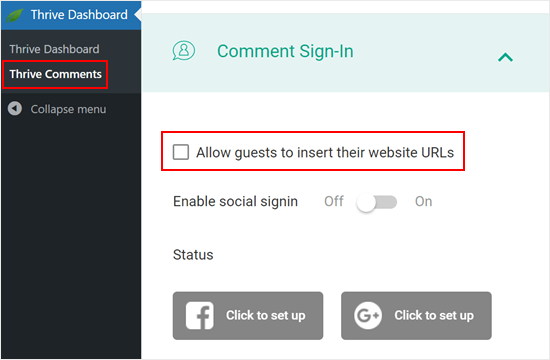
Cette option supprimera le champ URL du site Web de votre <a id="x1">site Web WordPress</a>.
De cette façon, votre section de commentaires restera <a id="x1">sans spam</a> et vos commentateurs authentiques ne cliqueront pas accidentellement sur des liens malveillants.
C'est tout. Si vous souhaitez utiliser Thrive Comments pour améliorer votre section de commentaires, voici d'autres guides que vous pouvez consulter :
- Comment mettre en avant ou masquer des commentaires dans WordPress
- Comment permettre à vos utilisateurs de s'abonner aux commentaires dans WordPress
- Comment autoriser les utilisateurs du blog à modérer les commentaires dans WordPress
Méthode 2 : Supprimer le champ URL du site web avec un plugin gratuit
Si vous souhaitez supprimer le champ URL du formulaire de commentaires WordPress avec un plugin gratuit, consultez <a id="x1">Comment Link Remove and Comment Tools</a>.
Ce plugin vous permet de supprimer le champ et également de supprimer tous les liens des <a id="x1">commentaires que vous avez déjà approuvés</a>.
Tout d'abord, vous devez installer et activer le plugin Comment Link Remove and Comment Tools. Pour des instructions détaillées, consultez notre guide sur <a id="x1">comment installer un plugin WordPress</a>.
Après activation, cliquez sur Comment Tools » Comment Tools dans le tableau de bord WordPress.
Ici, cochez la case à côté de « Supprimer le champ SITE WEB du formulaire de commentaire ». Cela découragera les spammeurs d'insérer leurs liens.
Cela dit, tous les commentaires que vous avez précédemment approuvés contiendront toujours un lien. Pour supprimer ces URL, cochez simplement la case à côté de « Supprimer le lien hypertexte de la bio de l'AUTEUR du commentaire ».
Nous vous recommandons également de cocher le réglage « Désactiver la transformation des URL en hyperliens dans les commentaires ». Cette option empêche les URL dans les commentaires d'être affichées comme des hyperliens cliquables.
Par ailleurs, vous pouvez éventuellement activer l'option « Supprimer les balises de lien HTML dans les commentaires ». Ce réglage supprime les balises HTML qui créent des hyperliens dans les commentaires. Cela garantit que toutes les URL ou tous les liens dans les commentaires ne sont pas affichés comme des liens cliquables.
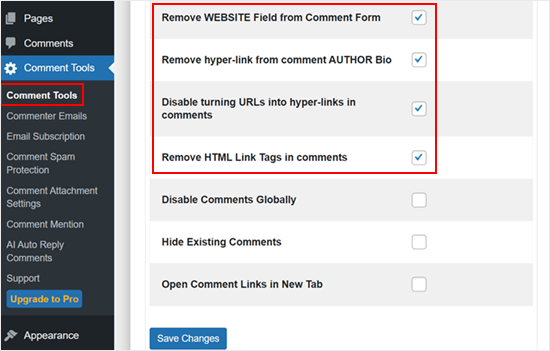
Une fois terminé, faites simplement défiler jusqu'en bas de la page et cliquez sur le bouton « Enregistrer les modifications » pour sauvegarder vos réglages.
Pour voir ce changement en action, déconnectez-vous de votre compte ou visitez votre site web dans un onglet de navigation privée.
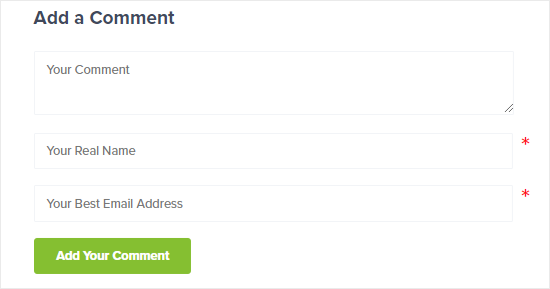
Vous verrez que le formulaire de commentaire n'a plus de champ d'URL de site web.
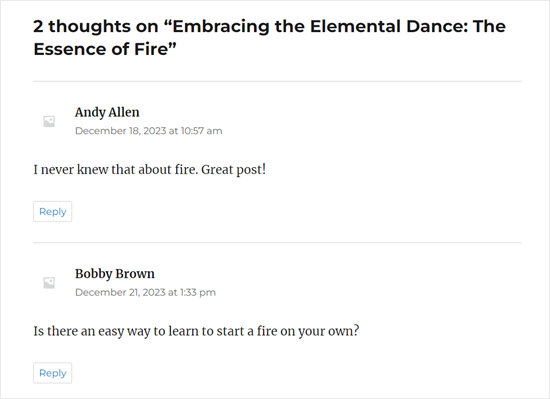
De plus, les noms des auteurs de commentaires qui avaient auparavant des liens n'en auront plus, et les utilisateurs ne pourront plus cliquer dessus.
L'un des signes révélateurs est que la couleur du texte du nom de l'auteur du commentaire qui avait des liens sera la même que celle qui n'en a pas.
Méthode 3 : Supprimer le champ URL du site web avec du code
Une autre option consiste à supprimer le champ du site Web du formulaire de commentaires WordPress en <a id="x1">utilisant un extrait de code</a>.
La raison pour laquelle nous voulons vous montrer cette méthode est que, bien que le plugin puisse supprimer le champ URL, il conserve toujours la case à cocher « Enregistrer mon nom, mon e-mail et mon site web dans ce navigateur pour la prochaine fois que je commenterai » en bas.
Pour maintenir la cohérence, nous voulons changer ce texte en « Enregistrer mon nom et mon e-mail dans ce navigateur pour la prochaine fois que je commenterai ». Et nous pouvons le faire en utilisant du code personnalisé.
Souvent, les tutoriels vous diront d'ajouter des extraits de code personnalisés au fichier <a id="x1">functions.php</a> de votre thème.
Cependant, nous ne recommandons pas cela car la moindre erreur dans votre code pourrait causer un certain nombre d'<a id="x1">erreurs WordPress courantes</a> ou même casser complètement votre site. Cette approche nécessite également de créer un thème enfant afin que votre thème parent ne soit pas affecté.
Au lieu de tout cela, nous recommandons d'utiliser <a id="x1">WPCode</a>. C'est le moyen le plus simple et le plus sûr d'ajouter du code personnalisé dans WordPress sans avoir à modifier les fichiers de thème principaux.
Note : Bien qu'un plugin WPCode gratuit existe, nous utiliserons la version premium pour ce tutoriel.
La première chose à faire est d'installer et d'activer le plugin WPCode sur votre site Web. Pour plus de détails, consultez notre guide étape par étape sur comment installer un plugin WordPress.
Ajouter du code pour supprimer le champ URL du formulaire de commentaire WordPress
Après l'activation, allez dans Snippets de code » Ajouter un snippet.
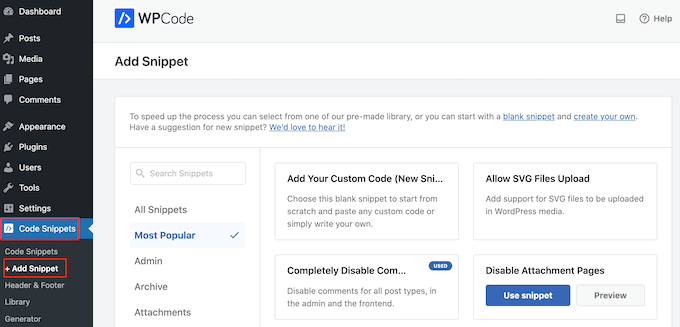
Ensuite, naviguez vers l'onglet « Commentaires » et trouvez le snippet « Désactiver l'URL du site Web du formulaire de commentaire ».
Si vous ne vous êtes pas encore connecté à la bibliothèque WPCode, vous cliquerez maintenant sur le bouton « Se connecter à la bibliothèque pour déverrouiller (Gratuit) ».
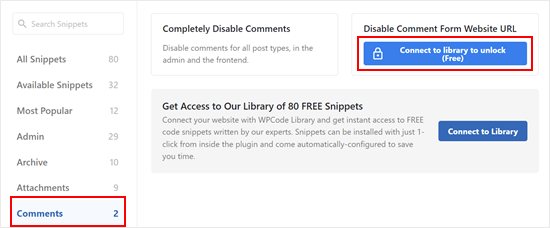
À ce stade, connectez-vous simplement à votre compte WPCode.
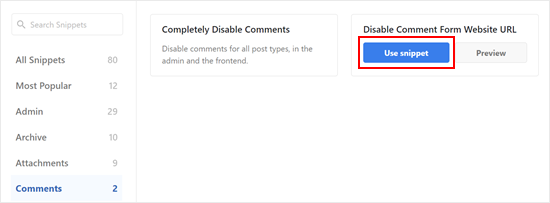
Après cela, retournez simplement à la page précédente du plugin WPCode. Vous verrez maintenant que le bouton a changé en « Utiliser le snippet ». Cliquez dessus pour l'utiliser.
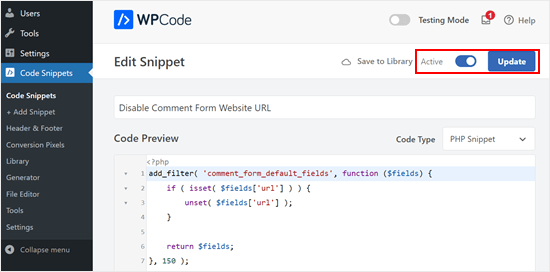
Vous verrez maintenant l'écran de l'éditeur de snippets de code avec le code pour supprimer le champ URL du site Web du formulaire de commentaire.
Tout ce que vous avez à faire maintenant est de cliquer sur le bouton « Inactif » pour qu'il affiche « Actif » à la place. Ensuite, cliquez sur « Mettre à jour » pour rendre ce snippet actif.
Désormais, les visiteurs ne pourront plus ajouter d'URL de site Web à leurs commentaires.
Ajouter du code pour supprimer les liens existants dans les noms d'auteurs de commentaires
Le code de l'étape précédente supprime uniquement le champ URL du site web des formulaires de commentaires, mais les commentaires existants avec des noms d'auteurs liés auront toujours des liens.
Heureusement, vous pouvez facilement les supprimer aussi, avec WPCode. Ce que vous devez faire, c'est retourner à Extraits de code » Ajouter un extrait. Ensuite, cliquez sur ‘Utiliser l'extrait’ sous ‘Ajouter votre code personnalisé (Nouvel extrait).’

Maintenant, vous pouvez donner un nom à cet extrait de code pour qu'il soit facilement identifiable. Il peut s'agir de quelque chose de simple comme ‘Supprimer les hyperliens dans le nom de l'auteur du commentaire.’
Après cela, changez le Type de code en ‘Extrait PHP.’
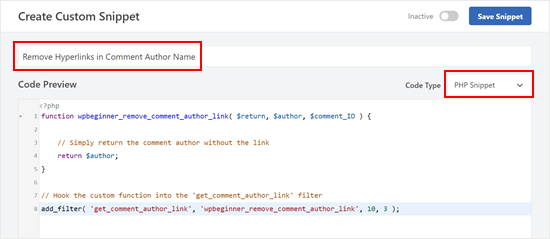
Une fois terminé, copiez et collez l'extrait suivant dans la boîte d'aperçu du code :
function wpbeginner_remove_comment_author_link( $return, $author, $comment_ID ) {

    // Simply return the comment author without the link
    return $author;
}

// Hook the custom function into the 'get_comment_author_link' filter
add_filter( 'get_comment_author_link', 'wpbeginner_remove_comment_author_link', 10, 3 );
En faisant défiler vers le bas, assurez-vous que la méthode d'insertion est ‘Insertion automatique’ et que l'emplacement est ‘Exécuter partout.’
Après cela, rendez simplement le code actif et cliquez sur ‘Enregistrer l'extrait.’

Désormais, vous ne verrez plus les anciens noms d'auteurs de commentaires avec des liens.
Ajout de code pour remplacer la case à cocher d'opt-in pour les cookies de commentaires Texte
Si vous choisissez d'afficher la case à cocher de consentement aux cookies de commentaires dans votre formulaire de commentaires, vous verrez très probablement ce texte : « Enregistrez mon nom, mon e-mail et mon site Web dans ce navigateur pour la prochaine fois que je commenterai ».
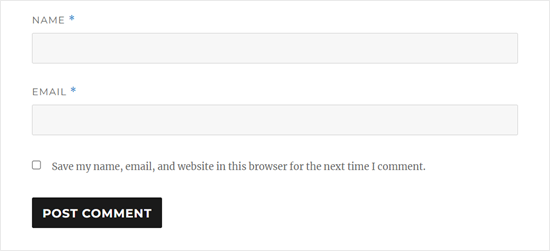
Avoir cette case à cocher comme ceci alors que vous n'avez plus le champ URL du site web semblera assez étrange. Il est donc judicieux de remplacer ce texte.
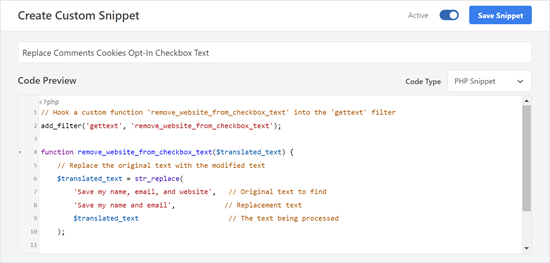
Pour ce faire, créez simplement un nouvel extrait comme à l'étape précédente et définissez le Type de code sur ‘Extrait PHP.’ Vous pouvez nommer ce code ‘Remplacer le texte de la case à cocher de consentement aux cookies de commentaires.’
Après cela, copiez et collez l'extrait de code ci-dessous dans la boîte d'aperçu du code :
// Hook a custom function 'remove_website_from_checkbox_text' into the 'gettext' filter
add_filter('gettext', 'remove_website_from_checkbox_text');

function remove_website_from_checkbox_text($translated_text) {
    // Replace the original text with the modified text
    $translated_text = str_replace(
        'Save my name, email, and website',   // Original text to find
        'Save my name and email',            // Replacement text
        $translated_text                      // The text being processed
    );

    // Return the modified translated text
    return $translated_text;
}
Vous pouvez définir les paramètres de la méthode d'insertion et de l'emplacement comme précédemment.
Une fois que vous avez fait cela, rendez simplement le code actif et cliquez sur ‘Enregistrer l'extrait.’
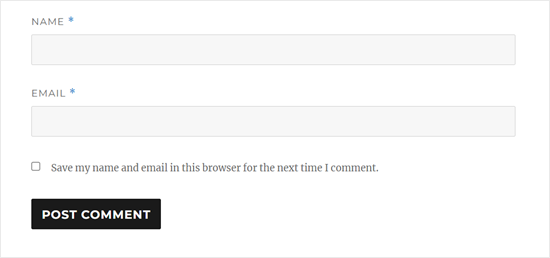
Si le code est réussi, alors vous devriez voir le texte d'opt-in modifié en « Enregistrer mon nom et mon e-mail dans ce navigateur pour la prochaine fois que je commenterai. »
Voici à quoi ressemble le texte d'opt-in sur notre site de test :
Nous espérons que cet article vous a aidé à apprendre comment supprimer le champ URL du site Web du formulaire de commentaires WordPress. Vous voudrez peut-être également consulter notre guide pour débutants sur la façon de modérer les commentaires dans WordPress et nos meilleurs choix pour les meilleurs plugins de formulaire de contact.
Si vous avez aimé cet article, abonnez-vous à notre Chaîne YouTube pour des tutoriels vidéo WordPress. Vous pouvez également nous trouver sur Twitter et Facebook.


Leslie
Je ne sais pas, faites-le avec les instructions, et certains sites web ne fonctionnent pas.
Support WPBeginner
Si cela ne fonctionne pas sur un site, cela signifie probablement que le thème utilisé remplace le formulaire de commentaires par défaut.
Admin
Dipu
Bonjour, merci d'avoir créé un article de blog précieux car c'était une question pour beaucoup sur la façon de supprimer le champ du site web du formulaire de commentaires.
Je veux savoir si l'autorisation du champ du site web est utile pour le SEO, car ce sont des liens nofollow ?
Support WPBeginner
Cela ne devrait pas être un facteur majeur pour le SEO de votre site, quel que soit votre choix.
Admin
Tal
Merci, le code PHP fonctionne très bien !
Support WPBeginner
Heureux que cela ait pu vous aider !
Admin
osama
bien joué, et merci pour votre excellent travail
Support WPBeginner
De rien, content que notre guide vous ait été utile !
Admin