


Você precisa obter rapidamente informações do sistema sobre o seu site WordPress?
As informações do sistema informam sobre seu ambiente de hospedagem, versão do PHP, configurações do WordPress e muito mais. Você frequentemente precisará compartilhar essas informações ao solicitar suporte, pois elas podem ajudar na solução de problemas do WordPress.
Neste guia, mostraremos como obter facilmente informações do sistema para o seu site WordPress sem nenhuma habilidade técnica especial.

O que são Informações do Sistema para um Site WordPress?
O WordPress precisa de uma plataforma específica para rodar. Essa plataforma é fornecida pela sua empresa de hospedagem WordPress.
Ele é composto por vários componentes, incluindo software de servidor web (Apache ou NGINX), PHP (uma linguagem de programação), software de banco de dados (MySQL) e muito mais.
Todos esses elementos de software têm recursos diferentes que sua empresa de hospedagem WordPress configura e prepara para você. Para saber mais sobre este tópico, consulte nosso guia sobre como o WordPress funciona nos bastidores.
Além disso, você também tem suas próprias configurações do WordPress. Por exemplo, haverá configurações diferentes dependendo de quais plugins ou temas do WordPress você está usando e como seu site WordPress está configurado.
Juntas, todas essas informações são chamadas de Informações do Sistema. Você pode usá-las para corrigir erros comuns do WordPress e solucionar outros problemas do site.
Outros desenvolvedores também podem pedir para você compartilhar informações do sistema em fóruns de suporte. Isso os ajuda a determinar rapidamente se um recurso específico está disponível em sua hospedagem.
Dito isso, vamos dar uma olhada em como acessar facilmente as informações do sistema do seu site WordPress sem nenhuma habilidade técnica.
Obtendo Informações do Sistema WordPress Usando a Página de Saúde do Site
O WordPress vem com uma ferramenta integrada chamada Saúde do Site que ajuda você a acessar rapidamente as informações do sistema sobre seu site.
Você pode acessá-la fazendo login na sua área de administração do WordPress e visitando a página Ferramentas » Saúde do Site.
Aqui, o WordPress exibirá um relatório de Status de Integridade do Site e destacará quaisquer problemas críticos que exijam sua atenção. Para mais detalhes, consulte nosso guia sobre como obter a pontuação perfeita de Integridade do Site do WordPress.
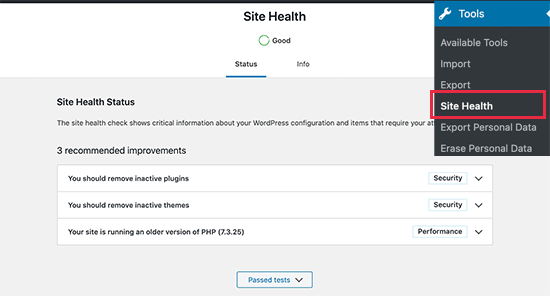
Para acessar as informações do sistema, você deve mudar para a aba ‘Informações’ na página Saúde do Site.
A partir daqui, você verá informações importantes do sistema organizadas de forma organizada em categorias.
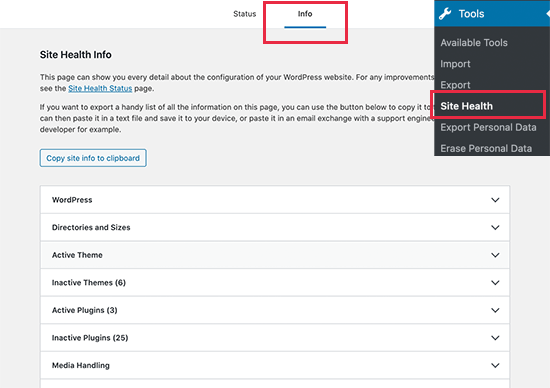
Você pode clicar no botão ‘Copiar para a Área de Transferência’ para copiar todas as informações. Depois disso, você pode simplesmente colar essas informações onde precisar compartilhá-las.
Idealmente, você também gostaria de salvá-lo em seu computador em um arquivo de texto simples usando o Bloco de Notas ou qualquer editor de texto simples.
Se você estiver procurando por informações específicas, então você pode expandir a categoria relacionada e copiar apenas essa informação.
Você pode expandir e ver as seguintes informações do site:
- Instalação do WordPress
- Diretórios e tamanhos
- Temas ativos e inativos
- Plugins ativos e inativos
- Manipulação de mídia
- Configuração do servidor
- Banco de dados do WordPress
- Constantes do WordPress
- Permissões do sistema de arquivos
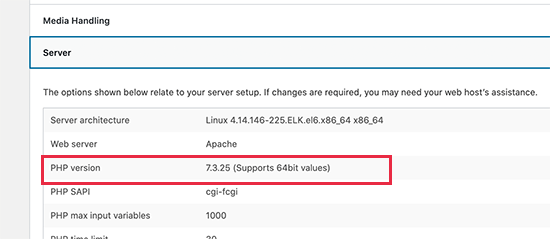
Por exemplo, se você estivesse procurando qual versão do PHP seu servidor de hospedagem WordPress está usando, encontrará essas informações na seção 'Servidor'.
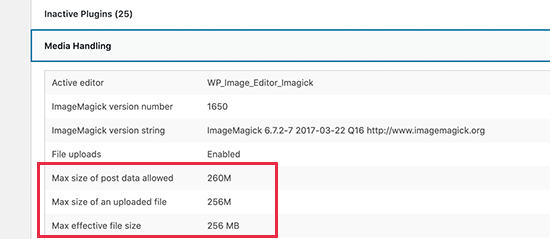
Da mesma forma, se você quiser verificar o limite de tamanho de upload de arquivos, encontrará essas informações na seção 'Gerenciamento de Mídia'.
A ferramenta Saúde do Site facilita a obtenção de todas as informações do sistema que você precisa em um formato organizado e mais legível.
cole estas informações e compartilhe-as com desenvolvedores ou em um ticket de suporte.
Esperamos que essas informações tenham ajudado você a obter rapidamente as informações do sistema para o seu site WordPress. Você também pode consultar nosso artigo sobre como solucionar erros do WordPress ou nossa seleção especializada dos melhores plugins de banco de dados para WordPress.
Se você gostou deste artigo, por favor, inscreva-se em nosso Canal do YouTube para tutoriais em vídeo do WordPress. Você também pode nos encontrar no Twitter e no Facebook.




Jiří Vaněk
Esta é uma ótima ferramenta para informações básicas. No entanto, eu queria perguntar se há uma maneira de exibir as informações completas do PHP sem ter que fazer upload de um script com a função `phpinfo` para o FTP toda vez? Isso me pouparia bastante tempo.
Olaf
Se você não quiser criar um script, que eu acho que é provavelmente a opção mais rápida, existem plugins simples como o phpinfo() WP. É essencialmente apenas um plugin que executa o script para você e exibe uma saída completa de informações PHP, assim como você obteria usando a função de nome semelhante em um script carregado via FTP. Você pode usar o plugin uma vez e, assim que tiver coletado as informações necessárias, poderá excluí-lo. Esta é provavelmente a solução mais simples.
June Nacpil
Olá equipe WP Beginner,
parece que o plugin recomendado não está mais disponível para download.
WPBeginner Support
Thank you for letting us know, we’ll be sure to look for an alternative we would recommend
Admin
Stryker Graham
Thanks! That was SUPER easy… You presented all the most relevant info in the first 45 seconds!
Keith Lockhart
Syed,
Dê uma olhada neste plugin: http://Wordpress.org/plugins/bns-support. Ele lista outras coisas úteis do site na barra lateral.
Keith – Gr8WhiteNorth