


Você já precisou fazer edições significativas em um post do WordPress já publicado? Talvez você esteja reescrevendo um artigo antigo ou precise atualizar capturas de tela porque estão desatualizadas. Como fazemos isso regularmente no WPBeginner e em nossas documentações para nosso conjunto de produtos, criamos um fluxo de trabalho que funciona. Neste artigo, mostraremos como atualizar corretamente posts publicados ao vivo no WordPress.
O Problema com a Atualização de Postagens ao Vivo no WordPress
O WordPress torna super fácil criar e editar posts. Você pode editar todos os posts quando quiser, mesmo após publicá-los.
No entanto, ao editar postagens ao vivo, você não pode salvá-las até terminar a edição. Salvar postagens ao vivo tornará suas alterações visíveis imediatamente.
Isso é um pouco problemático por vários motivos.
Se você está em um site WordPress com vários autores, alguém pode precisar aprovar as alterações antes que elas sejam publicadas.
Sem mencionar que haverá momentos em que você não conseguirá concluir todas as alterações em uma única sessão.
Uma solução fácil para esse problema é simplesmente copiar uma postagem e colá-la como um novo rascunho. Você pode editar o rascunho e depois colá-lo na postagem original.
O problema com este método é que você não pode definir ou alterar imagens em destaque, miniatura de post do Facebook, tags ou categorias, etc. Isso significa que você ou um editor deve fazer essas alterações em um post ao vivo.
Bem, se você encontrar algum desses problemas, este artigo é uma boa notícia para você.
Mostraremos como atualizar corretamente postagens ativas, permitindo salvá-las e fazer quaisquer alterações sem afetar a versão ativa.
Pronto? Vamos começar.
Tutorial em Vídeo
Se você não gostar do vídeo ou precisar de mais instruções, continue lendo.
Atualizando Corretamente Postagens Ativas no WordPress
A primeira coisa que você precisa fazer é instalar e ativar o plugin Revisionize. Para mais detalhes, veja nosso guia passo a passo sobre como instalar um plugin do WordPress.
Após ativar o plugin, você precisa visitar Posts » Todos os Posts no seu painel do WordPress. É aqui que o WordPress lista todas as suas postagens publicadas e rascunhos.

Passe o mouse sobre a postagem que você deseja editar e clique no link Revisionize. Isso criará uma nova revisão para sua postagem publicada, clonando a postagem existente.
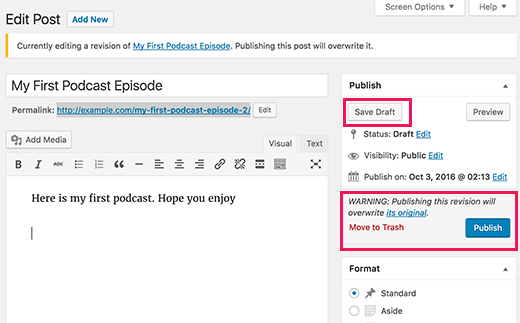
Você pode editar a postagem como faria com qualquer rascunho não publicado. Você pode salvar suas alterações quantas vezes quiser sem afetar a postagem ativa.
Você pode ter seu supervisor ou editor revisando as alterações para aprovação. Você também pode usar a pré-visualização pública do post para compartilhá-la com pessoas fora da sua organização.
Quando terminar de editar, você pode clicar no botão Publicar. O plugin substituirá sua postagem ativa pela nova versão.
O que acontece com o rascunho?
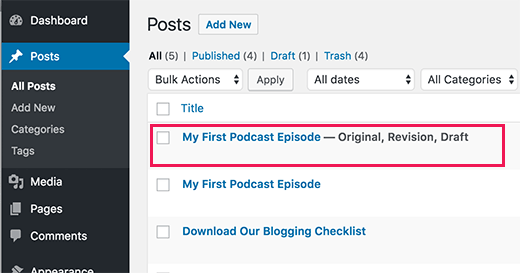
Ele ainda é armazenado como um rascunho de revisão, permitindo que você o reutilize novamente para editar a mesma postagem publicada.
É isso, esperamos que este artigo tenha ajudado você a aprender como atualizar corretamente posts ao vivo no WordPress. Você também pode querer ver estas 14 dicas para dominar o editor visual do WordPress.
Se você gostou deste artigo, por favor, inscreva-se em nosso Canal do YouTube para tutoriais em vídeo do WordPress. Você também pode nos encontrar no Twitter e Facebook.




Jiří Vaněk
Gostaria de perguntar sobre a indexação de um artigo. Se eu editar um artigo que o Google já indexou e ele tem uma posição relativamente boa, devo usar o Google Search Console para solicitar uma nova varredura de URL para notificar o Google sobre as novas informações, ou o Google cuidará disso na próxima oportunidade graças ao sitemap.xml?
WPBeginner Support
Seu sitemap normalmente informaria ao Google para atualizar as informações que ele tem sobre o artigo sem que você precise solicitar uma nova indexação.
Admin
Tracey Edwards
Quando você usa o Revisionize para atualizar uma postagem, ele envia a postagem atualizada para seus assinantes? Ou você tem que fazer algo mais para que isso aconteça?
Obrigado!
Fredrik Hed
É “melhor” atualizar uma postagem antiga com novas informações ou escrever uma postagem completamente nova como substituta da primeira?
Se eu escrever uma nova postagem, devo excluir a antiga e redirecioná-la para a nova?
Thanks
WPBeginner Support
Olá Fredrik,
Se as alterações que você está fazendo não forem muito grandes, seria melhor atualizar a postagem com novas informações. No entanto, se uma postagem tiver um título diferente e muitas informações novas, você pode criar uma nova postagem e redirecionar a postagem antiga para o novo artigo.
Admin
Nicolas
Ótimo plugin, obrigado! Exatamente o que eu estava procurando… Depois de 4 anos de blog, pela primeira vez tentei encontrar uma solução para ter uma versão ao vivo e uma versão rascunho das minhas alterações vivendo juntas… Foi mais fácil do que eu pensei, então obrigado!
Ann kelly
Acredito que você precise pagar para ter a versão empresarial do WordPress para obter plugins. Seria útil mencionar os custos quando aplicável.
Howard
Eu tenho revisado. Pergunta: Isso afeta a classificação de SEO no Google?
Se você alterar a palavra-chave ou atualizar o SEO, isso manterá sua classificação de busca do Google do post ativo? (Eu sei que você não deve mudar o título, pois isso afeta a URL)
Obrigado
WPBeginner Support
Olá Howard,
O plugin em si não tem impacto no SEO. As alterações que você fizer em suas postagens terão um efeito no SEO. Ao fazer alterações, você precisa garantir que mantenha a densidade de palavras-chave alvo, o título e a meta descrição para evitar qualquer impacto negativo no SEO.
Admin
Jamie Chong
Obrigado pelo ótimo artigo explicando o Revisionize. Eu sou o autor do plugin e passei as últimas semanas melhorando o plugin. Ele evoluiu muito desde que este artigo foi escrito.
Agora existe um painel de configurações para fazer algumas configurações básicas e muitos pequenos problemas foram corrigidos. Eu também lancei https://revisionize.pro que oferece alguns add-ons para tornar o Revisionize ainda mais poderoso.
Estou melhorando ativamente o plugin e respondo rapidamente no fórum de suporte. Entre em contato e me diga se há algum problema que você esteja enfrentando.
Marci
O plugin Revisionize funcionará da mesma forma para fazer revisões em páginas do WordPress que já estão no ar ou é apenas para posts?
Jamie Chong
Marci,
Ele funcionará para Páginas e outros tipos de postagem personalizados também!
Mike Mosher
Socorro! Concordei em editar a edição nº 32 da revista de cinema de um amigo, no WordPress.
Criei páginas, salvei como Rascunho, com gráficos e links para todos os novos artigos, mas não sei
a) como criar um sumário para esta edição, da mesma forma que todas as anteriores (onde encontro um para copiar e revisar?) em uma caixa no lado esquerdo da tela, e
b) como fazer com que a edição nº 32 concluída vá ao ar sem excluir a nº 32, mas mantendo-a acessível a partir do seu sumário.
Obrigado pela sua ajuda,
–Sr. Novato
Jason MacDonald
Posso ver como esta é uma ferramenta excelente. Minha pergunta está relacionada, mas...
se você está publicando automaticamente em sites sociais como Facebook e Twitter, quando você edita uma postagem e depois Atualiza ou Publica como neste caso... existe uma maneira de impedir que a postagem seja compartilhada novamente nas redes sociais? Tenho casos em que simplesmente quero alterar tags ou algo assim e não quero que a postagem seja compartilhada novamente.
Você poderia talvez abordar algo assim?
Jamie Chong
Olá Jason,
Por favor, abra um ticket no fórum de suporte e me diga qual plugin de publicação automática de mídia social você está usando.
https://wordpress.org/support/plugin/revisionize
Sherry
Tentei, mas não funcionou. Não tenho certeza por quê. Que pena.